こんにちは。PCギアナビ、管理人の「ギアナビ」です。
PCケースの側面排気を試してみたいものの、サイドファンは吸気と排気のどっちがいいのか、かえってエアフローを乱さないか気になっていませんか。ファンを増やせば必ず冷えるわけではないので、迷ってしまいますよね。
側面ファンの冷却効果は、GPUやCPUの位置、前面ファンの風量、ケース内部の正圧と負圧、ダストフィルターの有無によって変わります。一般的なPCケースでは側面吸気が選ばれやすい一方、GPU周辺に熱が集中している環境では、側面排気が役立つ可能性もあります。
この記事では、PCケースのエアフロー設計を基本から整理し、側面ファンの向き、サイドファンの冷却効果、正圧と負圧による埃の違い、ラジエーターの吸気と排気まで解説します。あなたのPCに側面排気が本当に必要なのか、温度を確認しながら判断できるようになりますよ。
- 側面ファンを吸気と排気のどちらにするべきか
- 側面排気がCPUとGPUの温度に与える影響
- 正圧と負圧による冷却性能と埃の違い
- 側面排気を試すときの設定と測定方法
PCケースの側面排気とは何か
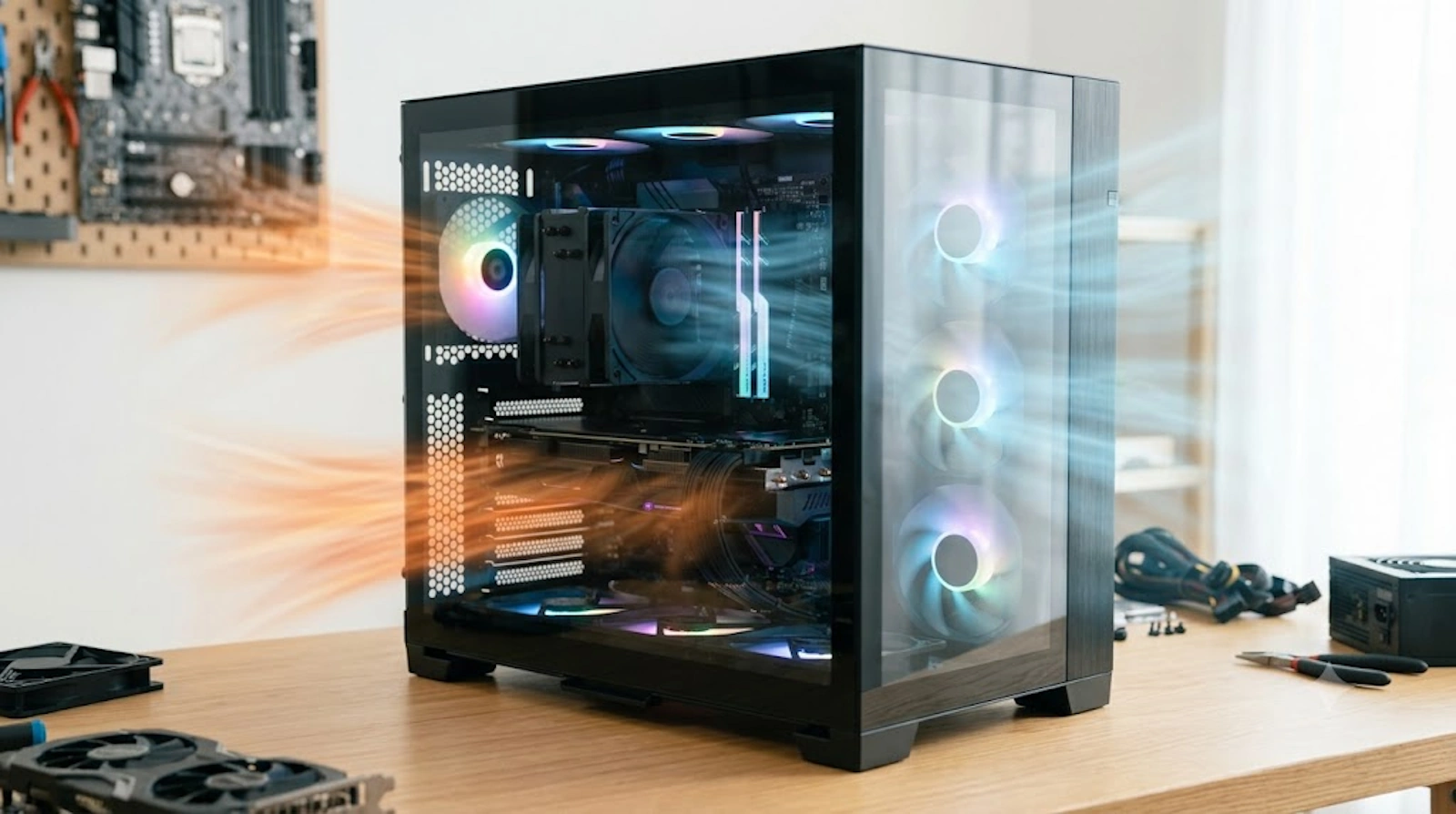
PCケースの側面排気とは、側面パネルに取り付けたファンを使い、ケース内部の空気を外へ送り出す方法です。まずは一般的なエアフローとの違いを押さえ、どのような場面で効果が期待できるのかを見ていきましょう。
側面ファンは吸気と排気どっち
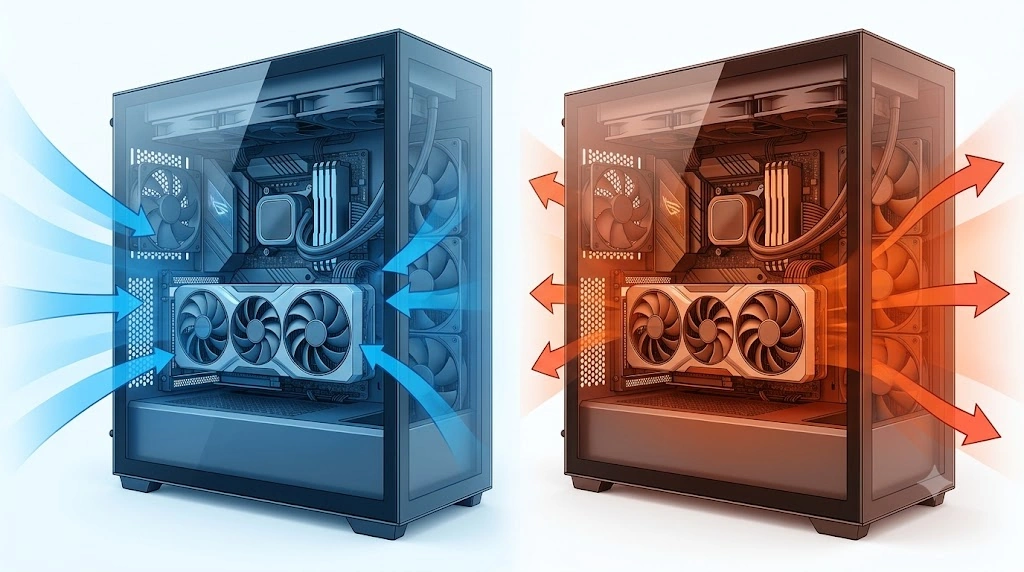
先に結論を言うと、一般的なタワー型PCケースでは、側面ファンは吸気にするほうが扱いやすいです。側面から取り込んだ外気をGPUやCPUクーラーへ直接当てられるため、発熱するパーツの近くへ冷たい空気を届けやすくなります。
一方の側面排気は、GPU周辺にたまった熱気を近い位置から外へ出せるのが特徴です。前面から十分な外気を取り込めているのに、GPUの横や下側だけが高温になるケースでは、局所的な排熱手段として機能する可能性があります。
ただし、前面吸気ファンと側面排気ファンが近すぎると、前面から入った冷たい空気がCPUやGPUへ届く前に側面から抜けてしまいます。せっかくの吸気をそのまま捨ててしまう、いわゆる空気のショートカットです。
側面ファンの基本的な選び方
- GPUへ外気を直接届けたい場合は側面吸気
- GPU横に熱気が滞留している場合は側面排気を試す
- 前面吸気が弱い場合は側面排気を増やさない
- 変更前後の温度を測り、低いほうを採用する
側面排気が間違いというわけではありません。大切なのは、ファンの位置を一つだけ見て決めるのではなく、ケース全体で空気がどこから入り、どこを通り、どこへ抜けるのかを考えることです。
基本エアフローとの違い
現在のPCケースで定番となっているのは、前面や底面から吸気し、背面や天面から排気する構成です。前方から後方、下方から上方へ向かう、なるべく一方向の流れを作ります。
この構成では、前面から入った外気がストレージやGPUを通過し、CPUクーラー付近を経て背面へ抜けます。天面排気は、CPUやGPUによって温められた上部の空気を排出する役割です。
側面排気を追加すると、この基本ルートの途中に横方向の出口が増えます。GPU付近の熱を素早く排出できる反面、ファンの位置や回転数によっては前後方向の流れが弱まり、ケース中央部に空気のよどみが生まれることがあります。
天面ファンを含む基本的な流れについては、PCギアナビのPCケースの上面排気とエアフローの考え方でも詳しく解説しています。
| ファン配置 | 主な目的 | 注意点 |
|---|---|---|
| 前面・底面吸気 | 外気をケース内へ供給する | フィルターの目詰まりに注意する |
| 背面・天面排気 | CPU周辺の熱気を排出する | 吸気より強すぎると負圧になりやすい |
| 側面吸気 | GPUやCPUへ外気を直接届ける | 吸気フィルターが必要になる |
| 側面排気 | 局所的な熱だまりを外へ出す | 基本エアフローを横切る場合がある |
自然対流では温かい空気が上へ移動しますが、ケースファンが動作しているPCでは、ファンが作る風の影響も大きくなります。上下だけにこだわらず、実際のファン配置に沿って空気の通り道を考えるのがコツです。
GPUとCPUへの冷却効果
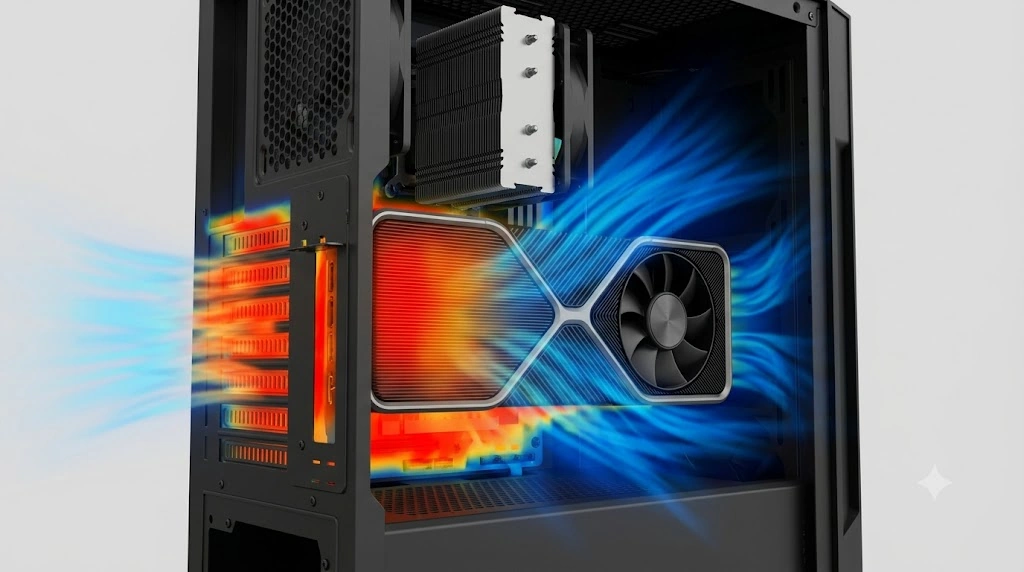
側面ファンの効果が現れやすいのは、発熱量の大きいGPUの周辺です。特に、GPUと側面パネルの距離が近いケースや、前面からの風が電源カバーやドライブケージに遮られているケースでは、GPUの周囲に温かい空気が残りやすくなります。
側面吸気ならGPUファンへ外気を送りやすく、側面排気ならGPUから出た熱気をケース外へ逃がしやすくなります。どちらが有効かはGPUクーラーの構造や側面ファンの高さによって変わるため、一律には決められません。
過去の測定例では、140mmの側面吸気ファンを追加したことで、CPU温度が約4℃、GPU温度が約3℃下がった事例があります。また、サイドパネルを外した状態では、CPUが約10℃、GPUが約4℃下がった例もあります。
これらの温度差は、ケース、室温、パーツ構成、ファン回転数によって大きく変わります。数値はあくまで一般的な測定例であり、すべてのPCで同じ結果になるわけではありません。
一部には、側面ファンの追加でGPU温度が104℃から59℃まで下がったという大きな改善例もあります。ただし、これは元の冷却状態に問題があった可能性を含む特殊な事例です。通常の構成で数十℃下がると期待するのは避けたほうがよいでしょう。
CPUについては、サイドフロー型CPUクーラーの向きも重要です。前面から背面へ風を送るCPUクーラーに対して、側面排気が強く働くと、CPUクーラーへ届く前の外気を横へ引っ張ってしまう場合があります。
温度の確認方法や測定ソフトについては、PCケース内温度の測り方と確認方法も参考にしてください。
温度比較では室温との差を見る
室温25℃でGPUが70℃なら温度差は45℃です。室温が変わる日をまたいで比較するときは、表示温度だけでなく、室温を引いた温度差も確認すると判断しやすくなります。
側面排気のメリット
側面排気の大きなメリットは、ケース内部の局所的な熱気を近い位置から排出できることです。ケース全体の温度はそれほど高くなくても、GPUの背面や拡張カード周辺だけが高温になる場合があります。
このような熱だまりに近い位置へ排気ファンを設置すれば、温められた空気がCPU側へ回り込む前に外へ出せる可能性があります。高負荷時にGPUから出た熱でCPU温度まで上がってしまう構成では、試す価値があります。
また、側面パネルに大きなファンを搭載できるケースでは、低い回転数でも広い範囲の空気を動かせます。120mmファンを高速回転させるより、140mmや200mmのファンを低回転で使うほうが、同程度の風量で静かになる場合もあります。
- GPU周辺の熱気を短い経路で排出できる
- ケース中央のホットスポットを軽減できる場合がある
- 前面の吸気経路を増やせないケースでも排熱を補助できる
- 大型ファン対応ケースでは低回転運用を狙いやすい
とくに小型ケースでは、背面と天面だけでは排気面積が足りないことがあります。側面排気は、一般的な前後エアフローを作りにくいケースで使われる、少し変則的な選択肢です。
ただし、側面ファンを追加しただけで必ず冷えるわけではありません。GPU温度が下がっても、CPUやマザーボード周辺の温度が上がることもあるため、複数のセンサーを確認しましょう。
側面排気のデメリット
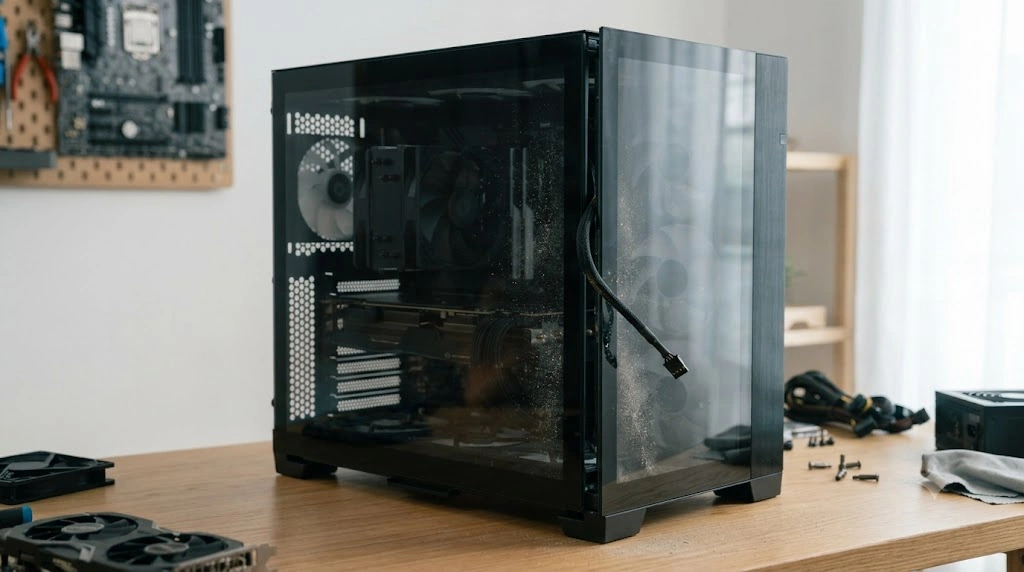
側面排気のデメリットは、ケース全体のエアフローを乱す可能性があることです。前面から入った外気を側面ファンがすぐ吸い出す配置では、CPUクーラーやメモリ、電源回路まで風が届きにくくなります。
排気ファンを増やすことでケース内部が負圧になりやすい点にも注意が必要です。負圧では、前面や底面の吸気口だけでなく、拡張スロット、サイドパネル、ケーブルホールなどの隙間からも空気が入ります。
こうした隙間にはダストフィルターが付いていないため、細かな埃を吸い込みやすくなります。側面排気そのものにフィルターは必要ありませんが、ほかの場所から埃が入る可能性は高くなるわけです。
側面パネルへファンを固定すると、振動音が発生しやすいこともあります。薄いスチールパネルや大きなメッシュパネルは共振しやすく、ファン単体では静かでも、取り付け後に低い振動音が聞こえる場合があります。
側面排気で起こりやすい問題
- 前面から入った外気が途中で排出される
- 排気過多によって負圧が強くなる
- フィルターのない隙間から埃が入りやすくなる
- 側面パネルへ振動が伝わりやすい
- ファンケーブルがパネル開閉の邪魔になる
サイドパネルを外すたびにファンケーブルを抜かなければならない構成も、メンテナンス性はあまり良くありません。ケーブルに余裕を持たせすぎるとファンへ接触する危険があるため、配線の固定も必要です。
PCケースの側面排気を最適化
側面排気を生かすには、ファンを取り付けるだけでなく、吸排気のバランス、ファンの向き、回転数、ラジエーターとの位置関係まで調整する必要があります。ここからは、実際に設定するときの確認ポイントを解説します。
正圧と負圧による埃の違い
PCケースの内部は、吸気量が排気量より多いと正圧、排気量が吸気量より多いと負圧になります。側面排気を追加すると排気量が増えるため、負圧寄りになりやすい傾向があります。
正圧ではケース内部の空気が隙間から外へ出ようとするため、フィルターのない穴から埃を吸い込みにくくなります。反対に負圧では、足りない空気をケースの隙間から取り込むため、埃が入りやすくなります。
| 状態 | 吸排気の関係 | メリット | デメリット |
|---|---|---|---|
| 正圧 | 吸気量が多い | 隙間から埃が入りにくい | 強すぎると熱気が滞留する場合がある |
| 負圧 | 排気量が多い | 熱気を外へ引き出しやすい | フィルターのない隙間から埃が入りやすい |
| 弱い正圧 | 吸気量が少し多い | 防塵性と排熱を両立しやすい | 実際の風量調整が必要になる |
バランスを考えるときは、ファンの数だけで判断しないようにしましょう。120mmファン3基と140mmファン2基では、回転数や製品によって実際の風量が変わります。
さらに、吸気ファンにはダストフィルターや前面パネルによる抵抗があります。カタログ上の風量が同じでも、フィルター付きの吸気は実際の風量が落ちるため、計算上は正圧でも実機では負圧になることがあります。
側面排気を使う場合は、前面または底面の吸気ファンを少し高めに設定し、極端な負圧を避けるのが無難です。吸排気のバランスについては、PCケースの吸気過多と正しいエアフローの作り方でも詳しく整理しています。
ファンの向きの見分け方
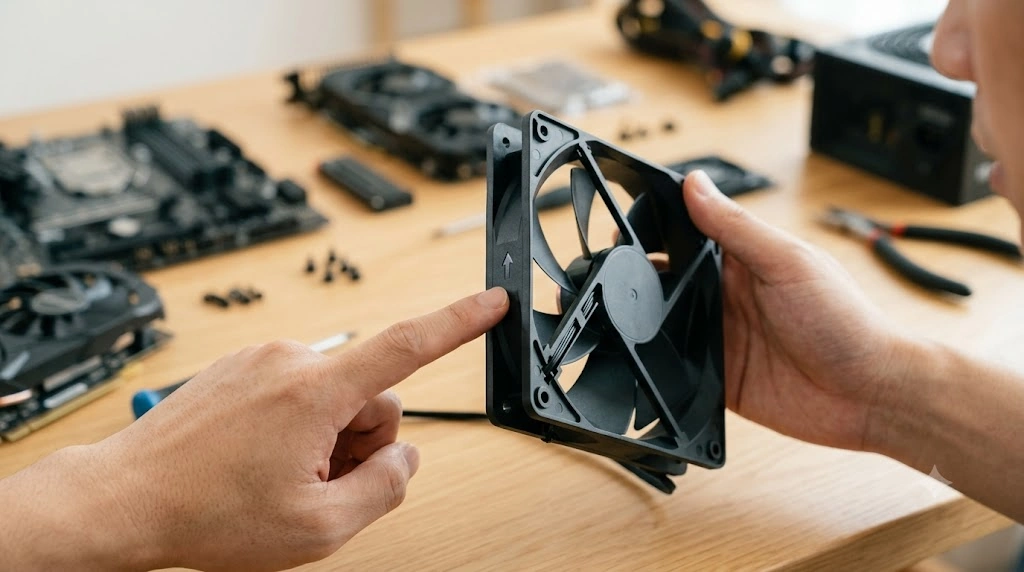
ケースファンの向きを間違えると、想定とは反対の方向へ風が流れます。側面ファンはパネルを閉じると確認しにくいため、取り付け前に向きを確かめておきましょう。
最も確実なのは、ファンフレーム側面にある矢印を見る方法です。一般的なケースファンには、羽根の回転方向と空気が流れる方向を示す小さな矢印が刻印されています。
矢印が見つからない場合は、モーターを支えるフレームを確認します。通常のファンでは、支柱が見える側へ空気が抜けます。中央に仕様ラベルが貼られている側も、一般的には排気側です。
一般的なファンの見分け方
- 側面の矢印が示す方向へ風が流れる
- モーターの支柱がある面が排気側
- 仕様ラベルがある面が排気側になりやすい
- 判断できない場合はメーカーの説明書を確認する
近年は、見た目を整えるために羽根の構造を反転させたリバースファンもあります。リバースファンでは、一般的な支柱やラベルによる見分け方が当てはまらないことがあるため、矢印や製品仕様を優先してください。
電源を入れて風向きを確認するときは、薄い紙を近づける方法があります。ただし、紙や指を回転中の羽根へ接触させないでください。作業前にはケーブルがファンへ触れていないことも確認しましょう。
ラジエーター搭載時の注意
簡易水冷のラジエーターを搭載しているPCでは、側面排気だけを単独で考えないことが大切です。ラジエーターファンもケース全体の吸気または排気を担当するため、側面ファンを追加すると圧力バランスが大きく変わります。
前面ラジエーターを吸気にしている場合、ラジエーターを通過した空気はCPUの熱を受けて少し温まります。側面排気をGPU付近に設置すると、その空気をGPUへ届く前に排出してしまう可能性があります。
反対に、前面ラジエーターから入った温かい空気がGPU周辺に滞留している構成では、側面排気によってケース外へ逃がしやすくなる場合があります。同じ配置でも、ファンの高さやGPUの長さによって結果は変わります。
天面ラジエーターを排気にしているPCへ側面排気を追加すると、排気能力が強くなりすぎることがあります。前面や底面の吸気が追いつかなければ、ラジエーターへ流れる空気量も安定しません。
ラジエーターのファンを変更すると、CPU温度だけでなくGPU、SSD、マザーボード周辺の温度も変化します。CPU温度だけを見て配置を決めず、複数のパーツを高負荷にした状態で確認してください。
側面にラジエーターを搭載するデュアルチャンバーケースでは、側面ファンはラジエーターファンを兼ねます。この場合は単純な側面排気ではなく、ラジエーターを吸気と排気のどちらで冷やすかという判断になります。
CPU温度を優先するなら外気をラジエーターへ当てる吸気、ケース内部の温度を抑えたいなら排気が候補です。ただし、最適な向きはケース設計やメーカーの推奨構成によって異なります。
騒音と振動を抑える方法
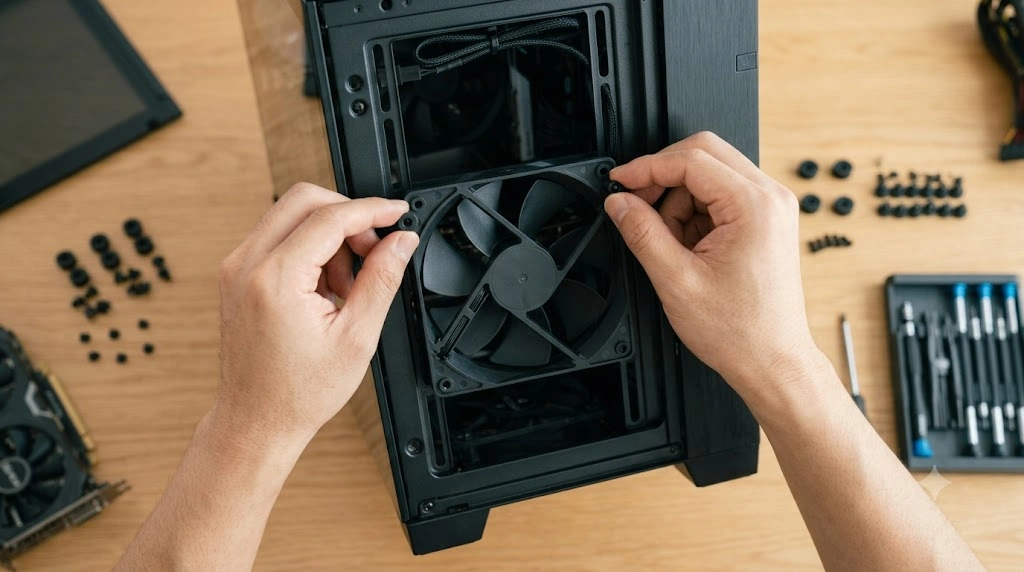
側面ファンはCPUやGPUに近く、使用者側を向いていることも多いため、背面ファンより音が聞こえやすい傾向があります。冷却性能が改善しても、ファン音が気になって使いにくくなっては本末転倒ですよね。
まず試したいのは、ファン回転数を下げることです。側面排気は熱源との距離が近いため、必ずしも高速で回す必要はありません。低回転から始め、温度を確認しながら少しずつ上げていきます。
一般的な120mmファンでは、600~2000rpm、風量30~80CFM、静圧1~3mmH₂O程度の製品が見られます。ただし、これらは幅の広い一般例であり、ファンの羽根形状や用途によって異なります。
側面パネルが振動する場合は、防振ゴムやゴム製ワッシャーをファンとパネルの間に入れる方法があります。ネジを強く締めすぎると振動が直接パネルへ伝わるため、ファンが動かない範囲で均等に固定してください。
- PWM制御で低負荷時の回転数を下げる
- 急激に回転数が変わらないファンカーブにする
- 防振ゴムやゴムワッシャーを使用する
- ケーブルがパネルやファンへ触れないよう固定する
- 高回転の小型ファンより大型ファンを検討する
温度に余裕があるなら、側面ファンを常時高速で回すのではなく、GPU温度が上がったときだけ回転数を上げる設定も有効です。マザーボードの制御機能によっては、ケースファンをGPU温度へ直接連動できない場合があるため、利用できる温度ソースを確認しましょう。
側面ファンが必要なケース
側面ファンが必要かどうかは、PCのスペックだけでは判断できません。高性能GPUを搭載していても、前面メッシュと底面吸気が十分なら、側面ファンを追加しなくても冷却できる場合があります。
反対に、消費電力がそれほど高くないPCでも、前面パネルが密閉されていたり、ドライブケージが風を遮っていたりすると、側面ファンで改善することがあります。
側面ファンを検討しやすいケース
- サイドパネルを外すと温度が明確に下がる
- GPU温度だけが高く、CPU温度には余裕がある
- GPU周辺に温かい空気が滞留している
- 前面ファンを増設できない
- 小型ケースで背面や天面の排気面積が少ない
- 縦置きGPUと側面パネルの距離が近い
判断するときは、まず現状の温度を記録します。次にサイドパネルを外して同じ負荷をかけ、CPU、GPU、SSDなどの温度がどの程度変わるか確認してください。
サイドパネルを外しても温度がほとんど変わらないなら、側面ファンを追加しても大きな改善は期待しにくいです。CPUやGPUクーラーそのもの、ファンカーブ、室温、埃の詰まりなど、別の原因を確認したほうがよいでしょう。
パネルを外すと大きく温度が下がる場合は、ケース内の吸気または排気が不足している可能性があります。側面排気だけでなく、前面吸気の強化や天面排気の追加も比較してください。
| テスト条件 | 確認する内容 |
|---|---|
| 通常のファン配置 | 変更前の基準温度を記録する |
| サイドパネル開放 | ケース内の通気不足があるか確認する |
| 側面吸気 | GPUへ外気を当てた効果を確認する |
| 側面排気 | GPU周辺の熱だまりが減るか確認する |
測定時は、室温、使用ソフト、負荷時間、ファン回転数をなるべくそろえます。アイドル温度だけでは違いが見えにくいため、ゲームやベンチマークを一定時間動かした状態で比較するのがおすすめです。
PCケースの側面排気まとめ
PCケースの側面排気は、GPU周辺などの熱気を近い場所から外へ出せる方法です。ただし、現在の一般的なケースでは、前面や底面から吸気し、背面や天面から排気する構成が基本になります。
側面ファンを取り付けられる場合も、まずは吸気としてGPUへ外気を届ける構成が候補です。側面排気は、前面吸気が十分にあり、なおかつGPU周辺へ熱が集中している場合に試す調整方法と考えるとよいでしょう。
PCケースの側面排気で覚えておきたい要点
- 一般的な側面ファンは吸気が基本
- 側面排気は局所的な熱だまり対策に向く
- 前面の冷気を途中で排出しない配置にする
- 排気過多による負圧と埃に注意する
- CPUとGPUの両方を測定して判断する
- 冷却効果がなければ基本構成へ戻す
迷った場合は、前面・底面吸気と背面・天面排気を整えてから、側面ファンを一つずつ追加する方法が安全です。最初から多数のファンを変更すると、どの変更が温度へ影響したのか分からなくなります。
側面排気を試すときは、通常構成、側面吸気、側面排気の3パターンを同じ条件で比べてください。数℃の差だけでなく、騒音、埃、メンテナンス性まで含め、みなさんの使い方に合う配置を選ぶことが大切です。
ケースの対応ファンサイズ、取り付け方法、ファン端子の電流上限などは製品によって異なります。正確な情報は公式サイトをご確認ください。配線作業やパーツの安全性に不安がある場合、最終的な判断は専門家にご相談ください。