こんにちは、PCギアナビのギアナビです。
デスクトップPCにはマザーボード標準のLAN端子がありますが、PCIe接続のLANカードを追加すれば、有線LANを2系統に増やせます。私もLANカードを2枚使う意味を調べたとき、最初に気になったのは「回線が速くなるのか」「2本とも同時に使えるのか」という点でした。
実際には、LANカードを2枚にする価値は単純な速度アップより、異なるネットワークの使い分けや予備経路を持てることにあります。NAS用とインターネット用を分けたり、検証用ネットワークを別系統にしたりすると、1ポート構成ではできない使い方が可能です。
一方で、2枚挿しただけで通信速度が2倍になるわけではありません。Windows側の経路設定、ルーターやスイッチの構成、PCIeスロットの空きまで考える必要があります。この記事では、2枚挿しのメリットから注意点、おすすめのLANカードまで順番に見ていきます。
- LANカードを2枚挿す具体的なメリット
- 2つのLANポートを使い分ける方法
- 速度が2倍になる条件とWindowsの注意点
- 2枚挿しに向くLANカードの選び方
LANカードを2枚挿すメリットと使い道
LANカードを2枚にする最大の意味は、PCに2つの独立したネットワーク接続口を持たせられることです。家庭用PCでは少し特殊に見えますが、NAS、検証環境、仮想マシン、社内LANなどを扱うと便利な場面があります。まずは、どんな使い方なら2枚構成が生きるのかを見ていきます。
LANポートを2つに増やす意味
LANポートが2つあると、それぞれを別のネットワークへ接続できます。例えば1枚目をインターネットにつながる家庭内LAN、2枚目をNASや検証用機器だけにつながるネットワークへ接続する使い方です。
1ポートしかないPCでもルーターやスイッチを使えば複数機器と通信できますが、すべて同じ経路を通ります。2ポート構成なら、物理的に通信経路を分けられるのが違いです。
2枚挿しで特に分かりやすい使い方は、インターネット用とローカル機器用を分ける構成です。大容量データをNASへ転送しながら、もう一方で通常のインターネット通信を行うといった運用ができます。
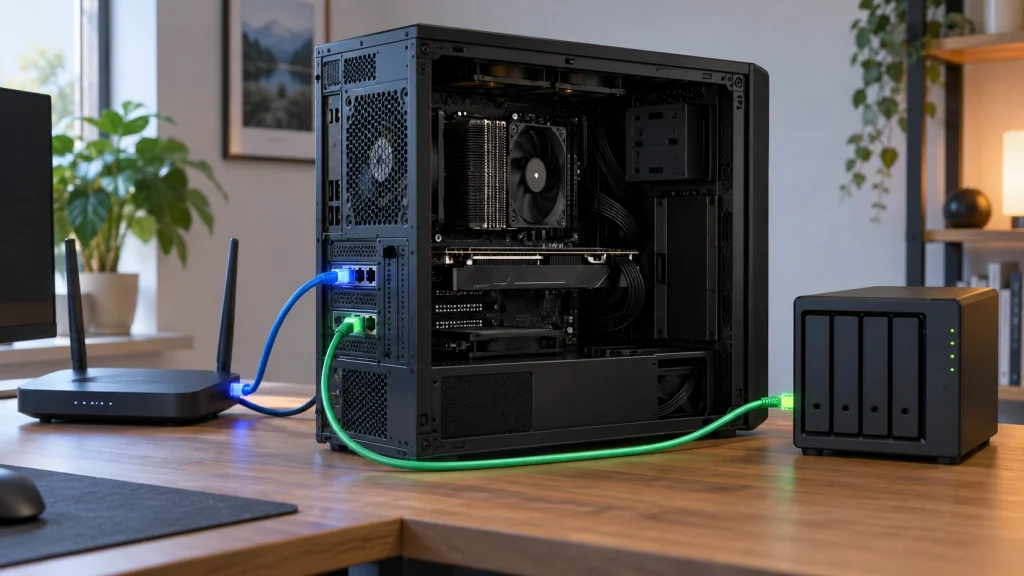
また、サーバーやネットワーク機器の設定を試すときにも便利です。普段使っている家庭内LANへ検証機器を直接混ぜず、2枚目のLANカード側だけで閉じたネットワークを作れます。ネットワーク設定を触る機会が多い人ほど、2つ目の有線ポートは使い道が広いですよ。
通信の予備回線を持てる
2枚目のLANカードは、トラブル時の予備としても使えます。オンボードLANが故障した場合でも、増設したLANカードがあればケーブルを差し替えて通信を再開できる可能性があります。
ただし、2枚挿しただけで自動的に障害時の予備へ切り替わるわけではありません。 自動フェイルオーバーを行うには、OSやドライバー、ネットワーク機器側で対応した構成が必要です。普段のWindowsデスクトップPCなら、「もう1つ使えるLANポートがある」という物理的な予備と考えるほうが分かりやすいでしょう。
私なら仕事用PCや常時稼働PCでネットワーク停止をできるだけ短くしたい場合、オンボードLANとは別メーカーのカードを1枚用意しておく方法も候補にします。同じ原因で両方が使えなくなる可能性を少し減らせるからです。
◆ギアナビのワンポイントアドバイス
故障対策だけが目的なら、常時2本のLANケーブルを接続して複雑な設定にする必要はありません。2枚目を正常に認識させておき、いざというときに差し替えられる状態にしておくだけでも十分実用的です。
通信を用途別に分けられる
2枚構成のメリットが最も出やすいのは、通信先を用途別に分けたい場合です。例えば、1枚目はルーター経由でインターネットへ接続し、2枚目は2.5GbE対応NASへつながる専用ネットワークにする構成があります。
この方法なら、NASとのファイル転送を高速なローカル側へ固定しつつ、通常のWeb閲覧やゲーム通信は別のLAN側へ流せます。動画編集データやバックアップファイルを頻繁に扱うなら、こうした分離はかなり扱いやすいです。
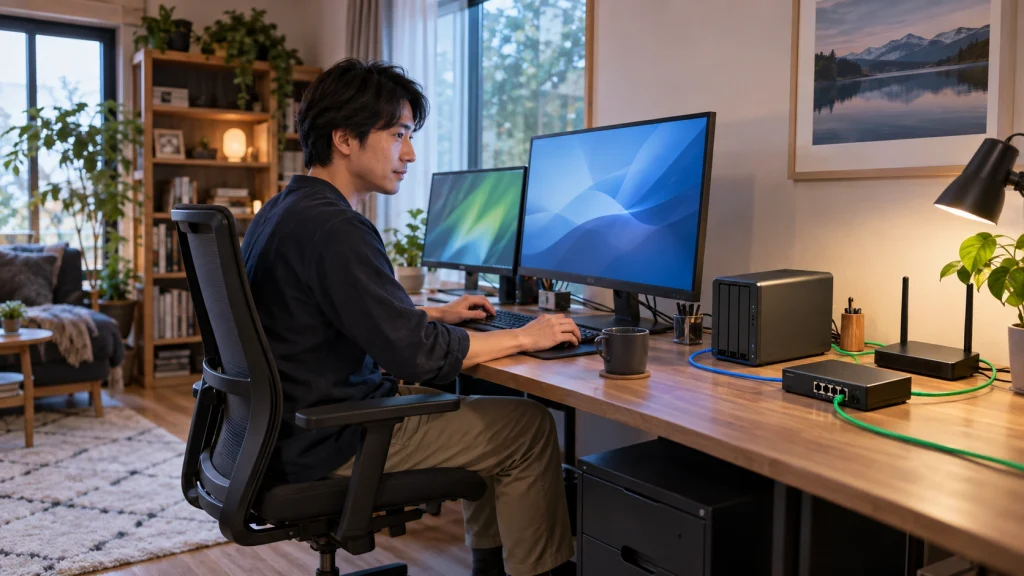
仮想マシンを使う場合も似ています。ホストOS用と検証環境用で物理NICを分けると、どの通信がどちらを通るのか判断しやすくなります。ただ、仮想化ソフト側の設定も関係するため、「カードを追加すれば自動で分離される」というものではありません。
会社や学校など管理されたネットワークへPCを接続する場合は、2つのネットワークを勝手に同時接続しないでください。意図しない経路ができるとセキュリティ上の問題につながることがあります。社内PCではネットワーク管理者へ確認するのが安全です。
2枚で速度は2倍になるのか
ここは一番誤解されやすいところですが、LANカードを2枚挿しても通常の通信速度が自動で2倍にはなりません。 1GbEのカードを2枚付けたからといって、1本のダウンロードが自動的に2Gbpsで流れるわけではないです。
複数のLANポートをまとめて使う技術にはNICチーミングやリンクアグリゲーションがあります。ただし、PC側だけで完結する話ではなく、OS、LANカードのドライバー、接続先スイッチなどが対応している必要があります。さらに、集約後の合計帯域が増えても、1つの通信セッションが必ず2本分の速度になるとは限りません。
Windows 11の一般的なクライアント環境では、MicrosoftのNetLbfoによるNICチーミング機能はWindows Server向けです。Microsoft Learnでも、NIC Teaming機能はWindows Server 2012以降のサーバーOSで利用でき、Windows 10などのクライアントOSでは利用できないと案内されています(出典:Microsoft Learn「NetLbfo Module」)。
速度アップだけを目的にLANカードを2枚買うのはおすすめしません。インターネット回線やNASを高速化したいなら、まず1枚の2.5GbE・5GbE・10GbE対応LANカードへ交換するほうが設定も単純です。
LANカード2枚のメリットを生かす選び方
2枚構成を実際に使うなら、LANカードそのものより「どこへ挿すか」「どのネットワークへつなぐか」「Windowsがどちらを優先するか」が大切です。ここからは、増設前に確認したいポイントと、2枚挿しに向く製品を見ていきます。
Windowsでの優先順位と設定
Windowsに複数のネットワークアダプターがあると、通信先に応じてルーティングテーブルを見ながら使用する経路を決めます。2枚ともインターネットへ出られる設定にした場合でも、すべての通信を2枚へ均等に振り分けるわけではありません。
異なるネットワークを使い分けるなら、インターネットへ出す側だけにデフォルトゲートウェイを設定し、もう一方はNASや特定セグメントへの通信だけに使う構成が分かりやすいです。必要に応じてインターフェースメトリックや静的ルートを設定すると、どちらのNICを通すか明確にできます。
ただし、同じサブネットへ2枚のLANカードをつなぐ構成は、期待通りに動かないことがあります。Windowsは同一ネットワーク上に複数のアダプターがある構成で予期しない挙動が起きる可能性を案内しています。単純な2枚挿しなら、役割の違うネットワークへ分けるほうが扱いやすいです。
◆ギアナビのワンポイントアドバイス
家庭で初めて試すなら「LAN1は普段のルーター」「LAN2はNASや検証機器」という形から始めるのがおすすめです。両方にデフォルトゲートウェイを入れるより、通信先の役割がはっきりしてトラブル時も切り分けやすいですよ。
2枚挿し前のPCIe確認
LANカードを2枚挿すには、当然ながらPCIeスロットが2か所必要です。マザーボードに空きがあっても、大型グラフィックボードが物理的にスロットを覆っていることがあります。特に3スロット以上を使うGPUでは、下側のPCIe x1が使えないケースも珍しくありません。
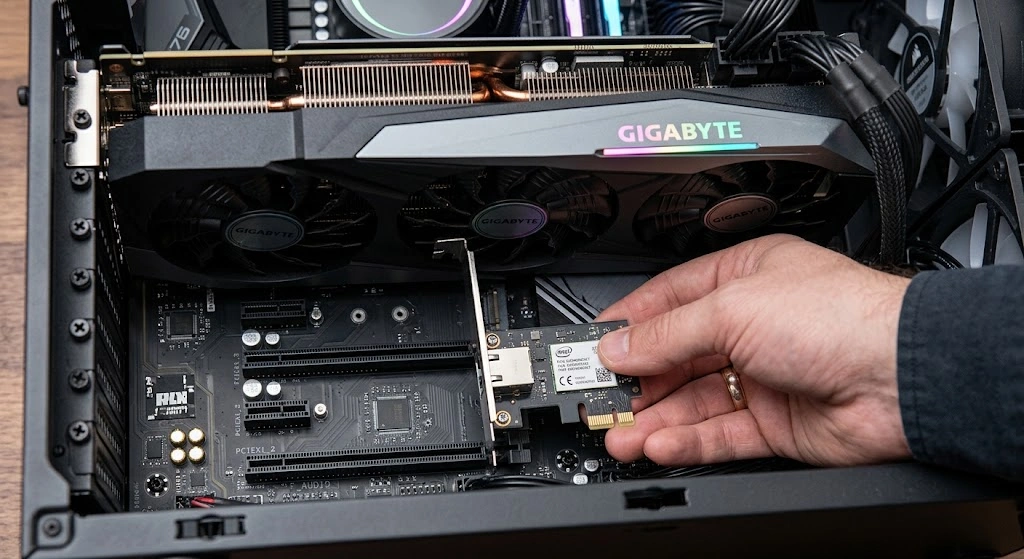
また、PCIe x1カードは長いx4・x8・x16形状のスロットへ装着できる場合がありますが、マザーボードごとにレーン共有の条件が違います。M.2 SSDを使うと特定スロットが無効になる、下段スロットを使うと帯域が変わる、といった仕様もあるため、購入前にマニュアルを確認してください。
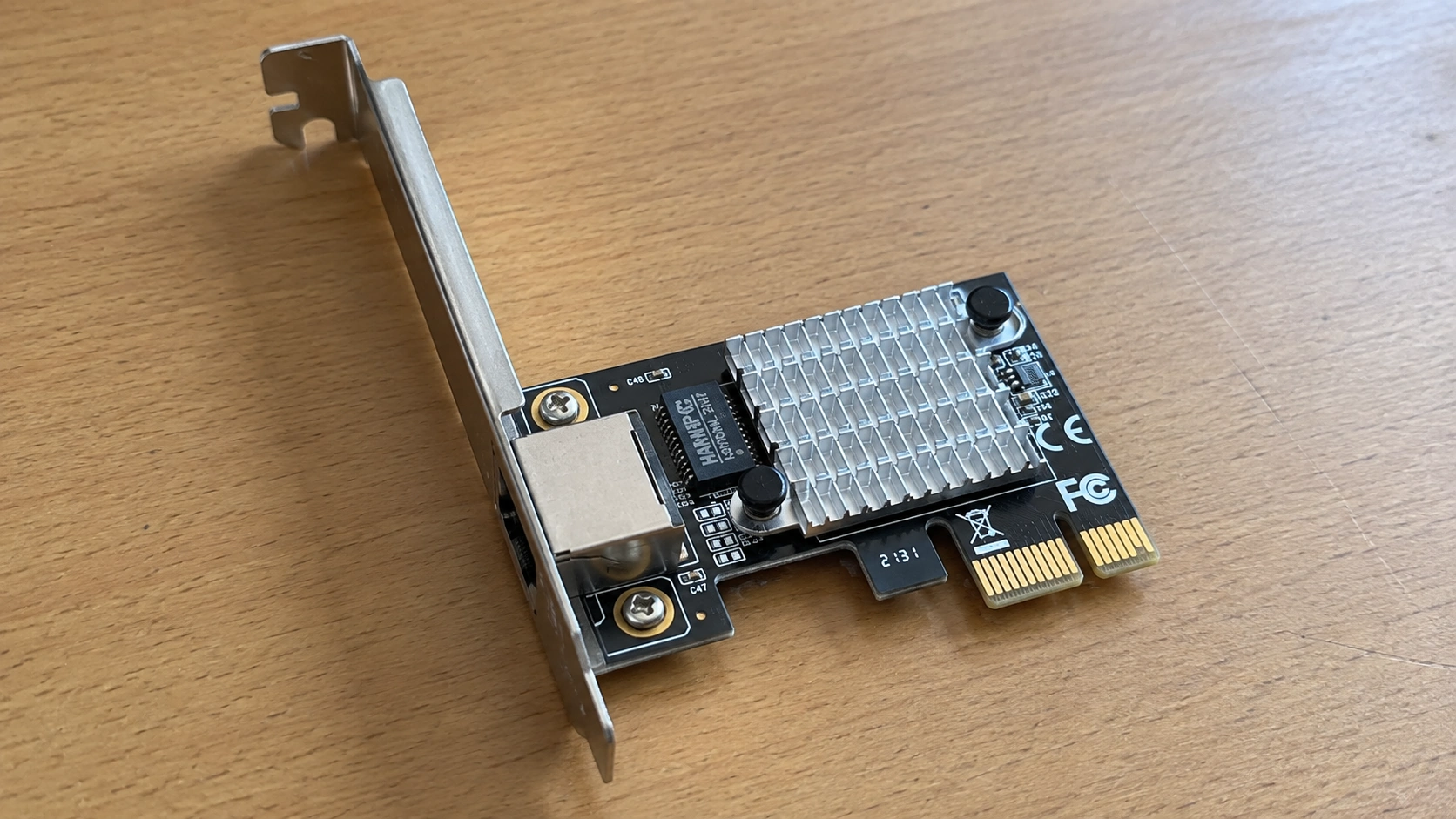
2枚のLANカードを近接して取り付ける場合は発熱も見ます。2.5GbE程度なら小型カードが多いものの、10GbEカードはヒートシンクを搭載した製品もあり、ケース内の風が当たりにくい位置では温度が上がりやすくなります。
PCIeスロットや2.5GbEカードの選び方は、PCギアナビの2.5G LANカードおすすめ4選と増設方法でも詳しく解説しています。1枚目・2枚目とも2.5GbEにしたい場合はこちらも合わせて確認してください。
2枚挿しにおすすめのLANカード
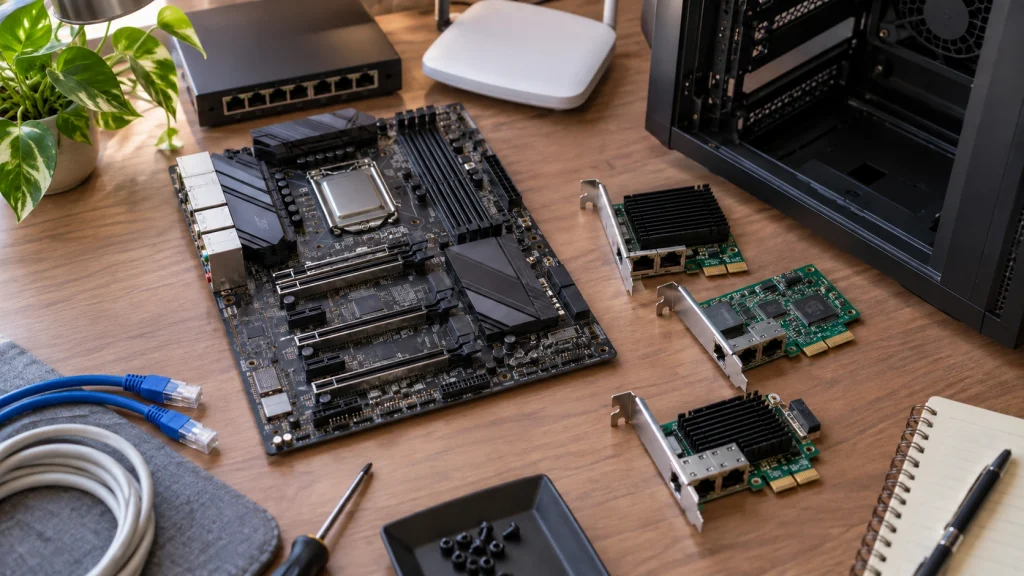
家庭用PCで2枚挿しするなら、私はまず2.5GbE対応カードを候補にします。1GbEカードとの差額が大きくない製品もあり、NASや2Gbps以上の光回線へ移行したときにも使い回しやすいからです。
| 製品 | 速度 | 接続 | 向いている人 |
|---|---|---|---|
| TP-Link TX201 | 最大2.5GbE | PCIe x1 | サポート情報を確認しやすい製品が欲しい人 |
| PLANEX GPE-2500TA | 最大2.5GbE | PCIe x1 | 国内メーカーの現行製品を選びたい人 |
| Intel I226-T1 | 最大2.5GbE | PCIe x1 | Intel純正アダプターを選びたい人 |
TP-Link TX201は、2枚を同じモデルでそろえたい場合にも候補へ入れやすい2.5GbE対応LANカードです。 同一モデルならドライバーや設定項目を合わせやすいため、初めて2枚構成を試す人にも分かりやすいと思います。
PLANEX GPE-2500TAはWindows 10/11対応を明記した2.5GbEカードで、国内向けサポートを重視したい場合に候補になります。 既存のオンボードLANを1枚目として残し、2枚目だけ追加する使い方なら、増設カードは1枚購入すれば足ります。
Intel I226-T1はIntel純正の2.5GbE対応アダプターで、仕様上は10/100/1000/2.5GBASE-Tに対応します。 PCIe 3.1 x1接続なので、空きスロットを確認したうえで選びたい製品です(出典:Intel「Ethernet Network Adapter I226-T1」)。
なお、2枚とも同じ製品にする必要はありません。オンボードLANが2.5GbEなら、増設カードを1枚足して2ポート化するだけで十分です。逆にオンボードが1GbEでNAS側を2.5GbEにしたいなら、NAS専用側だけ2.5GbEカードへする方法もあります。
迷ったら、まず「2枚とも高速化する必要があるか」を考えてください。インターネット側は1GbEで十分、NAS側だけ2.5GbEが必要というケースなら、高速カードを1枚追加するだけで目的を達成できます。
LANカード2枚のよくある質問
Q1. LANカードを2枚挿すとネット速度は2倍になりますか?
A. 通常は2倍になりません。2枚のNICを集約するには対応した仕組みが必要で、PC側だけでなくOSやスイッチ側の条件も関係します。一般的なWindows 11 PCで速度だけを上げたいなら、2.5GbEや10GbEのLANカードを1枚導入するほうが分かりやすいです。
Q2. LANポートが2つあるPCは両方同時に使えますか?
A. 使えます。ただし、どの通信をどちらへ流すかはネットワーク設定によって決まります。インターネット用とNAS用のように異なるネットワークへ分けると、2ポートの役割が分かりやすくなります。
Q3. 2枚のLANカードは別メーカーでも問題ありませんか?
A. 通常の独立したNICとして使うなら、別メーカーでも構いません。ただ、ドライバーや詳細設定の画面はカードごとに異なります。設定をそろえやすくしたいなら同一モデル2枚にする方法もあります。
Q4. オンボードLANと増設LANカードを同時に使えますか?
A. 基本的には可能です。オンボードLANを1枚目、PCIe LANカードを2枚目として使えます。BIOSでオンボードLANを無効にしている場合は有効化し、Windowsで両方のアダプターが認識されているか確認してください。
Q5. 会社のPCでも2つのネットワークへ接続して大丈夫ですか?
A. 技術的に可能でも、勝手に行うのは避けてください。社内LANと別回線を同時接続すると、組織のセキュリティ方針に反する可能性があります。正確な設定や可否は社内のネットワーク管理者、必要に応じて専門家へ相談してください。
LANカード2枚のメリットまとめ
LANカードを2枚挿すメリットは、単純に速度を上げることではなく、PCから2つのネットワーク経路を持てることです。インターネットとNASを分ける、検証用LANを独立させる、故障時に使える予備ポートを用意するといった使い方なら、2枚構成の意味がはっきりします。
- 異なるネットワークへ同時に接続できる
- NASや検証環境を別経路へ分けられる
- オンボードLAN故障時の予備を持てる
- 2枚挿しただけでは通信速度は2倍にならない
- Windowsでは経路と優先順位の設定が重要
- PCIeスロットとグラボの干渉を事前に確認する
家庭用PCなら、オンボードLANを残して2.5GbEカードを1枚追加する方法が一番始めやすいでしょう。目的がNAS高速化ならNAS側、検証用途なら閉じたネットワーク側へ増設カードを割り当てれば、2枚の役割が明確になります。
あなたの用途が「速度を2倍にしたい」だけなら、2枚挿しより高速なLANカード1枚への交換を先に検討したほうが近道です。一方、通信先を分けたいなら2枚構成はかなり便利。最終的な対応状況はLANカード、マザーボード、OS、ネットワーク機器の公式情報を確認し、業務ネットワークでは管理者や専門家へ相談したうえで設定してください。