こんにちは、PCギアナビのギアナビです。
PCIeスロットにM.2増設カードを挿してNVMe SSDを何枚も使いたい、あるいはx16スロットを複数のデバイスで分けて使いたい。そんなときに出てくるのが「PCIe bifurcation」という機能です。私も複数のM.2 SSDを1枚の拡張カードで使う構成を調べたとき、最初は「x16スロットに挿せば4枚とも認識するだろう」と考えていました。
ところが、実際にはマザーボードだけでなくCPU、使用するPCIeスロット、BIOS設定、オンボードM.2との帯域共有まで確認が必要です。同じx16形状でも、内部ではx16配線とは限りません。この記事では、私が導入時に確認したポイントをもとに、仕組みから設定、対応マザーボードの選び方まで順番に解説します。
- PCIeのbifurcationが必要になる理由
- x8x8やx4x4x4x4の意味
- M.2増設カードを使うための確認項目
- 対応マザーボードとBIOS設定の見方
PCIeのbifurcationとは何か
PCIeのbifurcationは、1本のPCIeリンクに割り当てられたレーンを複数のまとまりへ分ける仕組みです。特に、x16スロットへ複数のM.2 SSDを載せた拡張カードを取り付けるときに重要になります。まずは、レーンがどう配られるのかから見ていきましょう。
PCIeレーンを分割する仕組み
PCIeでは、データをやり取りする通り道を「レーン」で数えます。x1、x4、x8、x16という表記は、そのデバイスへ何本のレーンを割り当てるかを示したものです。グラフィックボード用の最上段スロットは物理的にx16形状で、CPUから16レーンが配線されている構成がよくあります。
PCIeのbifurcationを使うと、この16レーンをx8+x8、x8+x4+x4、x4+x4+x4+x4といった単位へ分けられます。
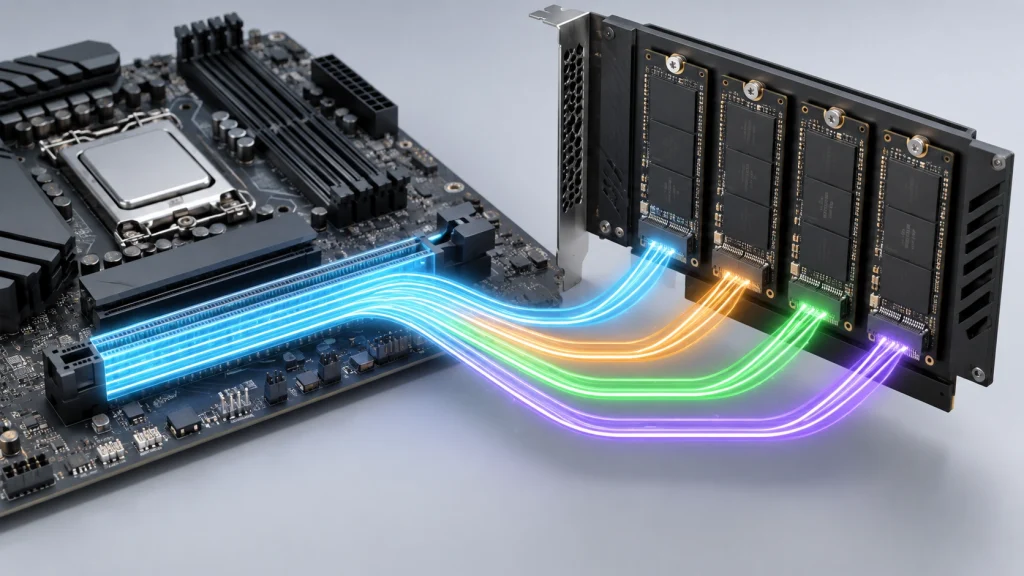
たとえば4枚のNVMe SSDを搭載する拡張カードでは、SSD1枚につきPCIe x4を割り当てるため、4枚すべてを個別のPCIeデバイスとして認識させるにはx4+x4+x4+x4が必要になることがあります。
大事なのは、bifurcationが「転送速度を4等分する設定」ではなく、1本のPCIeリンクを複数の独立したリンクとして扱えるようにする設定だという点です。
ここを知らないまま4枚用M.2カードを買うと、カード自体は挿せてもSSDが1枚しか見えない、2枚までしか認識しない、といった状況が起こります。
x8x8とx4x4x4x4の違い
bifurcationの設定でよく見るのがx8/x8とx4/x4/x4/x4です。違いは、何台のPCIeデバイスへ分けたいかで決まります。
| 分割パターン | 主な使い方 | 考え方 |
|---|---|---|
| x16 | GPUを1枚で使う | 16レーンを1デバイスへ割り当てる |
| x8+x8 | 2枚の拡張カード | 8レーンずつ2系統へ分ける |
| x8+x4+x4 | GPUと別デバイスの共存など | 8レーンと4レーン2系統に分ける |
| x4+x4+x4+x4 | 4枚のNVMe SSD | 4レーンずつ4系統へ分ける |
たとえば2枚のPCIeカードを使うならx8+x8で足りる場合があります。一方、スイッチチップを持たない4枚用M.2増設カードでSSDを4枚使うなら、一般的にはx4+x4+x4+x4への対応を確認したいところです。
ただし、マザーボードのBIOSに表示される選択肢は製品ごとに違います。x8+x8は選べてもx4+x4+x4+x4がない機種もありますし、逆にM.2増設向けの分割はできても2枚のx8カードを使う構成には向かない機種もあります。「bifurcation対応」とだけ書かれている情報では足りず、自分が必要とする分割パターンまで確認することが大切です。
M.2増設カードとの関係
PCIeのbifurcationを調べる人の多くが気になるのは、複数のNVMe SSDを載せるM.2増設カードとの組み合わせだと思います。
たとえばASUS Hyper M.2 x16 Gen5 Cardは、PCIe 5.0 x16インターフェースと4基のM.2スロットを備えた増設カードです。ただし「M.2スロットが4基ある=どのx16スロットでも4枚認識する」という意味ではありません。ホスト側が必要な分割に対応しているかで、認識できるSSD枚数が変わります。
このタイプは、PCIeスイッチ搭載カードとは考え方が違い、CPUとマザーボード側の対応条件を受けます。
◆ギアナビのワンポイントアドバイス
4枚用M.2カードを選ぶときは、カードの仕様より先にマザーボードのマニュアルで「PCIe bifurcation」「Hyper M.2」「x4+x4+x4+x4」といった記載を探すのがおすすめです。カードを先に買うと、あとから「1枚しか見えない」と気づくことがあります。
M.2増設カードそのものの選び方や冷却については、PCギアナビのM.2増設カードの選び方でも詳しくまとめています。bifurcationの確認と合わせて読むと、必要なカードのタイプを判断しやすくなりますよ。
対応条件はCPUとBIOSも確認
PCIeのbifurcationは、マザーボードの型番だけ見て判断しないほうが安全です。同じマザーボードでも、搭載CPUによってCPU直結PCIeのレーン数や分割可否が変わることがあります。
分かりやすい例がAMDのAM5環境です。ASUSの対応情報では、B850、X870、X870EなどでRyzen 8000シリーズのデスクトップCPUはCPU bifurcationをサポートしないと案内されています。一方、ProArt X870E-CREATOR WIFIのマニュアルでは、Ryzen 9000/7000シリーズ使用時にCPU直結のPCIEX16(G5)_1で4枚のM.2 SSDをx4+x4+x4+x4として認識できる構成が示されています。(出典:ASUS「PCIe bifurcationとHyper M.2 X16カードで利用可能なM.2 SSDの数量」)
つまり、「X870Eだから使える」ではなく、「そのマザーボードと、そのCPUと、そのスロットの組み合わせで使えるか」まで見る必要があります。
BIOS更新で設定項目や互換性が変わる場合もあります。組む前にはマザーボードの最新版マニュアル、CPU対応表、BIOS更新情報を確認してください。高価なSSDや拡張カードをまとめて購入する場合は、最終的な対応可否をメーカーサポートへ確認するのも安全です。
PCIeのbifurcationを使う方法
仕組みが分かったら、次は実際の設定と製品選びです。ここではBIOSで見る場所、対応マザーボードの判断基準、導入後にSSDが認識しないときの切り分けまでまとめます。設定名はメーカーや世代で違うため、「どのスロットを何レーンずつに分けるのか」を意識すると理解しやすいですよ。
BIOSでの設定方法
一般的にはUEFI BIOSを開き、AdvancedやOnboard Devices Configuration、PCIe Configurationといった項目から対象スロットのbifurcation設定を探します。
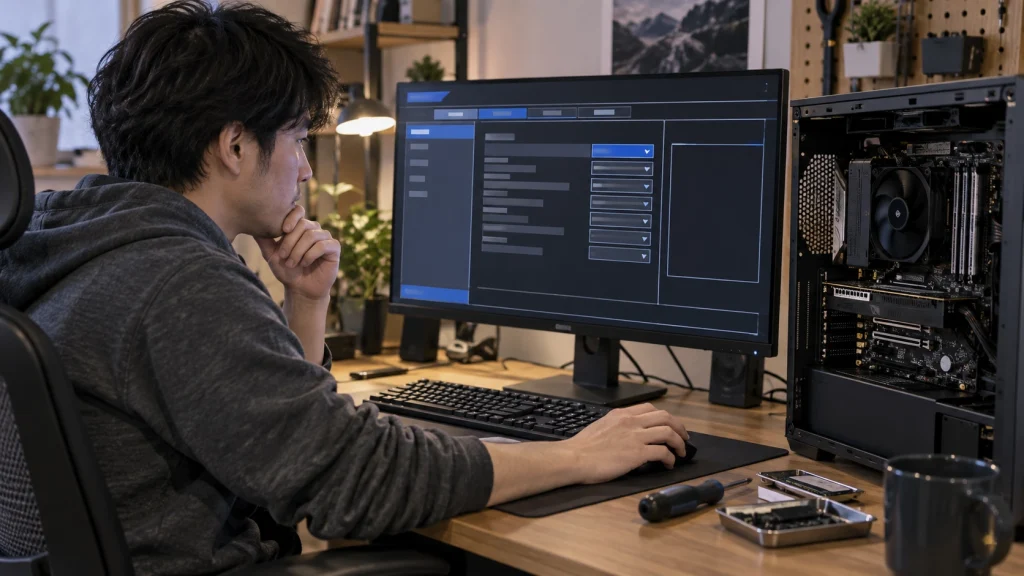
ASUSのIntel 700シリーズ向けBIOSマニュアルでは「PCIe Bandwidth Bifurcation Configuration」という項目があり、CPU接続のPCIeスロットをx16またはx8/x8などへ設定する仕組みになっています。
実際の作業は、PCの電源を切って増設カードとSSDを正しく装着し、起動後にBIOSへ入り、対象PCIeスロットの分割モードを選ぶ流れです。4枚用M.2カードならx4+x4+x4+x4、2系統へ分けるならx8+x8というように、カードと目的に合う設定を選びます。
ただ、すべてのBIOSで同じ名称とは限りません。「PCIe Bifurcation」「PCIe Bandwidth Bifurcation」「Hyper M.2」「CPU PCIe Configuration」など表現が違う場合があります。設定が見つからなければ、PDFマニュアル内を「bifurcation」で検索すると早いです。
設定を変更したあとに起動しなくなった場合に備え、変更前の値をスマートフォンで撮っておくと戻しやすくなります。BIOS更新前なら、現在のバージョンも控えておくと切り分けが楽です。
対応マザーボードの選び方
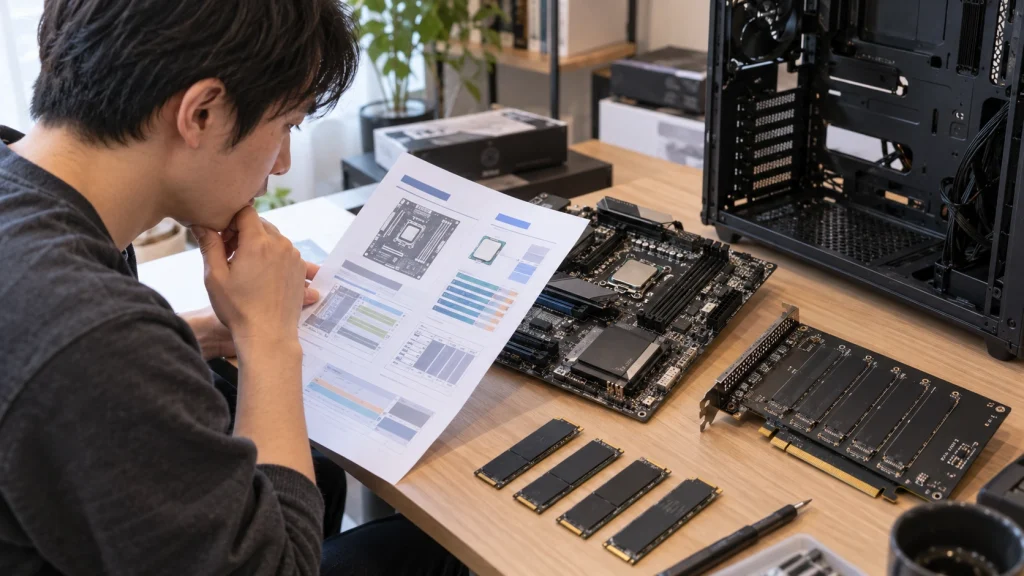
これからマザーボードを買うなら、「PCIe x16スロットが何本あるか」だけでは判断しないでください。物理形状がx16でも、電気的にはx4接続というスロットは珍しくありません。bifurcationで4枚のNVMe SSDを使いたいなら、CPU直結x16スロットがx4+x4+x4+x4へ分割できるかを優先して見ます。
次に確認したいのがオンボードM.2との帯域共有です。その一部がCPU直結PCIeレーンを共有していることがあります。M.2_2を使うと第2のx16スロットが無効になる、メインスロットがx8へ落ちる、といった条件は珍しくありません。
私は次の順番で仕様を見ています。
| 確認項目 | 見る内容 |
|---|---|
| CPU | 対象世代がCPU bifurcationに対応するか |
| メインPCIeスロット | x16配線か、必要な分割パターンがあるか |
| 第2PCIeスロット | GPUと同時使用したときのレーン配分 |
| オンボードM.2 | PCIeスロットと帯域共有するか |
| BIOS | bifurcation設定項目が用意されているか |
GPUを最上段へ挿したまま、別のx16形状スロットへ4枚用M.2カードを入れたい場合は特に注意が必要です。第2スロットがチップセット接続のx4しかないなら、物理的にカードは入っても4枚へx4ずつ配ることはできません。見るべきは空きスロット数より、実際に使えるレーン数です。
おすすめ対応マザーボード
PCIeのbifurcation目的で私が選びやすいと感じるのは、メーカーがM.2増設カードとの組み合わせを表で公開している製品です。帯域共有まで明示されていると、組む前に構成を判断しやすいからです。
4枚のNVMe SSDを1枚のカードへまとめる用途なら、ASUS ProArt X870E-CREATOR WIFIは候補にしやすい製品です。Ryzen 9000/7000シリーズ使用時、CPU直結のPCIEX16(G5)_1についてx4+x4+x4+x4で4枚のM.2 SSDを認識できる構成がマニュアルに示されています。さらに2本のPCIe 5.0 x16スロットを備え、両方を使う場合はx8/x8として動作する構成もあります。(出典:ASUS「ProArt X870E-CREATOR WIFI User’s Manual」)
一方、ゲーム向けの上位構成を考えるならROG CROSSHAIR X870E HEROも候補です。Ryzen 9000/7000シリーズでは2本のPCIe 5.0 x16スロットを備え、x16やx8/x8、構成によってx8/x4/x4で動作します。ただし、M.2_2やM.2_3の使用状態でPCIeスロット側の帯域や有効・無効が変わります。複数M.2を使うなら、購入前にSSD配置まで決めておくほうが確実です。
◆ギアナビのワンポイントアドバイス
私なら「bifurcation対応」という一文だけでは買いません。メーカーのマニュアルに、対象スロットとx4+x4+x4+x4などの具体的な表がある製品を優先します。数万円するマザーボードとSSDを組み合わせるなら、この一手間は惜しまないほうがいいですよ。
なお、RAIDを目的に複数SSDをまとめたい場合は、bifurcationとRAIDを同じ機能だと考えないようにしてください。bifurcationはPCIeレーンを分ける仕組みで、RAIDは複数ドライブを論理的にまとめて扱う仕組みです。違いが分かりにくい場合は、RAIDカードとRAIDコントローラの違いも参考にしてください。
認識しないときの確認点
M.2増設カードを取り付けたのにSSDが一部しか認識しないときは、故障を疑う前に分割設定を確認します。4枚挿して1枚だけ見えるなら、x16リンクが4系統に分かれておらず、カード上の先頭側だけがPCIe接続されている可能性があります。
次に、カードを挿したスロットを確認してください。マザーボード上にx16形状のスロットが複数あっても、下段はチップセット接続のx4ということがあります。正しいカードを正しいスロットへ挿しているか、マニュアルのブロック図や拡張スロット表で見直します。
そのあと、オンボードM.2の共有条件、CPU世代、BIOSバージョンを追います。特定のM.2スロットを使用するとPCIe側がx8やx4に変わる機種では、SSDを移動するだけで状況が変わる場合もあります。
私なら、いきなり4枚すべてで試すのではなく、SSDを1枚だけ装着して認識を確認し、2枚、4枚と増やします。これなら原因を段階的に切り分けやすくなります。
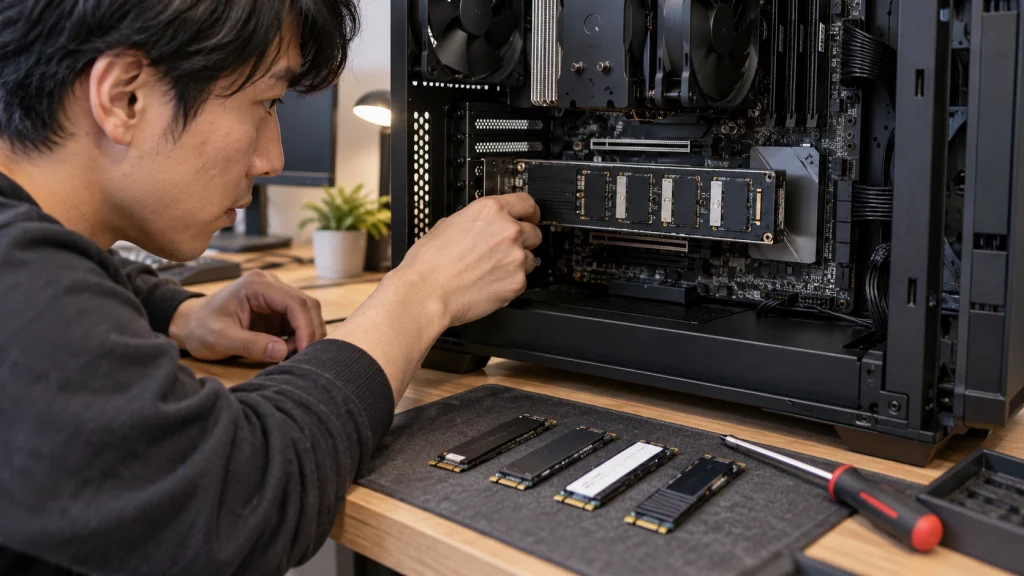
PCIeカードの抜き差しは、PCを完全にシャットダウンし、電源ユニットを切って電源ケーブルを抜いた状態で行ってください。設定や配線に不安がある場合は無理に作業せず、マザーボードメーカーやPCショップへ相談するのが安全です。正確な対応条件は必ず使用製品の公式マニュアルで確認してください。
PCIe分岐のよくある質問(FAQ)
Q1. PCIeのbifurcationは何のために使いますか?
A. 1本のPCIeリンクに割り当てられたレーンを複数の独立したリンクへ分けるために使います。複数GPUや拡張カードの構成でも使われますが、自作PCでは4枚用M.2増設カードで複数のNVMe SSDを認識させる用途が分かりやすい例です。
Q2. x16スロットならM.2 SSDを4枚使えますか?
A. 必ず使えるわけではありません。物理的にx16形状でも電気的にはx4接続の場合があります。また、4枚用カードで4枚を個別認識させるには、ホスト側がx4+x4+x4+x4へ分割できることを求める製品があります。
Q3. bifurcationはBIOSだけで有効にできますか?
A. BIOSに設定項目があっても、CPUやマザーボードの配線が対応していなければ希望する分割はできません。CPU、スロット、BIOSの3点をセットで確認してください。
Q4. bifurcationとPCIeスイッチは同じですか?
A. 同じではありません。bifurcationはCPUやマザーボード側でPCIeリンクを複数に分ける仕組みです。一方、PCIeスイッチ搭載カードはカード上のスイッチチップで複数デバイスへ接続を振り分けます。後者はホスト側のbifurcation要件を減らせる製品がありますが、価格や発熱も含めて製品ごとの確認が必要です。
Q5. GPUをx8にすると必ず大きく遅くなりますか?
A. 影響はGPU、PCIe世代、ゲームや処理内容によって変わるため、一律には言えません。bifurcationを使ってGPU側がx8になる構成では、必要な帯域と用途を見て判断してください。性能を最優先するなら、実機構成に近い検証結果とマザーボードの仕様を確認するのが確実です。
PCIeのbifurcationまとめ
PCIeのbifurcationは、x16などのPCIeレーンをx8+x8やx4+x4+x4+x4のように分割し、複数のPCIeデバイスを個別に扱うための機能です。特に4枚用M.2増設カードを使うなら、知っておきたい仕組み。
私が導入するときに最も重視するのは、マザーボード名だけで「対応」と判断しないことです。CPU世代、対象スロット、分割パターン、オンボードM.2との帯域共有、BIOS設定まで確認して初めて、狙った構成で動かせるか見えてきます。
- x16スロットでも内部のレーン配線は製品ごとに異なる
- 4枚用M.2カードではx4+x4+x4+x4対応を確認する
- 同じマザーボードでもCPU世代で対応状況が変わる
- オンボードM.2との帯域共有条件も見落とさない
- BIOSでは対象PCIeスロットの分割設定を確認する
- 購入前に最新マニュアルとメーカー情報を確認する
「M.2カードが4枚対応だから4枚使える」と考えるのではなく、PC全体でレーンがどう配られているかを見るのがコツです。そこまで確認できれば、PCIeのbifurcationは難しい機能ではありません。正確な情報は各メーカーの公式サイトと最新マニュアルを確認し、判断が難しい構成ではメーカーサポートや専門ショップへ相談してください。