こんにちは、PCギアナビのギアナビです。
PCへHDDや2.5インチSSDを追加したくてSATA増設カードを取り付けたのに、WindowsにもBIOSにも出てこない。私も以前、SATA増設カードを挿した直後にまったく認識されず、「カードが壊れているのか、それとも設定なのか」と切り分けに時間を使ったことがあります。
SATA増設カードのトラブルは、カード自体をPCが認識していないケースと、カードは認識しているのにHDDやSSDだけ見えないケースを分けると追いやすくなります。どこまで見えているかを順番に確認するのが近道ですよ。
- SATA増設カードが認識しない原因の切り分け方
- BIOSやデバイスマネージャーで確認する場所
- HDDやSSDだけ表示されない場合の対処法
- 増設用途に選びやすいSATAカードの実売モデル
SATA増設カードが認識しない主な原因
SATA増設カードが認識しないときは、最初に「PCIeカードが見えていないのか」「ストレージだけ見えていないのか」を確認します。この2つを混ぜてしまうと、正常なカードを疑ったり、逆にケーブル不良を見落としたりしがちです。
| 確認場所 | 見え方 | 疑うポイント |
|---|---|---|
| BIOS・UEFI | カードも接続ドライブも見えない | PCIeスロット、カードの装着、互換性、BIOS設定 |
| デバイスマネージャー | ストレージコントローラーがない | カード認識、ドライバー、PCIeスロット |
| デバイスマネージャー | カードは表示される | SATAケーブル、電源、接続ドライブ |
| ディスクの管理 | ディスクはあるが未割り当て | 初期化、パーティション、ドライブ文字 |
PCIeスロットをまず確認する
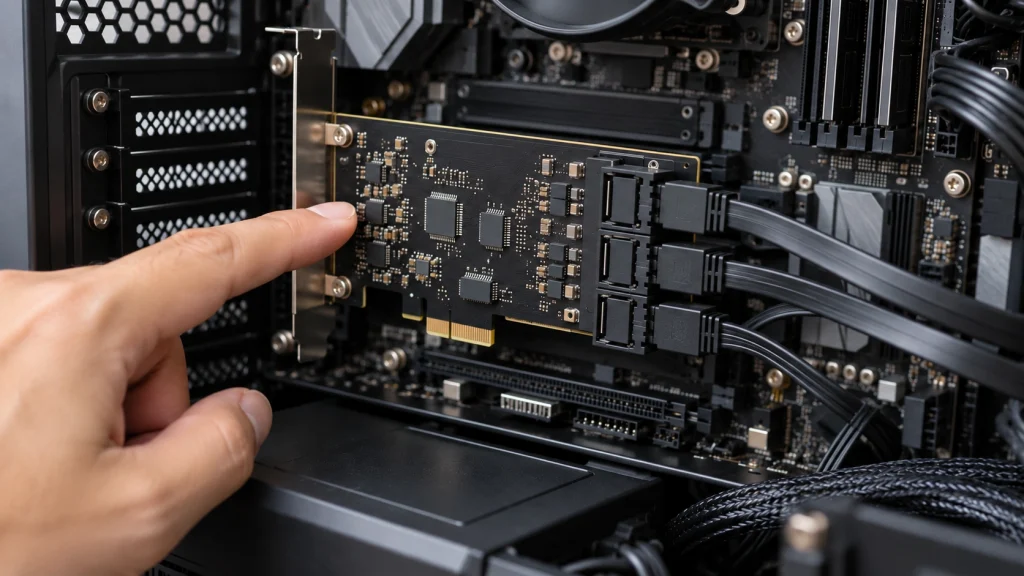
最初に見るのはSATAケーブルではなく、増設カードを挿したPCI Expressスロットです。PCの電源を切り、電源ケーブルも抜いたうえでカードを一度取り外し、端子が奥まで入るように挿し直します。ブラケットの固定ネジを締めたときにカードの後端が少し浮くこともあるので、横から見て基板が斜めになっていないかも確認してください。
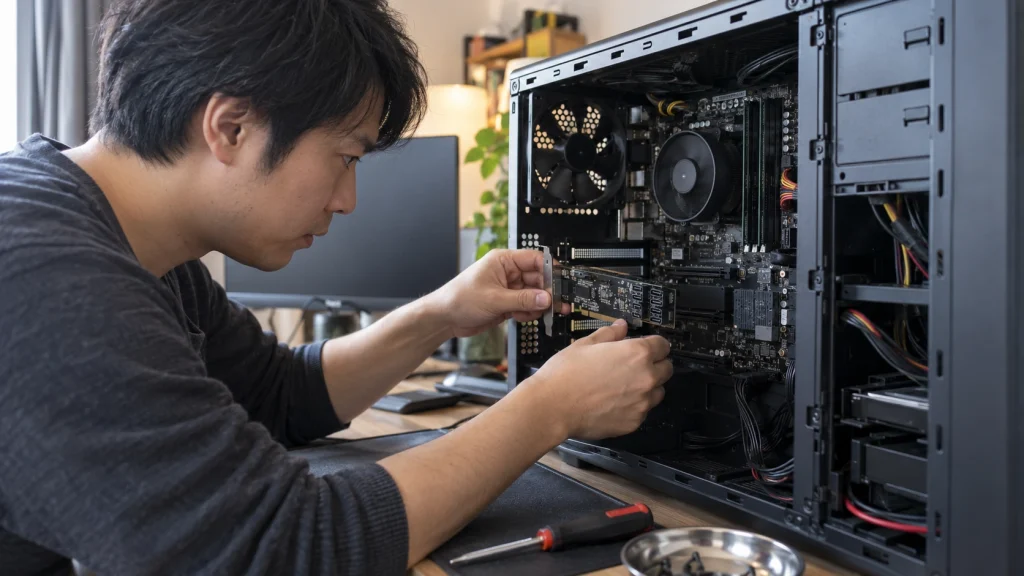
次に、カードが要求するPCIeスロット幅を見ます。たとえば6ポート製品には、端子形状や必要レーン数の関係でx4以上の物理スロットを必要とする製品があります。一方、2ポートのカードにはx1スロットで使えるものもあります。「空いているPCIeならどこでも同じ」ではないので、カードとマザーボード両方の仕様確認が必要です。
また、マザーボードによってはM.2や別のPCIeスロットと帯域を共有し、特定の構成で一部スロットが無効になることがあります。反応しない場合は別のPCIeスロットでも試してください。私もまず別スロットへ移し、カード側かマザーボード側かを切り分けました。
◆ギアナビのワンポイントアドバイス
増設カードのLEDが点灯していても、PCIe通信まで正常とは限りません。通電していることと、Windowsがコントローラーとして認識していることは別です。LEDだけでカード正常と決めつけず、デバイスマネージャーまで確認しましょう。
BIOSとドライバーを確認する
カードを挿し直しても変わらないなら、BIOS・UEFIとWindows側を見ます。BIOS画面ではPCIeスロットが無効化されていないか、関連するスロット設定がAutoまたは有効になっているかを確認してください。古いRAIDカードやOption ROMを使うカードではCSMなどが関係する場合がありますが、設定名や必要条件は製品ごとに違います。
Windowsが起動できるなら、「デバイスマネージャー」を開き、記憶域コントローラー、IDE ATA/ATAPIコントローラー、その他のデバイス付近を確認します。黄色い警告マークや不明なデバイスがあるなら、メーカー指定ドライバーが必要な可能性があります。反対に、OS標準AHCIドライバーで動く製品では個別ドライバーが不要なこともあります。
ここで大事なのは、ネット上から型番不明のドライバーを拾って入れないこと。コントローラーチップが同じに見えても、カード側のファームウェアやOption ROMが違う場合があります。そのため、ドライバーやファームウェアは必ず製品メーカーの配布物を使ってください。
BIOS更新やSATAカードのファームウェア更新には失敗時のリスクがあります。手順、対象型番、対応マザーボードを確認し、作業中に電源を切らないでください。正確な情報は公式サイトをご確認ください。判断に不安がある場合は、PCメーカー、マザーボードメーカー、販売店などの専門家に相談するのが安全です。
HDDやSSDだけ見えない場合
デバイスマネージャーでSATAコントローラーが認識されているなら、今度はカードより先の配線を確認します。SATAストレージには、増設カードから伸びるSATAデータケーブルと、電源ユニットから伸びるSATA電源ケーブルの両方が必要です。データケーブルだけ挿してもHDDやSSDは動きません。
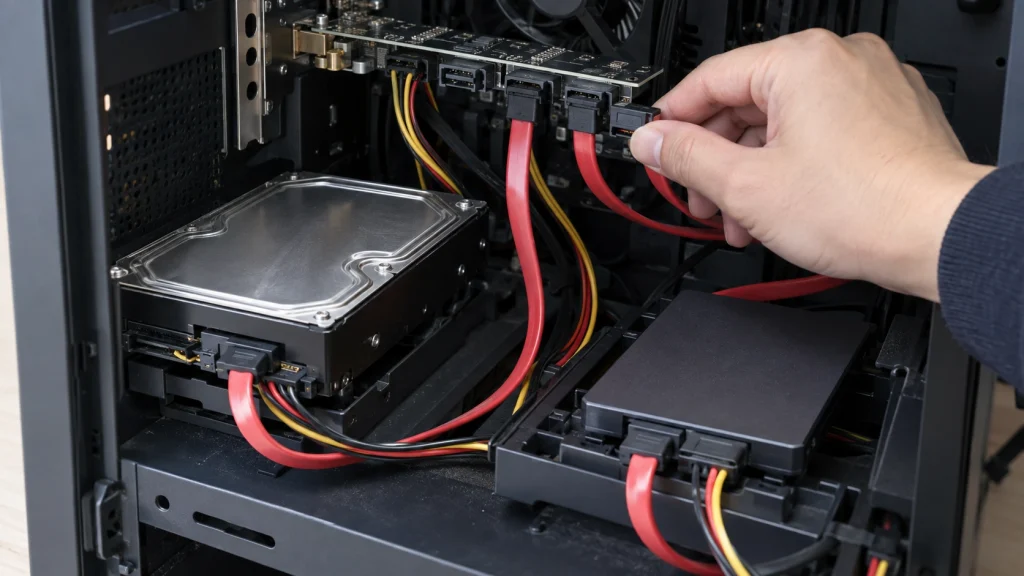
切り分けるときは、正常動作が分かっているHDDまたはSSDを1台だけ接続し、SATAケーブルも交換して確認します。複数ポートがあるなら接続先も変えてみましょう。これで認識すれば、ケーブルや特定ポート、ドライブ側を疑いやすくなります。
新品のHDDやSSDでは、Windowsのエクスプローラーに最初からドライブが表示されないことがあります。「ディスクの管理」に未初期化または未割り当てとして出ていれば、カードはすでにドライブを認識しています。新品でデータが入っていないドライブなら、初期化してボリュームを作成し、ドライブ文字を割り当てる流れです。(出典:Microsoft「Windowsでのディスク管理」)
既存データが入ったHDDやSSDを、表示されないという理由だけで初期化・フォーマットしないでください。初期化やフォーマットはデータに影響する操作です。大切なデータがあるドライブなら、まず別PCや既知の正常なSATAポートで認識状態を確認してください。
SATA増設カードが認識しない時の対処と選び方
ここからは、実際にどの順番で試せばいいのかと、これからカードを選ぶ人がどこを見れば失敗しにくいかをまとめます。SATAポート数だけで選ぶと、スロット幅や起動対応、RAID機能の有無で後から困ることがあるので、そのあたりも一緒に見ていきます。
認識しない時の確認手順
私なら、まずPCを完全にシャットダウンしてSATA増設カードを挿し直します。その後、接続するドライブを1台だけにして起動し、BIOS・UEFI、Windowsのデバイスマネージャー、ディスクの管理の順に見ます。この順番なら「カードまで届いていない」「カードまでは届いている」「ドライブまで届いている」を段階的に判断できます。
確認の順番
電源を切ってカードを挿し直す → 別のPCIeスロットを試す → BIOS・UEFIを確認する → デバイスマネージャーでコントローラーを見る → SATAケーブルと電源を確認する → 1台だけ接続して試す → ディスクの管理を確認する
カード自体がデバイスマネージャーに出ないなら、HDDの初期化を何度試しても解決しません。逆にカードが正常表示され、ディスクの管理にHDDやSSDが出ているなら、PCIeカードの故障を疑う段階ではないでしょう。この「どこまで来ているか」を見るだけでも、かなり無駄打ちを減らせます。
古いSATAカードを新しいマザーボードへ移植するなら、対応OSだけでなくUEFI起動への対応も確認してください。Windows 11でデータドライブとして使えることと、カード上のSSDからOS起動できることは別条件の場合があります。
おすすめSATA増設カード
これから購入するなら、まず「何台追加したいか」で選ぶのが簡単です。1~2台だけならx1スロット対応の2ポート品が扱いやすく、4~6台を追加したいならPCIe Gen3世代の多ポート品が候補になります。RAIDが不要なら、複雑なRAID設定を前提としないAHCI系の製品を選ぶと導入しやすいですよ。
| モデル | SATAポート | PCIe | 向いている人 |
|---|---|---|---|
| 玄人志向 SATA3-I6-PCIE | 6 | Gen3 x2相当 物理x4~x16 | HDDやSSDをまとめて増やしたい |
| StarTech 2P6G-PCIE-SATA-CARD | 2 | Gen2 x1 | 1~2台だけ手軽に追加したい |
| StarTech 6P6G-PCIE-SATA-CARD | 6 | Gen3 x4 | 6ポートとメーカーサポートを重視したい |
玄人志向 SATA3-I6-PCIE
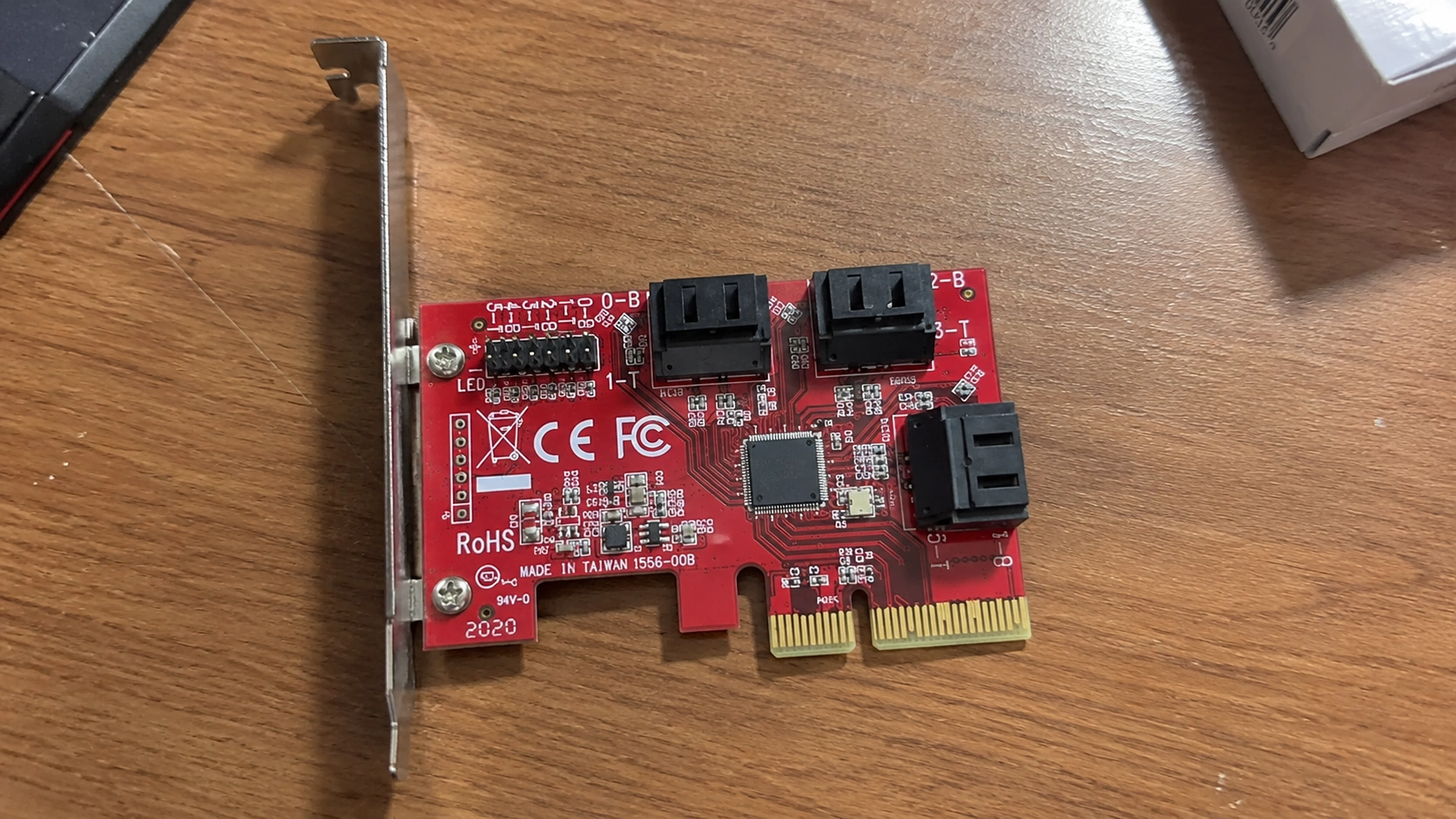
6台まで増やしたいなら、玄人志向 SATA3-I6-PCIEが分かりやすい候補です。ASMedia ASM1166を搭載し、SATA III内部6ポート、PCI Express 3.0 x2接続、Windows 11対応がメーカーから案内されています。物理スロットはx4~x16が必要なので、購入前に空きスロットの形状を確認してください。(出典:玄人志向「SATA3-I6-PCIE」製品情報)
多ポートながら、データ保存用HDDを増やしたい自作PCで使いやすいタイプです。ただし6ポート全部へSSDを接続して同時転送しても、各ドライブのSATA 6Gbpsを足した速度が出るわけではありません。PCIe側の帯域も共有します。
StarTechの2ポートモデル
「あと1台か2台だけ増やせればいい」という人には、StarTechの2P6G-PCIE-SATA-CARDが扱いやすいです。ASM1061を使った非RAIDの2ポートカードで、PCIe x1スロットへ装着できるのがポイント。空きスロットが少ないPCでも候補にしやすく、OS標準環境で導入しやすい構成です。
ポート数は少ないものの、必要以上に多ポートカードを買わずに済みます。バックアップ用HDDを1台増やす、余っている2.5インチSSDを追加するといった用途なら、このくらいの構成がちょうどいいかなと思います。
StarTechの6ポートモデル
6ポート必要で、サポートや仕様の分かりやすさも重視したいなら、StarTech 6P6G-PCIE-SATA-CARDも候補です。ASM1166を搭載したSATA 6Gbps対応の6ポートモデルで、PCIe 3.0 x4スロットを使用します。カード価格は安価なノーブランド品より上がりやすいものの、メーカーが仕様やサポート情報を公開している点は安心材料になります。
◆ギアナビのワンポイントアドバイス
私はSATA増設カードでは、ポート数より「使うPCIeスロット」「Windows 11対応」「RAIDが必要か」を先に見ます。6ポート欲しいのにx1しか空いていない、と購入後に気づくのが一番もったいないパターンです。
なお、SATAポートを増やすだけならRAID機能は必須ではありません。RAID 1やRAID 5などを組みたい場合は、単純なSATA増設カードとは選ぶポイントが変わります。違いを確認したい方は、RAIDカードとRAIDコントローラの違いも参考にしてください。
SATA増設カードのよくある質問
Q1. SATA増設カードがBIOSに出ないと故障ですか?
A. 故障とは限りません。PCIeスロットへの差し込み不足、スロットの共有設定、カードとマザーボードの互換性などでも認識しないことがあります。まず別のPCIeスロットへ挿し直し、デバイスマネージャーにもコントローラーが出ないか確認してください。
Q2. Windows 11ではSATA増設カードにドライバーが必要ですか?
A. 製品によります。OS標準のAHCIドライバーで動く製品もあれば、専用ドライバーが必要なカードもあります。型番ごとの対応OSとドライバー情報をメーカー公式ページで確認してください。
Q3. カードは認識するのにHDDだけ表示されない原因は?
A. SATAデータケーブル、SATA電源、接続ポート、HDD側の問題を確認します。新品ドライブならディスクの管理で未初期化・未割り当てになっていないかも見てください。既存データがあるドライブは安易に初期化しないことが大切です。
Q4. PCIe x16スロットにSATA増設カードを挿しても大丈夫ですか?
A. カード側とマザーボード側が対応していれば使えます。x1やx4のカードを物理x16スロットへ挿せる構成は一般的ですが、スロットごとの動作レーンや共有条件はマザーボードで異なります。必ずマニュアルを確認してください。
Q5. SATA増設カードからWindowsを起動できますか?
A. 起動用Option ROMやUEFIブートに対応した製品なら可能な場合があります。ただし、データドライブとして使えることとOS起動に使えることは別です。起動目的なら、カードのUEFI・Legacy対応とマザーボード側の設定条件まで確認してください。
SATA増設カードが認識しない時のまとめ
SATA増設カードが認識しないときは、カードの故障を決めつける前に、PCIeスロット → BIOS・UEFI → デバイスマネージャー → SATA配線 → ディスクの管理の順で確認してみてください。カード自体が見えていないのか、カードは見えていてHDDやSSDだけ見えないのかが分かれば、原因はかなり絞れます。
- カードが見えないならPCIeスロットと互換性を確認
- カードが見えるならSATAデータと電源ケーブルを確認
- 新品ドライブはディスクの管理で状態を確認
- 購入時はポート数だけでなくPCIe幅とOS対応も確認
私も認識しなかった経験から、増設カードは「挿せば終わり」ではなく、スロットやカードの仕様まで見ておくのが大事だと感じました。みなさんも一つずつ順番に確認すれば、闇雲にパーツを交換せずに原因へたどり着きやすくなるはずです。