こんにちは、PCギアナビのギアナビです。
ケースファンを増設しようとしてファンハブを用意したものの、いざ配線を始めると「SATA電源はどこへつなぐのか」「4ピンのケーブルはCPU_FANでいいのか」「ARGBの3ピンはファン用端子とは別なのか」と、一気に分かりにくくなります。私もファンハブの接続方法を調べたとき、端子そのものは少ないのに、役割がそれぞれ違うことが混乱の原因だと感じました。
基本は難しくありません。ファンを動かす電力、回転数を決めるPWM信号、LEDを光らせるARGB信号を分けて考えると、配線の意味が見えてきます。この記事ではSATA給電のPWMファンハブを中心に、電源を切った状態から接続し、BIOSで動作を確認するところまで順番に解説します。
- ファンハブへ接続するケーブルの役割
- SATA電源とPWMケーブルの正しいつなぎ方
- ARGBファンを接続するときの注意点
- 回転数を制御できない場合の確認方法
ファンハブの接続方法と配線の基本
ファンハブは、複数のケースファンを1か所へまとめるための中継役です。ただし、製品によってPWM専用、ARGB対応、SATA給電あり・なしなど仕様が違います。まずは「何をどこへつなぐのか」を部品ごとに分けて確認していきます。
接続前に確認する端子
作業を始める前に、ファンハブ本体、ケースファン、マザーボード、電源ユニットの4つを見比べてください。一般的なSATA給電PWMファンハブなら、ハブ側にはファン出力端子、マザーボードへつなぐPWM入力、SATA電源入力があります。ARGB対応モデルでは、これに5V 3ピンのARGB入力と出力が加わります。
ここで大切なのは、似た形の端子を「全部ファン用」と考えないことです。4ピンPWM端子はファンモーターの回転制御、5V 3ピンARGB端子はLEDの発光制御、SATA電源はファンやLEDを動かすための電力供給を担当します。それぞれ仕事が違うわけです。
| 接続先 | 主な役割 | 確認する表示 |
|---|---|---|
| 電源ユニット | ファンハブへ電力を供給 | SATA POWERなど |
| マザーボードのファン端子 | PWM信号と回転数検出 | SYS_FAN、CHA_FANなど |
| ファンハブの各ポート | ケースファンを接続 | FAN1、FAN2など |
| 5V ARGB端子 | LEDの色や発光を同期 | ARGB、ADD_GEN2、D_LEDなど |
名称はメーカーやマザーボードによって変わるため、この表はあくまで一般的な目安です。特にマザーボード上の印字は小さいので、目視だけで決めずマニュアルの端子配置図も確認した方が安全でしょう。
また、ファンハブそのものの選び方を先に確認したい場合は、PCギアナビのファンハブおすすめ3選と選び方でPWM、ARGB、SATA給電の違いをまとめています。
安全な接続順序
ファンハブの配線は、PCの電源を完全に落としてから行います。Windowsをシャットダウンしただけで終わらせず、電源ユニット背面のスイッチをOFFにし、ACケーブルも外しておくと安心です。ケース内部を触る前に金属部分へ触れて体の静電気を逃がし、無理な姿勢でコネクタを抜き差ししないようにします。
私が分かりやすいと感じる順番は、ハブを仮置きする、SATA電源をつなぐ、PWM入力をマザーボードへつなぐ、FAN1から順にファンを接続する、最後にARGBをつなぐという流れです。
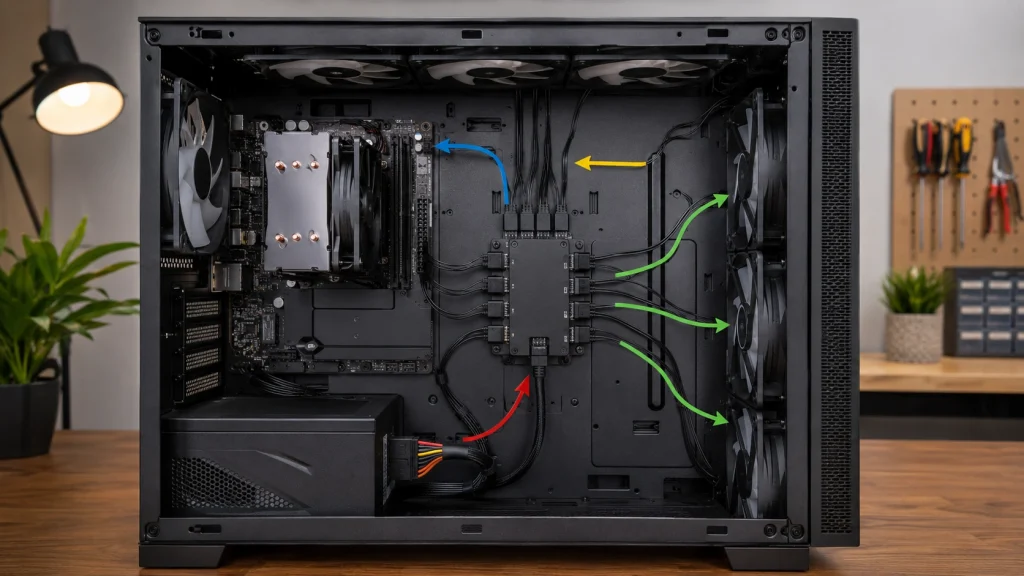
先にハブをケースへ完全固定すると、コネクタの向きが合わず付け直すことがあります。最初はマグネットや仮止めで位置を決め、全部のケーブルが無理なく届くことを確認してから固定する方がやりやすいです。
ケースファンを何基も接続する場合は、前面、天面、底面などグループごとにケーブルを分けておくと、あとで不具合を探しやすくなります。似た黒いケーブルが何本も集まると、どのファンにつながっているのか本当に分からなくなります。結束バンドを強く締める前に、一度起動確認まで済ませておくのがおすすめです。
なお、ファンハブに付属する専用ケーブルは、見た目が似ていても汎用品と同じ配線とは限りません。特にハブ本体側が独自コネクタになっている製品では、別製品のケーブルを流用しないでください。付属品と取扱説明書の組み合わせをそのまま使うのが基本です。
SATA電源のつなぎ方
SATA給電型のファンハブでは、まず電源ユニットから伸びているSATA電源コネクタをハブへ接続します。
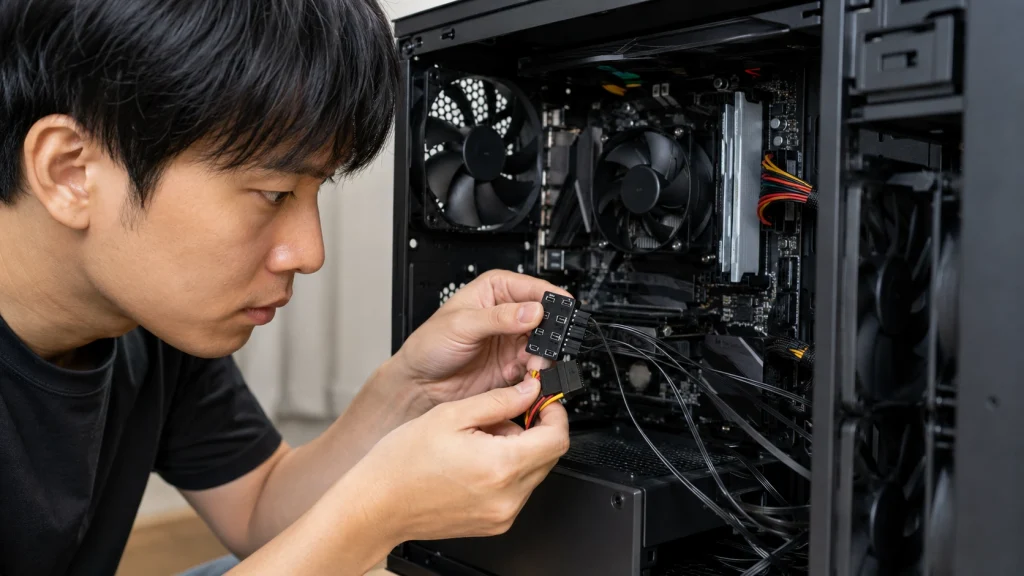
SSDや2.5インチドライブへ使うSATA電源と同系統のコネクタです。向きが決まっているため、抵抗を感じる状態で無理に押し込む必要はありません。
このSATA電源がある理由は、複数のファンを動かす電力をマザーボードの1つのファン端子だけに頼らないためです。たとえばARCTIC Case Fan Hubは、SATA電源とマザーボードの4ピンファン端子を併用する構成で、PWM信号を複数のファンへ同期して送ります。詳しい配線はARCTIC公式「Case Fan Hub User Manual」でも確認できます。
◆ギアナビのワンポイントアドバイス
私ならSATA電源は最初に配線します。あとから差そうとすると、ケース裏で他のケーブルに埋もれてコネクタへ手が届きにくくなることがあるからです。先に電源線を逃がしておくと、その後のファン配線がかなり楽になります。
SATA給電だから接続台数を無制限に増やせるわけではありません。ハブ全体や各ポートには許容電流があります。ファンを多数つなぐ場合は、ファン側の定格電流とハブ側の仕様を必ず確認してください。数値は製品ごとに異なるため、一般的な目安だけで判断しない方が安心です。
光らないPWMファンを多数まとめたい構成なら、ARCTIC Case Fan HubのようなSATA給電型のPWM専用ハブは配線を分かりやすくしやすい選択肢です。
PWMケーブルをマザーへ接続
次に、ファンハブから出ている4ピンPWM入力ケーブルをマザーボードへつなぎます。ケースファン用として使うなら、基本的にはSYS_FANまたはCHA_FANと書かれた端子を選べば分かりやすいです。メーカーによって名称は違いますが、どちらもケースファン制御用として用意されていることが多い端子です。
このケーブルの役割は、ハブへ大きな電力を送ることではなく、主に「何%の回転率で回すか」というPWM制御信号を伝えることです。さらに、多くのファンハブでは特定の1ポートに接続したファンの回転数だけをマザーボードへ返します。そのため、BIOSや監視ソフトで表示されるRPMが1つでも異常とは限りません。
接続するときは、マザーボード側の4ピン端子のガイドに合わせて差し込みます。4ピンファン端子には向きを合わせる樹脂ガイドがあるので、斜めに力を入れず、まっすぐ差してください。PCの電源を入れたまま抜き差しするのは避けます。
CPU_FANへ何となく接続するのは避けましょう。CPUクーラーのファンをCPU_FANから外してしまうと、マザーボードがCPUファン未検出と判断して警告を出す場合があります。ケースファン用ハブなら、まずSYS_FANやCHA_FANの空きを探すのが基本です。
ケースファンをハブへ接続
ハブへの電源とPWM入力をつないだら、ケースファンの4ピンコネクタをFAN1、FAN2、FAN3という順番で接続していきます。特にFAN1は重要です。製品によってはFAN1に接続したファンの回転数だけをマザーボードへ返す仕様になっています。
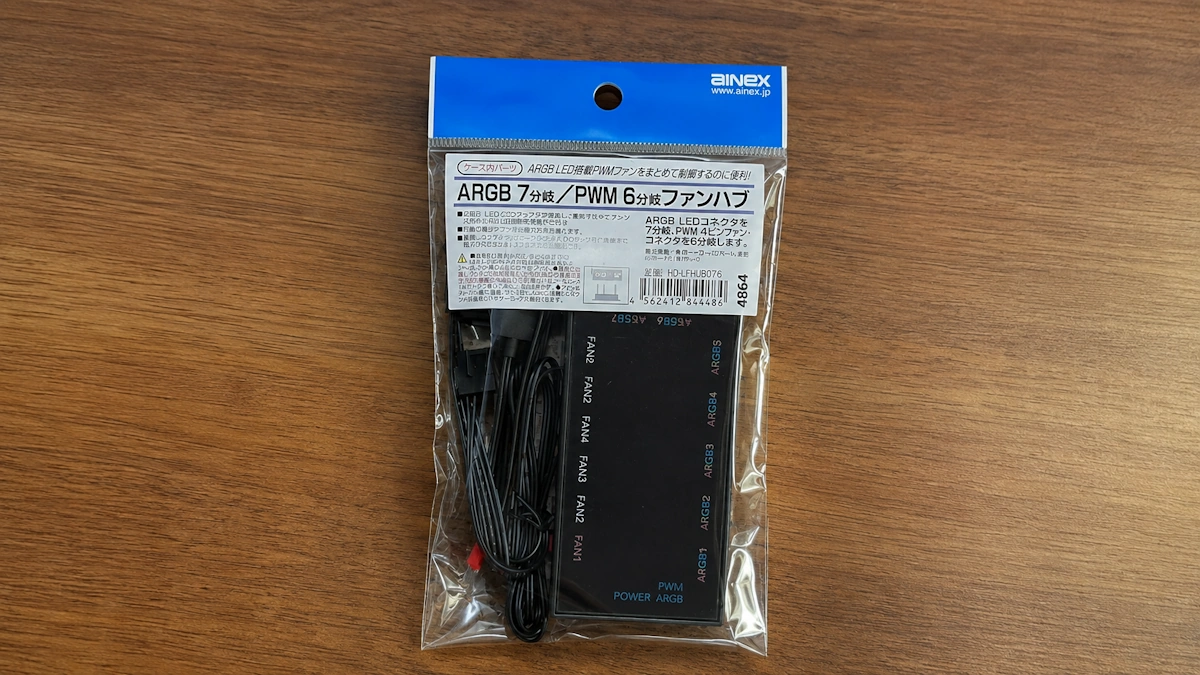
アイネックスのRLD-HUBD7F6も、FAN1から順に接続し、FAN1の回転数のみをマザーボードで検出する仕様です。さらに、3ピンファンは回転数制御できないと案内されています。仕様の確認はアイネックス公式「RLD-HUBD7F6」が参考になります。
私ならFAN1には、常時使う代表的なケースファンをつなぎます。たとえば前面3基を同じ型番でそろえているなら、そのうち1基をFAN1へ。そうすれば、表示される回転数をグループ全体の目安として見やすくなります。
ファンハブに接続した複数のPWMファンは、基本的に同じPWM信号を受けて動きます。ただし、同じ50%指定でも、最大回転数や制御範囲が違うファンを混在させれば実際のRPMは揃いません。「全ファンを同じRPMにする装置」ではなく、「同じ制御信号をまとめて配る装置」と考えると分かりやすいでしょう。
ARGBファンは5V端子へ接続
ARGB対応ファンでは、回転用の4ピンPWMケーブルとは別に、LED用の3ピンケーブルが付いています。ここが初めて組むときの山場です。ファンが回るケーブルと、光らせるケーブルは別系統。PWMだけつないでもファンは回りますが、ARGB側をつながなければLEDは同期しません。
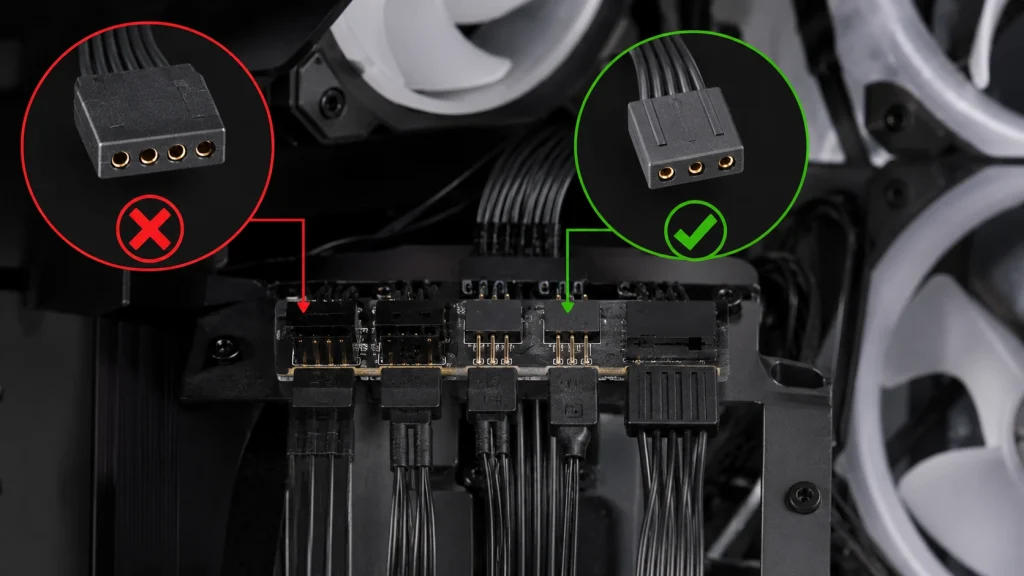
ARGB対応ファンハブを使う場合は、ハブのARGB入力ケーブルをマザーボードの5V 3ピンARGBヘッダーへ接続します。ASUSではADD_GEN2、MSIではJRAINBOW、GIGABYTEではD_LEDなど、メーカーによって呼び方が変わるため、名前だけで判断しないこと。重要なのは5Vの3ピンであることです。
5V 3ピンARGBと12V 4ピンRGBは互換ではありません。形状と電圧が違います。無理な接続や誤接続はLED機器の故障につながるおそれがあるため、端子横の5V表記とマザーボードのマニュアルを確認してください。
PWMとARGBを1台へ集約したいなら、ASUS TUF Gaming ARGB PWM Fan HubのようにファンとARGBの両方をまとめるタイプがあります。また、AINEX RLD-HUBD7F6もPWM 6分岐とARGB 7分岐を備えるタイプなので、光るファンを複数使う構成では配線を集約しやすいでしょう。
ただし、ARGBハブへ複数台つないだ場合、ポートごとに別々の色や回転数へ設定できるとは限りません。同じ信号を分岐して全体を同期する製品も多いため、個別制御が必要なら対応するコントローラーかどうかを購入前に確認してください。
接続後にBIOSで確認する
配線が終わったら、サイドパネルを完全に閉める前に動作確認をします。電源ケーブルを戻して起動し、まず目視で全ファンが回っているか確認してください。回らないファンがある場合は、そのファンだけ別ポートへ差し替えると、ファン側の問題かポート側の問題かを切り分けやすくなります。
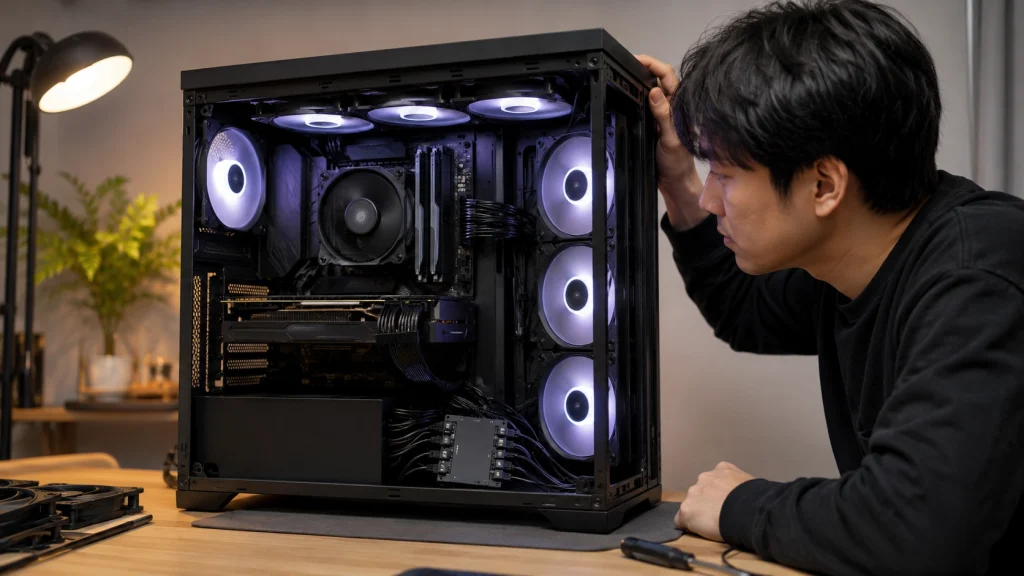
次にBIOSまたはUEFIのファン設定を開き、ハブを接続したSYS_FANやCHA_FANがPWMモードになっているか確認します。4ピンPWMファンを使っているのにDCモードになっていると、想定どおりに回転数を変えられない場合があります。
確認するときは、ファンカーブを一時的に低回転側と高回転側へ大きく動かし、実際に風量や音が変わるかを見ると分かりやすいです。たとえば30%から80%へ変えたときに全体の回転が追従するなら、PWM信号はハブまで届いている可能性が高いでしょう。
BIOS画面に表示されるRPMが1台分だけでも、それだけで故障とは判断できません。ファンハブは代表ポートの回転信号だけを返す製品が多いためです。表示方法は製品仕様を優先してください。
ファンハブの接続方法で迷うポイント
配線そのものが終わっても、CPU_FANへつないでよいのか、3ピンファンを混ぜられるのか、なぜ回転数が1つしか出ないのかといった疑問が残りやすいところです。ここからは、ファンハブ接続後に起こりやすい迷いとトラブルを順番に見ていきます。
CPU_FANとSYS_FANの違い
CPU_FANは名前どおりCPUクーラーのファンを監視・制御するための端子です。一方、SYS_FANやCHA_FANはケースファン向けとして使われます。ファンハブで前面、天面、底面などのケースファンをまとめるなら、通常はSYS_FANやCHA_FANへ接続する方が役割を分けやすいです。
CPU_FANへファンハブを接続すると絶対に動かないわけではありません。ですが、CPUクーラー側のファンをどこで監視するのかという別の問題が出ます。マザーボードによってはCPU_FANの回転を検出できないと起動時に警告を出すため、特別な理由がなければCPU冷却系とケースファン系は分けるのが無難です。
また、AIO水冷ではCPU_FAN、CPU_OPT、AIO_PUMPなどを使い分けることがあります。この場合は水冷クーラーの説明書を優先し、余っているケースファン端子へハブをつないでください。名称だけでなく、そのマザーボードがどの温度センサーを基準にファンカーブを動かせるのかも確認すると、あとで調整しやすくなります。
3ピンファンは使えるか
3ピンファンは、物理的には4ピン端子へ挿せる場合があります。しかし、PWMファンハブで回転数まで制御できるとは限りません。4ピンPWMファンは一定電圧を受けながらPWM信号で回転を調整するのに対し、3ピンファンは一般に供給電圧を変えるDC制御を使います。
そのため、PWM信号を分岐するだけのハブへ3ピンファンをつなぐと、常時高回転になったり、回転数が変わらなかったりすることがあります。ここは「コネクタが刺さったから対応している」と判断しない方がいい部分です。
手元に3ピンファンが多いなら、DC制御対応のファンハブか、マザーボード側のDC制御可能なファン端子を使う方法を検討します。これからファンを買い足すのであれば、私は4ピンPWMモデルでそろえる方が設定を一本化しやすいと思います。
回転数が表示されない理由
「ファンは全部回っているのに、監視ソフトでは1台しか回転数が見えない」という状態は、ファンハブでは珍しくありません。複数の回転数信号をそのまま1本へ重ねると正しく読み取れないため、代表ポートだけのRPMを返す設計が使われます。
まずFAN1や指定ポートにファンが入っているか確認してください。指定ポートが空いていると、実際にはほかのファンが回っていてもRPMが0として表示されることがあります。ASUSの一部ファンハブでもFAN1への接続を優先する案内があり、製品ごとの指定ポート確認は重要です。
次に、ハブからマザーボードへつなぐPWM入力ケーブルが奥まで入っているか確認します。SATA電源だけでもファンが回る製品があるため、「回っている=マザーボードとの信号線も正しくつながっている」とは限りません。
◆ギアナビのワンポイントアドバイス
トラブル時は一気に全部触らないのがコツです。FAN1に1台だけ接続してRPMを確認し、問題なければ2台目、3台目と増やします。これだけで、どの段階から症状が出たか追いやすくなります。
ファンが全開で回る原因
ファンハブへつないだファンが常に高回転で回る場合は、まずBIOSの制御方式を確認します。4ピンPWMファンなのに接続先がDCモード、あるいはファン制御自体が無効になっていると、期待したファンカーブにならないことがあります。
次に、ハブとマザーボードを結ぶPWMケーブルを確認してください。SATA電源から電力だけ受けていて、PWM信号線が抜けている状態では、製品によって安全側として高回転動作になることがあります。コネクタの向きと差し込みを見直しましょう。
また、異なる型番のファンを混在させた場合、同じPWM比率でも音やRPMが大きく違って聞こえることがあります。最大2000rpmのファンと最大1200rpmのファンへ同じ50%信号を送っても、同じ回転数にはなりません。静音性をそろえたいなら、同じシリーズを同じハブへまとめる方が調整しやすいです。
ファン配置そのものを見直したい場合は、PCケース上部ファンの向きとエアフローとPCケース底面ファンの効果と向きも参考になります。回転数を上げる前に、吸気と排気の向きが狙った流れになっているかを確認した方が効率的です。
ケーブルをきれいにまとめる
ファンハブを使うメリットは、接続口を増やすだけではありません。前面3基、天面3基、底面3基のようにファンが増えるほど、マザーボードの表側へ何本もケーブルを這わせるより、裏配線スペースへハブを置いてまとめた方が見た目も作業性も良くなります。
設置場所は、マグネット固定に対応するハブならスチール製の裏配線面が扱いやすいです。ただし、サイドパネルを閉じたときにハブやコネクタへ圧力がかからない位置を選んでください。SATA電源ケーブルは太く曲げにくいので、ハブの向きまで考えて置くと無理な折り曲げを減らせます。
ファンケーブルは余長を束ねすぎると厚みが出ます。電源ケーブルの大きな束と分け、ファン配線だけをケースのケーブルガイドへ沿わせると収まりやすいです。裏配線スペースが狭いケースでは、ハブの厚みとSATAコネクタの出っ張りも意外と効いてきます。
配線全体のまとめ方は、PCケースの裏配線を完全攻略でも詳しく解説しています。ファンハブをケース中央へ貼ってからケーブルを集めるより、先に電源線とフロントI/Oの通り道を決め、その空いた場所へハブを置く方がやり直しが減ります。
ファンハブ接続のよくある質問
Q1. ファンハブはSATA電源だけで使えますか?
A. 製品によって異なります。SATA電源はファンを動かす電力を供給しますが、PWM制御するにはマザーボード側のファン端子との接続も必要な製品が一般的です。SATAだけでファンが回っても、回転数制御が働いているとは限りません。必ず製品マニュアルを確認してください。
Q2. ファンハブはCPU_FANにつないでも大丈夫ですか?
A. 動作する構成はありますが、ケースファン用ハブならSYS_FANやCHA_FANへ接続する方が分かりやすいです。CPU_FANはCPUクーラーの監視に使うことが多く、外すと警告が出るマザーボードもあります。CPUクーラーとマザーボードの説明書を優先してください。
Q3. 3ピンファンを4ピンハブにつなげますか?
A. 物理的に接続できる場合はありますが、PWMハブでは3ピンファンの回転数を制御できないことがあります。DC制御に対応するかどうかをハブの仕様で確認してください。単に端子へ刺さることと、回転数制御に対応することは別です。
Q4. ARGBの3ピンはどこにつなぎますか?
A. マザーボードの5V 3ピンARGBヘッダーへ接続します。12V 4ピンRGBとは互換性がありません。ADD_GEN2、JRAINBOW、D_LEDなど名称が違うことがあるため、必ずマザーボードの端子図と電圧表記を確認してください。
Q5. ファンハブで各ファンを別々の回転数にできますか?
A. 一般的なPWM分岐型ファンハブは、1つのPWM信号を複数ポートへ分配するため、ポートごとの個別制御には対応しないことが多いです。個別に制御したい場合は、独立チャンネルを持つファンコントローラーなど別方式の製品を検討してください。
ファンハブの接続方法まとめ
ファンハブの接続方法は、役割ごとに分ければ難しくありません。SATA給電型なら、電源ユニットからSATA電源、マザーボードのSYS_FANやCHA_FANからPWM信号、ハブのFAN1以降へケースファンという流れが基本です。ARGB対応なら、さらに5V 3ピンARGBの信号線を追加します。
接続で迷ったら、まず「このケーブルは電力用か、回転制御用か、LED用か」を確認してください。そこを分けるだけで、配線図がかなり読みやすくなります。また、FAN1が回転数検出用になっている製品、3ピンファンを制御できない製品、SATA電源が必須の製品など細かな違いがあります。
- SATA電源はハブへ電力を供給する
- PWM入力はSYS_FANやCHA_FANへつなぐ
- FAN1は回転数検出用として優先する
- ARGBは5V 3ピンと12V 4ピンを混同しない
- 接続後はBIOSでPWM制御を確認する
作業前にはPCを完全にシャットダウンし、電源ユニットのスイッチを切って電源ケーブルを外してください。端子の許容電流やARGB電圧などの数値は製品ごとに違うため、この記事の内容は一般的な目安として扱い、正確な情報は各メーカーの公式サイトや製品マニュアルをご確認ください。判断に不安がある場合は、PCショップなどの専門家に相談するのが安全です。