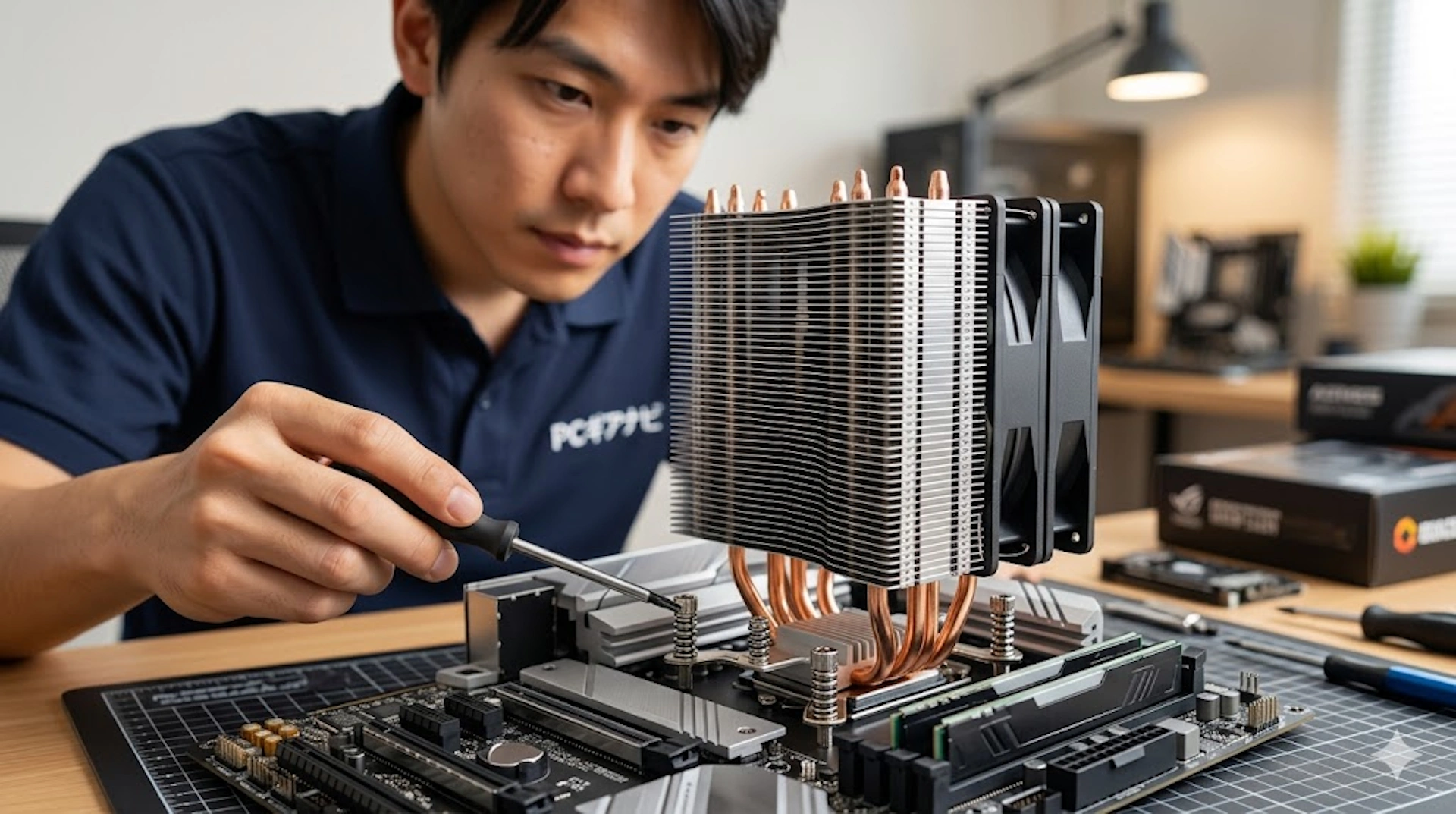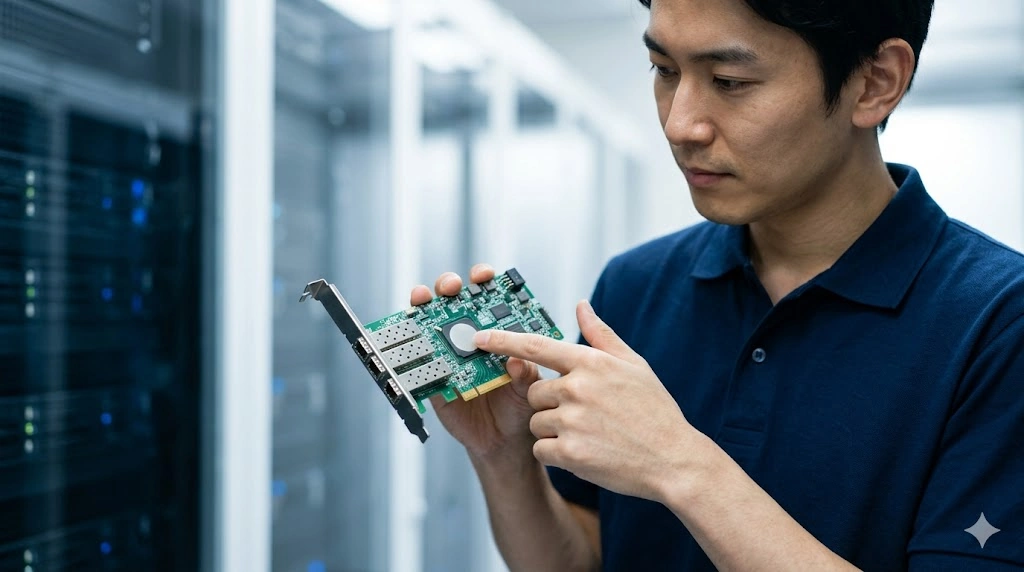
こんにちは。PCギアナビ、管理人のギアナビです。
大切なデータを守るためのストレージ環境を構築しようとしたとき、よく耳にする専門用語がたくさんありますよね。特にサーバーやNAS、ハイエンドなパソコンの仕様表を眺めていると、RAIDを構成するための仕組みとして、あるマニュアルにはコントローラと書かれていたり、別の記事では拡張カードと書かれていたりして、混乱してしまう方も多いのではないでしょうか。
私自身、普段から自作PCのケース内のエアフローや電源ユニットの効率などを気にしてパーツを組み替えていますが、いざ複数のストレージを安全かつ高速に運用しようと考えた際、この二つの言葉の定義が曖昧で戸惑った経験があります。
マザーボードに直接組み込まれているオンボードの機能なのか、それともPCI Expressスロットに挿す物理的なハードウェアRAIDの基板なのか。さらには、OSの機能を使うソフトウェアRAIDとの違いや、キャッシュメモリ、バックアップ用のバッテリーの役割など、知れば知るほど奥が深い世界です。
今回は、このストレージ運用の中核を担う仕組みについて、そもそもの構造や役割から、万が一の障害発生時の注意点まで、じっくりと整理していきたいと思います。
- RAIDを制御する機能と物理的な部品の明確な違い
- システムの構成によるパフォーマンスと信頼性の差
- 障害を防ぐためのバッテリーやキャッシュメモリの役割
- トラブル発生時に絶対にやってはいけないNG行動と復旧の考え方
RAIDカードとRAIDコントローラの違いとは
ここでは、ストレージを束ねて運用する際の中心的な役割を果たすパーツについて、その基本的な定義と、パソコンやサーバーにどうやって組み込まれるのかという物理的な形に焦点を当てて解説していきます。まずは言葉の整理から始めていきましょう。
概念的な機能と物理的な実装形態
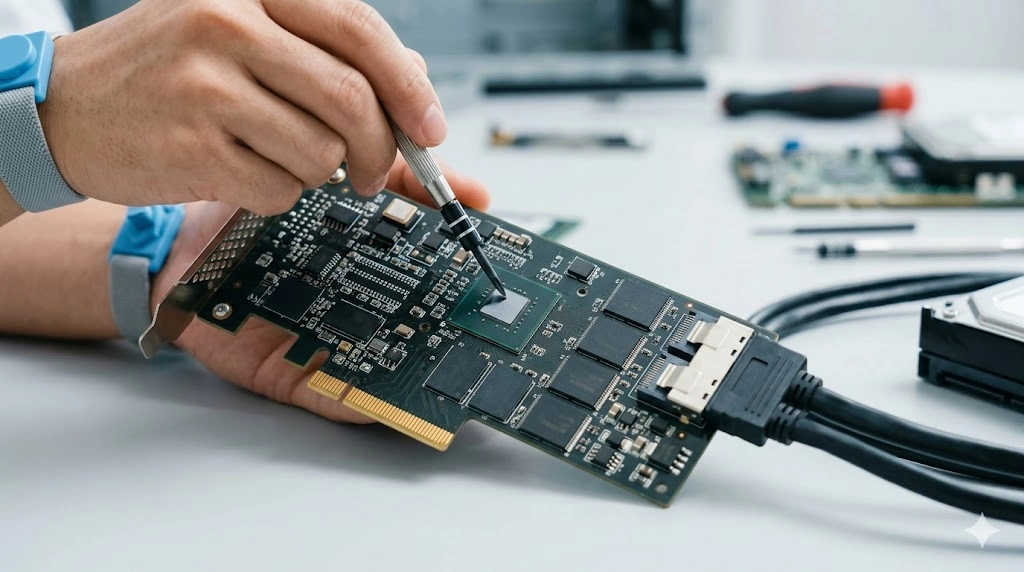
ITインフラやパソコンの構築現場では、「RAIDコントローラ」と「RAIDカード」は、まるで同じものを指しているかのように使われることがよくありますよね。文脈によってはそれでも通じてしまうのですが、厳密に言うと「論理的な機能」と「物理的な形」という明確な違いが存在します。
まず、RAIDコントローラとは、複数の独立したハードディスクやSSDを一つの大きなストレージとして束ねる「頭脳」となるプロセッサや、その制御システム全体を指す言葉です。
OSやソフトウェアに頼らず、専用の計算回路を使ってデータの読み書きや冗長性の確保を独立して行うための、あくまで「機能」を意味しているんですね。
これに対してRAIDカードとは、そのコントローラの機能(専用のプロセッサやキャッシュメモリ、ファームウェアなど)を1枚のプリント基板上にまとめ上げた「拡張ボード」そのものを指します。
つまり、マザーボードのPCI Express(PCIe)スロットなどに後付けで挿し込んで使う、物理的な部品の姿をしたものがRAIDカードです。メーカーの仕様書などでも「PCIeコネクタに取り付けられたRAIDコントローラ」と定義されていたりします。機能を含んだカード、というイメージですね。
オンボードRAIDと後付け型の比較
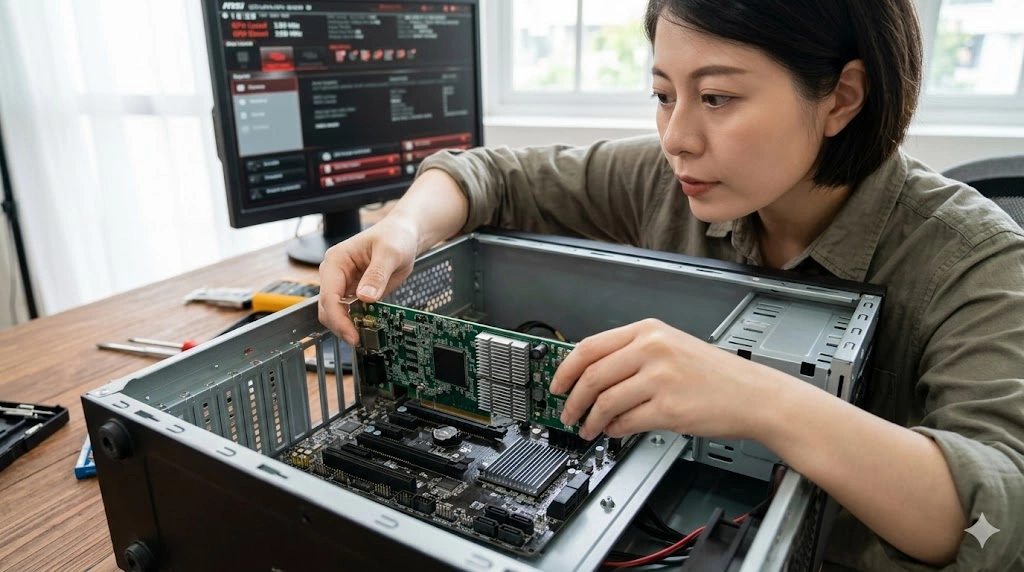
この機能と物理的な形の違いを理解すると、パソコンやサーバーの構成選びがとてもクリアになります。なぜなら、すべてのRAIDコントローラが、カードの形をしているわけではないからです。
大きく分けて、実装形態にはいくつかの種類があります。
オプションカードタイプ(PCIe接続)
これがいわゆる、一般的に「RAIDカード」と呼ばれるものです。
マザーボードのスロットに後付けで増設するため、後からより高性能なモデルに交換したり、大容量のキャッシュメモリを追加したりと、柔軟な拡張ができるのが最大の強みです。拡張性を重視するなら、このタイプが安心ですね。
オンボードRAID(RoMB)
一方、近年多く見られるのが「オンボードRAID」と呼ばれる方式です。これは、マザーボード上のチップセットとして、製造段階で直接RAIDコントローラの機能がはんだ付けされている構成です。
オンボードRAIDのメリットとデメリット
最大のメリットは、貴重なPCIeスロットを消費しないこと。省スペースな小型サーバーなどでは非常に有効です。ただし、後からキャッシュメモリを増やしたり、上位のコントローラに物理的に交換したりするのは難しいというデメリットもあります。
システムによってはコントローラという「機能」は存在するけれど、カードという「物理的な板」は存在しない。そんな構成もあるわけです。
ハードウェアRAIDの処理能力
RAIDの仕組みをシステムに導入する際、もう一つ重要な切り口があります。それが、ストレージの計算処理を誰が担当するのか、という点です。
前述した専用のプロセッサ(ハードウェア)がすべてを処理する方式をハードウェアRAIDと呼びます。
ハードウェアRAIDの圧倒的な利点は、パソコンやサーバーのメインCPUから、重たい計算処理の負荷を完全に切り離せることです。特にRAID 5やRAID 6のように、データを書き込むたびに複雑な「パリティ(誤り訂正符号)」の計算が必要な環境では、専用のプロセッサがこの計算を瞬時にこなすため、システムのパフォーマンスが劇的に向上します。
さらに、OSが起動する前の段階からハードウェアとして独立して動いているため、OSがフリーズしてもストレージの制御は守られるという、非常に高い安定性を誇ります。まさにプロの仕事。
対照的に、OSの機能とメインCPUの能力を使って処理を行うのが「ソフトウェアRAID」です。こちらは追加のハードウェアを買う費用がかからないので導入はお手軽ですが、ストレージにアクセスするたびにCPUパワーを食ってしまうため、システム全体がもっさりしてしまうリスクがあります。
重要なキャッシュメモリとBBU
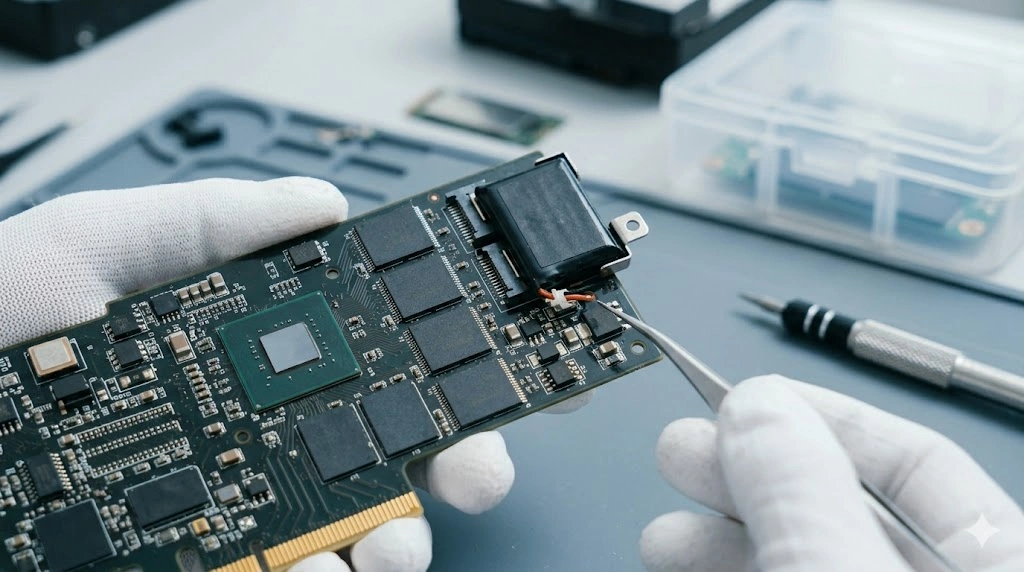
ハードウェアタイプのコントローラが驚くべき速さと安全性を発揮する裏側には、プロセッサ以外にも重要なパーツが搭載されています。
その一つが大容量のキャッシュメモリです。ハードディスクへの物理的な書き込みは、メモリの読み書きと比べるとかなり遅いんですよね。
そこでコントローラは、データを受け取るとまず基板上の高速なキャッシュメモリに一時保存し、パソコン側には「もう書き込み終わりましたよ」と即座に返事をします(これをライトバックキャッシュと呼びます)。これにより、体感速度が飛躍的にアップします。その後、裏側でゆっくりとHDDへデータを書き出していく仕組みです。
しかし、ここで怖いのが「突然の停電」です。
キャッシュメモリのデータがHDDに移る前に電源が落ちると、そのデータは完全に消滅してしまいます。そこで最後の砦となるのが、BBU(バッテリーバックアップユニット)です。
BBUの役割とメンテナンス
BBUは、停電時にキャッシュメモリだけに電力を送り続け、データを保護するための専用バッテリーです。一般的なサーバー用だと最大48時間ほどデータを保持できます。
ただし、バッテリーは化学的に劣化するため、定期的な「学習サイクル(完全放電と再充電)」というメンテナンスが必要です。これには数時間から半日近くかかることもあるので、運用の際には注意が必要です。
各種RAIDレベルの特性と構成
コントローラは、複数のハードディスクを様々なアルゴリズムで組み合わせます。この組み合わせ方を「RAIDレベル」と呼びます。目的に応じて選ぶことが大切です。
| RAIDレベル | 特徴とメリット | デメリット・注意点 |
|---|---|---|
| RAID 0 (ストライピング) | データを分割して同時書き込み。処理速度が劇的に速い。 | 冗長性ゼロ。1台でも壊れるとデータ全損。 |
| RAID 1 (ミラーリング) | 常に同じデータを2台に複製。耐障害性が極めて高い。 | 実質使える容量が半分になるためコスト効率が悪い。 |
| RAID 5 (パリティ分散) | データと復元用符号を分散記録。容量効率と安全性のバランス良。 | 最低3台必要。書き込み時に計算の負荷がかかる。 |
| RAID 6 (複数パリティ) | 2種類のパリティを生成し、同時に2台の故障に耐えられる。 | RAID 5よりさらに計算負荷が高く、書き込みが遅くなりがち。 |
| RAID 10 (RAID 1+0) | 速度(RAID 0)と安全性(RAID 1)を組み合わせた高性能構成。 | 計算負荷は低いが、使える容量は全体の半分。コスト高。 |
最近はハードディスクの大容量化が進み、データ復旧(リビルド)に時間がかかるようになったため、リビルド中の連続故障にも耐えられるRAID 6の重要性が非常に高まっています。
運用におすすめのRAIDカード厳選モデル
ここまで、RAIDカードとコントローラの仕組みについて解説してきましたが、「じゃあ実際にどれを買えばいいの?」と気になっている方も多いはずです。
そこで、Amazonなどのネット通販で実売されており、私が自作PCやワークステーション環境の構築を検討する際にも真っ先に候補に挙がる、実運用において信頼性の高いおすすめのハードウェアRAIDカードをピックアップしてご紹介します。
選定のポイント
・専用のI/Oプロセッサ(RoC)を搭載した本格的なハードウェア制御であること
・キャッシュメモリを搭載し、速度と安定性が両立されていること
・エンタープライズからハイエンド自作まで実績のある、信頼のメーカー製であること
Broadcom MegaRAID SAS 9361-8i(旧LSI)
ハードウェアRAIDを語る上で、絶対に外せないのがBroadcom(旧LSI Logic)のMegaRAIDシリーズです。
中でも「MegaRAID 9361-8i」は、強力なデュアルコアの専用プロセッサと大容量のキャッシュメモリを基板上に搭載しており、RAID 5やRAID 6環境での重いパリティ計算も軽々とこなしてくれます。パソコンのメインCPUに一切の負担をかけない、まさに「本物」のRAIDコントローラですね。
オプションでバッテリーバックアップ(キャッシュ保護モジュール)も追加できるため、停電時のデータ消失リスクに備えた強固な環境を作りたい方に最適です。データセンターなどで使われるエンタープライズ品質を、自分のPCに組み込める安心感は非常に魅力的です。
HighPoint RocketRAID シリーズ(840A / 3740A等)
もうひとつのおすすめは、プロシューマーやハイエンドな自作PCユーザーから根強い支持を集めるHighPoint(ハイポイント)社のRocketRAIDシリーズです。
MegaRAIDなどの超ハイエンド向け製品に比べると比較的導入しやすい価格帯でありながら、専用のハードウェアアーキテクチャを採用しており、複数台のハードディスクやSSDを束ねた際のストレージI/Oパフォーマンスの底上げに非常に効果的です。
管理用のソフトウェアインターフェース(WebGUI)も直感的に作られているため、「初めて独立した拡張カードを導入して、本格的なRAIDを組んでみたい」という方でも、設定やアレイのメンテナンス作業に馴染みやすいのが嬉しいポイントです。
ご購入前の注意点
※ご紹介した製品の価格、在庫状況、および対応するOSやマザーボードのPCI Expressスロットの仕様などは、販売時期や環境によって大きく変動します。これらはあくまで一般的な目安となりますので、ご購入の際は必ずAmazonの販売ページやメーカー公式サイトで最新の正確な情報をご確認いただき、ご自身のシステム環境に適合するかどうかを最終的にご判断ください。
RAIDカードとRAIDコントローラの違いと障害対策
ここからは、システムを長期間運用していく上で避けては通れない、ハードウェアの寿命や障害発生時の対応について解説します。どれだけ優れたコントローラを使っていても、機械である以上、いつかはトラブルが起こるものです。
コントローラの寿命と経年劣化
高度な演算能力を持つハードウェアRAIDコントローラですが、これも電子部品の集合体です。永遠に動き続けるわけではありません。
一般的に、コントローラの物理的な寿命は「約5年程度」と言われています。長期間稼働し続けると、基板上のコンデンサが膨張したり、構成情報を記憶しているメモリチップが書き込み限界を迎えたりと、経年劣化による故障リスクが急上昇します。
コントローラが故障すると、非常に恐ろしい症状が出ます。
- システム自体が起動できなくなる(ブートデバイスを見失う)
- ハードディスクが全く認識されなくなる(複数台同時に見えなくなることが多い)
- RAIDの構成情報が突然消失し、アレイが崩壊する
複数のディスクが同時に壊れたように見える場合、実はディスクではなく、それらを束ねているコントローラ側の寿命やショートが原因であるケースも少なくありません。
障害発生時に厳禁となるNG行動
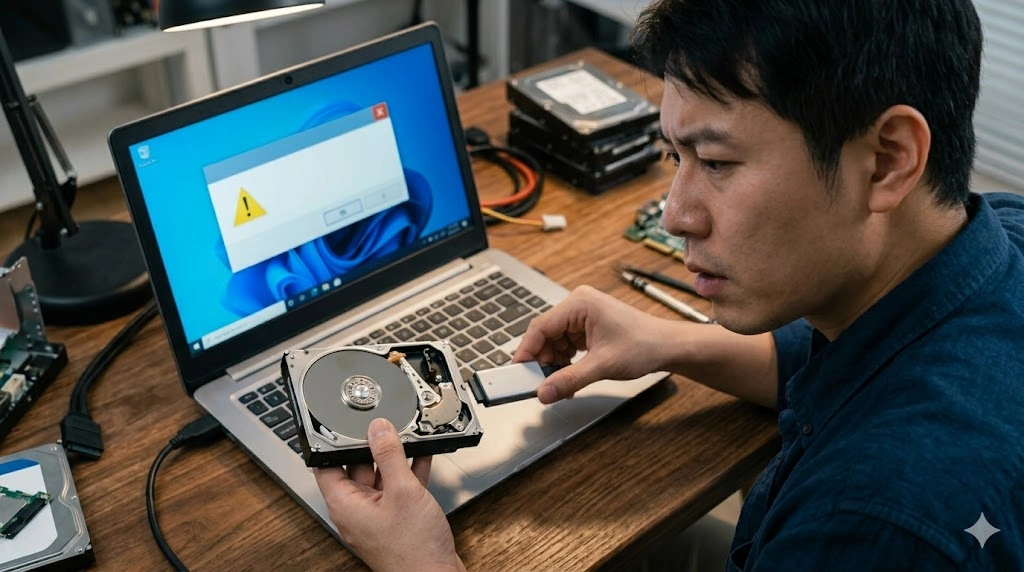
運用中になにかしらのエラーや障害が発生した際、焦って間違った対応をしてしまうと、本来なら復旧できたはずのデータを完全に失うことになります。いわゆる二次災害ですね。
ここで、絶対にやってはいけないNG行動をいくつか挙げておきます。
電源のオン・オフや再起動の繰り返し
一番やってしまいがちなのがこれです。ハードディスクが物理的に弱っている場合、再起動のたびにモーターが高速回転し、磁気ヘッドがディスク面を傷つけてしまいます。「とりあえず再起動」は、実は一番ストレージに負荷をかける行為なんです。一度試してダメなら、すぐに電源を切るのが鉄則です。
「フォーマットしますか?」への同意
構成情報が壊れてOSが正しく認識できなくなると、よく「フォーマットしますか?」という恐ろしいメッセージが出ます。これに「はい」を押してしまうと、中のデータもインデックスもすべて新しいファイルシステムで上書きされ、消滅してしまいます。原因がわかるまで、絶対に初期化してはいけません。
ハードディスクを単体で取り出してPCに繋ぐ
RAID(特に0や5など)は、データを細切れにして複数のディスクに書き込んでいます。そのため、1台だけ取り出して普通のWindowsパソコンなどにUSBで繋いでも、断片しかないので中身を見ることは絶対に不可能です。
単体接続の危険性
中身が見えないばかりか、パソコン側のOSが勝手に管理用のシグネチャを書き込んでしまい、元のRAID構成がぐちゃぐちゃに破壊されてしまうリスクが極めて高いです。順番(ディスクオーダー)もわからなくなると復旧難易度が跳ね上がるので、そのままの状態を維持してください。
冗長性超過とリビルドの危険性
RAID 5で2台同時、あるいはRAID 6で3台同時のハードディスクが故障した場合、システムが許容できる冗長性の限界を超えてしまい、データへのアクセスができなくなります。
同じ時期に導入したハードディスクは、同じようなタイミングで寿命を迎えることが多いです。そのため、1台壊れた直後に連鎖してもう1台壊れる、という悲劇はよく起こります。
この限界を超えた状態で、無理やりオンラインに復帰させようとしたり、原因がわからないまま「とりあえずリビルド(データの再構築)」を実行するのは非常に危険です。
リビルド処理というのは、残っているディスクの全領域を数時間から数日かけて休みなく読み書きし続けるという、極限のストレステストのようなものです。弱っているディスクにそんな負荷をかければ、再構築の途中で力尽きてしまい、文字通りトドメを刺す結果になってしまいます。
論理障害と物理障害の適切な切り分け
トラブルに直面したとき、まずはストレージに起きている障害が「論理障害」なのか「物理障害」なのかを見極めることが非常に重要です。
論理障害
ハードディスクやSSDといった機器自体は壊れていないけれど、中のファイルシステムやRAIDの構成情報といった「ソフトウェア的なデータ」に矛盾が生じている状態です。この場合、専用のデータ復旧ソフトなどで解析すれば直る可能性があります。ただし、不用意な再構築や上書きをしてしまうと復旧不可になるので慎重な対応が必要です。
物理障害
磁気ヘッドがクラッシュしている、モーターが焼き付いている、基板がショートしているなど、機器そのものが「物理的に破壊」されている状態です。落下や落雷、長年の経年劣化が原因です。この状態では自力での復旧は100%不可能であり、通電するだけで傷が広がります。
異音がする、焦げ臭い、複数台が物理的に認識しないといった場合は、すぐに電源を落として専門家に依頼するしかありません。
修理とデータ復旧の目的別アプローチ
障害時の対応は、最終的な目的が「機器を直したい」のか「中のデータを取り戻したい」のかで、アプローチが全く異なります。
機器を元の正常な状態に戻したい(RAIDの修理)場合、メーカーの保守サポートなどに頼んで、壊れたコントローラやハードディスクを部品交換してもらいます。比較的安価で数日で直りますが、大抵の場合、ハードディスクの交換に伴って中のデータは初期化され、消去されてしまいます。
一方、失われた特定のデータを取り戻したい(データ復旧)場合は、専門のデータ復旧業者への依頼が必要です。
大気中のホコリを極限まで排除した「クリーンルーム」という特殊な環境で、熟練のエンジニアが数千台のドナーパーツから適合する部品を探し出し、顕微鏡レベルの移植手術を行います。さらに、コントローラが壊れて構成情報が消えていても、手動でバイナリデータを解析して仮想的にRAIDを再構築し、データを抽出するという途方もない技術を使います。
そのため費用は高額になり、時間もかかりますが、ビジネスの重要データを救出できる可能性は飛躍的に高まります。
※免責事項※
本記事で紹介した製品の寿命や復旧のアプローチは、あくまで一般的な目安です。金額、契約条件、システム構成の詳細は環境によって大きく異なります。データ損失に関わるトラブルが発生した際は、自己流で対処せず、正確な情報を公式サイトで確認し、最終的な判断は必ず専門家にご相談ください。
総括:RAIDカードとRAIDコントローラの違い
いかがでしたでしょうか。
「RAIDコントローラ」という頭脳となる機能があって、それを拡張ボードという物理的な形に落とし込んだものが「RAIDカード」である、という関係性が見えてきたかと思います。
パソコンやサーバーを組む際、マザーボードにオンボードで組み込まれたものを採用するのか、それとも拡張性の高いPCIeタイプのRAIDカードを追加するのか。そして、CPUの負担を減らすハードウェアRAIDのパワーを活かしつつ、停電に備えてキャッシュメモリとバッテリーをどう管理していくのか。
これらを見極めることが、堅牢なストレージ環境を作る第一歩です。
そして忘れてはいけないのが、どれだけ強固なRAIDを組んでいても、いつかは経年劣化による寿命が訪れるということです。
万が一システムが崩壊してしまったときは、焦って再起動や単体ディスクのPC接続といったNG行動を絶対に避け、論理的なエラーなのか物理的な故障なのかを冷静に見極めてください。機器の修理か、それともデータの復旧か、目的を明確にしてプロに頼る判断力が、大切なデータを守る最大の防御策になります。
ストレージ周りの知識は少し難しく感じるかもしれませんが、理解すればするほど、より安全で快適なPCライフや運用に繋がります。ぜひ、ご自身の環境構築の参考にしてみてください。