こんにちは。PCギアナビ、管理人の「ギアナビ」です。
「PCケースを新しくしたいけど、パーツはどうやって移せばいいの?」「PCケース交換の手順が分からない」「初めてでも失敗せずに交換できる?」と悩んでいませんか?
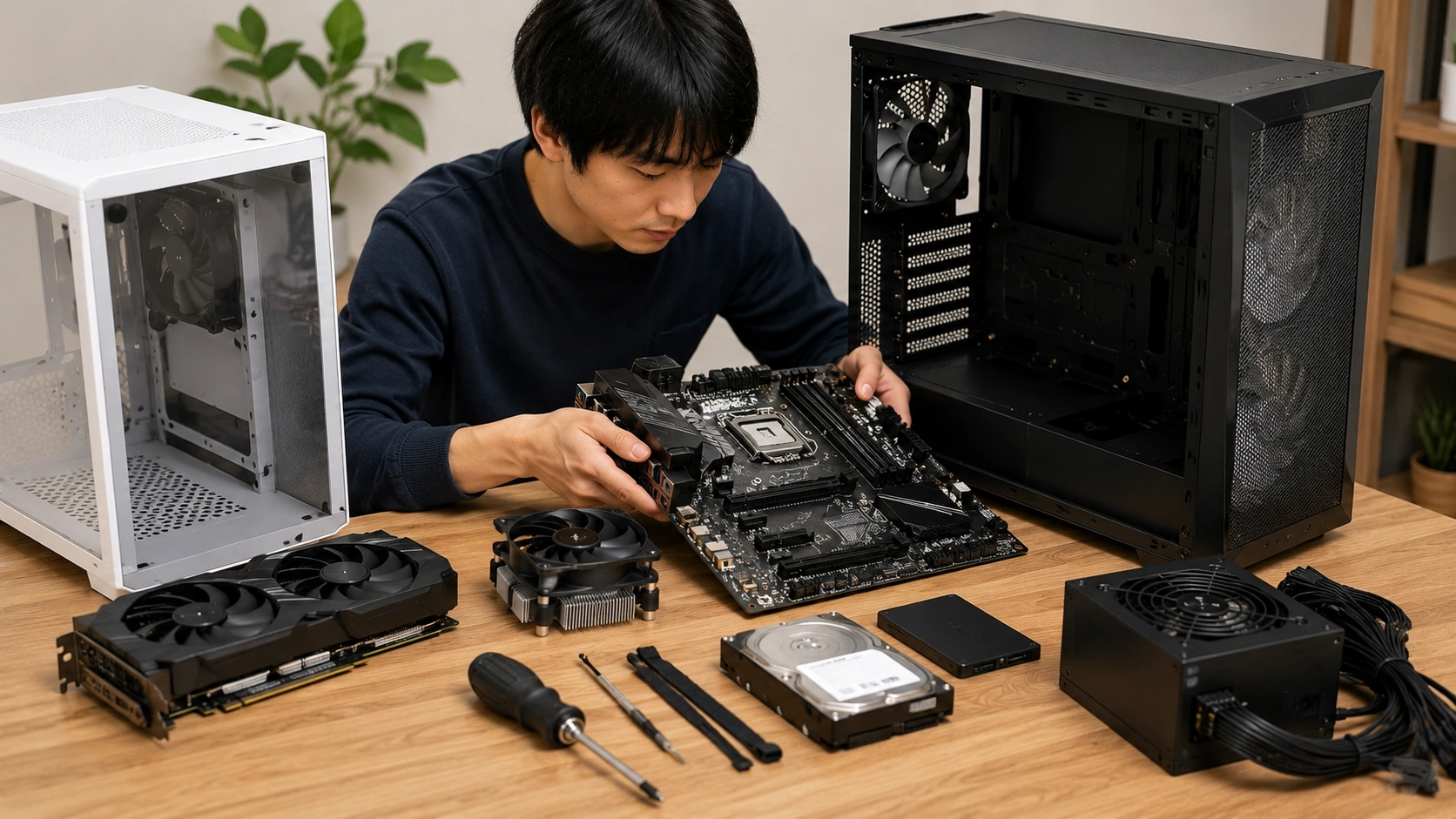
PCケースの交換は、ケースだけを取り替える作業に見えて、実際にはマザーボードやグラフィックボード、ストレージ、電源ユニットなどをいったん取り外し、新しいケースへ組み直す作業です。つまり、基本的には自作PCの組み立てに近い作業になります。
とはいえ、手順を整理してから作業すれば、必要以上に難しく考える必要はありません。私が特におすすめしたいのは、作業前にPC内部の写真を撮っておくことです。ケーブルの接続場所やパーツの向きを記録しておくだけで、組み立て時の「あれ、ここどこに刺さってたっけ?」をかなり減らせます。
この記事では、PCケースの交換に必要な工具から、ケース選びで確認したい互換性、古いケースからのパーツ取り外し、新しいケースへの組み立て、配線、エアフロー、起動テストまで、PCケース交換の手順を順番に解説します。
特に初めてケース交換に挑戦するみなさんが迷いやすいポイントを中心にまとめています。焦らず一つずつ確認しながら進めていきましょう。
- PCケース交換に必要な工具と安全対策
- マザーボードやGPUなどの互換性確認
- 古いケースから新しいケースへ移す手順
- 交換後の起動テストとトラブル対処法
PCケース交換の手順を始める前の準備
PCケース交換で最も大切なのは、いきなりパーツを外し始めないことです。まず新しいケースに現在のPCパーツが収まるかを確認し、必要な工具を準備してから作業を始めます。
必要な工具と静電気対策
PCケースの交換では、特殊な工具を大量に用意する必要はありません。基本的にはプラスドライバーがあれば作業できます。
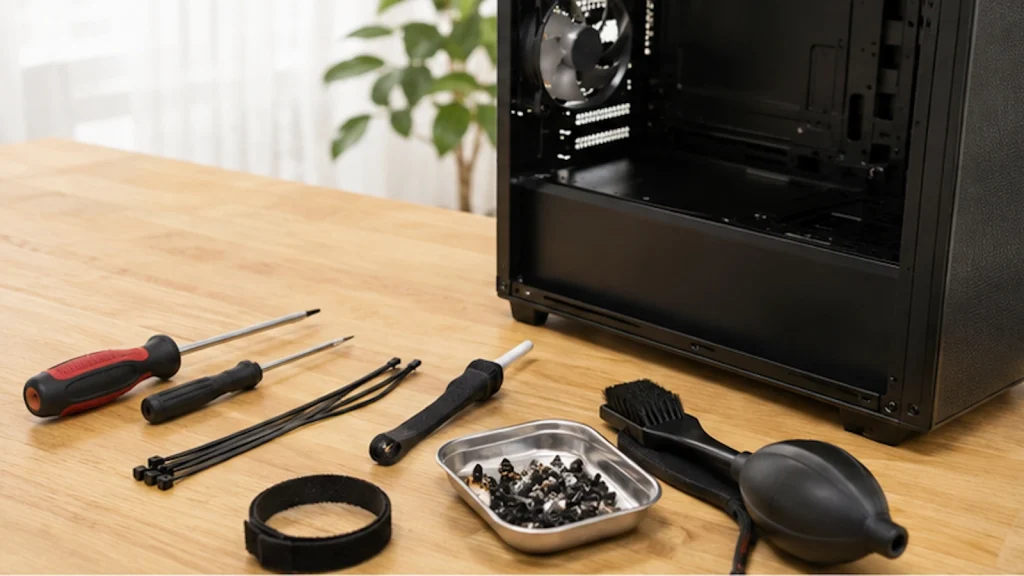
ただし、ケースやパーツによって使用されているネジの種類が異なるため、複数サイズのドライバーを用意しておくと安心です。M.2 SSDなどを扱う場合には、精密ドライバーもあると便利です。
| 工具・部品 | 主な用途 |
|---|---|
| プラスドライバー | ケースやマザーボード、電源ユニットのネジを外す・固定する |
| 精密ドライバー | M.2 SSDなどの小さなネジを扱う |
| 結束バンド・面ファスナー | ケーブルを整理して固定する |
| パーツトレイ | 取り外したネジや小物をまとめる |
| 懐中電灯 | ケース内部の見えにくい部分を確認する |
| エアダスター・ブラシ | ケースやパーツのホコリを除去する |
ドライバーは先端が磁石になっているタイプが便利です。ケース内部でネジを落としてしまったときにも拾いやすくなります。
また、PCパーツを扱う以上、静電気にも注意しましょう。作業前にPCの電源を完全に切り、電源ケーブルを抜いてください。作業中は金属部分に触れて体にたまった静電気を逃がすなど、基本的な静電気対策を行います。
静電気対策のポイント
PCパーツの基板や端子部分にはできるだけ直接触れないようにしてください。カーペットの上など静電気が発生しやすい環境での作業も避けたほうが安心です。静電気防止リストストラップなどを使用する方法もあります。
濡れた手でパーツを触るのも避けてください。作業スペースを確保し、落ち着いて作業できる環境を作ることも大切です。
PCケースの互換性を確認する
新しいPCケースを購入する前に、必ず確認しておきたいのが互換性です。ケースのデザインだけを見て選ぶと、「マザーボードが入らない」「GPUが長すぎる」「CPUクーラーが側板に当たる」といった問題が起こることがあります。
まず確認したいのが、マザーボードの規格です。代表的な規格にはATX、microATX、Mini-ITXなどがあります。現在使用しているマザーボードが新しいケースに対応しているか、ケースメーカーの仕様表で確認しましょう。
特に小型ケースへ交換する場合は注意が必要です。現在のケースに収まっているからといって、ひと回り小さいケースにも同じように入るとは限りません。
ケース交換前に確認したい項目
マザーボード規格、GPUの長さ・厚さ、CPUクーラーの高さ、電源ユニットの規格と奥行き、ストレージ搭載数、拡張スロット、ケースファンやラジエーターの対応サイズを確認しておきましょう。
ケースによっては、同じATX対応でも内部スペースにかなり差があります。単純に「ATX対応」と書いてあるだけで判断せず、実際のクリアランスまで確認するのがポイントです。
GPUやCPUクーラーのサイズを確認
ケース交換で見落としやすいのが、グラフィックボードとCPUクーラーの物理的なサイズです。
GPUは製品によって長さだけでなく、厚みも大きく異なります。特に最近の高性能GPUは大型化しているため、ケースの最大GPU長を確認しておきましょう。
たとえば、使用しているGPUが300mmだったとしても、ケースの対応上限が300mmぎりぎりでは、前面ファンやラジエーターとの干渉が起こる可能性があります。ケースの仕様表に記載されている条件を確認することが重要です。
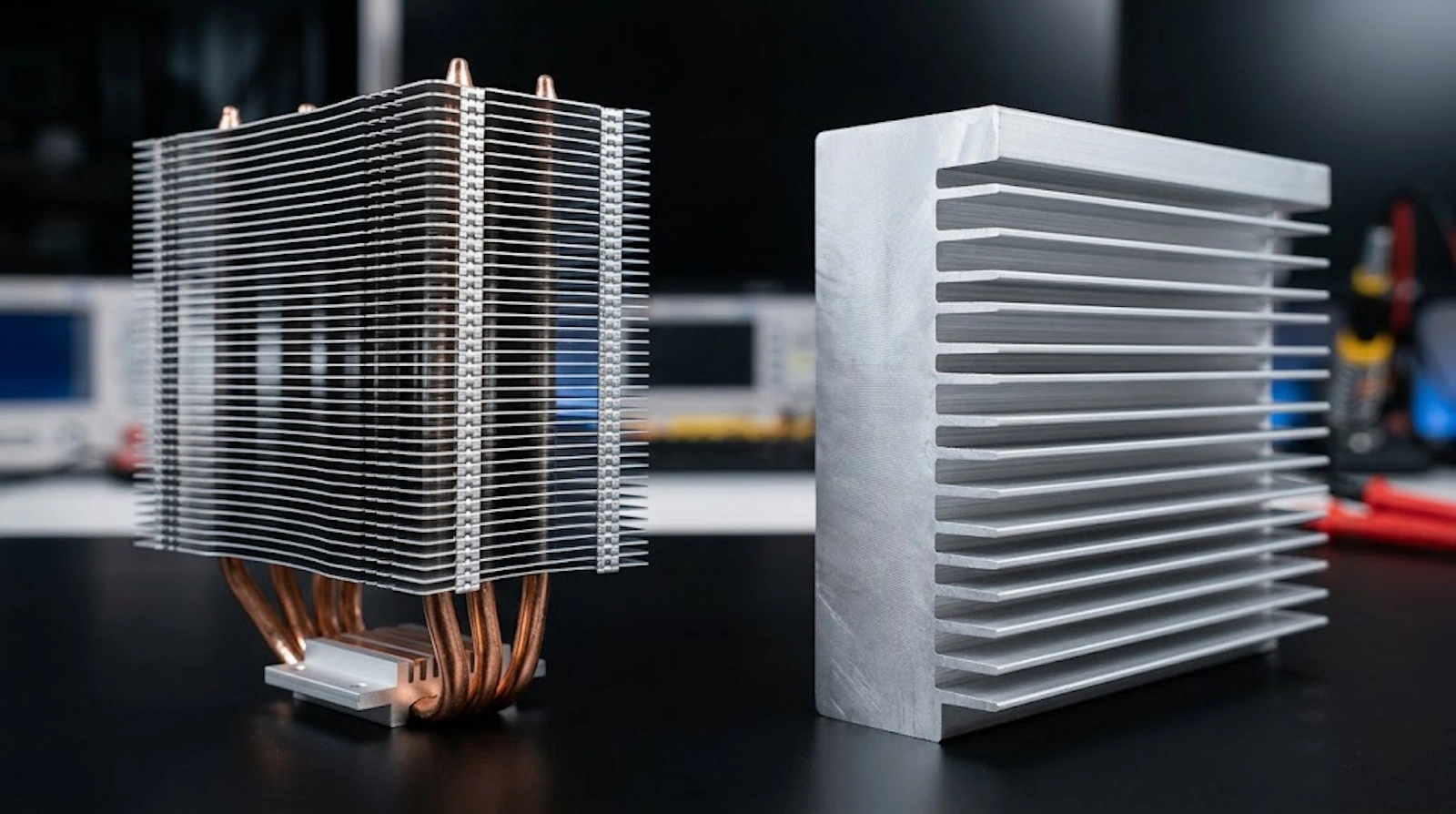
CPUクーラーについては、空冷クーラーの高さを確認します。大型のヒートシンクを使用している場合、ケースのCPUクーラークリアランスを超えているとサイドパネルを閉められません。
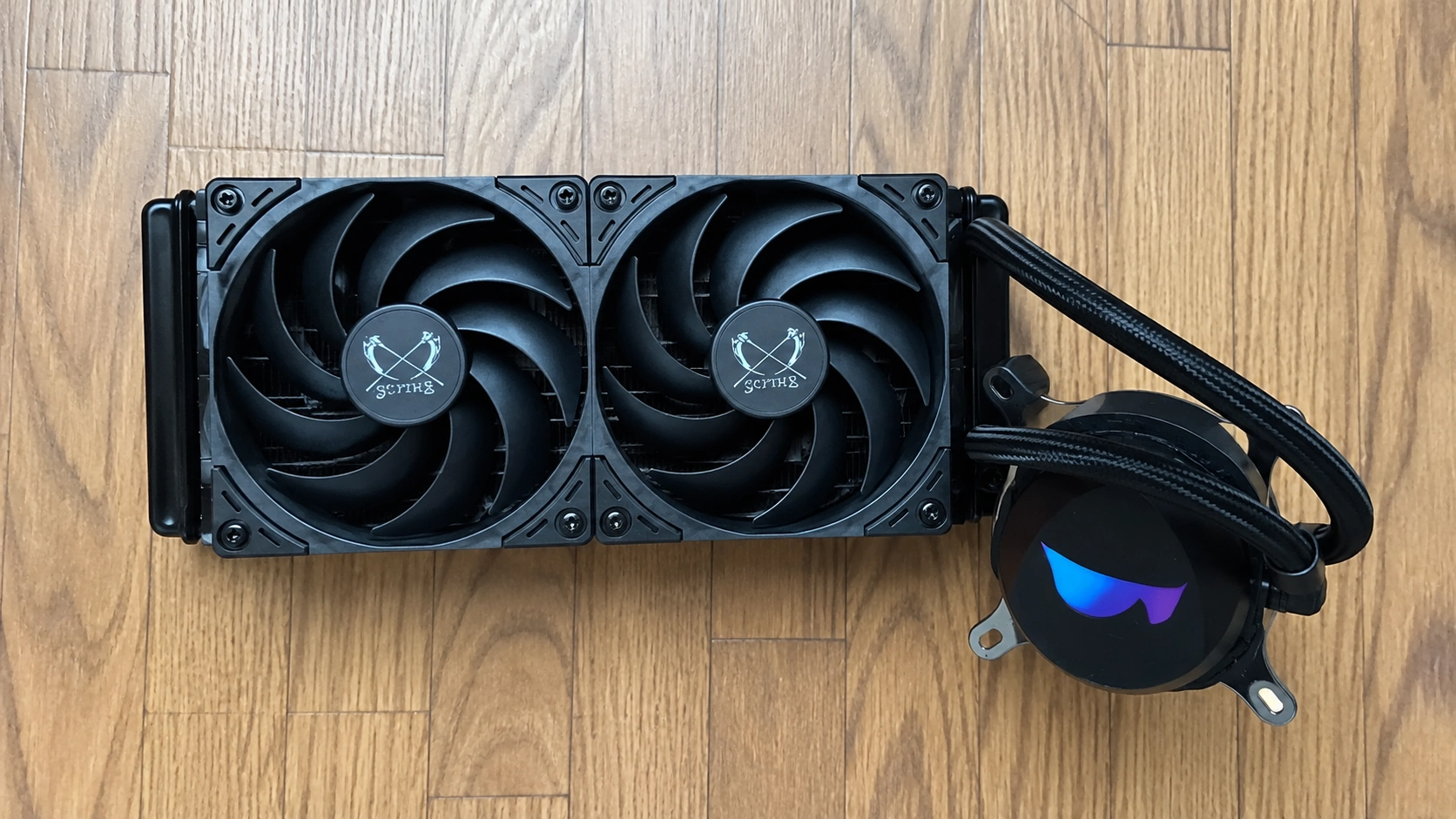
簡易水冷を使用している場合は、ラジエーターのサイズと取り付け位置も確認してください。240mm、280mm、360mmなど、ラジエーターのサイズによって対応するケースが変わります。
| 確認するパーツ | 確認ポイント |
|---|---|
| GPU | 長さ・厚さ・補助電源コネクタ周辺のスペース |
| CPUクーラー | クーラーの高さとケースの対応上限 |
| 簡易水冷 | ラジエーターサイズと取り付け位置 |
| ケースファン | 120mm・140mmなどの対応サイズと搭載数 |
電源やドライブベイを確認
電源ユニットもケース交換前に必ず確認したいパーツです。一般的なATX電源だけでなく、SFXなどの小型電源規格に対応したケースもあります。
現在使っている電源ユニットの規格が新ケースに対応しているか確認してください。また、ATX電源であっても製品によって奥行きが違うため、電源ユニットの奥行きとケース側のクリアランスもチェックしておくと安心です。
ストレージについては、現在搭載している3.5インチHDDや2.5インチSSDの台数と、新ケースのドライブベイ数を照らし合わせます。
光学ドライブを使っている場合は、5.25インチベイの有無も確認しましょう。最近のケースでは光学ドライブ用ベイを搭載しないモデルも多いため、必要な場合は特に注意が必要です。
さらに、ケース前面のUSB端子も確認しておきたいところです。USB 3.xやUSB Type-Cなど、ケース側の端子に対応する内部ヘッダーがマザーボードに用意されているかを確認してください。
ケースにUSB Type-C端子があっても、マザーボード側に対応する内部コネクタがなければ、その機能をそのまま利用できない場合があります。ケースとマザーボード双方の仕様を確認しておくと安心です。
配線を撮影して交換前に記録
ケース交換を初めて行うなら、私は作業前の写真撮影を強くおすすめします。
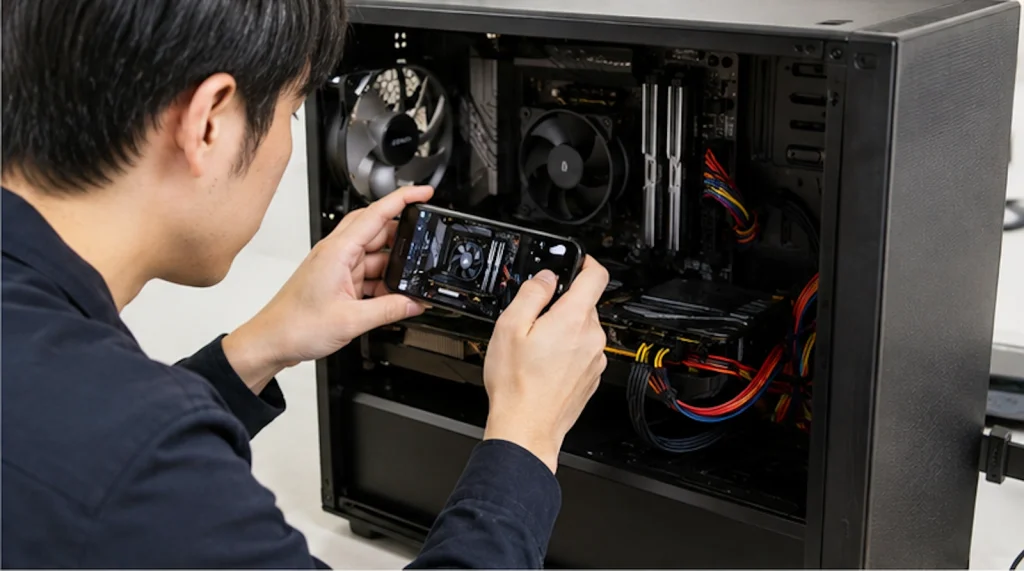
PC内部を正面から1枚撮るだけではなく、マザーボード周辺、電源コネクタ、GPU、ストレージ、フロントパネルケーブルなどを、それぞれ近距離で撮影しておきましょう。
特に分かりにくいのが、PCケースから伸びている細いケーブルです。電源スイッチやリセットスイッチ、電源LEDなどのフロントパネルコネクタは、取り外す前に写真を撮っておくと組み立て時の確認に役立ちます。
写真に加えて、スマートフォンのメモ機能などに「このケーブルはここ」「このネジはGPU用」と簡単に記録しておくのもおすすめです。
また、取り外したネジはパーツごとに分けておきましょう。ケース付属のネジとマザーボード用のネジを混ぜてしまうと、組み立て時にどれを使えばいいのか分からなくなりがちです。
交換前の写真は保険です
「たぶん覚えているから大丈夫」と思わず、面倒でも撮影しておきましょう。数時間後に組み立て直すと、意外とケーブルの接続場所を忘れているものです。
PCケース交換の手順と組み立て方
ここからはいよいよ実際の交換作業です。古いケースからパーツを取り外し、新しいケースへ移設していきます。基本は「取り外す→新ケースを準備する→組み立てる→起動確認」という流れです。
古いケースからパーツを取り外す
まずPCを完全にシャットダウンし、電源ケーブルやモニター、USB機器などをすべて取り外します。電源を切った直後に作業を始めるのではなく、少し時間を置いてから内部に触れるようにしましょう。
サイドパネルを外したら、最初に先ほど撮影した写真を確認します。続いて各パーツに接続されているケーブルを外していきます。
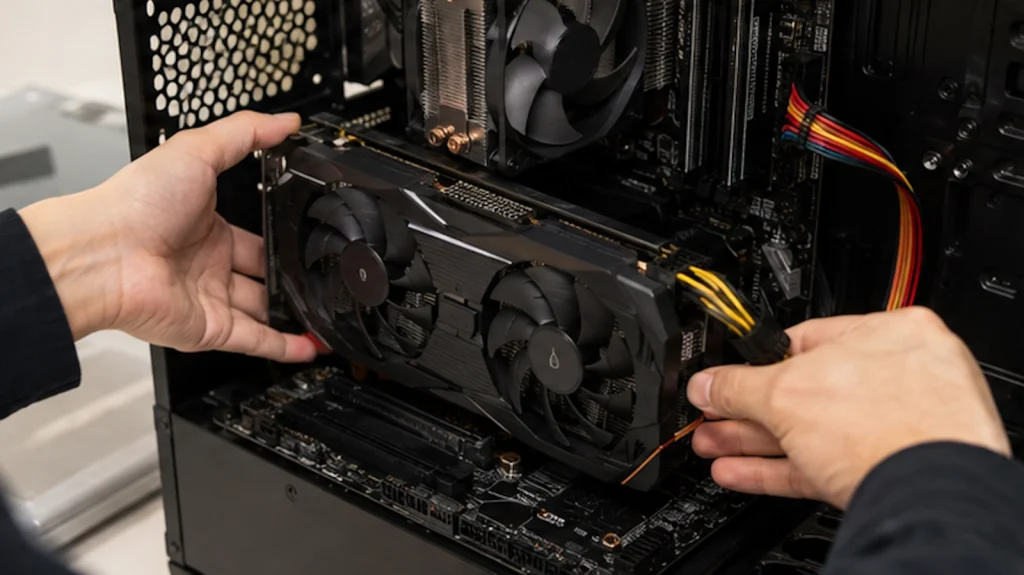
GPUを取り外す場合は、まず補助電源コネクタを外し、ケース背面の固定ネジを外します。その後、マザーボードのPCIeスロットにあるロックを解除してから、GPUをまっすぐ引き抜きます。
GPUは力任せに引き抜かないでください
PCIeスロットのロックが解除されていない状態でGPUを引っ張ると、スロットやカードを傷める可能性があります。抜けないときは、固定ネジやロックが残っていないかを確認しましょう。
次にHDDやSSDなどのストレージを取り外します。SATA接続の場合はデータケーブルと電源ケーブルを外してから、固定ネジやトレイを確認します。
その後、ケース前面から伸びているUSB、オーディオ、電源スイッチなどのケーブルをマザーボードから取り外します。小さなコネクタが多い部分なので、無理に引っ張らないことが大切です。
すべての接続を外したら、マザーボードを固定しているネジを取り外します。ネジをすべて外したことを確認してから、マザーボードを持ち上げてケースから取り出します。
最後に、電源ユニットや必要なケースファン、ラジエーターなどを取り外します。取り外したパーツは、基板や端子を傷つけないよう、安定した場所に置いてください。
ケース内部にたまったホコリも、このタイミングで掃除しておくと気持ちよく組み立てられます。
新ケースにマザーボードを取り付ける
新しいケースを用意したら、まずマザーボードを取り付けるためのスタンドオフを確認します。
スタンドオフはマザーボードとケースの間に隙間を作るための部品です。ケースに最初から取り付けられている場合もありますが、マザーボードの規格によって必要な位置が変わります。
不要なスタンドオフを残したままにしないことが重要です。マザーボードのネジ穴と合わない位置に金属製のスタンドオフがあると、基板裏面に接触してトラブルの原因になる可能性があります。
次に、ケースにI/Oシールドを取り付けます。マザーボード側に一体型のI/Oシールドが搭載されている場合は、この作業は必要ありません。
I/Oシールドを別途取り付けるタイプの場合は、向きを確認してケース背面にはめ込みます。無理な力を加えると変形することがあるので、各部の位置を合わせながら取り付けてください。
準備ができたら、マザーボードをケースへ入れます。背面のI/OポートとI/Oシールドの位置を合わせ、スタンドオフの位置とマザーボードのネジ穴が一致していることを確認します。
最初からすべてのネジを強く締めるのではなく、数本を軽く仮止めして位置を合わせてから固定すると作業しやすいです。
CPUクーラーや各パーツを取り付ける
マザーボードを固定したら、CPUクーラー、ストレージ、GPU、電源ユニットなどを取り付けていきます。
CPUクーラーを交換する場合は、CPU表面の状態を確認し、必要に応じて古いグリスを除去してから新しいCPUグリスを使用します。
クーラーの取り付け方法はCPUソケットやクーラーによって異なるため、製品のマニュアルに従ってください。特にバックプレートを使用するタイプでは、取り付け順序を間違えないことが重要です。
簡易水冷クーラーを使用する場合は、ラジエーターをケースの対応する位置に固定します。ラジエーターとGPU、メモリ、マザーボード上部などが干渉しないかも事前に確認しておきましょう。
ストレージはケースの対応するトレイやブラケットに固定します。HDDは振動や固定状態にも注意し、SSDも落下しないよう確実に固定してください。
GPUはPCIeスロットへまっすぐ挿入し、スロットのロックがかかったことを確認します。その後、ケース側のブラケットをネジで固定し、必要な補助電源コネクタを接続します。
大型GPUを使用している場合は、ケースやGPUメーカーが想定している方法で補助ブラケットを使用するのも選択肢です。カードが長時間たわんでいる状態は避けたいところです。
パーツは「入るか」だけでなく「干渉しないか」も確認
GPU、CPUクーラー、メモリ、ラジエーター、ケースファンなどは、単体では収まっていても組み合わせによって干渉することがあります。ケースメーカーが公開している各種クリアランスを確認してください。
ケーブル配線とエアフローを整える
パーツを取り付けたら、電源ケーブルやケースのフロントパネルケーブルなどを接続します。
代表的なのは、マザーボードの24ピンATX電源、CPU補助電源、GPU補助電源、ストレージの電源、ケースファン、フロントUSB、オーディオ、電源スイッチなどです。
接続場所はマザーボードによって異なるため、マザーボードのマニュアルを確認しながら作業してください。特にフロントパネルの細いコネクタは、電源スイッチやLEDなどの接続位置を間違えやすい部分です。
ケーブルはできるだけケースの裏側へ回し、表側に出るケーブルを必要最小限にします。見た目がきれいになるだけでなく、ファンの風をケーブルが邪魔しにくくなるメリットもあります。
最近のケースでは裏配線スペースやケーブルホール、固定用ストラップなどが用意されているモデルもあります。これらを積極的に利用しましょう。
エアフローについては、一般的にはケース前面や底面から吸気し、背面や上面から排気する流れを作ります。もちろんケースの構造やファンの配置によって最適な構成は変わるため、ケースメーカーの設計も確認してください。
配線で意識したいポイント
ケーブルを強く折り曲げない、ファンの羽根に触れない位置へ固定する、サイドパネルが閉まる程度に裏側へ整理する、必要以上にケーブルを重ねない。この4点を意識すると、かなり整った配線になります。
すべての配線が終わったら、ケーブルがコネクタの奥までしっかり入っているかを確認します。見た目だけでは接続不良に気付きにくいので、一本ずつチェックするくらいでちょうどいいですよ。
ケースを閉じる前に起動テストする
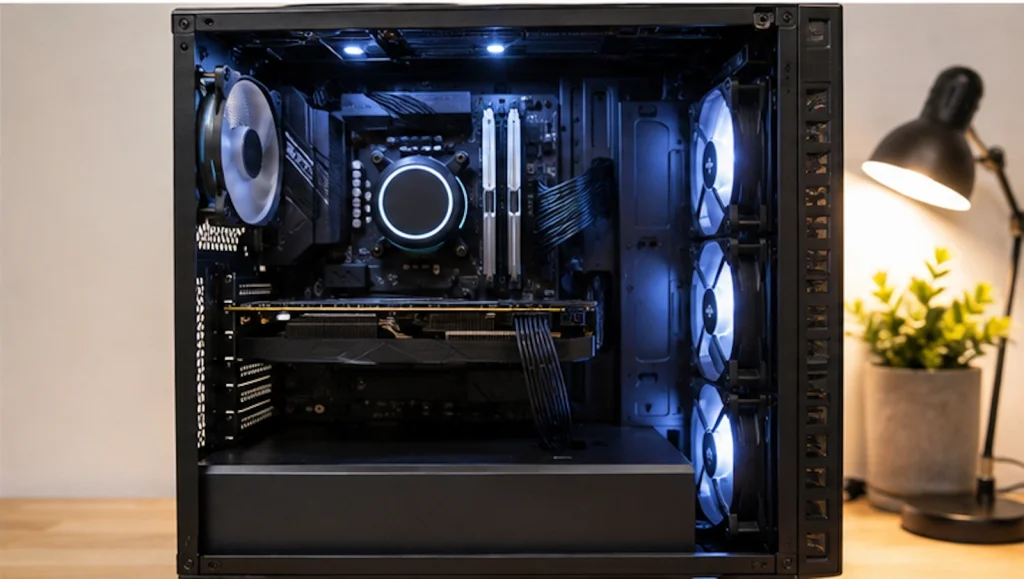
ケース交換で私が特におすすめしたいのが、サイドパネルを閉める前の起動テストです。
すべてのネジやケーブルを確認したら、電源ケーブル、モニター、キーボード、マウスなど必要最低限の機器を接続します。
そして電源を入れ、ファンが回転するか、モニターに映像が表示されるか、BIOS/UEFIが正常に起動するかを確認します。
ここで問題がなければ、OSまで正常に起動することを確認します。WindowsなどのOSが立ち上がったら、CPUやGPUが正常に認識されているか、ストレージが見えているかもチェックしておきましょう。
逆に、電源を押しても何も起きない場合は焦らなくて大丈夫です。ケース交換では、単純なケーブルの接続ミスが原因になっているケースも少なくありません。
起動しないときのチェック項目
- 電源ユニットのスイッチがONになっているか
- AC電源ケーブルが確実に接続されているか
- 24ピンATX電源が正しく接続されているか
- CPU補助電源が接続されているか
- ケースの電源スイッチケーブルが正しい位置にあるか
- GPUがPCIeスロットへ正しく装着されているか
- GPUの補助電源が接続されているか
- メモリが正しく装着されているか
- モニターケーブルが正しい端子に接続されているか
画面が映らない場合は、メモリやGPUの差し直し、モニター側の入力切り替えなども確認します。必要に応じてマザーボードのマニュアルを確認し、CMOSクリアなどの対処を行います。
起動確認が終わって問題がなければ、ケーブルがファンに接触していないか、ネジの締め忘れがないかを最後に確認してサイドパネルを取り付けます。
これでPCケース交換は完了です。お疲れさまでした。
ケース交換後は、CPUやGPUの温度も一度確認しておくと安心です。ファンの接続や向きに問題があると、交換前より温度が高くなることがあります。普段より明らかに温度が高い場合は、ファンの向きや回転、クーラーの取り付け状態などを確認しましょう。
なお、作業中にパーツを破損させてしまった、電源が入らない原因を特定できないなどの場合は、無理に作業を続けないことも大切です。正確な情報は公式サイトをご確認ください。最終的な判断は専門家にご相談ください。
PCケース交換手順のまとめ
PCケース交換は、ケースを外して新しい箱に入れ替えるだけ……と思いきや、実際にはPCを一度分解して再び組み立てる作業です。そのため、初めて挑戦する場合はそれなりに時間を確保しておくことをおすすめします。
ただ、作業そのものは順番を守れば、必要以上に難しくありません。まず新ケースと現在のパーツの互換性を確認し、工具を準備します。そして電源を切ってから内部を撮影し、古いケースからGPU、ストレージ、マザーボードなどを順番に取り外します。
新しいケースでは、スタンドオフの位置を確認してマザーボードを固定し、CPUクーラーやストレージ、GPU、電源ユニットを取り付けます。その後、各ケーブルを接続して裏配線を整え、ケースを閉じる前に起動テストを行います。
特に覚えておきたいのは、「交換前の記録」「互換性確認」「無理にパーツを抜かない」「ケースを閉じる前の起動テスト」の4点です。
この4つを意識するだけでも、PCケース交換で起こりやすいトラブルをかなり避けやすくなります。
PCケースを交換すると、見た目が変わるだけでなく、エアフローやメンテナンス性、拡張性まで改善できる場合があります。せっかく愛用しているPCですから、焦らず丁寧に作業して、自分好みの一台に仕上げてみてください。
なお、ケースやマザーボード、CPUクーラーなどの仕様は製品によって異なります。作業前には必ず各メーカーの取扱説明書や公式仕様を確認しましょう。正確な情報は公式サイトをご確認ください。作業に不安がある場合や、パーツの取り外し・取り付けに自信がない場合は、最終的な判断は専門家にご相談ください。