こんにちは、PCギアナビのギアナビです。
PCケースのファンを交換したり増設したりすると、「4ピンだからPWMで制御できるはずなのに回転数が変わらない」「BIOSにPWMとDCがあるけど、どちらを選べばいいのか分からない」という場面が出てきます。コネクタが刺さってファンが回っているだけでは、狙った回転数制御ができているとは限りません。
PWMファンは、4本目の信号線を使って回転数を指示できるのが大きな特徴です。仕組みそのものは難しくなく、ファンの種類、接続した端子、BIOSの制御モード、ファンカーブの4点を順番に確認すれば、かなりのケースで迷わず設定できます。
この記事では、PWMファンの制御方法を初めて触る人にも分かるように、3ピンDCファンとの違いからBIOS設定、静音化、回転数が変わらないときの確認箇所、複数ファンをまとめて動かす方法まで一通り解説します。
- PWMファンとDCファンの制御方式の違い
- BIOSでPWMモードへ切り替える手順
- 静音性と冷却を両立しやすいファンカーブの考え方
- 回転数が変わらないときの確認ポイント
PWMファンの制御方法と仕組み
PWMファンを思い通りに動かすには、最初に「何を変えることで回転数が変わるのか」を知っておくと理解しやすいです。4ピンPWMファンと3ピンDCファンは見た目が似ていますが、回転数を変える仕組みが違います。
ここではコネクタの違い、PWM信号、マザーボード側のファン端子まで、設定前に押さえておきたい部分から見ていきます。
PWMとDC制御の違い
PC用ファンの回転数制御は、大きく分けるとPWM制御とDC制御の2種類があります。4ピンのPWMファンは、電源とは別に用意されたPWM信号を受けて回転数を変えます。一方、3ピンファンは供給する電圧を変えることで回転数を調整するのが基本です。
| 比較項目 | 4ピンPWMファン | 3ピンDCファン |
|---|---|---|
| 主な制御方法 | PWM信号で回転数を指示 | 供給電圧を変えて調整 |
| 主な端子 | 4ピン | 3ピン |
| BIOS設定 | PWM Mode | DC Mode、Voltage Mode |
| 低回転側の扱いやすさ | 製品の対応範囲内で細かく調整しやすい | 電圧を下げすぎると停止する場合がある |
PWM方式では、一般的なPC向け4ピンファンなら12V電源を供給しながら、4番ピンに入るPWM信号の割合でモーター側へ回転指示を出します。Noctuaが公開しているPWM仕様では、PWM入力の目標周波数は25kHz、許容範囲は21kHzから28kHzとされています。自作PCでこの数値を自分で入力する場面は通常ありませんが、「電圧を上下させているのではなく、専用の制御信号が別にある」と分かれば十分です。
(出典:Noctua「PWM specifications white paper」)
4ピンだから自動的にPWM制御になるとは限りません。マザーボード側の端子がDCモードになっていると、4ピンファンでも電圧制御として動く場合があります。まずファンとBIOSの制御方式を合わせることが基本です。
3ピンと4ピンの見分け方
いま付いているファンがPWM対応か分からない場合は、ファンから伸びている回転用コネクタを確認します。穴が4つあるコネクタならPWM対応、3つならDCファンと考えるのが基本です。ARGBやRGBのLEDケーブルは別系統なので、光らせるための端子とファンを回す端子を混同しないようにしてください。
4ピンPWMファンでは、一般的にGND、電源、回転数信号、PWM信号の4系統を使います。3ピンファンにはPWM信号の線がありません。
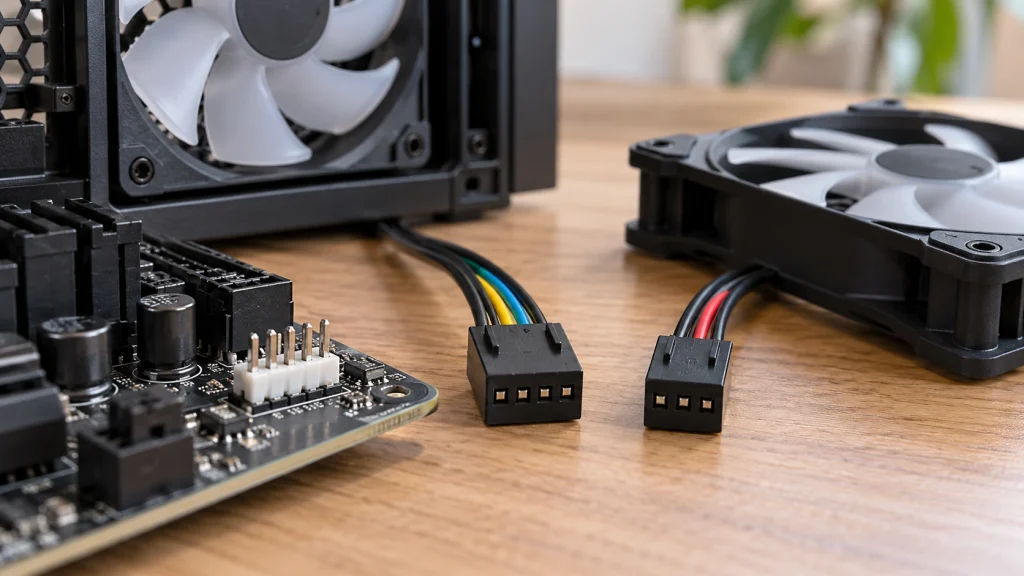
そのため、3ピンファンを4ピンのマザーボード端子へ差せても、PWM信号そのもので回転数を制御することはできません。マザーボード側がDC制御に対応していれば、BIOSでDCモードへ切り替えて電圧を変えることで回転数を調整できます。
逆に4ピンPWMファンを使っているのに、BIOSがDCモードのままでも回ることはあります。ただ、PWMファン本来の制御方法を使うならPWMモードを選んだ方が分かりやすいです。
購入前なら商品名だけで判断せず、仕様欄に「4-pin PWM」「PWM対応」などの記載があるか確認してください。静音化や温度連動を重視するなら、4ピンPWM対応のケースファンを選んでおくと設定の自由度を確保しやすいですよ。
PWM信号と回転数の関係
BIOSでよく見る「20%」「50%」「100%」といった値は、必ずしもファンの最大回転数に対する割合そのものではありません。PWMではデューティ比を変えて回転指示を出しますが、実際に何rpmになるかはファンのモーター制御や最低回転数によって変わります。
例えば最大2000rpmのファンを50%に設定したからといって、必ず1000rpmになるわけではありません。製品によっては50%で1200rpm前後になることもありますし、低いデューティ比では一定回転数から下がらない場合もあります。さらに0%で停止する製品もあれば、最低回転を維持する製品もあります。
このため、ファンカーブを作るときは「何%なら何rpmになるはず」と計算で決めるより、実際の回転数と騒音を見ながら調整する方が確実です。BIOS画面に現在のrpmが表示されるなら、設定を変えたあと数秒待って回転数が落ち着くか確認します。
◆ギアナビのワンポイントアドバイス
私はファンカーブを触るとき、最初から最低回転を狙いません。まず少し高めの回転数で確実に回る状態を作り、そこから下げていく方が失敗しにくいです。低負荷時の静かさだけを追い込むと、再起動やFan Stopからの復帰で回り始めないファンが出ることがあります。
マザーボード端子を確認
PWMファンを接続する端子は、マザーボード上でCPU_FAN、CPU_OPT、CHA_FAN、SYS_FANなどと表示されています。CPUクーラーのファンはCPU_FANへ、ケースファンはCHA_FANやSYS_FANへ接続するのが基本です。AIO_PUMPやW_PUMPなどのポンプ用端子は、製品によって初期設定がフルスピードになっていることがあるため、ケースファンの接続先として使う場合はマニュアルを確認してください。
ここで見落としやすいのが、同じマザーボードでも端子ごとに設定できる内容が違う場合があることです。ある端子はPWMとDCの両方に対応していても、別の端子は用途が限定されていることがあります。さらに1端子から供給できる電流の上限もマザーボードごとに異なります。
分岐ケーブルで2台、3台と増やす場合は、接続するファンの定格電流を合計し、マザーボードのファンヘッダー上限を超えないようにしてください。数値は機種ごとに違うため、一般論だけで判断せず正確な情報はマザーボードの公式マニュアルをご確認ください。電源容量や配線に不安がある場合は、PCショップやメーカーサポートなど専門家へ相談するのが安全です。
PWMファンの制御方法と実践設定
仕組みが分かったら、実際にBIOSでPWMモードへ切り替え、温度に応じて回転数が変わるように設定します。メーカーごとに画面名は違いますが、「制御する端子を選ぶ」「PWMを選ぶ」「温度と回転率を設定する」という流れはほぼ同じです。
ここからは、初期設定のままではうるさい場合や、回転数が変わらない場合まで含めて、実際の調整手順を説明します。
BIOSでPWMモードにする
まずWindowsを終了してPCを再起動し、起動直後にDeleteキーやF2キーを押してUEFI BIOSへ入ります。キーはマザーボードによって異なります。BIOS内でFan Control、Hardware Monitor、Q-Fan、Smart Fanなどの項目を探してください。
ASUSではQ-Fan Control、GIGABYTEではSmart Fan 6のように名称が付けられています。ASUSの公式サポートでも、Q-Fan ControlでファンごとにPWMまたはDCを設定し、カーブを手動調整できることが案内されています。画面構成や項目名は世代と機種で変わるので、同じメーカーでも表示が完全に同じとは限りません。
(出典:ASUS「UEFI BIOS EZ MODE GUI Introduction」)
設定では、まず接続した端子を選択します。ケースファンをCHA_FAN1につないだならCHA_FAN1、SYS_FAN2ならSYS_FAN2です。そのうえで制御方式をAutoではなくPWMへ明示的に変更します。
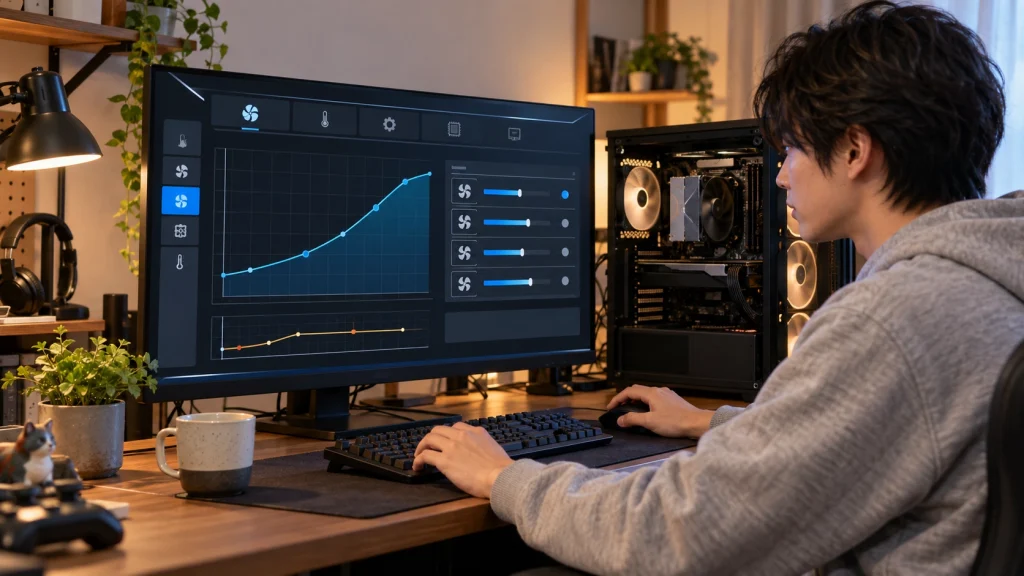
Autoで正しく判定されているならそのままでも構いませんが、回転数が変わらないときは手動でPWMを選ぶと原因を切り分けやすくなります。
マザーボードにFan TuningやCalibrationのような自動計測機能がある場合は、最初に実行しておくと便利です。ファンを一時的に低速から高速まで動かし、そのファンが回り続けられる範囲を確認してくれます。自動計測の結果をそのまま使う必要はありませんが、最低回転付近の目安をつかむ材料になります。計測中は回転数が大きく変化するため、処理が終わるまで電源を切ったり再起動したりしないでください。
基本手順は「端子を選ぶ → PWM Modeにする → ファンカーブを設定 → 保存して再起動」です。変更後はSave & Exitで保存し、Windows起動後も回転数が想定どおり変化するか確認してください。
なお、CPU_FANの監視を無効にしたり、最低回転数警告を極端に下げたりする設定は慎重に扱ってください。CPUファンが実際に止まったときの異常検知まで見えにくくなる場合があります。
ファンカーブの決め方
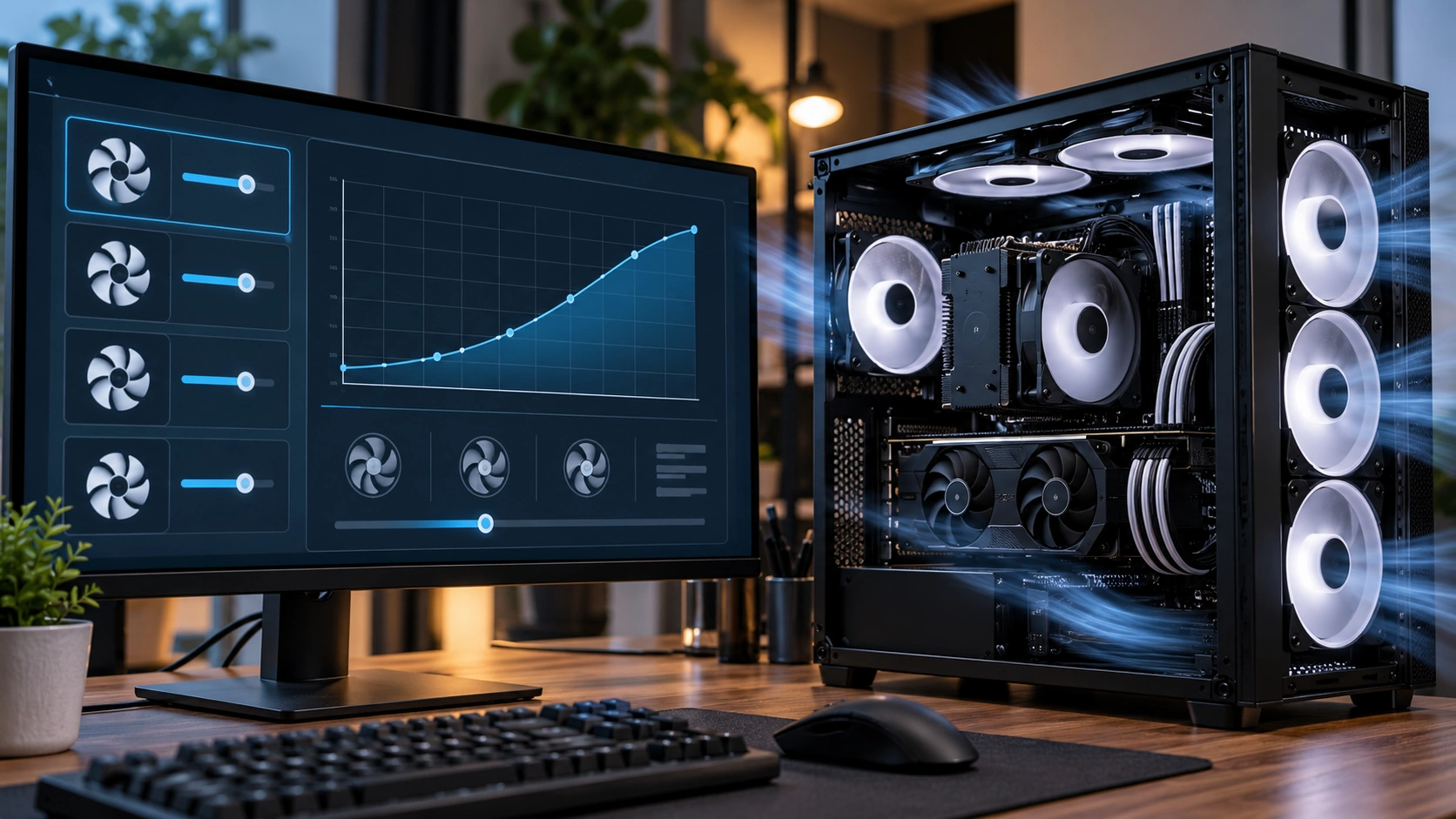
ファンカーブは、温度が低いときは低回転、高温になるにつれて回転数を上げる設定です。静音化で大切なのは、単純に回転数を下げることではなく、普段よく使う温度帯で耳障りにならず、高負荷時には必要な風量を確保できるようにすることです。
一般的な目安として、低負荷域では30~40%程度、中間温度では50~70%程度、高温域では80~100%へ上げるようなカーブから試すと調整しやすいです。
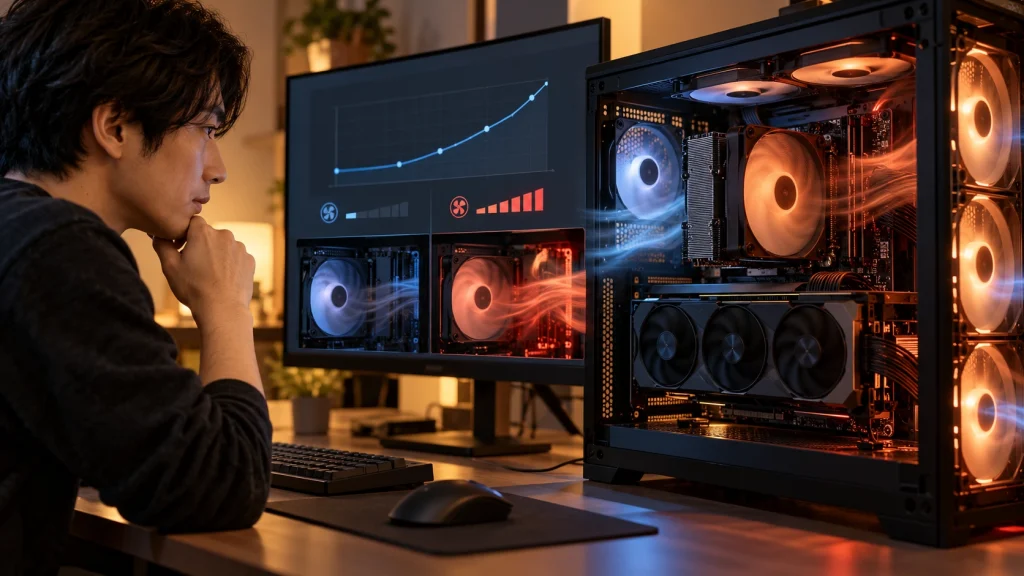
ただし、これはあくまで一般的な目安であり、CPU、GPU、PCケース、室温、ファンの最大回転数によって適切な値は変わります。
| 温度帯の考え方 | 回転率の目安 | 狙い |
|---|---|---|
| アイドルから軽作業 | 30~40%前後 | 耳につきにくい回転数を探す |
| ゲームや処理中 | 50~70%前後 | 温度上昇を抑えつつ騒音を抑える |
| 高温域 | 80~100% | 静音性より冷却を優先する |
CPU温度は短時間で上下しやすいため、ケースファンまでCPU温度へ素早く追従させると、ファンが数秒おきに「ウーン、スッ」と加減速して耳につくことがあります。BIOSにStep Up、Step Down、Response Time、Hysteresisなどの項目があるなら、反応を少し遅らせると回転数の変化が穏やかになります。
ケースファンの温度ソースをマザーボード温度へ変更できる機種なら、ケース内部の温度変化に合わせる方法もあります。GPU負荷が中心のゲーム用途では、CPUだけを温度ソースにするとGPUが熱くてもケースファンが上がりにくい場合があるので、使用環境に合わせて決めてください。
◆ギアナビのワンポイントアドバイス
ファンカーブはベンチマークの数字だけで決めるより、普段の使い方で確認するのがおすすめです。Web閲覧、動画視聴、ゲームなどを一通り試し、「この回転数になると急に音が気になる」という境目を探すと、自分のPCに合う設定が見つけやすくなります。
Windowsソフトで制御する
マザーボードメーカーが提供するWindows用ユーティリティでも、対応機種ならファン回転数を変更できます。Windows上から設定できるため、BIOSを開くたびに再起動する必要がなく、音を聞きながらカーブを試せるのが便利です。
ただし、常駐ソフトはBIOS設定の上に別の制御をかけることがあります。BIOSでは静かなのにWindowsが起動した瞬間だけ回転数が変わる場合は、メーカー製ユーティリティ、PCケース付属ソフト、USB接続ファンコントローラーのソフトなどが動いていないか確認してください。
私はまずBIOSだけで基本動作を確認する方法をすすめます。BIOSならOSや常駐ソフトの状態に左右されにくく、トラブル時の切り分けも簡単です。そのうえで「GPU温度に連動させたい」「複数の温度センサーを使いたい」「ゲーム時だけ別カーブにしたい」といった目的が出てきたら、Windowsソフトを追加する流れが分かりやすいです。
BIOSとWindowsソフトの両方で設定を触るなら、どちらが最終的に制御しているのか把握しておきましょう。設定を変更するたびに挙動が変わる環境では、いったん常駐ソフトを終了してBIOS側だけで確認すると原因を見つけやすくなります。
回転数が変わらない原因
PWMファンを設定したのに回転数が変わらない場合、いきなり故障を疑う必要はありません。実際には、制御モードや接続先の違いで全開に近い回転になっているケースがよくあります。
PWMではなくDCになっている
4ピンPWMファンなら、BIOSで対象端子がPWM Modeになっているか確認します。Auto判定でうまく制御できない場合は、PWMへ固定してみてください。逆に3ピンファンならDC Modeを選びます。
別のファン端子を設定している
CHA_FAN1を調整しているつもりでも、実際のケーブルがCHA_FAN2に刺さっていることがあります。BIOSで一時的に100%へ変更し、どのファンの音が変わるか確認すると接続先を特定しやすいです。
最低回転域に達している
設定を40%から20%へ下げてもrpmがほとんど変わらないなら、そのファンの最低回転域に達している可能性があります。0%で止まるか、最低回転を維持するかも製品ごとに異なります。
ハブ側が同一信号で動かしている
PWMファンハブでは、マザーボードから受けた1本のPWM信号を複数ファンへ配る製品が一般的です。その場合、ポートごとに別々の回転率を設定することはできません。また回転数表示は代表ポート1台分だけを返す製品もあります。
ファンが停止したまま再始動しない場合は、最低設定を上げてください。低回転で回り続けられる値と、停止状態から回り始められる値は同じとは限りません。設定後は再起動と高負荷から低負荷への移行も試し、確実に回転が戻ることを確認しましょう。
ファンハブで複数台を制御
ケースファンを前面3基、天面2基、背面1基のように増やすと、マザーボードのファン端子だけでは足りなくなることがあります。その場合はPWM分岐ケーブルやファンハブを使います。
2台程度を同じカーブで動かしたいだけなら分岐ケーブルでも対応できます。ただし、マザーボード端子から直接電力を取る場合は、接続したファンの合計電流が端子の許容範囲内に収まっていることが前提です。数を増やすなら、SATA電源からファン用の電力を取るPWMファンハブの方が扱いやすくなります。
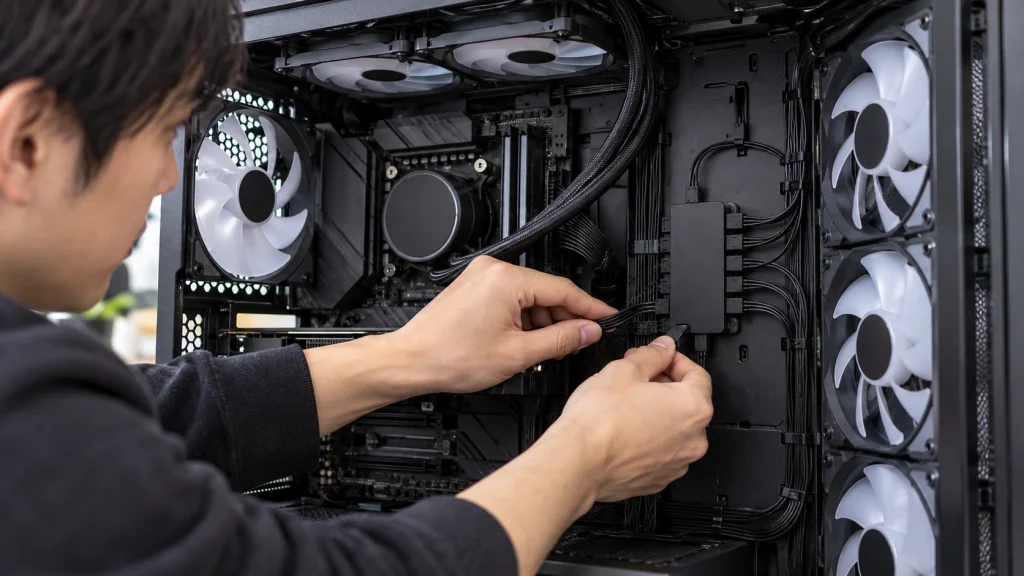
ファンハブ選びでは「4ピン端子がたくさんある」だけでは不十分です。PWM信号を分配する製品なのか、3ピンDCファンも制御できるのか、回転数をどのポートから返すのか、外部電源が必要かを確認してください。
例えばARCTIC Case Fan HubはSATA給電を使い、1本のPWM信号を複数ファンへ同期して送るタイプです。Noctua NA-FH1も複数ファンをまとめて扱う選択肢で、8ポートを備えています。どちらが合うかは、接続台数や3ピンファンを混在させるかどうかで変わります。
製品選びについてはファンハブおすすめ3選とPWM・ARGB対応の選び方で詳しく解説しています。実際のSATA電源、PWM入力、ARGB配線のつなぎ方はファンハブの接続方法も参考にしてください。
◆ギアナビのワンポイントアドバイス
同じハブに接続するなら、できれば同じ型番のPWMファンをそろえると扱いやすいです。同じPWM信号でもファンごとの回転特性が違うため、別モデルを混ぜると片方は静かでも、もう片方だけ高回転になることがあります。
PWMファン制御のよくある質問
Q1. 4ピンファンなら必ずPWM制御できますか?
A. 4ピンPWMファンでも、接続したマザーボード端子の設定がDCモードになっているとPWM信号による制御にならない場合があります。BIOSで対象端子を選び、PWM Modeになっているか確認してください。また、ポンプ専用端子などは初期状態で100%動作に設定されていることもあるため、端子の仕様はマザーボードの公式マニュアルで確認するのが確実です。
Q2. 3ピンファンを4ピン端子につなげますか?
A. 物理的に接続できるマザーボードは多いですが、3ピンファンにはPWM信号線がありません。回転数を変えたい場合は、マザーボード側がDC制御に対応していることを確認し、BIOSでDC ModeやVoltage Modeへ切り替えてください。PWMモードのままだと高回転のままになる場合があります。
Q3. PWMを0%にすればファンは止まりますか?
A. 必ず止まるとは限りません。0%で停止するファンもあれば、一定の最低回転数を維持するファンもあります。Fan Stopに対応しているか、0%時の仕様がどうなっているかは製品ごとに異なります。停止機能を使う場合は、温度上昇後に確実に再始動することも確認してください。
Q4. ケースファンはCPU温度に連動させるべきですか?
A. CPU負荷が中心なら分かりやすい方法ですが、ゲームではGPUの発熱が大きいこともあります。マザーボード温度や外部温度センサーを選べる機種なら、ケース内部の温度に近いセンサーへ連動させる方法もあります。CPU温度に連動する場合は、短時間の温度変化でファンが頻繁に加減速しないよう反応時間を調整すると快適です。
Q5. PWMファンハブなら全ファンを個別制御できますか?
A. 一般的なPWMファンハブは、1本のPWM信号を複数ポートへ分配するため、接続したファンが同じカーブで動く製品が多いです。ポートごとに別々のカーブを作りたい場合は、単純なPWMハブではなく、各チャンネルを個別制御できるファンコントローラーを選んでください。
PWMファンの制御方法まとめ
PWMファンの制御方法は、難しそうに見えても確認する順番を決めればシンプルです。まず4ピンPWMファンか3ピンDCファンかを確認し、接続したマザーボード端子を特定します。そのうえでBIOSの制御方式をPWMまたはDCへ合わせ、温度に応じたファンカーブを設定してください。
静音化したい場合も、最初から回転率を極端に下げる必要はありません。普段使う温度帯で気にならない回転数を探し、高温時にはしっかり回るようにしておく方が安心です。特にFan Stopを使う場合は、停止できることよりも必要になったとき確実に再始動することを優先しましょう。
回転数が変わらないときは、PWMとDCの選択、設定している端子、最低回転域、Windows常駐ソフト、ファンハブの仕様を順番に確認します。ここまで見れば、原因の候補はかなり絞れます。
ケースファンを複数台に増やすなら、分岐ケーブルやSATA給電のPWMファンハブも便利です。ただし、端子の許容電流や対応する制御方式はマザーボードと製品ごとに異なります。最終的な設定値や接続可否は公式マニュアルを確認し、不安がある場合はメーカーサポートやPCショップなど専門家へ相談してください。
PWMファンは「4ピンを挿せば終わり」ではなく、BIOSの制御モードとファンカーブまで合わせて初めて扱いやすくなります。冷却性能だけでなく、普段の音まで自分好みに変えられるのがPWM制御の面白いところです。