こんにちは、PCギアナビのギアナビです。
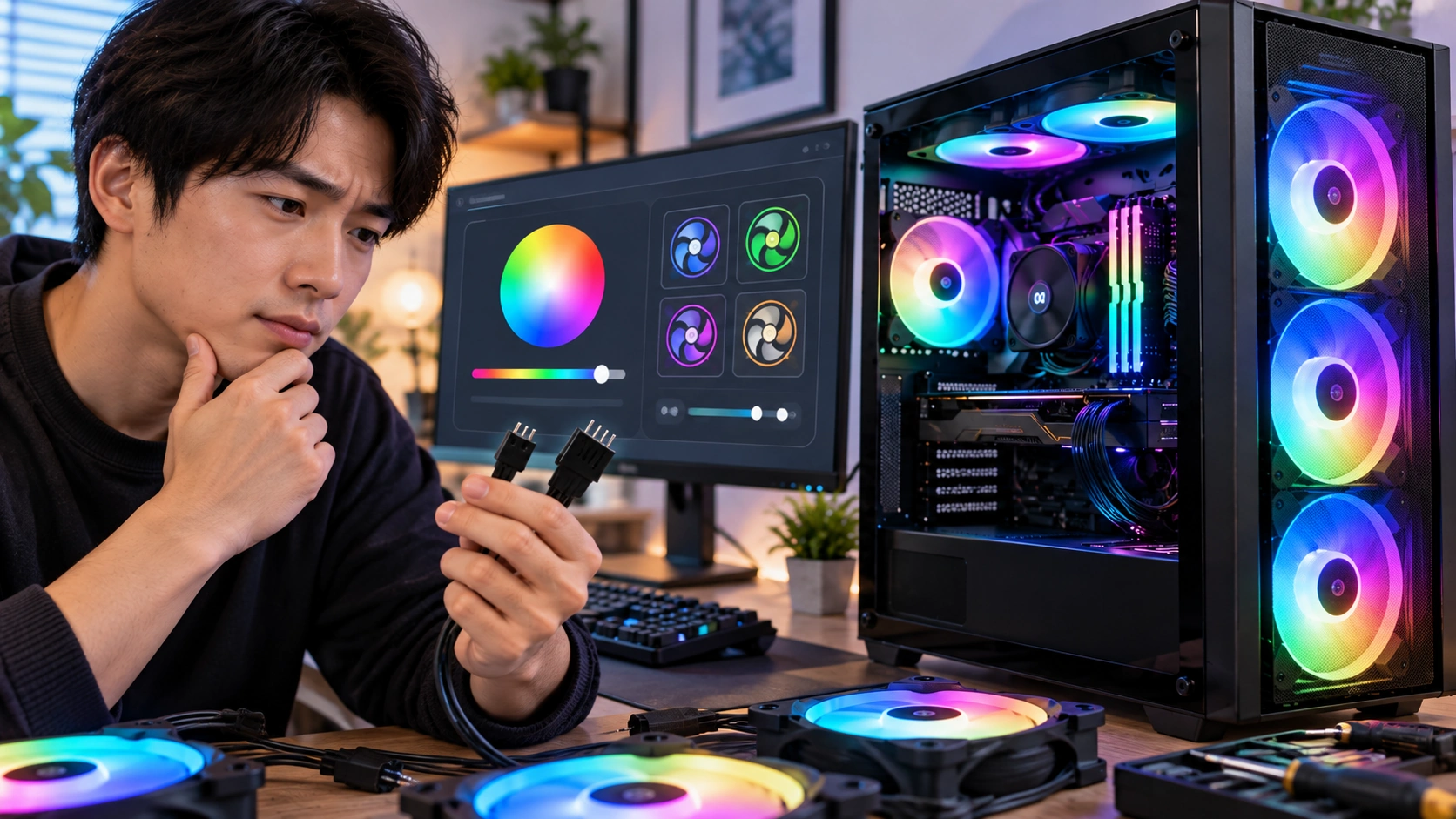
ARGBファンを初めて買った頃、私がいちばん戸惑ったのが「ケーブルが2本あるけど、どっちをどこへ挿すのか」という部分でした。ファン側からは似たような黒いケーブルが伸びていますし、マザーボードにもFAN、RGB、ARGBと名前の近い端子が並んでいます。ここで勢いだけで挿すのは、ちょっと怖いところです。
実際は、ファンを回す配線とLEDを光らせる配線を別々に考えると一気に分かりやすくなります。さらに、ARGBは基本的に5V 3ピン、従来型RGBは12V 4ピンという違いを押さえておけば、接続先をかなり絞れます。
この記事では、私が最初につまずいたポイントも交えながら、マザーボードへ直接つなぐ方法、複数台をまとめる方法、光らないときの確認順まで解説していきます。
- ARGBファンの2種類のケーブルの役割
- 5V 3ピンと12V 4ピンの見分け方
- マザーボードやハブへの接続手順
- 光らない回らないときの確認方法
ARGBファンの接続方法を確認
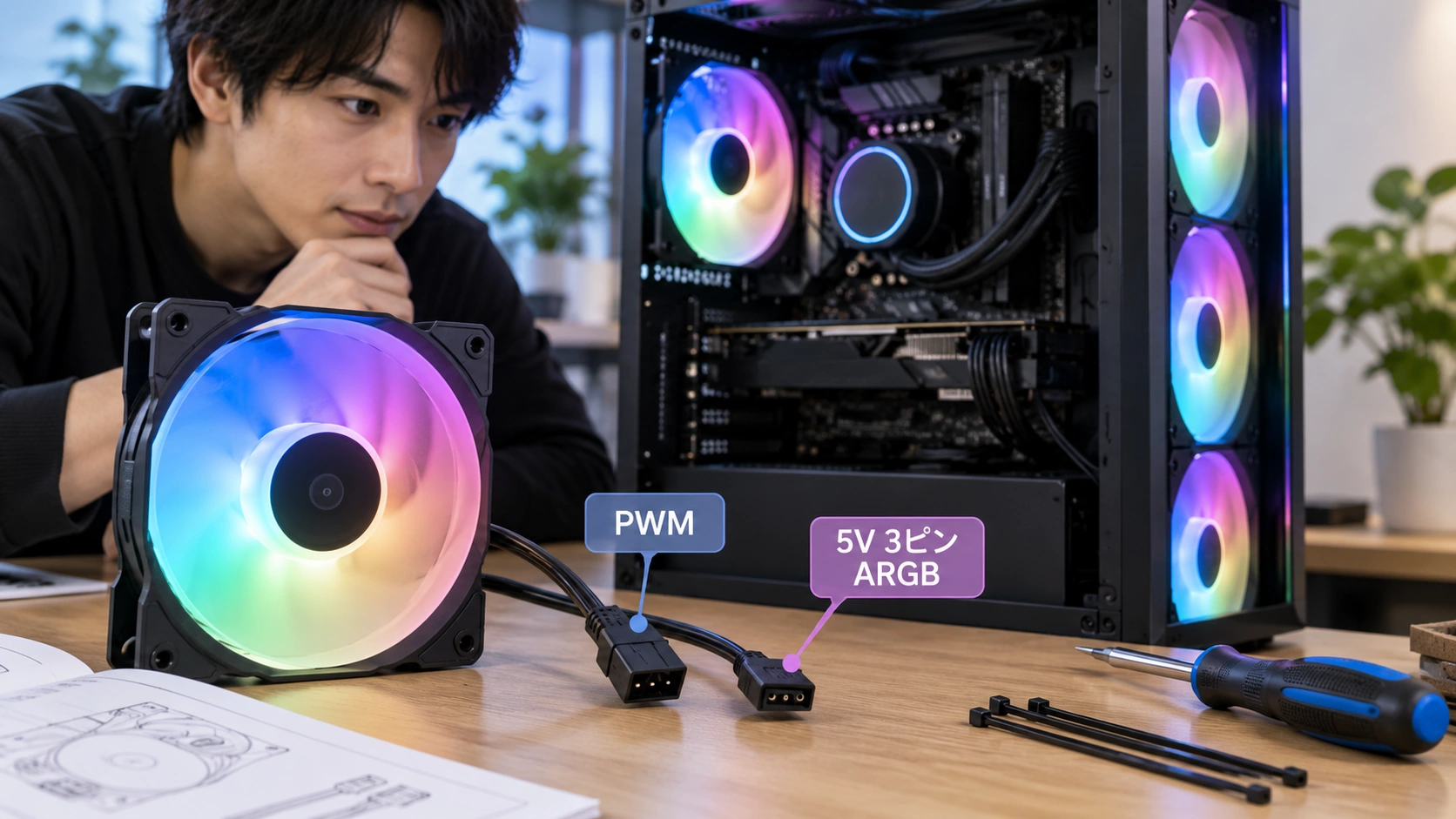
まずはARGBファンから伸びているケーブルを見てみましょう。多くの製品では、回転用の3ピンまたは4ピンと、発光用の5V 3ピンARGBが別になっています。見た目だけで判断せず、端子の形とマザーボード上の表記を照らし合わせるのが基本です。
ARGBとRGBの端子を見分ける
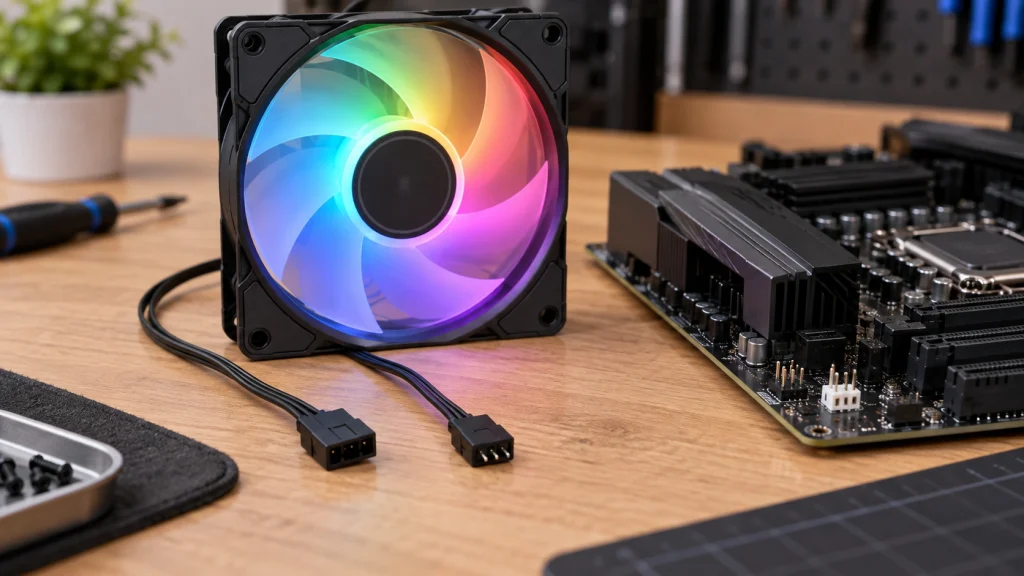
最初に確認したいのが、ARGBとRGBは名前が似ていても同じ端子ではないことです。一般的なARGBは5V 3ピンで、ピンが「1本抜けたような形」になっています。一方、従来型のRGBは12V 4ピンです。
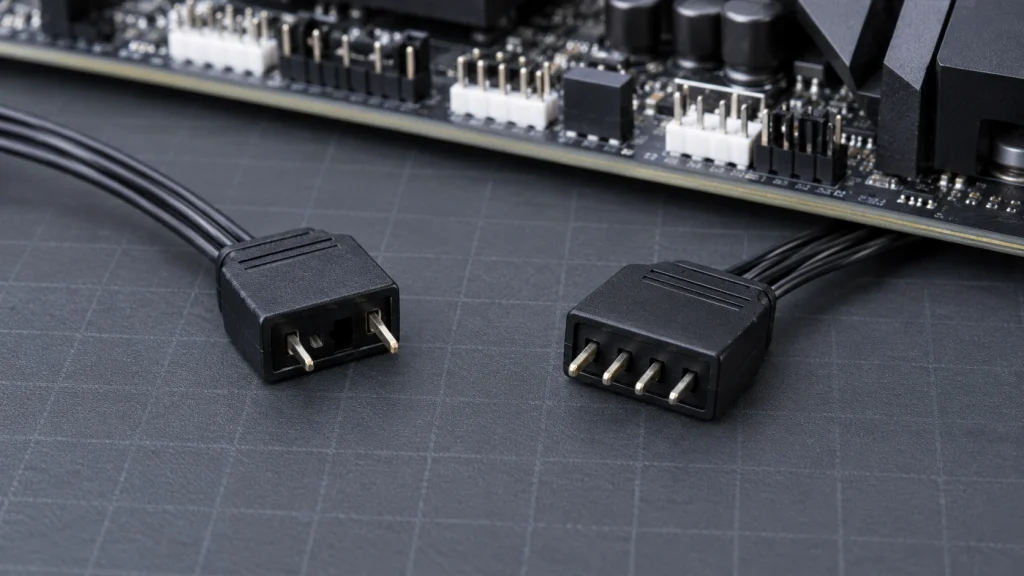
| 項目 | ARGB | RGB |
|---|---|---|
| 代表的な電圧 | 5V | 12V |
| 代表的な端子 | 3ピン | 4ピン |
| 主な特徴 | LEDごとに発光を変えられる | 接続したLEDを同じ色で光らせる |
| 主な表記例 | ADD_GEN2、JRAINBOW、D_LED | RGB_HEADER、JRGB、LED_C |
MSIの公式案内でも、JRAINBOWは5V 3ピン、JRGBは12V 4ピンとして区別されています。さらに5V機器を12V側へ接続すると損傷するおそれがあると案内されているため、「3ピンだから入りそう」ではなく、5V表記まで確認するのが大切です。(出典:MSI「Installation method for JRGB and JRAINBOW connectors」)
5V 3ピンARGBを12V 4ピンRGBへ接続しないでください。電圧と信号方式が異なるため、LEDや接続機器を損傷する可能性があります。正確な端子仕様は、必ず使用中のマザーボードとファンの公式マニュアルをご確認ください。
もう1つ注意したいのが、3ピンなら何でもARGBというわけではない点です。メーカー独自コネクタを採用したファンや、専用コントローラー経由でしか使えない製品もあります。端子の穴数だけで決めず、製品仕様に「5V ARGB」「Addressable RGB」などの記載があるか確認しましょう。
PWMとARGBは役割が別
ARGBファンで混乱しやすい理由は、1台のファンから複数のケーブルが出ていることです。私も最初は「ARGBケーブルを挿せば、回転も発光もまとめて動くのでは」と考えていました。ですが、多くの一般的なARGBケースファンでは役割が分かれています。
4ピンPWMケーブルは、主にファンを回し、回転数を制御するための配線です。接続先はSYS_FAN、CHA_FANなどのケースファン用端子が基本。一方の5V 3ピンARGBケーブルは、LEDへ電源と制御信号を送るための配線です。
つまり、PWM側だけ接続すると「ファンは回るけれど光らない」、ARGB側だけ正しくつながっても「LEDは光るのにファンが回らない」といった状態が起こり得ます。2本のケーブルを別系統として追いかけるのがコツです。
3ピンのDCファンを使う製品もあります。その場合も、回転用3ピンとARGB用5V 3ピンは用途が別です。似た形のコネクタが並ぶとややこしいですが、回転用ファン端子はピンが連続しており、ARGB側は1か所が欠けている形がよく使われます。
◆ギアナビのワンポイントアドバイス
私なら接続前に、ファンから伸びるケーブルを「回転用」「LED用」と一度手でたどります。ケースの中で配線を始めてから探すより、このひと手間のほうが早いです。ケーブルタイでまとめるのは、動作確認が終わってからで十分ですよ。
マザーボードへつなぐ手順
接続作業は、PCの電源を切った状態で行います。電源ユニットのスイッチもOFFにし、電源ケーブルを外してから作業すると安心です。ASUSのマザーボードマニュアルでも、ARGB機器などの取り付けや取り外し前に電源を切るよう注意されています。(出典:ASUS「PRIME B850M-K User Manual」)
次に、ファン本体をケースへ固定します。そのあと、回転用の4ピンPWMケーブルをSYS_FANやCHA_FANへ接続。LED用の5V 3ピンARGBケーブルは、マザーボード上のARGBヘッダーへつなぎます。
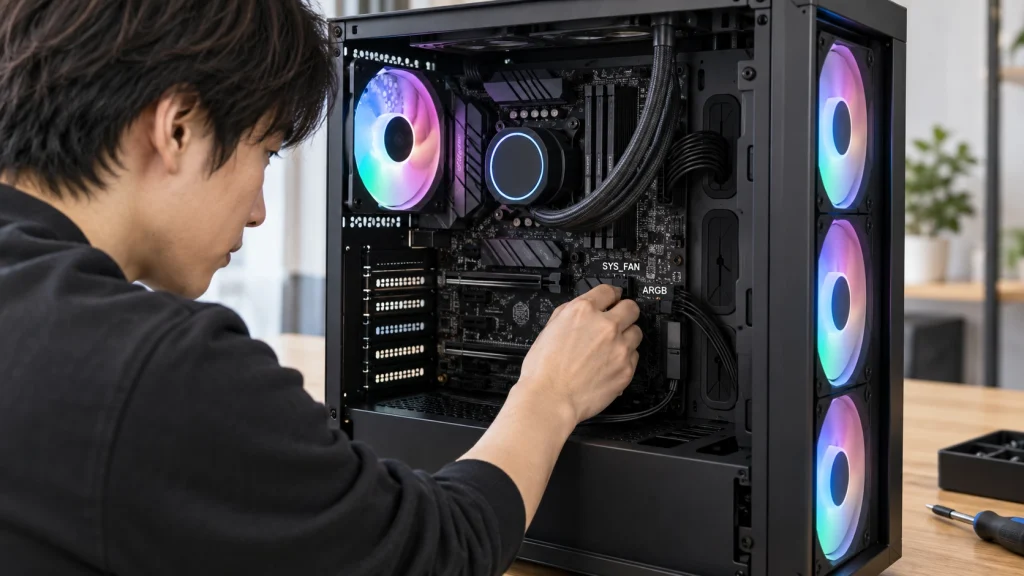
メーカーによって端子名は違います。ASUSではADD_GEN2、MSIではJRAINBOW、GIGABYTEではD_LEDなどが代表例です。ただし、同じメーカーでも世代やモデルで表記が異なることがあります。端子名だけを暗記するより、5V・Data・GNDという仕様を確認するほうが確実です。
ARGBコネクタには、5V側を示す矢印や三角印が付いている製品があります。マザーボード側の5Vピンと向きを合わせて、斜めにならないよう差し込みます。力を入れないと入らない場合は、向きや端子そのものが違っている可能性があるので、そこで止めましょう。
接続後は一度PCを起動し、ファンが回るか、LEDが点灯するかを確認します。色や発光パターンを変更したい場合は、接続先のマザーボードやコントローラーに合った方法を使います。詳しくはARGBファンの色変更方法で、ソフト設定と変更できない原因をまとめています。
ARGBファン接続で迷う点を解決
1台だけならマザーボードへ直接つなげることが多いですが、ファンが3台、4台と増えると端子不足や配線の複雑さが出てきます。ここからは、複数台の接続、ハブの使い方、うまく動かないときの確認順を見ていきます。
複数台はハブや分岐を使う
複数のARGBファンを接続したい場合、マザーボード側のARGBヘッダー数が足りなくなることがあります。そのときは、5V 3ピン対応のARGB分岐ケーブルや、SATA給電対応のARGBファンハブを使う方法があります。
分岐ケーブルは構造がシンプルで、少数のファンをまとめたいときに使いやすい方法です。ただし、マザーボードの1つのARGBヘッダーから供給できる電流や対応LED数には上限があります。ファンを何台でも増やせるわけではないので、マザーボードとファン双方の仕様を確認してください。
台数が多い場合は、SATA電源から補助給電するタイプのハブが扱いやすくなります。PWMとARGBの両方をまとめられる製品なら、ケース内の配線も追いやすくなります。ただし、単純な分岐型では各ポートを個別に別色・別回転数へ設定できない製品もあります。
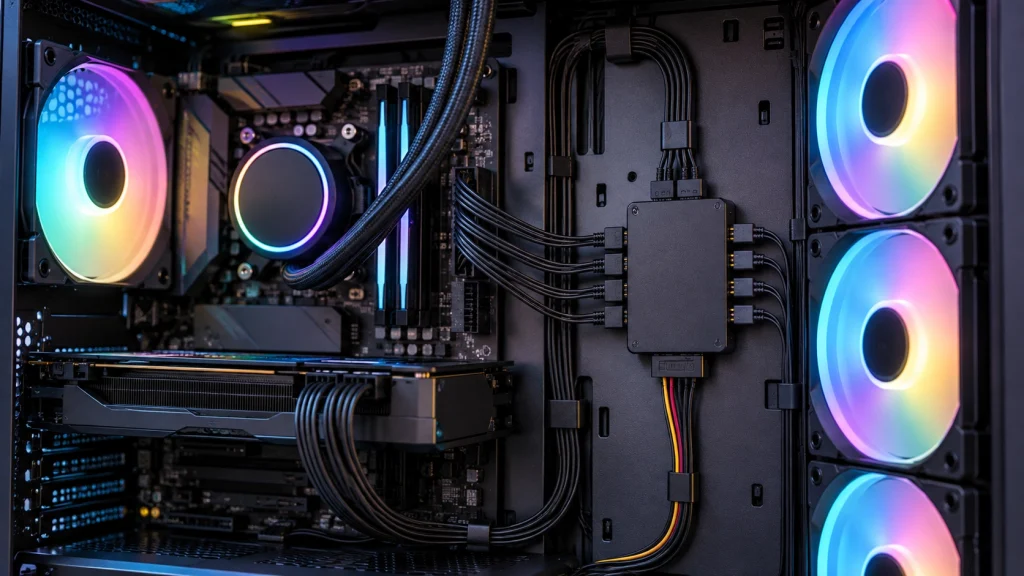
また、ハブには「ファンを回すためのPWM入力」「LED制御を受けるARGB入力」「電源ユニットから給電するSATA電源」が別々にあるタイプがあります。SATAだけつなげば全部制御できるとは限りません。ハブを使った具体的な配線は、ファンハブの接続方法でPWM・ARGB・SATAの役割を詳しく解説しています。
ARGBファンをこれから複数台そろえるなら、PWMと5V 3ピンARGBを両方まとめられるファンハブが候補になります。購入時は「5V 3ピン対応」「SATA給電の有無」「接続可能台数」「個別制御の可否」を確認すると選びやすいです。
光らない回らない時の確認
接続したのに動かない場合は、いきなりソフトを入れ直すより、症状を「回らない」「光らない」「色を変えられない」に分けると原因を探しやすくなります。
ファン自体が回らないなら、まず回転用ケーブルを確認します。4ピンPWMまたは3ピンDCのコネクタがSYS_FANやCHA_FANへ奥まで入っているか、ハブを使っているならSATA電源が接続されているかを見ます。ファンハブでは、回転数検出用として特定ポートへの接続が必要な製品もあります。
ファンは回るのにLEDが光らないなら、ARGB側を確認します。5V 3ピンが未接続、向きが違う、ハブからマザーボードへARGB信号線がつながっていない、といったパターンが考えられます。ケース付属コントローラーの場合は、ケースのLEDボタンで制御するモードとマザーボード同期モードが分かれていることもあります。
LEDは光るのに色を変えられない場合は、制御の主導権がどこにあるか確認します。マザーボード直結ならメーカーのライティング制御ソフト、専用コントローラーなら専用ソフトやリモコン、ケース付属ハブならLEDボタンを使う構成など、製品ごとに違います。
◆ギアナビのワンポイントアドバイス
「回るから配線は全部合っている」と思い込むと、けっこう沼にはまります。ARGBファンは回転と発光が別配線なので、片方だけ正常という状態は普通にあります。私は症状ごとにケーブルを1本ずつ追う方法がいちばん分かりやすいと思っています。
それでも原因が分からない場合は、別のヘッダーへ無理に挿し替えるのではなく、型番ごとの公式マニュアルを確認してください。特に電圧が分からない端子へ接続するのは避けるべきです。正確な情報は公式サイトをご確認ください。端子の判別に自信がない場合は、販売店やPC組み立てに詳しい専門家へ相談してください。最終的な判断は専門家にご相談ください。
ARGBファン接続のよくある質問
Q1. ARGBファンはどこに接続しますか?
A. 回転用ケーブルはSYS_FANやCHA_FANなどのファン端子へ、発光用の5V 3ピンARGBケーブルはマザーボードのARGBヘッダーへ接続するのが基本です。端子名はメーカーごとに違うため、5V表記と公式マニュアルを確認してください。
Q2. 5V 3ピンARGBを12V 4ピンへ挿せますか?
A. 接続しないでください。ARGBの5V 3ピンとRGBの12V 4ピンは電圧と信号方式が異なり、誤接続するとLED機器を損傷する可能性があります。
Q3. ARGBファンはケーブル1本だけで使えますか?
A. 製品によります。一般的なARGBケースファンは、回転用と発光用が別ケーブルになっているものが多いです。一方で、専用ハブへ独自コネクタ1本で接続する製品もあるため、ファンの仕様を確認してください。
Q4. ARGB端子がないマザーボードでも使えますか?
A. 対応する外部ARGBコントローラーを使えば、発光できる場合があります。ただし、単なる変換ケーブルだけで5V ARGBを12V RGBへ接続することはできません。対応電圧と制御方式を確認して選んでください。
Q5. ARGBファンを3台以上つなぐ方法は?
A. ARGB分岐ケーブルやARGB対応ファンハブを使う方法があります。ただし、接続できる台数や総電流、LED数には製品ごとの上限があります。マザーボードとハブ、ファンの仕様を確認してから接続しましょう。
ARGBファン接続で迷わないために
ARGBファンの接続で覚えておきたいのは、回転用と発光用を別々に考えることです。回転用のPWMケーブルはSYS_FANやCHA_FANへ、発光用のARGBケーブルは5V 3ピンARGBヘッダーへ接続します。
そして、5V 3ピンARGBと12V 4ピンRGBは別物です。ここだけは見た目で決めず、電圧とピン配置を確認してください。複数台を使うなら分岐ケーブルやSATA給電対応ハブが便利ですが、ヘッダーやハブの上限も忘れずに確認したいところです。
私自身、最初はケーブルの本数を見ただけでややこしく感じました。でも「回す配線」「光らせる配線」の2つに分けて追えば、見える景色が変わります。みなさんも接続前にマニュアルと端子表記を確認し、電源を切った状態で1本ずつ進めてみてください。