こんにちは、PCギアナビのギアナビです。
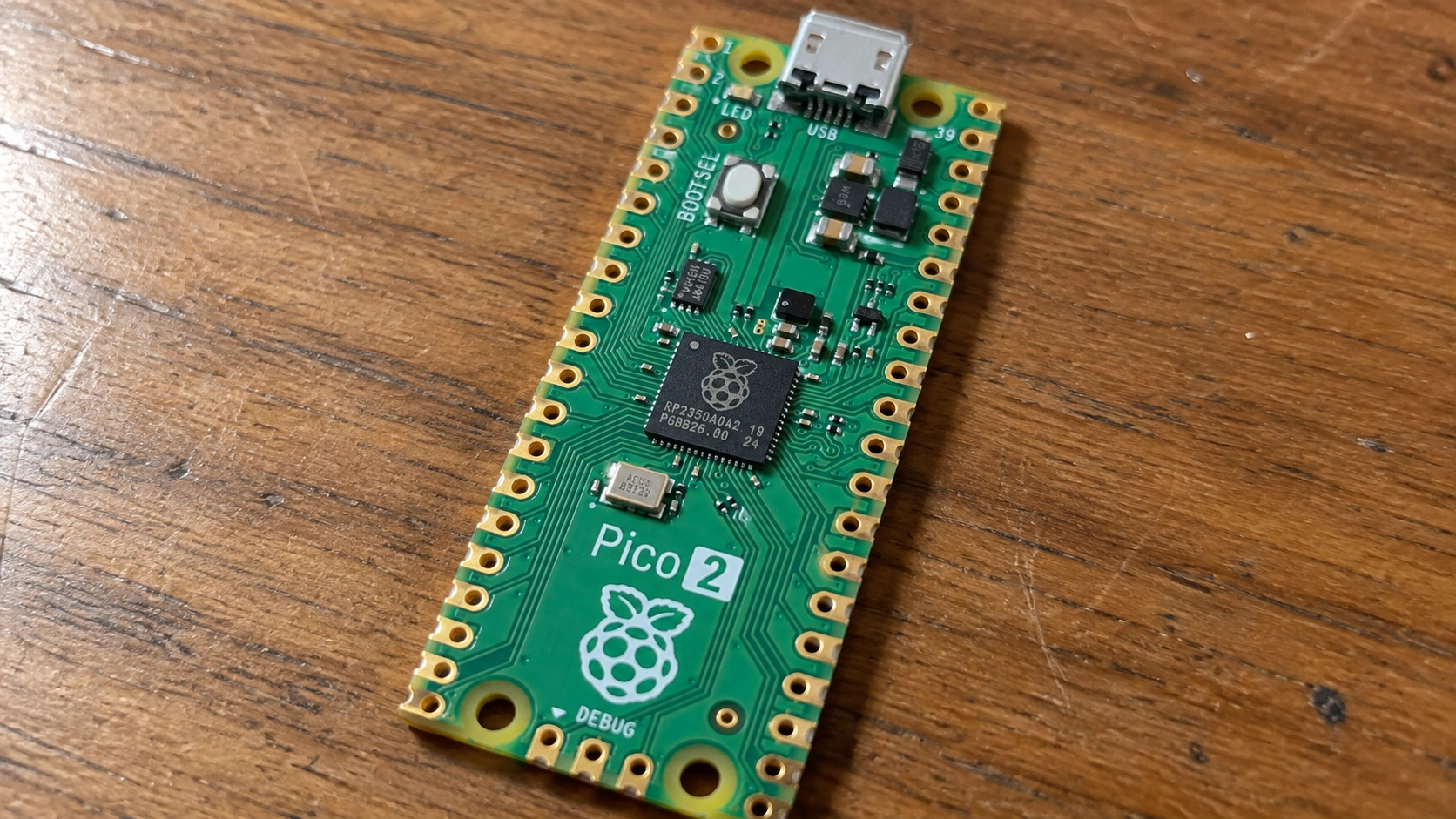
Raspberry Pi Picoを見て、「普通のRaspberry Piよりずっと小さいけれど、これで何が作れるんだろう」と気になった人も多いと思います。名前はよく似ていますが、Picoは小型パソコンではなく、センサーやLED、モーターなどをプログラムで動かすマイコンボードです。ここを押さえると使い道が見えやすくなります。
私もPCやRaspberry Piを触っていると、Linuxが動くRaspberry PiとPicoを同じ感覚で見そうになります。しかしPicoは、画面をつないで使う機械というより、作ったプログラムを黙々と実行する「小さな制御装置」と考えるほうが分かりやすいです。
この記事では、初めて電子工作に触れるみなさんでも用途を想像しやすいように、ラズベリーパイのピコでできることを具体例から紹介します。Pico 2やPico 2 Wの選び分け、MicroPythonでの始め方、必要な部品、苦手な用途まで一通り押さえていきます。
- Raspberry Pi Picoで作れるものの具体例
- 普通のRaspberry Piとの役割の違い
- Pico 2とPico 2 Wの選び方
- 初心者が用意するものと注意点
ラズベリーパイのピコでできることを知る
まずは、Picoがどんな道具なのかを押さえながら、実際に作れるものを見ていきます。LEDを光らせるだけの入門工作から、センサーを使った計測、モーター制御、Wi-Fiを使うIoTまで発展させられるのがPicoの面白いところです。
Picoは何が違うのか
Raspberry Pi Picoは、Raspberry Pi 5のようなシングルボードコンピュータとは役割が異なります。一般的なRaspberry PiはLinux系OSを起動し、ブラウザ、サーバー、各種アプリなどを動かせます。一方のPicoは、基本的にOSを起動して使うのではなく、書き込んだプログラムを直接実行します。
| 比較項目 | Raspberry Pi Pico | Raspberry Pi 5など |
|---|---|---|
| 分類 | マイコンボード | 小型コンピュータ |
| OS | 基本的に不要 | Raspberry Pi OSなどを使用 |
| 得意な用途 | センサー、LED、モーターなどの制御 | サーバー、ブラウザ、アプリ、画像処理など |
| 起動 | 非常に速く単機能化しやすい | OSの起動時間が必要 |
| 消費電力 | 小さくしやすい | Picoより大きい |
つまり、Picoは「小さなPC」というより自分で作った機械の頭脳として使うのが本領です。ボタンを押したらLEDを点ける、温度が上がったらファンを回す、一定時間ごとにセンサー値を読む、といった処理を安定して繰り返す用途に向いています。
現在は初代Picoに加えて、RP2350を搭載するPico 2系もあります。Pico 2は150MHz動作のデュアルコア、520KB SRAM、4MBフラッシュを備え、26本の多目的GPIO、ADC、UART、SPI、I2C、PWM、PIOなどを利用できます。詳しい仕様はRaspberry Pi公式のPico 2製品情報で確認できます。
Picoを選ぶ一番の理由は、PCのような多機能さではなく、電子部品を直接つないで「入力を受け取り、判断し、出力する」仕組みを小さく作れることです。
作れるもの12例
ラズベリーパイのピコでできることは、部品の組み合わせでかなり広がります。初心者が取り組みやすいものから、少し発展的なものまで挙げると次のようになります。
| 活用例 | Picoが担当すること | 難しさの目安 |
|---|---|---|
| LED点滅 | 一定間隔でGPIOをON・OFF | 入門 |
| 押しボタンスイッチ | 入力状態を読み取って処理を変える | 入門 |
| 電子ブザー | PWMで音を鳴らす | 入門 |
| 温度計 | 温度センサーから値を取得 | 初級 |
| 照度計 | 光センサーの値を読み取る | 初級 |
| 人感ライト | 人感センサーを検知してLEDを点灯 | 初級 |
| サーボ制御 | PWMで角度を指定 | 初級 |
| 小型ロボット | モーターとセンサーを連携 | 中級 |
| 小型ディスプレイ | I2CやSPIで文字や数値を表示 | 初級 |
| データロガー | 測定値を一定周期で記録 | 中級 |
| USB入力機器 | ボタンなどをPCへ入力として送る | 中級 |
| IoTセンサー端末 | Wi-Fi経由で測定値を送信 | 中級 |
この12例を見ると分かるように、Picoは単独で何かを完成させるというより、外付け部品をつないだときに真価を発揮します。電子工作では「入力」「処理」「出力」に分けて考えると理解しやすく、例えば人感ライトなら、人感センサーが入力、Picoが処理、LEDが出力です。
同じPicoでも、何をつなぐかで作品の性格が変わります。最初はLED一つでも、ボタンやセンサーを加えるうちに、条件分岐や繰り返し処理も自然に身につきます。
LEDやボタンを制御する
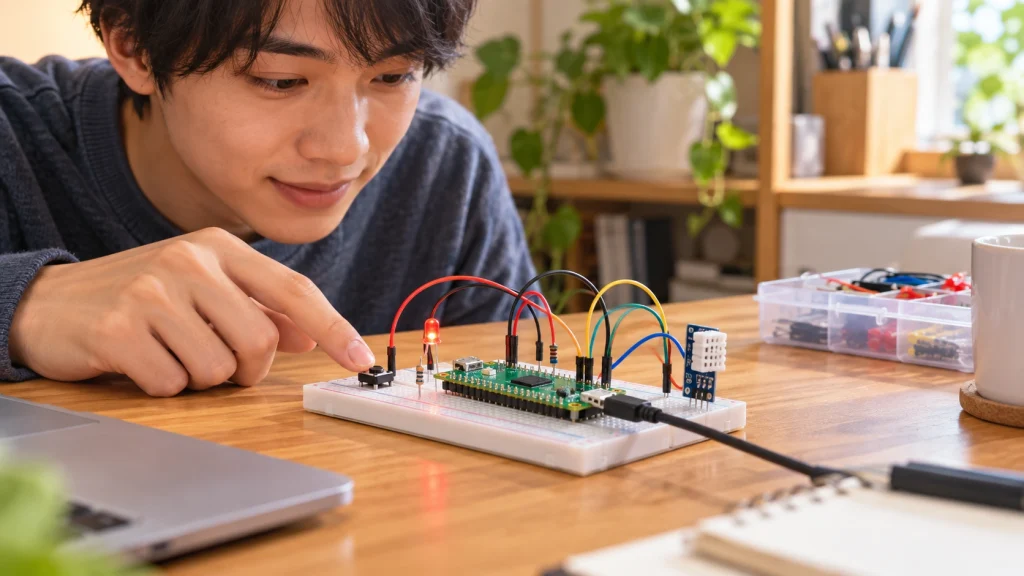
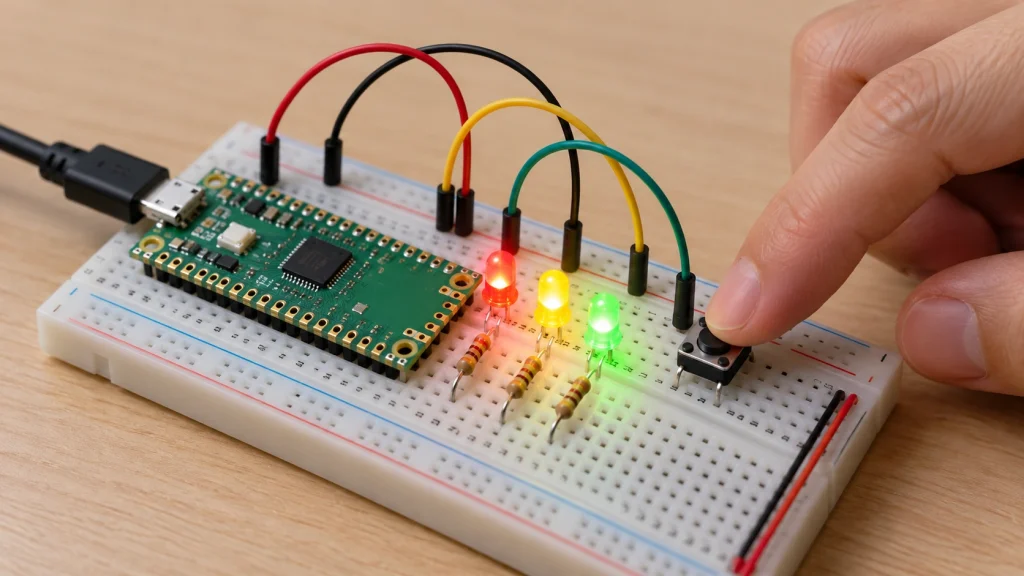
初めてPicoに触るなら、最初の工作はLEDやボタンがおすすめです。GPIOと呼ばれる端子を使い、電気信号を出力したり、外部からの入力を読み取ったりできます。LEDを1秒ごとに点滅させる、ボタンを押している間だけ点灯する、といった動作なら構成も単純です。
単純に見えますが、ここで「どのピンを出力にするのか」「HIGHとLOWとは何か」「抵抗をなぜ入れるのか」といった電子工作の基本を体験できます。そのため、最初からロボットへ飛びつくより、LEDとボタンでPicoの考え方に慣れてから部品を増やすほうがつまずきにくいでしょう。
さらにPWMを使えば、LEDを単に点灯・消灯するだけでなく、明るさを滑らかに変えることも可能です。同じ仕組みはサーボやブザーなどの制御にもつながるため、入門工作がそのまま次の工作の土台になります。
◆ギアナビのワンポイントアドバイス
電子工作は、最初から大きな完成品を目指すより「LEDが点いた」「ボタンを押したら反応した」という小さな成功を重ねたほうが続きやすいです。Picoは試行錯誤のコストを抑えやすいので、まずは一つの入出力から遊んでみるのがおすすめです。
センサーで状態を測る
Picoの用途が一気に広がるのがセンサーとの組み合わせです。温度、湿度、気圧、明るさ、距離、人の動き、加速度など、用途に合うセンサーを接続すれば、周囲の状態を数値として扱えます。
例えば温度センサーを使えば、一定温度を超えたらLEDを点灯する装置や、数分おきに測定値を保存する簡易データロガーを作れます。距離センサーと組み合わせれば、物体が近づいたときだけブザーを鳴らす仕組みも作れるでしょう。
Picoにはデジタル入出力だけでなくADCもあるため、対応するアナログ信号を数値へ変換して読み取れます。ただし、接続できる電圧やセンサー側の仕様を無視してよいわけではありません。部品ごとのデータシートを確認し、必要なら抵抗やレベル変換回路を使います。
Picoをセンサー端末として使うと、プログラムが現実世界の温度や光、距離に反応するようになります。画面の中だけで完結するプログラミングとは違う手応えがあり、学習用途としても魅力的です。
モーターやサーボを動かす
サーボモーターを動かせるようになると、工作に「動き」が加わります。角度を指定してアームを動かしたり、簡単なゲージを作ったりできるため、Picoでロボット工作をしてみたい人には定番の発展先です。
ただし、モーター類をPicoのGPIOから直接駆動するのは避けるべきケースがあります。モーターは大きな電流を必要とし、回転時にはノイズや逆起電力も発生するためです。DCモーターならモータードライバー、負荷に応じて外部電源などを使い、Picoはあくまで制御信号を出す役割に分けるのが基本になります。
電源と配線には注意してください。 Picoや周辺部品には許容電圧・許容電流があり、誤配線は故障の原因になります。家庭用100Vなど商用電源を直接扱う工作は、初心者が安易に行うべきではありません。数値は構成や部品で変わるため一般的な目安として扱い、正確な情報は公式サイトや各部品のデータシートをご確認ください。安全に関わる判断が必要な場合は、最終的な判断は専門家にご相談ください。
Pico WでIoT機器を作る
ネットワークにつながる工作をしたいなら、無線機能を備えたW系が便利です。Pico 2 Wは2.4GHz帯の無線LANとBluetooth 5.2に対応しており、センサー値をネットワークへ送ったり、別の機器と通信したりできます。
例えば、部屋の温度を測って定期的にWebサーバーへ送信する端末、離れた場所から状態を確認できるセンサー、スマートフォンとBluetoothで連携する小型機器などが考えられます。Wi-Fiが加わることで、Picoは単独の電子工作からIoTの末端装置へ発展します。
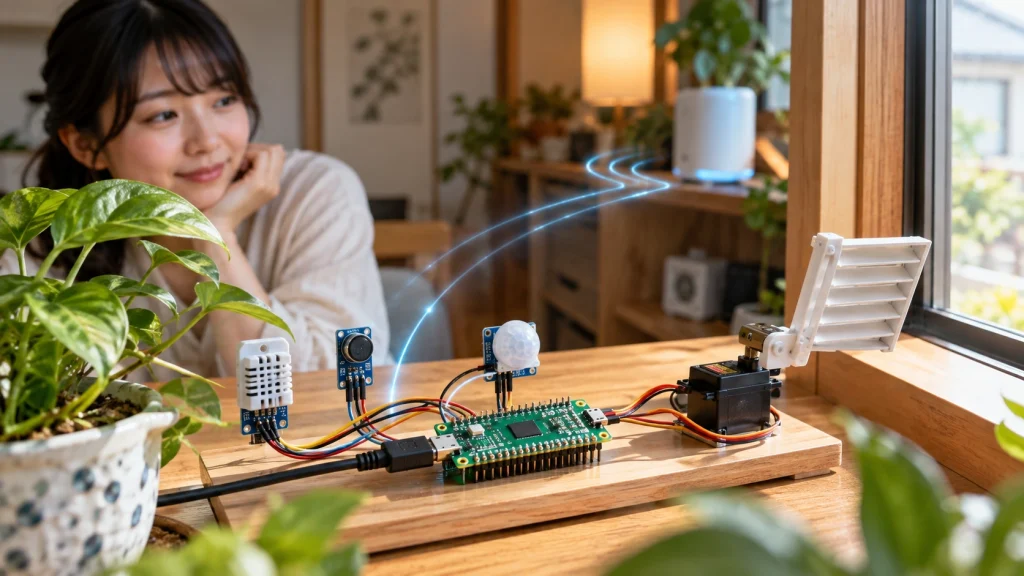
一方、Webブラウザを快適に動かしたり、大規模なデータベースをPicoだけで運用したりする用途には向きません。Picoは情報を集めて送る側、重い処理や保存はPC、NAS、クラウド、通常のRaspberry Piへ任せる、と役割を分けると扱いやすくなります。
ラズベリーパイのピコでできることを広げる
Picoで何を作れるかが分かったら、次は「どう始めるか」です。初心者ならMicroPythonを使うとコードを書いて試しやすく、部品も最初から大量に買う必要はありません。目的に合わせて本体と周辺部品を選びましょう。
MicroPythonで始める
Raspberry Pi PicoはC/C++でも開発できますが、初めてならMicroPythonから入る方法が分かりやすいです。MicroPythonはマイコン向けに作られたPython環境で、USB経由でPicoへプログラムを書き込み、GPIOやセンサーを制御できます。
セットアップも比較的シンプルです。BOOTSELボタンを押しながらPCへ接続し、対応するMicroPythonのUF2ファイルを書き込めば、Pico上でMicroPythonを動かせます。Raspberry Pi公式ドキュメントにもMicroPythonの導入手順が用意されています。
開発環境にはThonnyなどを使えます。コードを書いて実行し、思った通りに動かなければ数値や条件を変えてもう一度試す。この往復が速いので、プログラミング初心者でも「書いたコードが現実の部品を動かす」感覚をつかみやすいでしょう。
さらに細かなタイミング制御や性能を追い込みたくなったら、C/C++ SDKへ進めます。最初はMicroPythonで十分です。
必要なものと選び方
最低限必要なのはPico本体、データ通信に対応したUSBケーブル、プログラムを書くPCです。電子工作をするなら、さらにブレッドボード、ジャンパー線、LED、抵抗、押しボタンなどがあると入門工作を進めやすくなります。
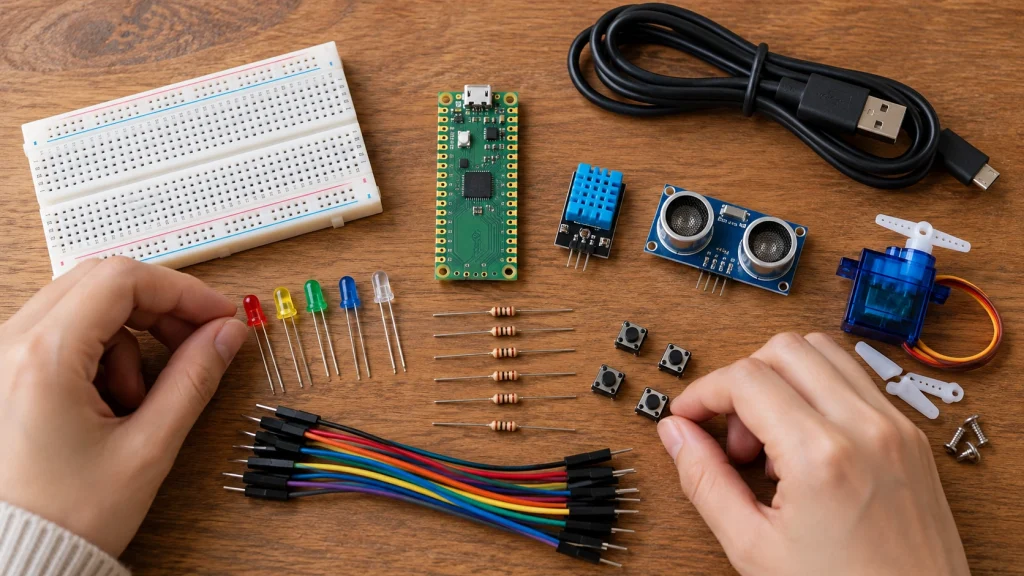
ここで意外に見落としやすいのがピンヘッダーです。Picoにはピンヘッダー未実装のモデルがあり、そのままではブレッドボードやジャンパー線へ差し込みにくい場合があります。はんだ付けを避けたい人は、あらかじめピンヘッダーが付いたモデルを選ぶと手軽です。
初めて一式をそろえるなら、電子工作スターターキットも候補になります。LED、抵抗、ボタン、センサー、ジャンパー線などがまとまっていれば、部品を一つずつ選ぶ手間を減らせます。ただしPico対応か、付属部品の電圧や配線例が合っているかは購入前に確認してください。
部品を単品で買う場合も、最初は欲張らなくて大丈夫です。LED、抵抗、ボタン、ブレッドボードだけでも十分練習できます。作りたいものが決まってからセンサーやサーボを増やすほうが無駄がありません。
Pico 2とWを選ぶ基準
これから新品を選ぶなら、Pico 2系を軸に考えやすいでしょう。無線通信が不要ならPico 2、Wi-FiやBluetoothを使いたいならPico 2 Wという分け方が基本です。センサーを読み、LEDやモーターを制御するだけなら、必ずしも無線機能は必要ありません。
| モデル | 向いている人 | 選ぶ理由 |
|---|---|---|
| Pico 2 | 電子工作を基本から始めたい人 | 無線を使わない制御用途に十分 |
| Pico 2 W | IoTや無線通信を試したい人 | Wi-FiとBluetoothを内蔵 |
| Pico 2 WH | はんだ付けを避けたい人 | ピンヘッダー実装済みで始めやすい |
迷っている段階で、後からネットワーク接続も試してみたいなら、Raspberry Pi Pico 2 Wは使い道を広げやすい選択肢です。一方、ブレッドボードへすぐ挿して始めたいなら、ピンヘッダー実装済みのPico 2 WHも扱いやすいでしょう。
価格は時期で変わるため、金額だけでなく「無線が必要か」「はんだ付けするか」「使いたいセンサーやライブラリが対応しているか」を確認して選んでください。初代PicoやPico Wをすでに持っている場合は、入門工作のためだけに急いで買い替える必要はありません。
◆ギアナビのワンポイントアドバイス
最初の1台で迷うなら、私は「作りたい物から逆算する」方法をすすめます。ネットにつなぐ予定があるならW、LEDやセンサー中心なら無線なしでも十分。高性能なモデルを買うことより、必要な部品を一緒にそろえるほうが完成まで進みやすいです。
できないことと注意点
Picoは用途が広いものの、何でもできるわけではありません。特に、普通のRaspberry Piと同じことができると思って買うとギャップが出ます。HDMIへモニターをつないでデスクトップ環境を使う、一般的なPC向けアプリをそのまま動かす、大量のデータを保存する、といった用途はPicoの担当外です。
画像認識や生成AIのように大きなメモリと演算性能を必要とする処理も、基本的にはPCや上位のRaspberry Piなどへ任せます。Picoはセンサー値を取得して送信する、スイッチやモーターを制御する、といった現場側の処理に向いています。
また、GPIOへ接続する機器の電圧や電流は必ず確認してください。「動いたから大丈夫」ではなく、仕様の範囲内で使うことが大切です。モーターやリレーなど負荷の大きな機器は、ドライバー回路や電源を適切に分けます。
もう一つは、配線ミスを前提に確認する習慣です。電源を入れる前に、VCCとGNDの向き、抵抗値、使用ピン、センサーの対応電圧を見直すだけで、失敗をかなり減らせます。電子工作では派手な機能より、この地味な確認がいちばん効きます。
ピコに関するよくある質問
Q1. Raspberry Pi Picoだけでパソコンとして使えますか?
A. 一般的なパソコンの代わりとして使う製品ではありません。PicoはOS上でブラウザやPC向けアプリを動かすより、LED、センサー、モーターなどを制御するマイコンとして使うのが基本です。
Q2. PicoはPython初心者でも使えますか?
A. 使えます。MicroPythonなら短いコードから試しやすく、LED点滅やボタン入力などを通じて変数、条件分岐、繰り返し処理を学べます。最初はサンプルを動かし、数値やピン番号を変えて挙動を見る方法が分かりやすいです。
Q3. Pico 2とPico 2 Wはどちらがおすすめですか?
A. Wi-FiやBluetoothを使う予定があるならPico 2 W、ネットワーク接続が不要ならPico 2が選びやすいです。温度計やLED制御などローカルで完結する工作ならPico 2でも十分です。
Q4. はんだ付けをしないと使えませんか?
A. 必須ではありません。ピンヘッダー実装済みのH・WH系を選べば、ブレッドボードやジャンパー線を使った工作へ入りやすくなります。未実装モデルでは用途によってピンヘッダーのはんだ付けが必要です。
Q5. Arduinoの代わりにPicoを使えますか?
A. LED、センサー、モーター制御など共通する用途は多くあります。ただし、電圧、ピン配置、対応ライブラリ、既存シールドの互換性などは同じではありません。作例をそのまま置き換えるのではなく、使用部品とソフトウェアの対応状況を確認してください。
ラズベリーパイのピコでできることまとめ
ラズベリーパイのピコでできることは、LEDやボタンの制御だけではありません。温度や明るさの測定、サーボやモーターの制御、小型ディスプレイへの表示、データ記録、USB入力機器、そしてPico W系ならIoT端末まで作れます。
一方で、Picoは通常のRaspberry Piを小さくした製品ではなく、OSを動かすPCとは別の道具です。ブラウザやサーバーを動かすことより、決めた仕事を小さな基板で繰り返し実行することに向いています。この違いさえ押さえておけば、購入後に「思っていた物と違った」となりにくいでしょう。
初めてなら、Pico本体とブレッドボード、LED、抵抗、ボタンあたりから始めるだけでも十分楽しめます。そこでGPIOとMicroPythonに慣れたら、センサー、表示器、サーボ、Wi-Fiへ少しずつ広げていく流れがおすすめです。
小さな基板に、自分で考えた動きを覚えさせる。それがPicoの魅力です。みなさんなら、最初の1台で何を動かしてみたいでしょうか。作りたいものが一つ決まれば、必要な部品と学ぶべき内容も自然に見えてきます。