こんにちは、PCギアナビのギアナビです。
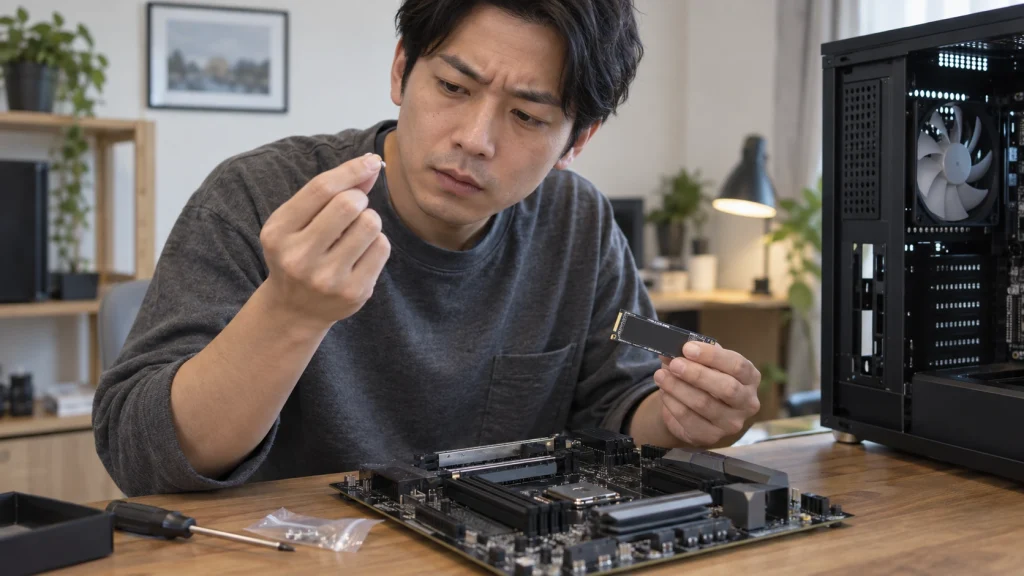
M.2 SSDを買ってマザーボードへ取り付けようとしたら、肝心の小さな固定ネジが見当たらない。私もM.2 SSDを増設したときに同じ状況になり、「SSDの箱に入れ忘れたのかな」としばらく探したことがあります。
ところが、M.2 SSDの固定方法はマザーボード側の仕様に左右されます。ネジがマザーボードの付属品として入っている場合もあれば、あらかじめスペーサーに取り付けられている場合、ネジを使わない固定機構を採用している場合もあります。つまり、M.2 SSDの箱にネジがないだけで欠品と判断するのは早いということです。
この記事では、ネジを探す順番から、ネジとスペーサーの違い、汎用品の選び方、代用品を使う際の注意点まで、私が実際に困った経験を踏まえてまとめます。小さな部品ですが、適当に選ぶとネジ山やSSDを傷めることがあるので、焦らず確認していきましょう。
- M.2 SSDのネジが見つからない時の確認場所
- ネジやスペーサーのサイズを確認する方法
- 純正品と汎用ネジセットの選び方
- ネジなし運用や代用品を避けたい理由
M.2 SSD取り付けネジがない時の確認
M.2 SSDの固定ネジが見つからないと、まずSSD側の付属品を疑いがちです。しかし実際には、固定部分はマザーボードの設計とセットで考える必要があります。最初に「どこにある可能性が高いか」「そもそもネジ式なのか」を確認すると、不要な買い物をせずに済みます。
ネジはマザーボード側を先に探す
M.2 SSDを買って箱を開けても固定ネジが入っていないことは珍しくありません。M.2 SSDはマザーボード上のM.2スロットに差し込み、反対側をネジやラッチで固定して使います。ここで重要なのは、固定先となるスペーサーやネジの仕様がマザーボードごとに異なる点です。
そのため、まず確認したいのはSSDの箱ではなく、マザーボードの付属品箱です。新品の自作向けマザーボードなら、SATAケーブルやWi-Fiアンテナなどと一緒に小袋へ入っていることがあります。中古マザーボードや完成品PCでは、前の所有者や組み立て時に付属品が別保管されているケースもあるでしょう。
さらに、M.2スロットの2280位置などに小さなスペーサーがあり、その上へ固定ネジが最初から軽く締められていることもあります。黒い基板やヒートシンクの近くでは小さな黒ネジが見えにくく、「付いていない」と思ったら実は装着済みだった、ということもあります。
確認する順番は、マザーボード上のM.2スロット周辺 → マザーボード付属品 → PCメーカーやマザーボードメーカーのマニュアルがおすすめです。SSDの箱だけを探し続けるより早く解決できます。
SSD付属ネジが合うとは限らない
一部のM.2 SSDには固定ネジが付属する製品もあります。しかし、付属しているからといって自分のマザーボードへ必ず使えるわけではありません。
Crucialも公式サポートで、M.2 SSD用のネジとスペーサーは完成品PCではあらかじめ取り付けられていたり、自作向けではマザーボード側に付属していたりすることが多いと案内しています。同時に、M.2の固定ネジサイズはすべてのシステムで統一されているわけではないため、合わない場合はPCまたはマザーボードメーカーへ仕様を確認するよう案内しています。
ネジが途中までしか入らない、妙に固い、最後まで締めるとSSDが傾くといった場合は、力で押し込まないでください。ネジ径、ピッチ、長さ、スペーサー側の雌ネジが合っていない可能性があります。
(出典:Crucial「About M.2 SSD Screws」)
◆ギアナビのワンポイントアドバイス
私がネジを探して困ったときも、「M.2なら全部同じネジだろう」と考えたのが遠回りの原因でした。小さいネジほど違いが分かりにくいので、入らないと感じたらそこで止めるのが大事ですよ。
ネジとスペーサーは別の部品
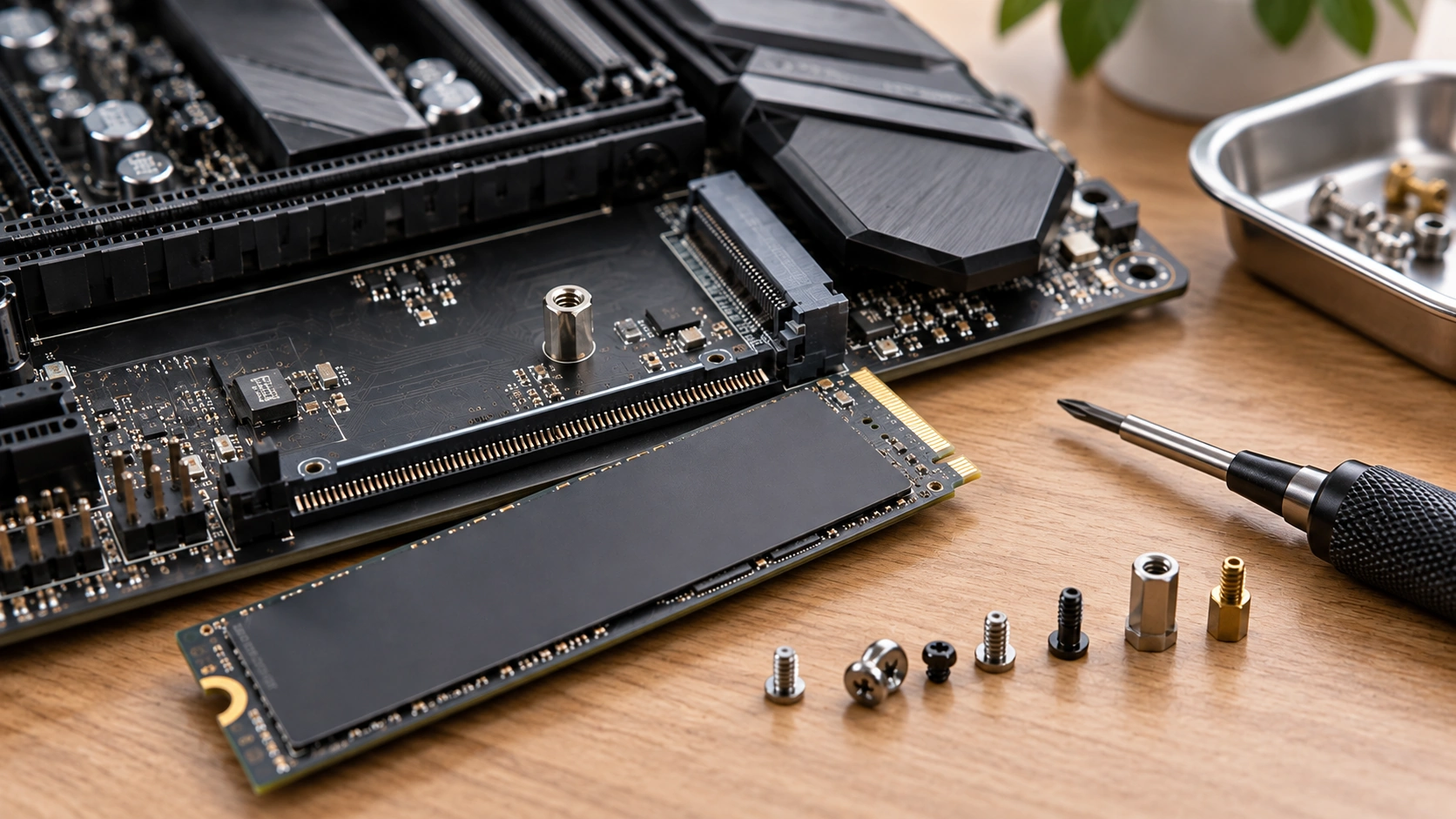
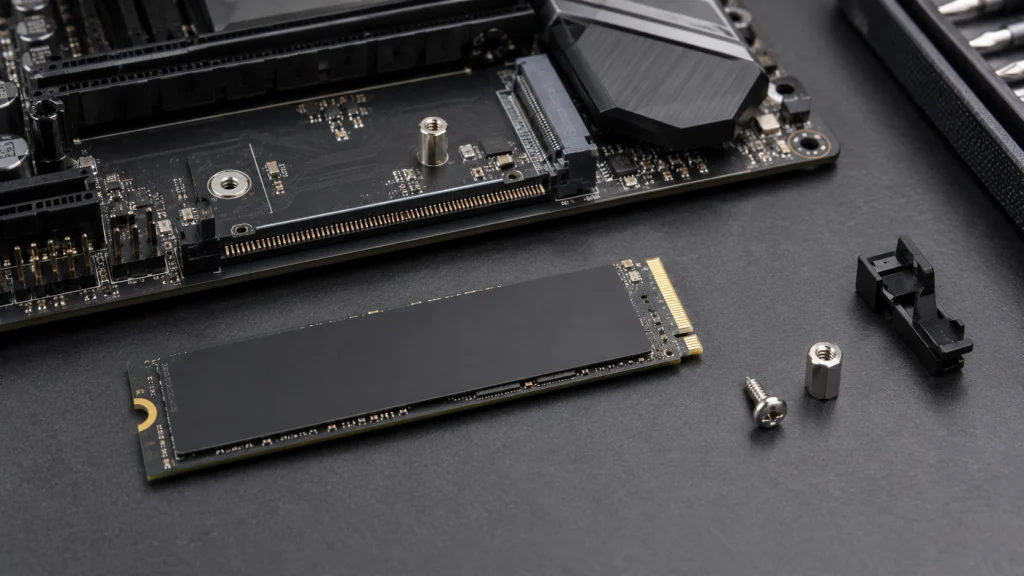
M.2 SSDの固定部分を見ると、マザーボードから少し盛り上がった金属部品があります。これがスペーサーです。SSDを基板から浮かせて水平に保ち、そのスペーサーへ上から小さなネジを入れて固定します。
つまり、必要なのは「ネジだけ」とは限りません。スペーサーまで紛失している場合は、固定ネジだけ購入しても取り付けられません。逆に、スペーサーは付いていてネジだけ無いなら、対応する固定ネジを用意すれば解決できます。
| 状態 | 必要な対応 |
|---|---|
| スペーサーあり・ネジなし | スペーサーに合う固定ネジを確認する |
| スペーサーもネジもなし | 対応するネジ・スペーサーセットを確認する |
| 樹脂ラッチがある | ネジ不要の可能性があるため説明書を確認する |
| ヒートシンク一体型 | ヒートシンク側の固定方法を説明書で確認する |
M.2 2280の「2280」は、幅22mm、長さ80mmを表します。マザーボードには2230、2242、2260、2280、22110など複数の固定位置が用意されていることがあり、一般的な2280 SSDなら80mm位置へスペーサーを合わせます。SSDの先端がスペーサーに自然に重なる位置になっているかも確認してください。
ネジサイズは機種ごとに確認する
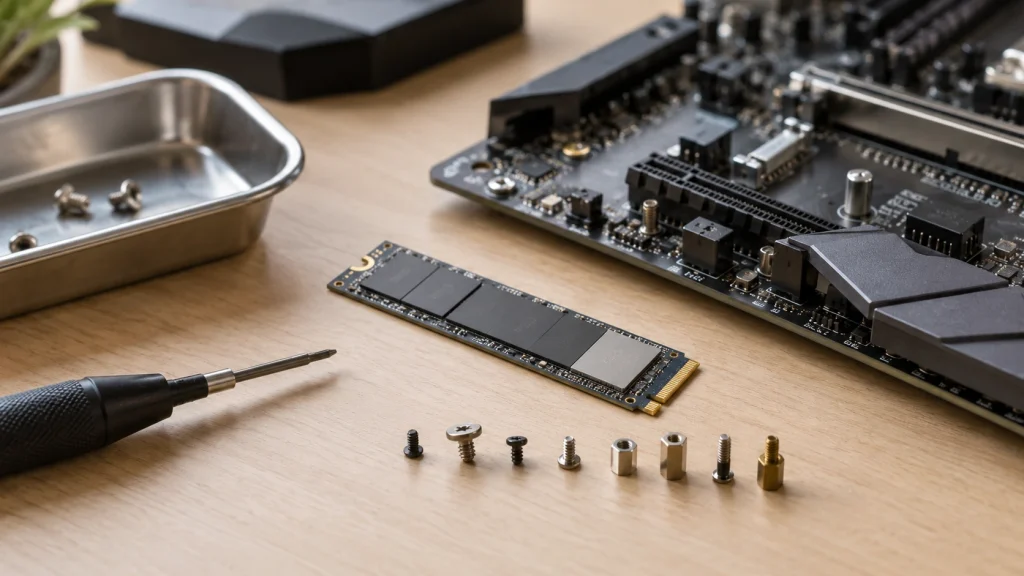
検索すると「M.2 SSDのネジはM2」といった情報を見かけますが、それだけで購入するのはおすすめしません。市販のM.2 SSD向け部品にはM2×2mmなどの製品がありますが、マザーボードによってはM3系を使うものもあり、スペーサーの高さも一定ではありません。
たとえばアイネックスの「SCM-05A」は、M2×2mmとM3×3mmのネジに加え、M2・M3それぞれ高さ4mmと6mmのスペーサーを組み合わせた汎用セットです。同社も「すべての組み合わせで動作を保証するものではない」と明記しています。汎用品が複数サイズを同梱していること自体、1種類だけで全部のマザーボードをカバーできないことの分かりやすい例です。
ネジの太さだけで判断しないでください。 同じM2表記でも、必要な長さや頭の厚み、組み合わせるスペーサーが合わなければ正しく固定できません。正確な仕様はマザーボードまたはPCの公式マニュアルで確認するのが確実です。
ネジ不要の固定方式も増えている
最近のマザーボードには、小さなネジを回さなくてもM.2 SSDを固定できるモデルがあります。樹脂製のクリップを回して留める方式や、SSDを押し込むだけでロックする方式などです。
MSIではEZ M.2 Clip、GIGABYTEではM.2 EZ-Latch系など、メーカーごとに名称は違います。このタイプなら、M.2スロット付近にネジが見当たらなくても異常ではありません。「ネジ穴らしきものはあるのにネジがない」という場合も、固定具そのものがスペーサーと一体化している可能性があります。
さらに、マザーボード付属ヒートシンクを上から取り付けることでSSDを押さえる構造もあります。ただし、ヒートシンクが固定するからSSD側のラッチは不要、と自己判断するのは避けたほうが無難です。モデルごとに手順が違うため、説明書のM.2取り付けページに従ってください。
M.2 SSDの冷却まで同時に見直したい場合は、PCギアナビのM.2 SSDにヒートシンクはいらないのかを解説した記事も参考になります。
M.2 SSD取り付けネジがない時の対処法
付属品やマザーボード上を確認してもネジが見つからない場合は、純正部品を取り寄せるか、仕様が合う汎用品を購入します。ここからは「何を買えばいいか」「家にあるネジで代用できるか」「取り付け時に何を注意するか」を順番に見ていきます。
純正ネジを入手するのが確実
最も確実なのは、マザーボードまたはPCメーカーが指定する純正部品を使う方法です。マザーボードの型番が分かるなら、まず公式マニュアルの付属品一覧とM.2取り付け手順を確認してください。
型番はマザーボード本体のPCIeスロット周辺などに印刷されていることが多く、Windows上でもシステム情報や各種確認ソフトで調べられます。BTOパソコンやメーカー製PCでは、市販マザーボードと仕様が異なる場合もあるため、PC本体の型番でサポート情報を探すほうが確実です。
純正ネジ単体が販売されていなくても、メーカーサポートへ「M.2 SSD固定ネジとスペーサーの仕様を知りたい」と問い合わせれば、必要な部品番号や寸法を案内してもらえることがあります。時間は少しかかりますが、ネジ穴を傷めるリスクを考えると安心感があります。
中古マザーボードを購入した場合は、出品者が付属品を別袋にまとめていることもあります。I/OアンテナやSATAケーブルの袋に紛れていないか、一度すべて確認してみてください。
汎用ネジセットなら選択肢が広い
純正品が手に入らないときは、M.2 SSD向けの汎用ネジセットが現実的です。特にネジだけでなくスペーサーも無い場合は、複数サイズが入ったセットのほうが合わせやすいでしょう。
私なら候補にするのは、M.2 SSD用として用途が明記され、ネジ径と長さ、スペーサーの仕様まで確認できる製品です。先ほど触れたアイネックスSCM-05Aのように、複数のネジとスペーサーが含まれるタイプなら、単品を勘で買うより失敗しにくくなります。
Amazonなどで探すなら「M.2 SSD 固定用 ネジ スペーサーセット」として販売されている製品が候補です。購入前に自分のマザーボードの仕様と照合してください。
スペーサーがすでにあり、M2×2mmで合うことまで確認できているなら、アイネックス PB-044系のM.2 SSD固定用ミリネジのような単品タイプでも十分です。逆に仕様が分からない段階では、ネジ径を決め打ちしないほうがいいでしょう。
◆ギアナビのワンポイントアドバイス
数百円のネジを節約してマザーボード側の雌ネジを潰すと、かえって面倒です。ネジが軽い力で数回転入らないなら、いったん外して型番と仕様を見直してください。
ホームセンターのネジは要確認
近所のホームセンターでM2やM3の小ネジを買えば代用できそうに見えます。寸法が完全に一致していれば使える場合はありますが、私は最初の選択肢にはしません。
理由は、一般的な小ネジでは頭が厚かったり、首下が長すぎたりすることがあるからです。長すぎるネジを締め込めばスペーサーの底へ当たり、SSDを十分に押さえられません。頭が大きすぎると、ヒートシンクや周辺部品と干渉することもあります。
また、「M2」と「M.2」は見た目が似ていますが意味が違います。M.2はSSDなどで使われるフォームファクターの名称で、M2はネジの呼び径を示す表記です。M.2 SSDだから必ずM2ネジ、という読み方はできません。
どうしてもホームセンターで調達するなら、公式マニュアルやメーカー回答でネジ径、ピッチ、長さが確認できてから同一仕様を選んでください。現物合わせで「入りそうだから回す」は避けましょう。
テープや別のネジで仮止めしない
ネジがないときにやりたくなるのが、ビニールテープや両面テープで押さえる方法です。しかし、M.2 SSDはスロットへ差し込むと基板が少し持ち上がる方向へ力がかかるため、テープだけの固定は安定しません。
ケースを立てた状態で粘着が弱くなればSSDが浮く可能性がありますし、熱で粘着剤が柔らかくなれば位置がずれることもあります。接触が不安定になれば、ドライブを認識しない、動作中に接続状態が変わるといったトラブルにつながりかねません。
PCケース用のインチネジや2.5インチSSD用のM3ネジを「同じPC用だから」と流用するのも避けたほうがいいです。太さや長さが合わないネジを無理に入れると、スペーサー側を傷めます。
ネジがないままSSDを浮かせて使う、テープで押さえる、合わないネジを強引に締める、といった応急処置はおすすめしません。 数日待ってでも適合部品を用意したほうが安全です。
取り付けは電源を切って行う
適合するネジが用意できたら、PCをシャットダウンし、電源ユニットのスイッチを切り、電源ケーブルを抜いてから作業します。ノートPCの場合は、メーカーがユーザーによる内部作業を許可しているかも確認してください。
M.2 SSDはコネクタの切り欠きを合わせ、斜めの状態で奥まで差し込みます。そのあとSSDをゆっくり水平まで下げ、先端の半円形の切り欠きをスペーサーへ合わせて固定します。ネジはSSDが浮かない程度で十分です。
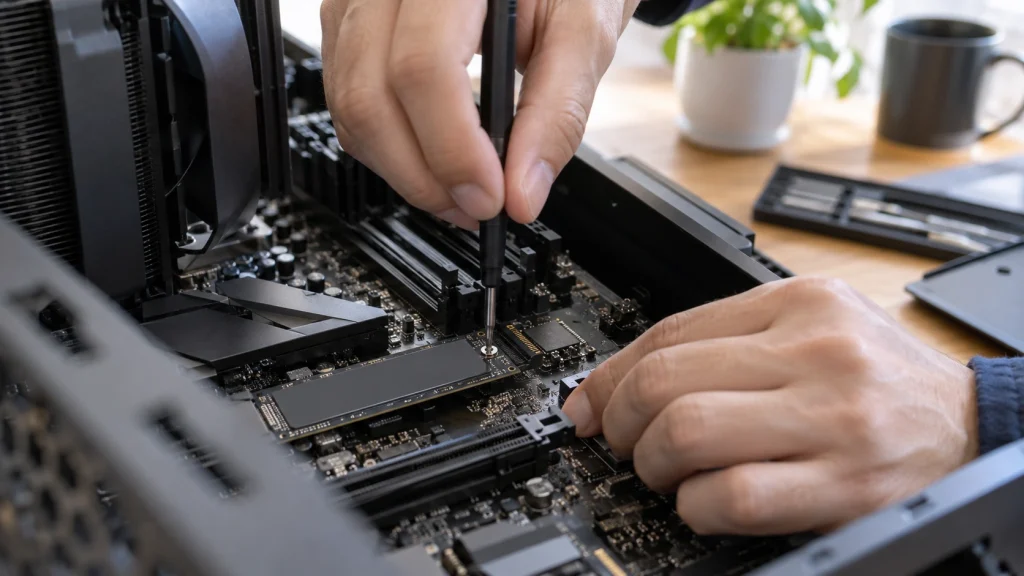
小さなネジだからこそ締めすぎないこと。 強く締めても速度が上がるわけではありません。SSD基板が反ったり、ネジ頭をなめたりする原因になります。精密ドライバーを使い、抵抗が増えたところで無理に力を加えないようにしてください。
M.2固定ネジに合う小型のプラス精密ドライバーを1本持っておくと、SSD交換だけでなくノートPCや小型パーツの作業でも使いやすいです。ただし、使用するドライバーサイズはネジ頭に合うものを選んでください。
作業に不安がある場合は無理に進めず、PCショップやメーカーサポートへ相談してください。部品の仕様や保証条件はモデルごとに違うため、正確な情報は公式マニュアルや公式サポートで確認し、最終的な作業判断は専門店などにも相談するのが安心です。
取り付け後に認識しない時の確認
ネジを用意して正しく固定できても、WindowsからM.2 SSDが見えないことがあります。この場合、原因はネジではなく接続方式や設定にあるかもしれません。
まずBIOSまたはUEFIでSSD自体が認識されているか確認します。認識されているのにWindowsのエクスプローラーへ出ない新品SSDなら、ディスクの管理から初期化やパーティション作成が必要な場合があります。
BIOSでも見えない場合は、M.2スロットがNVMe専用なのかSATAにも対応するのか、CPUによって使えないスロットがないか、ほかのSATAポートやPCIeスロットと帯域を共有していないかをマニュアルで確認します。M.2は同じ形状でも接続方式が異なるため、物理的に挿せることと動作することは別問題です。
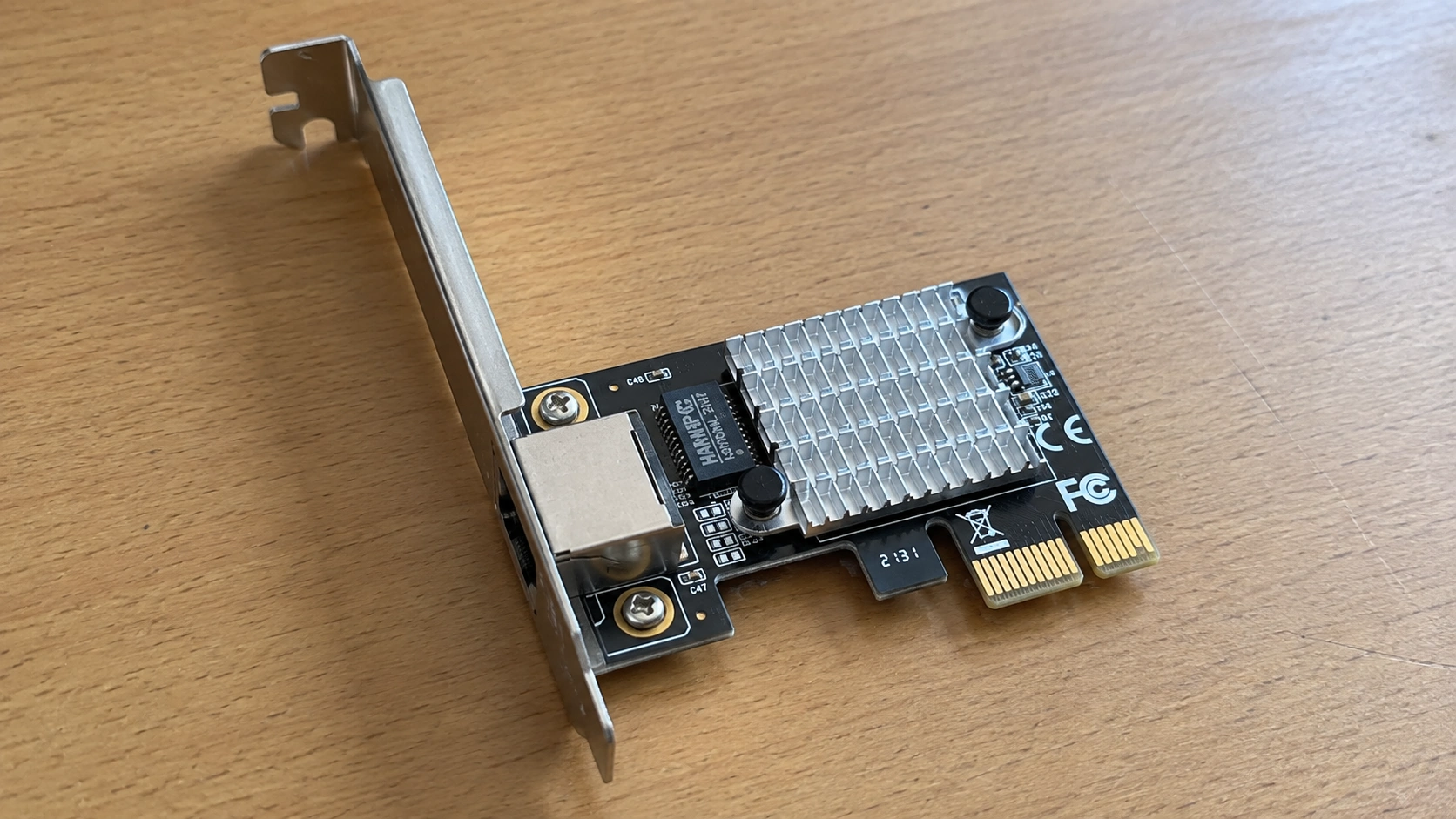
また、M.2スロットが足りなくて増設を検討している場合は、M.2増設カードの選び方と注意点もあわせて確認してみてください。PCIeスロットを使ってNVMe SSDを追加する方法を解説しています。
M.2 SSD固定ネジのよくある質問(FAQ)
Q1. M.2 SSDを買ったのにネジが入っていないのは欠品ですか?
A. 欠品とは限りません。M.2 SSDの固定ネジはマザーボード側に付属していたり、あらかじめスペーサーへ取り付けられていたりすることがあります。最近はネジを使わないラッチ式マザーボードもあるため、まずマザーボードの付属品と公式マニュアルを確認してください。
Q2. M.2 SSDの固定ネジは全部M2×2mmですか?
A. いいえ。M2×2mmのM.2 SSD向けネジは市販されていますが、すべてのPCやマザーボードで共通ではありません。M3系のネジや異なる高さのスペーサーを採用する例もあるため、マザーボード型番ごとの仕様確認が必要です。
Q3. M.2 SSDはネジなしでも使えますか?
A. ネジ式のマザーボードで固定せずに使うのはおすすめしません。SSDが浮いて接触が不安定になる可能性があります。ただし、メーカー純正のクリップやラッチで固定するネジ不要設計なら、その機構に従って取り付ければ問題ありません。
Q4. M.2 SSDのネジはホームセンターで代用できますか?
A. ネジ径、ピッチ、長さ、頭の形状まで一致すれば使える場合はあります。しかし、見た目だけで選ぶと長すぎたり、スペーサーのネジ山を傷めたりする可能性があります。先にメーカー仕様を確認し、できればM.2 SSD用として販売されている適合部品を選ぶほうが安心です。
Q5. スペーサーまで無い場合はどうすればいいですか?
A. ネジだけでは固定できないため、マザーボードに合うスペーサーも必要です。純正部品を確認するか、複数のネジとスペーサーが入ったM.2 SSD向けセットを検討してください。高さが合わないとSSDが斜めになるので、無理にワッシャーなどを重ねず仕様に合う部品を選びましょう。
M.2 SSD取り付けネジがない時のまとめ
M.2 SSDを取り付けようとしてネジが見つからなくても、SSDの付属品不足とは限りません。まずマザーボード上のM.2スロット周辺、マザーボードの付属品、公式マニュアルの順に確認するのが近道です。
ネジが本当に無い場合は、マザーボードの型番から純正仕様を確認し、合うネジやスペーサーを用意するのが基本です。M2×2mmは市販品としてよく見かけますが、すべての機種で共通ではありません。M3を使う例や、ネジではなく専用ラッチで固定する機種もあります。
私自身、M.2 SSDを買ったときにネジがなくて戸惑った経験がありますが、仕組みが分かれば難しい話ではありません。小さなネジ1本で作業を止められると焦りますが、テープや合わないネジで済ませるより、型番を確認して適合部品を選ぶほうが結果的に早いですよ。
みなさんも「たぶんこれで合うだろう」ではなく、ネジが軽く入り、SSDが水平に固定できることまで確認して取り付けてください。これで、ネジ紛失や付属品不足に出くわしても落ち着いて対処できるはずです。