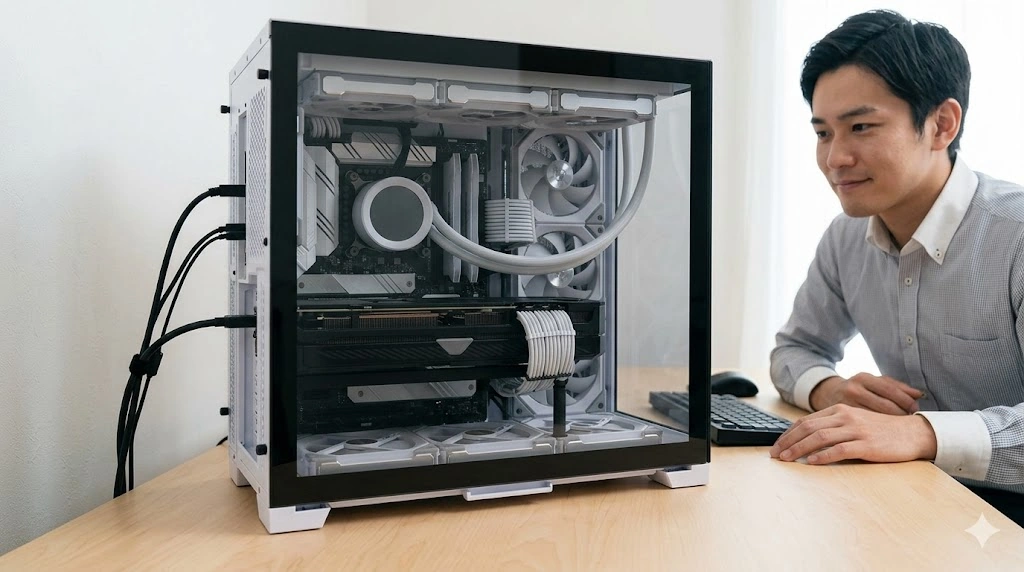
こんにちは。PCギアナビ、管理人のギアナビです。
せっかくこだわりのパーツを集めて組み立てたのに、ケースの中が配線でごちゃごちゃになってしまい、見栄えが悪くて悩んでいる方は多いのではないでしょうか。自作PCのケーブルマネジメントに関して、初心者だから裏配線のやり方がわからないと諦めてしまったり、きれいにまとめるためのコツや自分の環境に適したケース選びがわからず、作業の手が止まってしまったりすることもありますよね。
ケーブルがきれいに整理された環境は、見た目の満足感だけでなく、パソコンの寿命や毎日の作業の快適さにも大きく関わってきます。この記事を通して手順やノウハウを順番に知っていただければ、どなたでもスッキリとした美しいパソコン環境を作り上げることができますよ。
- PCケース内部のエアフローを改善し冷却性能を高める方法
- 初心者でも失敗しない裏配線の具体的な手順とコツ
- 最新のBTF設計やスリーブケーブルを使った魅せる配線術
- 100均グッズを活用したデスク周りの外部配線整理テクニック
自作PCのケーブルマネジメント基礎
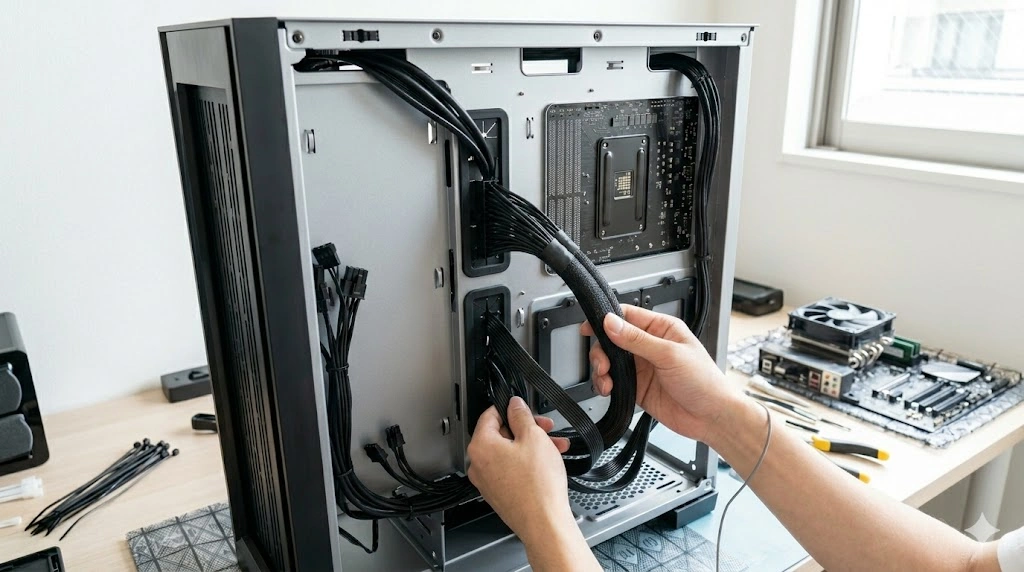
自作PCを組み立てる際、パーツを組み込んだ後に待ち受けているのが配線作業です。ここでは、自作PCのケーブルマネジメントに関する基本的な考え方から、実践的な裏配線の手順までを詳しく解説していきます。
エアフローと冷却性能への影響
パソコンの内部や外部の配線を整理することは、単に見栄えを良くするだけでなく、システムの冷却性能や安全性に直結します。
PCケース内部では、吸気ファンから排気ファンへと空気が流れることで、パーツから出る熱を冷ましています。もしケーブルがマザーボードの上で無造作に絡み合っていると、それが壁になってしまい、風の流れ(エアフロー)を物理的に遮って冷却効率が大きく下がってしまいます。
ファンへの巻き込みリスクに注意
だらんと垂れたケーブルが冷却ファンの羽根に接触すると、異音の原因になるだけでなく、モーターの焼け焦げや物理的な破損に繋がる恐れがあります。
また、デスク周りなどで配線が乱雑な状態で放置されるとホコリが溜まりやすくなり、湿気と結びつくことで発火する「トラッキング現象」を引き起こすリスクもあります。安全な環境づくりのためにも、ケーブルはしっかりと固定・整理することが大切です。
※電気系統の取り扱いやタコ足配線による火災リスクなどについては、あくまで一般的な目安となります。安全な接続に関する最終的な判断は専門家にご相談ください。
効率的な裏配線の手順とコツ
現代の自作PCにおける基本テクニックといえば、マザーボードトレイの裏側の空間を通す「裏配線」です。表側へのケーブルの露出を最小限に抑えるのが理想的な状態となります。
裏配線を成功させるための3ステップ
1. 計画を立てる: コネクタとケースの穴(グロメット)の位置を確認し、最短ルートをイメージします。
2. 太いケーブルから通す: ATX24ピン電源ケーブルなど、太くて曲げにくいメイン配線のルートを先に確定させます。
3. 細いケーブルを沿わせる: ファンやフロントパネルの細い線は、太いケーブルに添わせるように這わせて最後に束ねます。
余ったケーブルは、電源ユニットの横の空きスペースやドライブベイなどに収納し、ケースの端に沿わせるように配置すると見栄え良くきれいに収まりますよ。
ケース規格別の配線アプローチ
ケースのサイズ(フォームファクタ)によって、配線の難易度や工夫の仕方は大きく変わってきます。ここでは代表的な規格別の特徴をご紹介します。
| フォームファクタ規格 | ケーブルマネジメントにおける特徴と対策 |
|---|---|
| ATX | 内部空間が広く、裏配線のスペースも豊富なため初心者におすすめです。ただしケーブルの露出距離が長くなりやすいため、結束バンドできれいにまとめる技術が必要です。 |
| MicroATX | 扱いやすいバランス型の規格です。ピラーレスケース(前面ガラス張り)を使う場合は中が丸見えになるため、表も裏も徹底的にケーブルを隠す工夫が求められます。 |
| Mini-ITX | 空間が極端に狭く、裏配線スペースがないことも多いため難易度は高めです。ミリ単位での計算や、フラットな「ATX用電源延長ケーブル」を使って厚みを分散させる技術が有効です。 |
また、ビデオカードの下やケースの隅などのデッドスペースに「ケーブルクランプ」を貼り付け、使わないケーブルを固定しておくのも非常に有効なアプローチです。
初心者が陥る配線の失敗と対策
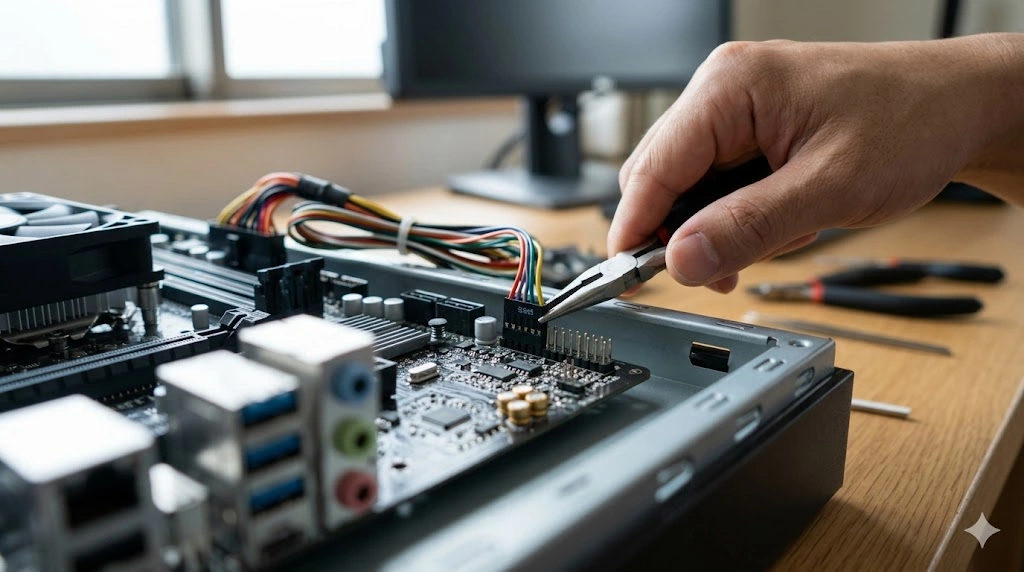
自作PCの組み立てで初心者が最もつまずきやすいのが、配線に関する細かなミスです。
特に頻発するのが、フロントパネルコネクタ(Power SWなど)の挿し間違いです。小さなピンヘッダーに対して、位置やプラスマイナスの極性を少しでも間違えると、電源ボタンを押してもPCがウンともスンとも言わなくなってしまいます。起動しない時は、まずこの部分の説明書を再確認してみてください。
その他の注意したい失敗例
・I/Oパネルのツメの食い込み: 安価なマザーボードの場合、ケースにはめる金属パネルのツメがUSB端子などに入り込んでショートすることがあります。事前にツメを軽く曲げて調整しておきましょう。
・電源スイッチの入れ忘れ: 意外と盲点なのが、電源ユニット背面のメインスイッチ(|がオン、〇がオフ)の入れ忘れです。故障を疑う前に要チェックです。
電源ユニット周辺の配線整理
最新のハイエンドグラフィックボード(RTX 40シリーズなど)で使われる12VHPWR(12V-2×6)コネクタは、1本のケーブルで膨大な電力を供給するため、配線の取り扱いには最大限の注意が必要です。
コネクタを挿し込む際は、すべてのピンが噛み合っていることを確認し、カチッと「クリックロック」されるまで完全に押し込むことが絶対条件です。少しでも半挿しの状態だと、接触不良によって異常発熱し、コネクタが溶ける重大な事故に直結します。
ケーブルを無理に曲げない
コネクタの根元付近でケーブルを急角度で曲げるのは厳禁です。サイドパネルとグラフィックボードの間に十分な空間があるケースを選び、端子に無理な力がかからないように配線してください。
※大電力を扱う電源ケーブルの溶損といった重大な事故に関わる情報です。詳しい取り扱いや保証規定、正確な情報は必ずメーカーの公式サイトをご確認ください。
自作PCのケーブルマネジメント応用
ケース内部の基本的な配線整理ができたら、次は見た目の美しさや作業環境全体の快適さにもこだわってみましょう。ここからは、自作PCのケーブルマネジメントをさらにレベルアップさせる応用テクニックや、デスク周りの整理術についてご紹介します。
スリーブケーブルで魅せる工夫
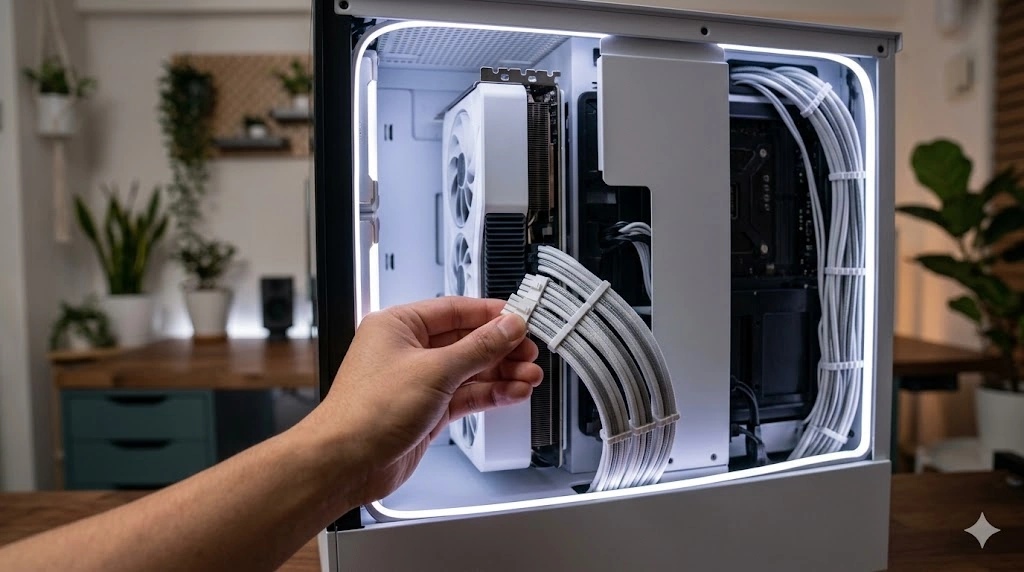
高出力環境での安全性とケース内の美観を両立させる人気のアイテムが「延長スリーブケーブル」です。
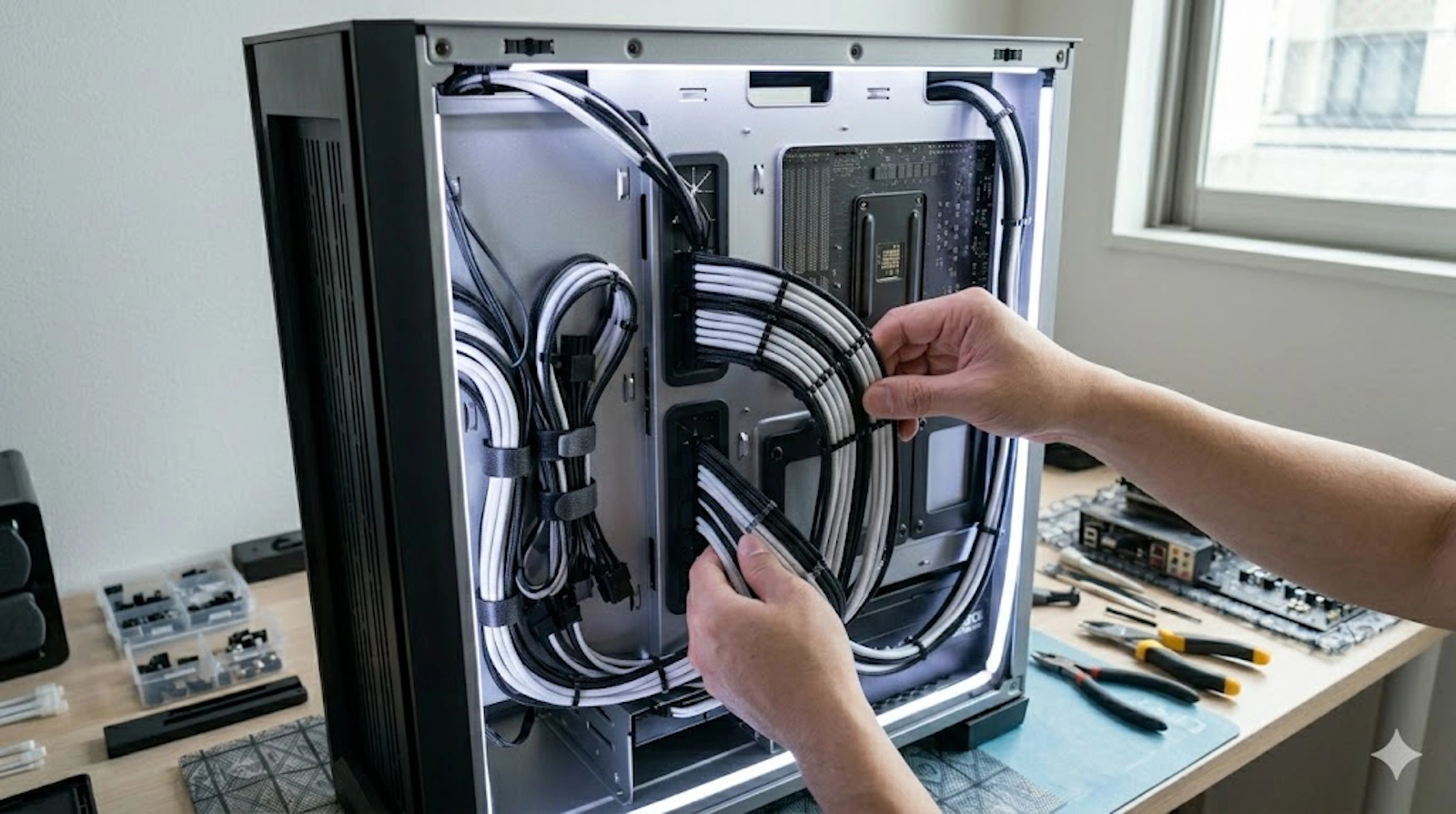
一般的な黒いビニールケーブルの代わりに、ナイロン等で編み込まれたカラフルなスリーブケーブルを導入することで、ケース内に統一感を持たせることができます。付属の「ケーブルコーム(櫛)」を使って複数本のケーブルを平行に美しく束ねることで、まるでプロが組み上げたような洗練された配線アートを実現できますよ。
背面配線特化のBTF設計とは
ケーブルマネジメントの究極の理想である「表面のケーブルをゼロにする」という夢を叶えたのが、ASUSなどが提唱する「BTF(Back-To-the-Future)隠しコネクタデザイン」です。
BTF設計のメリット
通常はマザーボードの表面にある電源コネクタやファン端子を、すべて基板の「裏側」に配置しています。これにより、表面からはケーブルが完全に消え去り、極めて美しく、エアフローを全く阻害しない究極のPCを作り上げることが可能になりました。
この規格を利用するには背面に広い配線スペースを持った専用のPCケース(A21 caseなど)が必要になりますが、「魅せる」から「完全に隠す」へと進化しつつある最新のトレンドとして、ぜひ知っておきたい技術です。
100均グッズでデスク周りを整理
PCケースの中身が完璧でも、デスク周りの外部配線(電源タップやディスプレイケーブル)がぐちゃぐちゃでは台無しです。外部の配線も「1つにまとめて隠す」が基本となります。
ホコリによる火災リスクを防ぐためにも、配線や電源タップは床から「浮かせる」のが効果的です。これらは100円ショップのアイテムで手軽に実現できます。
| 100均アイテム名称 | 活用のポイントと注意点 |
|---|---|
| ファスナー式コードカバー | 複数のケーブルを一瞬で1本のチューブ状にまとめられます。ただし任意の長さにカットできない点には注意です。 |
| 電源タップ固定器 | 両面テープでデスク裏にタップを固定・着脱できます。テープが強力すぎる場合があるため、賃貸の壁などには注意してください。 |
| ケーブルクリップ | スマホの充電ケーブルなどが床に落ちるのを防ぎ、デスクの端に保持しておける便利なアイテムです。 |
市販の専門グッズでプロ級の仕上がりへ
100均グッズは手軽で魅力的ですが、より高い耐久性や、インテリアとしての美しい質感を求めるなら、市販されている民生用のケーブルマネジメント専門製品を導入するのがおすすめです。ネット通販などで手に入る専門グッズは、機能性や見た目のクオリティがワンランク違います。
代表的なものとして、デスク天板にクランプでがっちりと固定するスチール製の「ケーブルトレー」や、複数の太いケーブルをスタイリッシュに包み込む「編組(へんそ)ケーブルスリーブ」などがあります。これらは耐荷重や通気性(ホコリの溜まりにくさ)が最初から計算されて設計されているため、長く安全に使えるのが大きなメリットです。
市販の専門製品を選ぶメリット
・高い耐久性: 重いACアダプターや電源タップを複数載せても歪みにくい
・優れたデザイン性: スタイリッシュで、デスクやPCケースの雰囲気を損なわない
・メンテナンス性: 面ファスナー(マジックテープ)式など、後からの配線変更が圧倒的にラク
これらの製品をチェックする際は、お使いのデスクの天板の厚みや、まとめたいケーブルの太さ・長さの仕様を必ず事前に確認しておきましょう。ご自身の環境にぴったりのアイテムを選ぶことで、まるでプロが手がけたような美しい配線環境が手に入りますよ。
ご購入の際のアドバイス
製品の正確なサイズや耐荷重、対応環境といった詳細情報は、必ず各メーカーの公式サイトをご確認ください。お使いの家具や機器との組み合わせ、最終的な設置の判断はご自身の責任において慎重に行っていただくようお願いいたします。
配線トレイを自作する実践テク
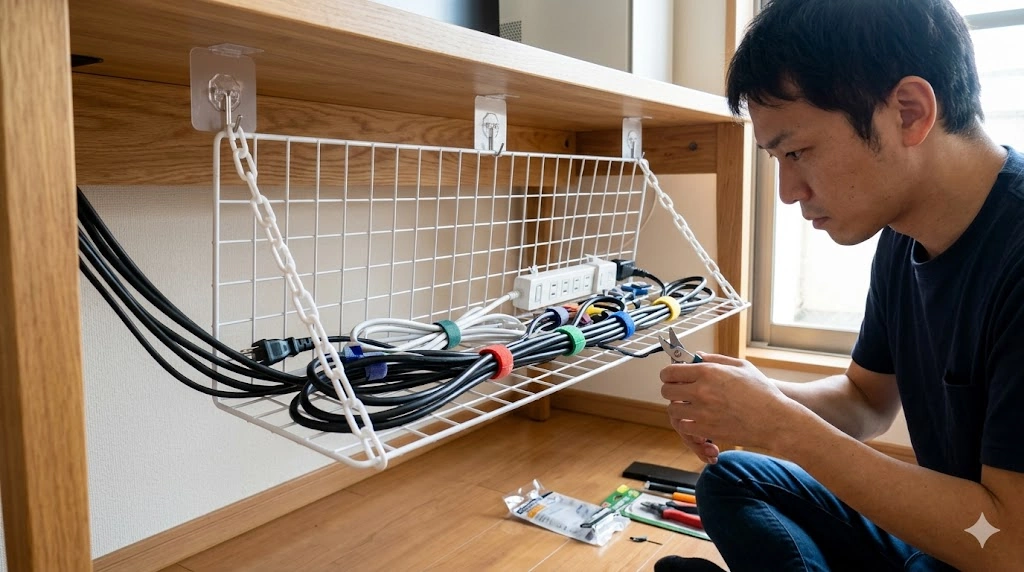
100均アイテムを組み合わせて、デスク裏に巨大な「自作ケーブルトレイ」を作るDIYアプローチも人気です。
ダイソーなどで買える「ワイヤーネット」をベースに、デスク天板の裏に両面テープフックを取り付け、そこからプラスチックのチェーンやヒモでワイヤーネットを吊り下げるだけです。このトレイの上に電源タップや余ったケーブルを集約し、結束バンドで固定していけば、足元が劇的にスッキリします。
自作トレイ成功のコツ
順番にデバイスの線を固定していくため、行き当たりばったりで作業すると後から配線を直すのが大変になります。どの線をどこに通すか、事前の計画性がとても重要になります。
外部配線を隠す専用デスク活用
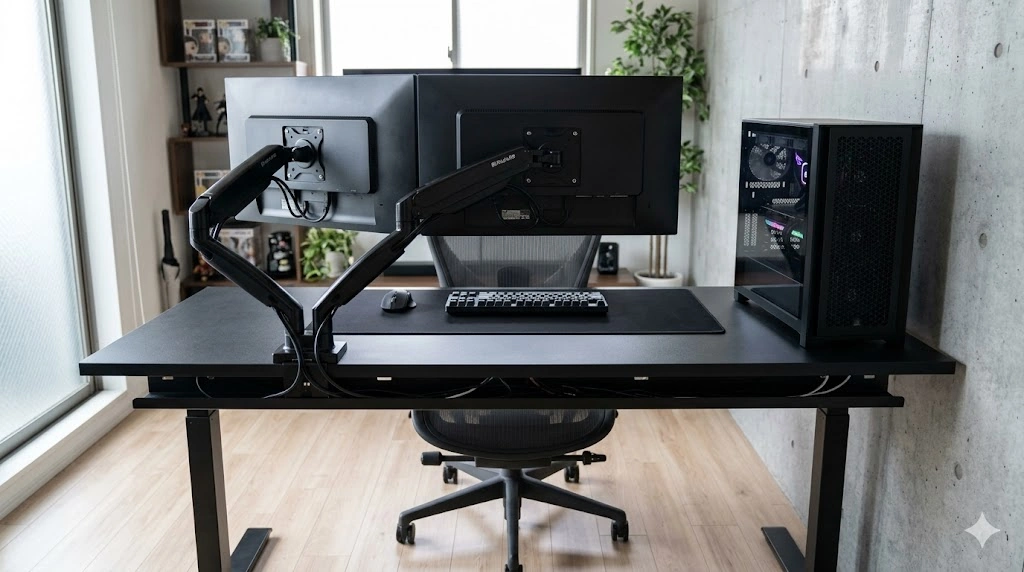
DIYの手間を省き、最初から完璧な環境を作りたい方には、配線整理のギミックが備わっている専用のゲーミングデスク(Bauhutteなど)の導入が最適解となります。
これらの高機能デスクは、背面のパネル裏に広大な配線収納スペースが用意されていたり、天板の奥にケーブルを下へ逃がす専用の「ケーブルスリット」が設けられていたりします。デバイスを頻繁に入れ替える方でも、モニター裏の死角を通ってスッキリと配線を隠すことができるため、非常にストレスフリーな環境が手に入ります。
自作PCのケーブルマネジメント総括
この記事では、自作PCのケーブルマネジメントについて、ケース内部の基礎的なエアフロー確保から、外部のデスク周りを綺麗に保つ応用テクニックまで幅広く解説してきました。
ケーブルマネジメントは、ただ見た目を良くするための自己満足ではなく、大切なパーツを熱やショートから守り、長持ちさせるための立派なエンジニアリングです。最初は太い電源ケーブルの取り回しなどに苦労するかもしれませんが、仕組みを理解して計画的に行えば、必ず綺麗にまとめることができます。
ぜひ今回の記事を参考に、あなただけの美しくて安全なパーソナル・コンピューティング環境を完成させてみてくださいね。