こんにちは、PCギアナビのギアナビです。
デスクトップPCをWi-Fiにつなぎたいとき、「無線LANカードを買えばいいのか、それともWi-Fiルーターを買えばいいのか」で迷うことがあります。私も増設を考えたとき、どちらも無線通信に関係する機器なので、最初は役割の境目が分かりにくく感じました。
ルーターはWi-Fiの接続先を用意する機器、無線LANカードはPCをそのWi-Fiへ接続する機器です。足りない側を追加すればよく、場合によっては両方必要になります。
この記事では、デスクトップPCへ後付けするPCIeタイプの無線LANカードを中心に、どっちを買うべきか、無線LANカードがいらないケース、Wi-Fi 6EやWi-Fi 7の現行モデルまでまとめます。
- 無線LANカードとルーターの役割の違い
- 自分の環境でどっちが必要かの判断方法
- PCIe型とUSB型の選び分け
- 2026年に選びやすい現行モデル
無線LANカードとルーター、どっちが必要か
最初に確認したいのは、家の中にすでにWi-Fiが飛んでいるか、そして使いたいPC側にWi-Fi機能があるかです。この2点を分けて考えるだけで、買うべきものは明確になります。
まず役割の違いを知る
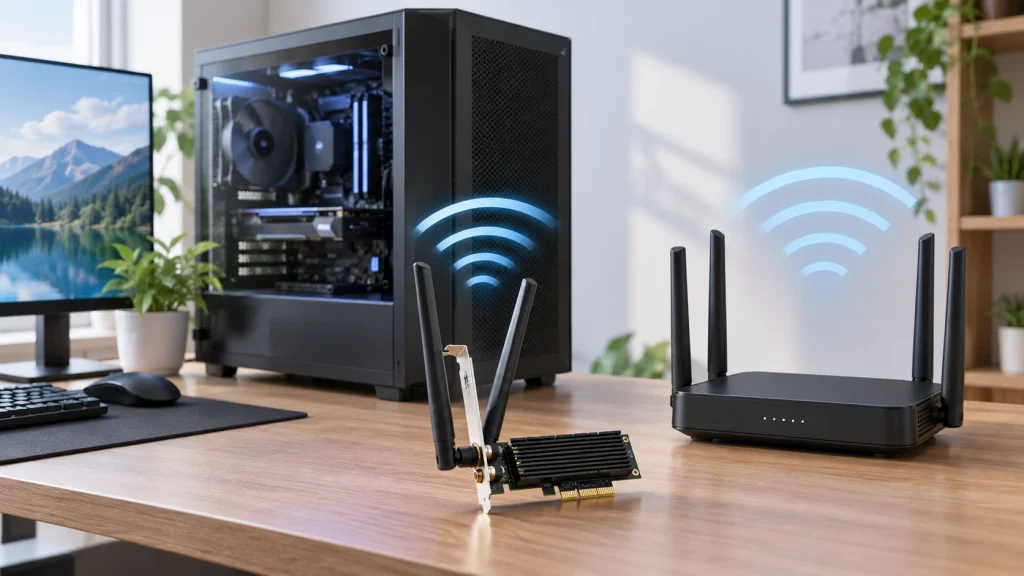
Wi-Fiルーターは、回線と家庭内のスマホやPCをつなぐ機器です。一方、無線LANカードはPCへ無線通信機能を追加する部品。ルーターが電波を出す側、カードが受けるPC側と考えると分かりやすいです。
| 比較項目 | 無線LANカード | Wi-Fiルーター |
|---|---|---|
| 主な役割 | PCにWi-Fi機能を追加 | 家庭内にWi-Fi環境を作る |
| 取り付け場所 | 主にPC内部のPCIeスロット | ONUやホームゲートウェイ付近 |
| 対象 | 基本的に取り付けたPC | スマホやPCなど複数端末 |
| 単体でWi-Fiを作れるか | 基本的に作らない | 作れる |
| 向いている場面 | PCだけWi-Fi非対応 | 家にWi-Fi環境がない |
なお、NTTのホームゲートウェイへ挿してWi-Fi機能を追加するレンタル品も「無線LANカード」と呼ばれます。この記事で扱うのは、デスクトップPCへ取り付けるPCIeタイプの無線LANカードです。同じ呼び名でも用途が違うので、商品を探すときは注意してください。
ルーターを買うべきケース
家にWi-Fiそのものがないなら、先に必要なのはルーターです。スマホのWi-Fi一覧に自宅の接続先がない環境では、無線LANカードだけ買っても接続先がありません。
また、家族のスマホやタブレット、ゲーム機までまとめて無線化したい場合もルーター側の話になります。複数の端末で同時に使うWi-Fi環境を作りたいなら、まずルーターと考えると分かりやすいですよ。
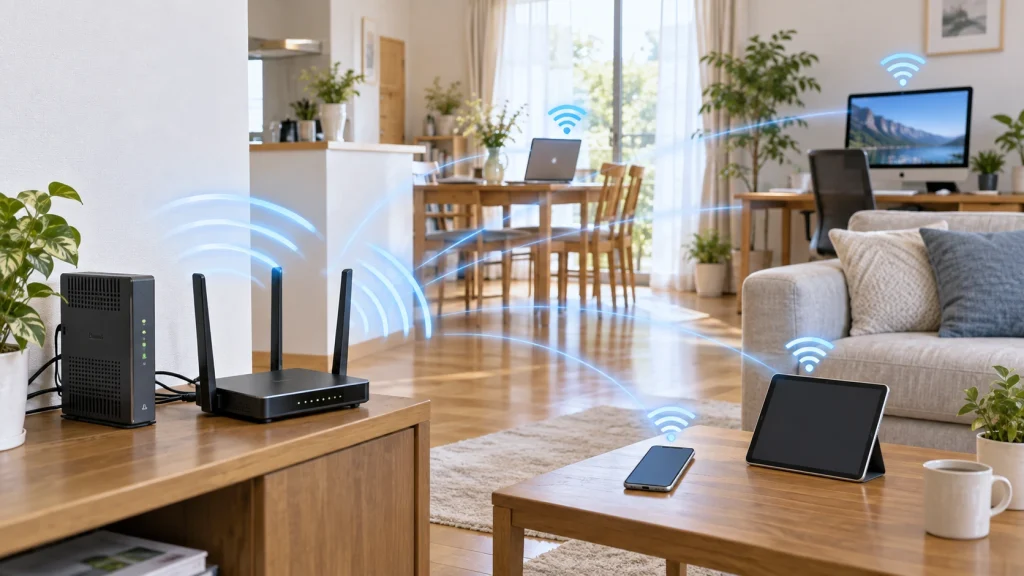
すでにルーターがあっても、家全体で電波が届きにくい、古いWi-Fi 5機から更新したい、2階や離れた部屋まで届きにくいという場合は、無線LANカードよりルーターの買い替えやメッシュWi-Fiの検討が先です。PC側だけ豪華なカードへ変えても、発信側が古い規格のままでは性能を十分に使えません。
無線LANカードを買うべきケース
スマホやノートPCは自宅Wi-Fiにつながるのに、デスクトップPCだけ接続できない。この場合は無線LANカードがぴったりです。PC側へ受信機能を追加すれば済みます。
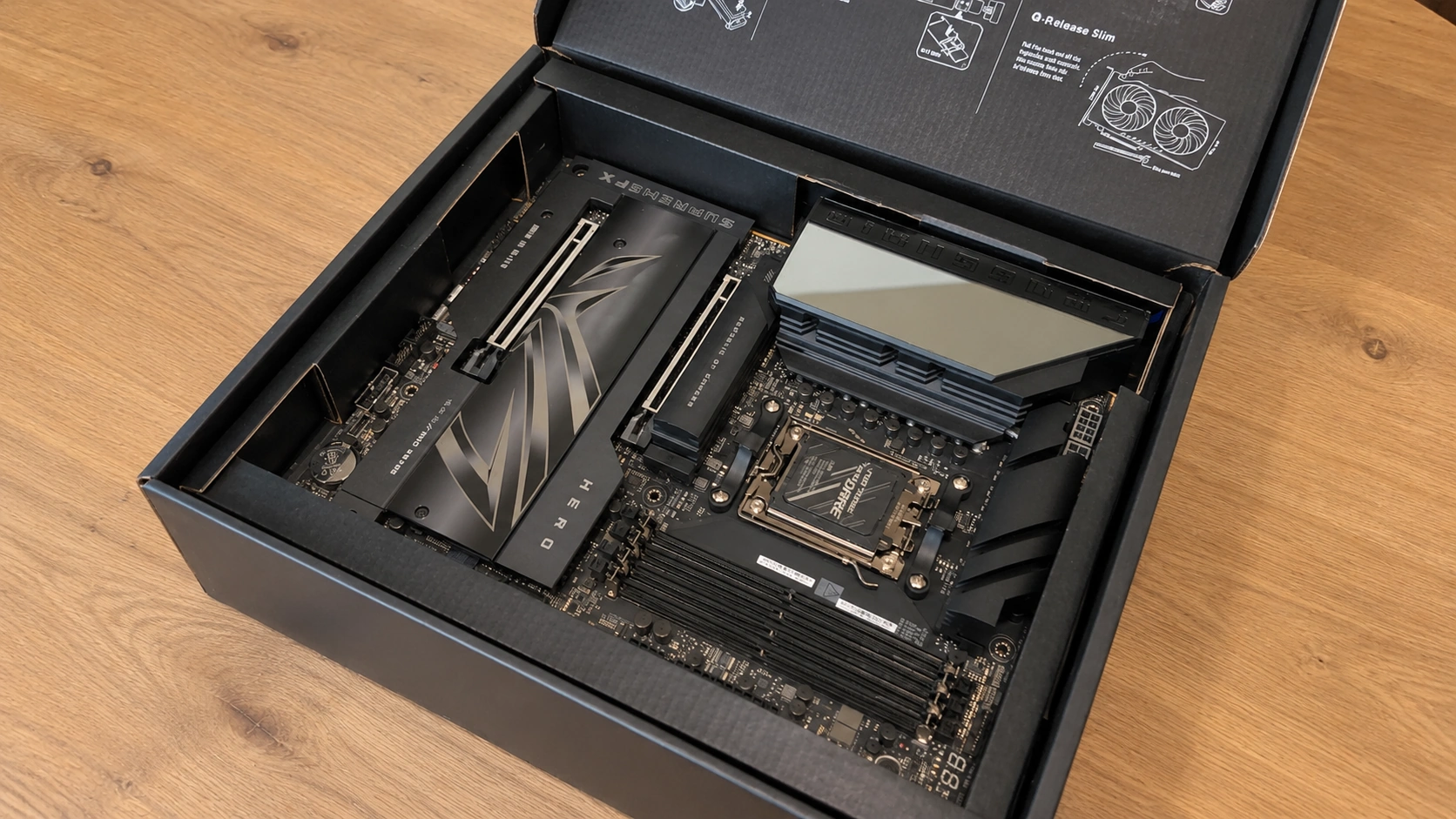
自作PCやBTOでは、マザーボードにWi-Fiがない構成もあります。背面にアンテナ端子がなく、WindowsにもWi-Fi項目が出ないなら、無線機能の有無を確認してください。
PCIeタイプには外部アンテナの位置を動かせる製品や、Bluetoothも同時に追加できる製品があります。
◆ギアナビのワンポイントアドバイス
私なら、スマホでは自宅Wi-Fiが普通に使えている時点で、いきなりルーターを買い替えません。まずPCにWi-Fi機能があるか、アンテナが正しく付いているかを確認します。問題がPCだけなら、見るべき場所もPC側に絞れます。
両方必要になるケース
引っ越し直後などで、家にWi-Fiルーターがなく、デスクトップPCにもWi-Fi機能がないなら両方必要です。ルーターだけ用意してもPCが無線非対応ならつながらず、カードだけ用意しても飛んでいるWi-Fiがなければ接続できません。
ただし、回線事業者のホームゲートウェイにWi-Fi機能が内蔵されている場合があります。市販ルーターを追加する前に、機器の型番と契約内容を確認しましょう。
判断の基本はシンプルです。家にWi-Fiがないならルーター、Wi-FiはあるのにPCだけ無線非対応なら無線LANカード、両方ないなら両方を用意します。
無線LANカードがいらない場合
マザーボードにWi-Fiが最初から搭載されているなら、別売りの無線LANカードは基本的に不要です。製品名に「WiFi」「Wireless」などが入り、背面I/Oにアンテナ端子が2本あるマザーボードなら内蔵されている可能性が高いでしょう。
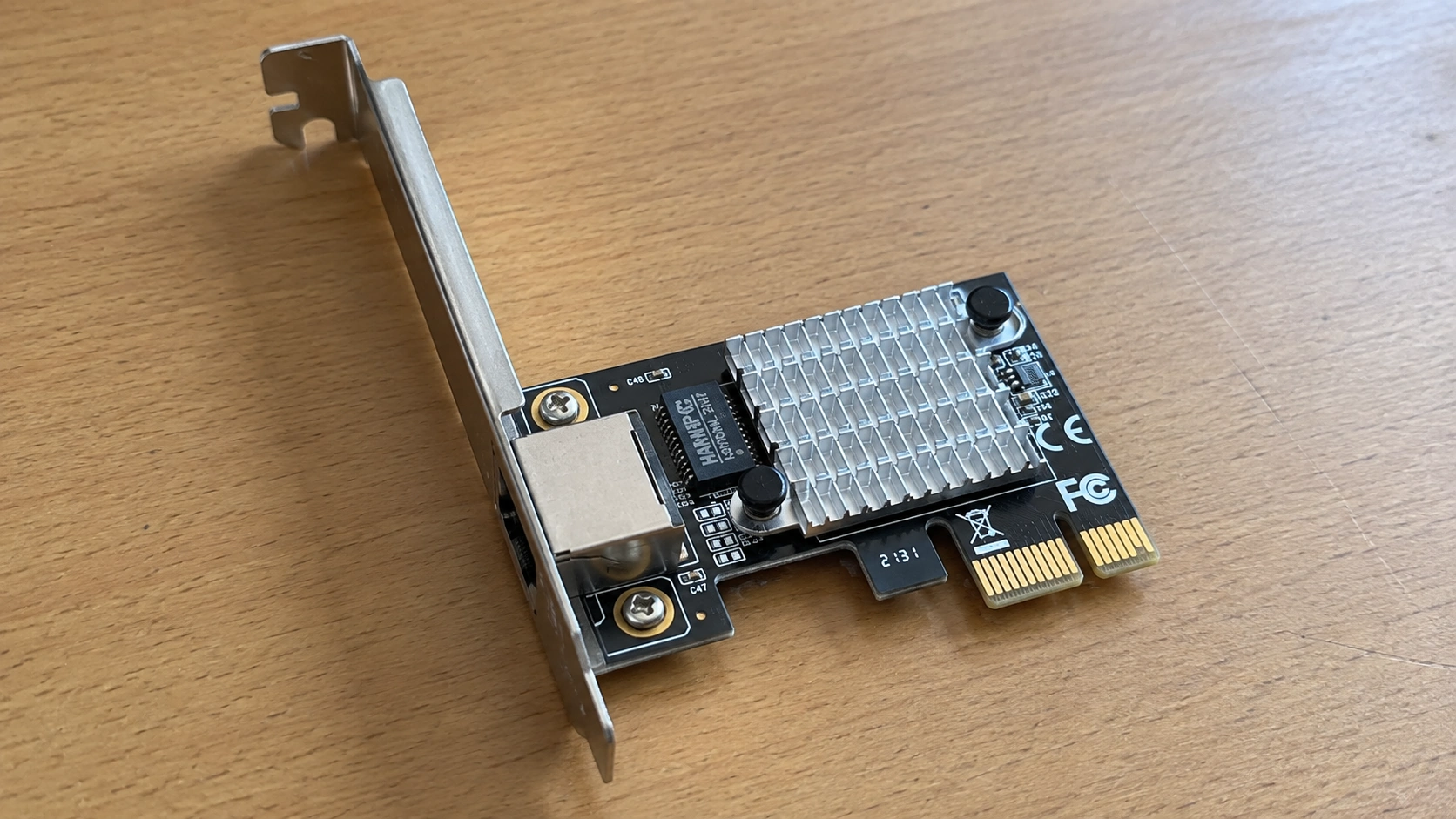
PCまでLANケーブルを引けるなら、有線接続も有力です。オンラインゲームや大容量転送では、無線の混雑や壁の影響を受けにくい利点があります。2.5GbEも検討するなら、2.5G LANカードの選び方と増設方法も参考にしてください。
つまり「無線LANカードは絶対に必要なPCパーツ」ではなく、配線できない場所へPCを置く、部屋をまたいでLANケーブルを引きたくない、といった事情があるときに便利な増設パーツです。
無線LANカードとルーター、どっちを選ぶか
必要な機器が分かったら、次は規格と取り付け条件を見ます。ここではデスクトップPCを前提に、PCIeとUSBの違い、Wi-Fi 6EとWi-Fi 7、現行製品の選び方まで具体的に見ていきます。
迷ったときの判断手順
私が確認するなら、まずスマホを自宅Wi-Fiへ接続します。普通につながるならルーターは少なくともWi-Fiを提供できています。次にデスクトップPCの設定を開き、Wi-Fiの項目があるか確認。項目がなければ無線LANカードやUSB子機を検討します。
逆にスマホまでつながらないなら、PCパーツを買う前にルーター側を確認するべきです。電源、ONUとの接続、インターネット設定、障害情報などを見ます。「1台だけ困っているのか、家中の端末が困っているのか」で切り分けると、買い間違いをかなり減らせます。
PCだけ遅いならカードの規格、アンテナ位置、ドライバーを確認。家中の端末が遅いなら、ルーターや回線側を疑います。
デスクトップならPCIeが有力
Wi-Fiを追加する方法はPCIe型とUSB型があります。手軽さではUSBですが、デスクトップへ常設するなら私はPCIe型を先に見ます。アンテナ位置を調整しやすく、Bluetooth付き製品も選べるからです。
ただし、PCIeスロットの空きは必ず確認してください。大型GPUでx1スロットが隠れることがあり、M.2 SSDなどと使用条件を共有するマザーボードもあるため、マニュアル確認は欠かせません。
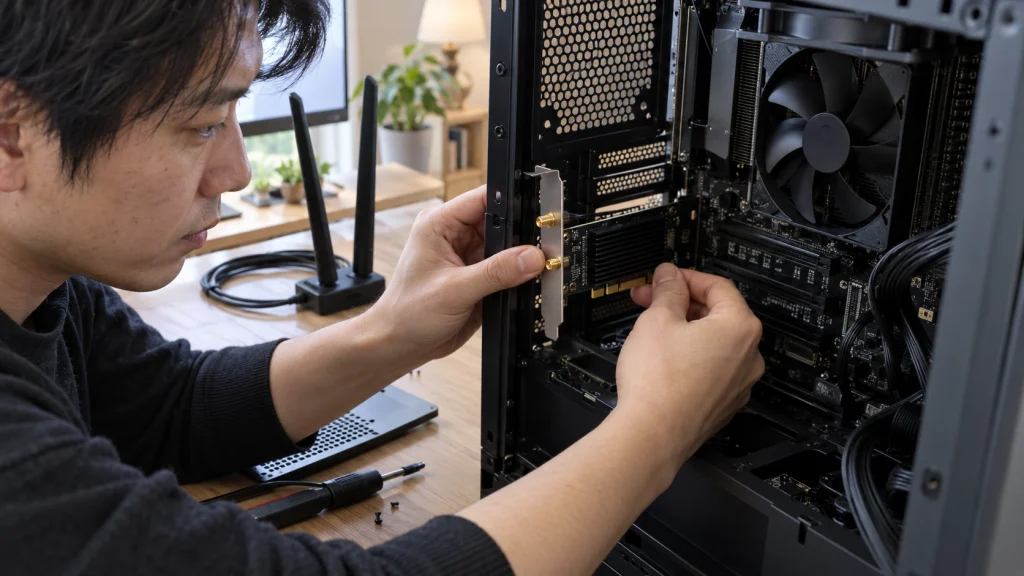
PCIeカード増設時のスロット確認については、M.2増設カードの選び方でも同じ考え方を紹介しています。無線LANカードは帯域要求が違いますが、「物理的に挿せるか」「そのスロットが有効か」を見る点は共通です。
Bluetooth付きPCIeカードでは、Wi-Fi用のPCIe接続とは別に、Bluetooth用としてマザーボード上のUSB 2.0ヘッダーへケーブル接続を求める製品があります。購入前に空きヘッダーも確認してください。
Wi-Fi 6Eと7の選び方
2026年に新しく買うなら、Wi-Fi 6EやWi-Fi 7が候補です。6GHz帯を使うには、カードだけでなくルーター側もWi-Fi 6Eまたは7に対応している必要があります。
さらにWindows環境ではOSとドライバー条件もあります。Intelは6GHz帯の利用にWindows 11と対応ルーター、対応アダプターなどを案内しており、Wi-Fi 7機能についてはWindows 11 24H2以降を要件として示しています(出典:Intel「6GHz帯域を有効にする方法」)。
そのため、今のルーターがWi-Fi 6までで、近いうちに買い替える予定もないなら、無理に最高速のWi-Fi 7カードへ予算を集中させなくても大丈夫です。一方、ルーターも同時更新する、数年間使う前提で新規に組むならWi-Fi 7へ合わせる考え方はあり。カードとルーターの規格をそろえるのがポイントです。
現行モデルのおすすめ
ここからは、2026年9月時点でメーカーが国内向け情報を公開している実売モデルから選びます。価格は販売店や時期で変わるため、金額そのものより対応規格、OS、取り付け条件を優先して見てください。
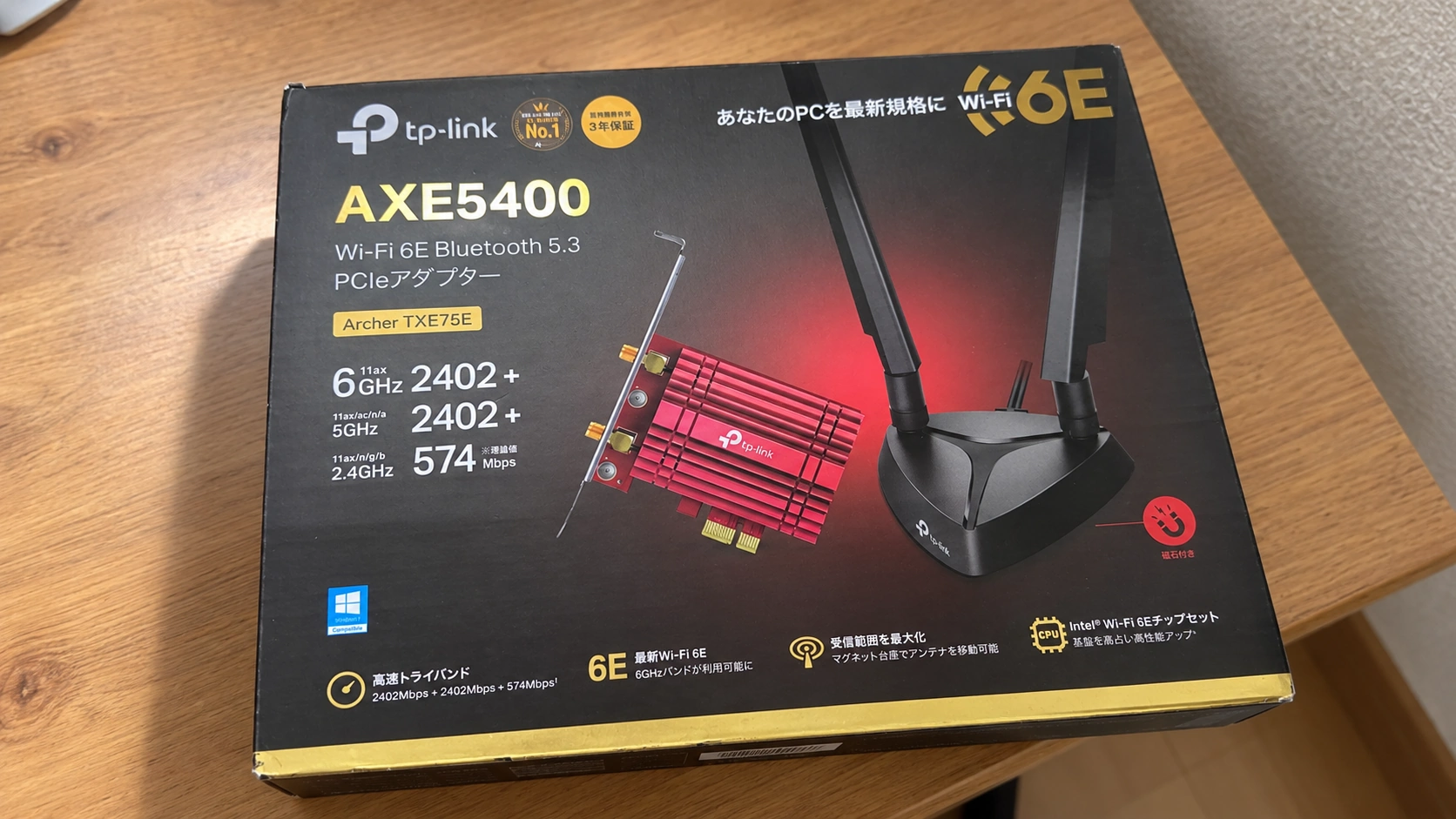
Archer TXE75E
TP-Link Archer TXE75Eは、Wi-Fi 6E対応のPCIeアダプターです。2.4GHz、5GHz、6GHzに対応し、外部アンテナを磁石付き台座で動かせます。Wi-Fi 7までは必要ないものの、6GHz帯を使いたいデスクトップには選びやすい製品です。
6GHz帯はWindows 11での利用が前提になるため、Windows 10環境では購入理由が薄くなる場合があります。Bluetoothも搭載しており、Wi-FiとBluetoothをまとめて増設したい人と相性がいいでしょう。
Archer TBE550E
TP-Link Archer TBE550Eは、Wi-Fi 7とBluetooth 5.4に対応するPCIeアダプターです。メーカー仕様では6GHz最大5765Mbps、5GHz最大2882Mbps、2.4GHz最大688Mbpsを掲げ、対応OSはWindows 11 64bitのみ。MLOを使う場合はドライバー側の条件も確認が必要です(出典:TP-Link「Archer TBE550E」)。
Wi-Fi 7ルーターを使っている、または同時に更新するなら有力候補です。ただし公称速度は理論値で、回線、距離、壁、混雑などで実効速度は変わります。
Archer BE550
TP-Link Archer BE550は、ルーター側をWi-Fi 7へ更新したい場合の候補です。2.4GHz、5GHz、6GHzのトライバンドに対応し、2.5GbpsのWANポート1基とLANポート4基を備えています。無線だけでなく有線側も2.5GbEへ広げたい家庭では使い道があります。
一方、1Gbps回線でWi-Fi 6ルーターに不満がないなら急いで交換する必要はありません。家の広さ、設置場所、接続台数、有線ポート構成まで含めて選びましょう。
◆ギアナビのワンポイントアドバイス
無線LANカードだけWi-Fi 7にしても、相手のルーターがWi-Fi 5なら通信は相手に合わせた規格になります。逆も同じです。私は「PC側だけ」「ルーター側だけ」で最高性能を追うより、今使う組み合わせの世代を確認してから予算を配分します。
速度が遅いときの見分け方
すでにWi-Fiへ接続できているのに遅い場合、買い替え前に原因を分けてみてください。PCだけ遅く、同じ場所のスマホは速いなら、無線LANカード、アンテナ、ドライバー、PC周辺の遮蔽物が候補です。反対にスマホもPCも遅いなら、ルーターの設置場所、電波の混雑、回線側まで視野を広げます。
アンテナをケース背面へ直付けしているなら、延長台座で机上へ出すだけで改善する場合もあります。買い替え前に試す価値があります。
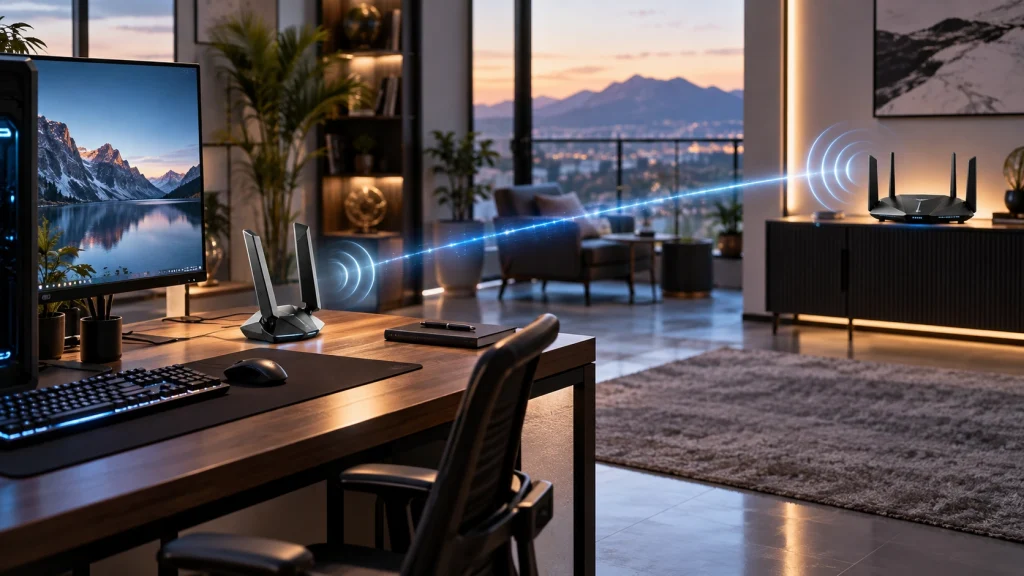
5GHzや6GHzは高速通信に向く一方、壁や床を挟むと2.4GHzより届きにくい場面があります。遠い部屋で不安定なら、カードの最大速度よりルーターの置き場所やメッシュ構成を見直してみてください。
機器の価格、在庫、対応OS、ハードウェアリビジョン、ファームウェアやドライバーの条件は変更される可能性があります。正確な情報は購入前にメーカー公式サイトをご確認ください。PCの分解や増設に不安がある場合は、PCメーカーや販売店など専門家へ相談したうえで最終判断してください。
無線LANカードとルーターのよくある質問(FAQ)
Q1. 無線LANカードだけでWi-Fiにつなげますか?
A. 接続先となるWi-Fiルーターやアクセスポイントが必要です。家にWi-Fi環境がすでにあり、PCだけ無線非対応なら無線LANカードを追加するだけで接続できる可能性があります。
Q2. ルーターがあれば無線LANカードはいりませんか?
A. PC側にWi-Fi機能が内蔵されていれば不要です。Wi-Fi非対応のデスクトップを無線接続したい場合は、PCIe型の無線LANカードやUSB型の無線LAN子機が必要になります。
Q3. 無線LANカードとUSB子機はどっちがおすすめですか?
A. デスクトップへ常設するならPCIe型、ケースを開けたくない、複数PCで使い回したいならUSB型が選びやすいです。PCIe型は空きスロットとアンテナ設置場所、Bluetooth併用時は内部USBヘッダーも確認してください。
Q4. Wi-Fi 7カードに変えれば必ず速くなりますか?
A. 必ずではありません。ルーター側の規格、回線速度、距離、電波状況、OSやドライバーなども関係します。Wi-Fi 7の機能を使うなら、PC側だけでなくルーター側の対応も確認してください。
Q5. ゲーミングPCは有線と無線のどっちがいいですか?
A. LANケーブルを無理なく引けるなら、安定性を優先して有線を選びやすいです。ただし、配線が難しい部屋ではWi-Fi 6EやWi-Fi 7でも十分実用的な環境を作れます。ゲーム中の遅延はカードだけでなく、回線やルーター、混雑、ゲームサーバーまで影響します。
無線LANカードとルーター、どっちを買うかまとめ
無線LANカードとルーターは、どちらか一方が上という関係ではありません。ルーターはWi-Fi環境を作り、無線LANカードはデスクトップPCをそこへ参加させる機器です。
- 家にWi-FiがなければWi-Fiルーターを用意する
- Wi-FiはあるがPCだけ無線非対応なら無線LANカードを追加する
- 家にもPCにもWi-Fi機能がなければ両方が必要
- PCにWi-Fiが内蔵されているならカードは基本的に不要
- PCだけ遅いならカードやアンテナ、家中遅いならルーター側を確認する
- Wi-Fi 6Eや7はカードとルーター双方の対応を確認する
私も最初は二択で考えていましたが、役割を分けると迷いません。あなたのスマホがすでに自宅Wi-Fiにつながっているか。そこが最初のチェックポイントです。
ルーターがありデスクトップだけ無線化したいなら無線LANカード。家のWi-Fi環境そのものを作る、または家全体を更新したいならルーターです。