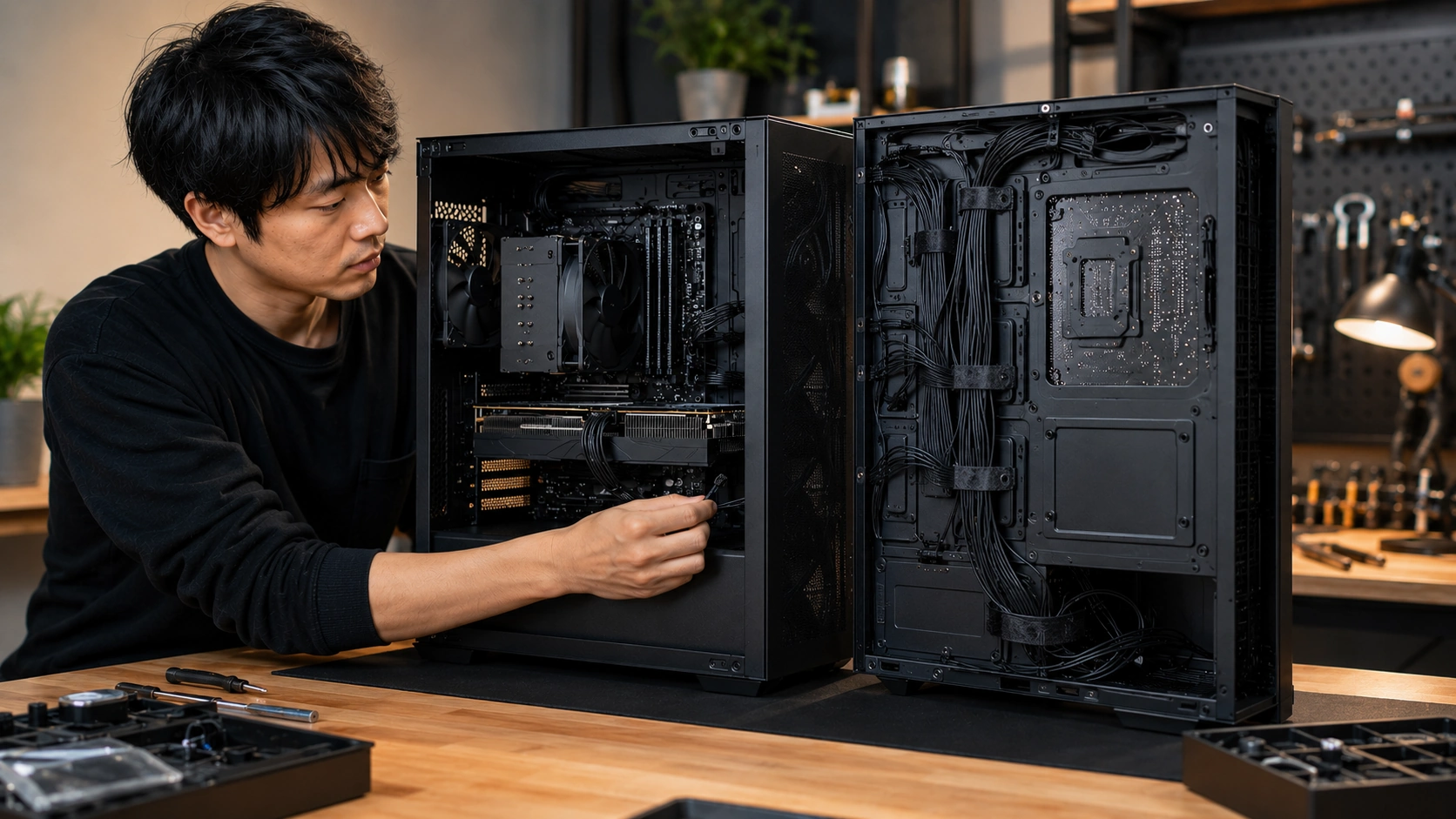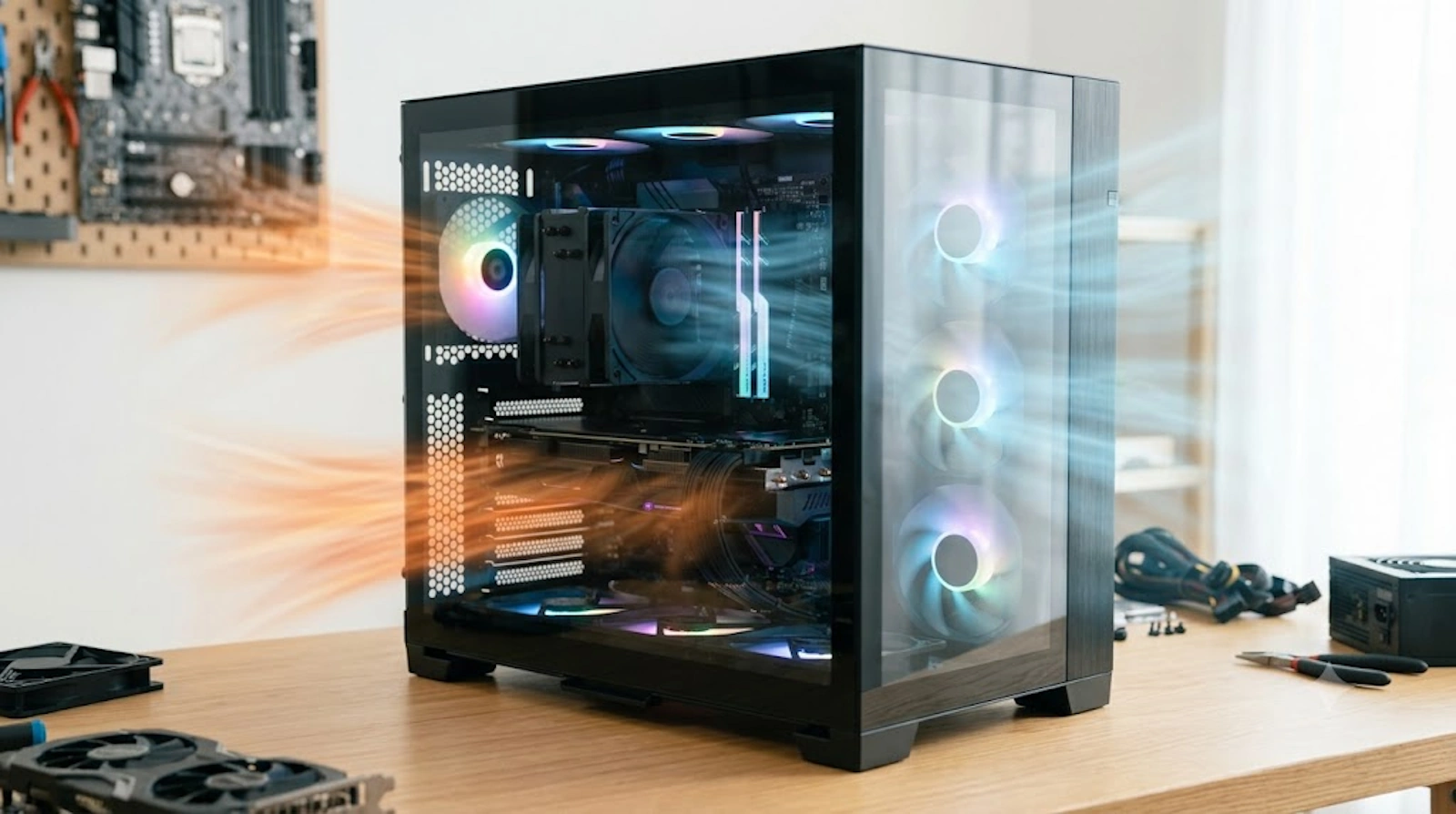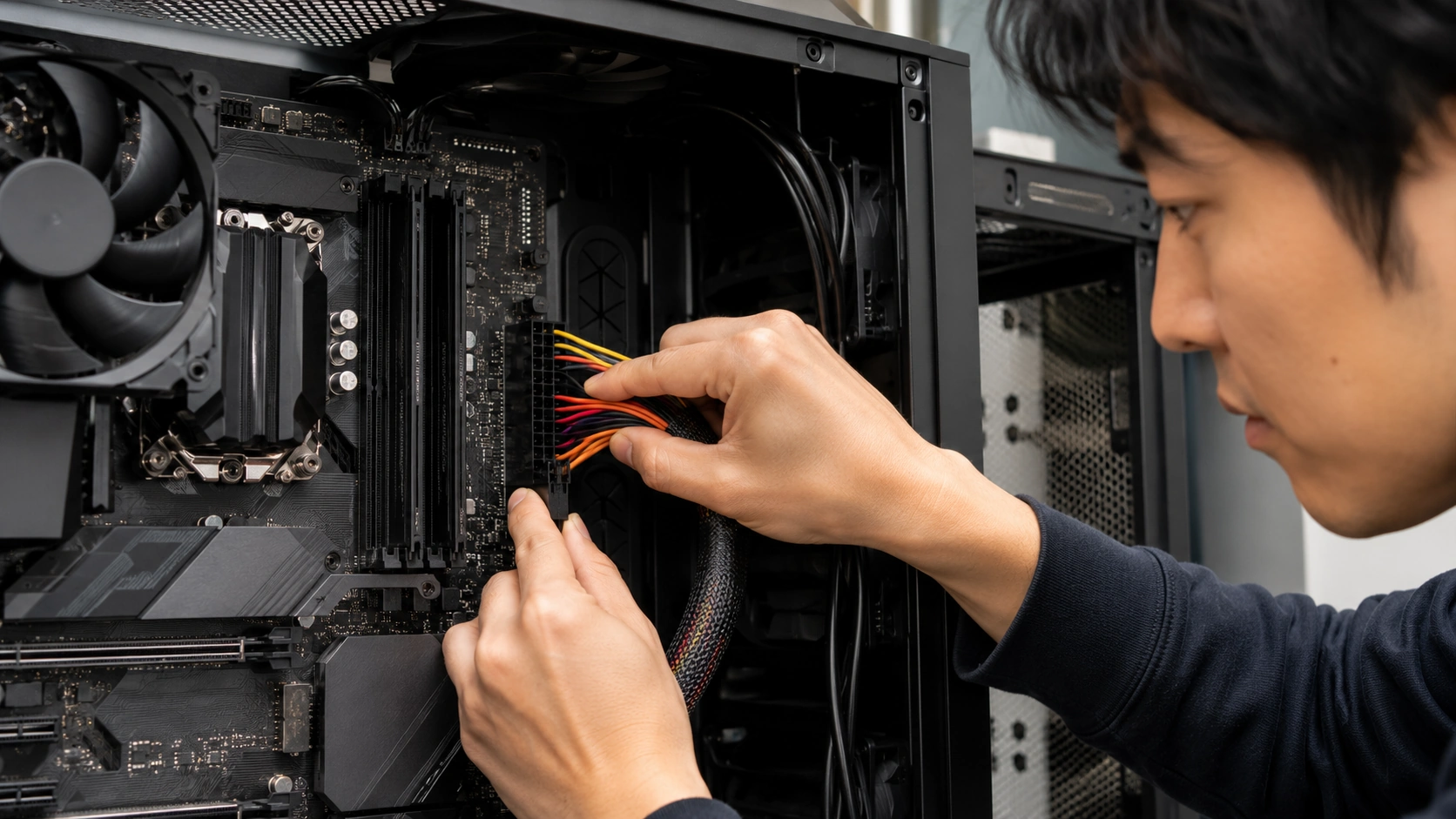
こんにちは。PCギアナビ、管理人の「ギアナビ」です。
電源ユニットの24ピンが抜けない、マザーボードの24ピンが外れない、24ピンが固い、24ピンロックが外れない、24ピンが取れないと困っているみなさんは、かなり不安だと思います。無理に引いたらマザーボードが割れそうですし、メリメリとした感触があると手を止めたくなりますよね。うん、その判断はかなり大事です。
この記事では、24ピンの外し方や24ピンの抜き方だけでなく、24ピンが刺さらない、24ピンが最後まで入らない、24ピンがクリックしない、24ピンの半刺しや浮いてる状態が危ない理由まで、順番に整理します。さらに、24ピンの焦げ、溶けた跡、焼損、20+4ピンの扱い、PSUケーブル互換性の注意点もまとめるので、今すぐ抜くべきか、いったん止めるべきかを判断しやすくなります。
結論から言うと、ATXの24ピンはもともとしっかり保持されるコネクタです。ただし、固いだけのケースと、変形や接触不良などの危険なケースは見分けが必要です。この記事を読みながら、落ち着いて安全側に寄せて確認していきましょう。
- 24ピンが抜けない原因と正常な固さの見分け方
- ロック爪や半刺しで起きやすいトラブル
- 焦げや変形など作業を止めるべきサイン
- 安全に外す準備と正しい抜き方
電源ユニットの24ピンが抜けない原因
まずは、なぜ電源ユニットの24ピンが抜けないのかを切り分けていきます。24ピン主電源コネクタは、マザーボードに大きな電力を供給する重要な接続部なので、軽く抜けるような作りではありません。とはいえ、固いから正常、抜けないから故障、と単純には判断できないのがややこしいところです。
ここでは、正常な保持力、ロック爪の解除不足、半刺し、配線テンション、変形や焼損といった原因を順番に見ていきます。焦らず原因を絞れば、無理な力をかける前に止まれる場面が増えます。
24ピンが固いだけかの見分け
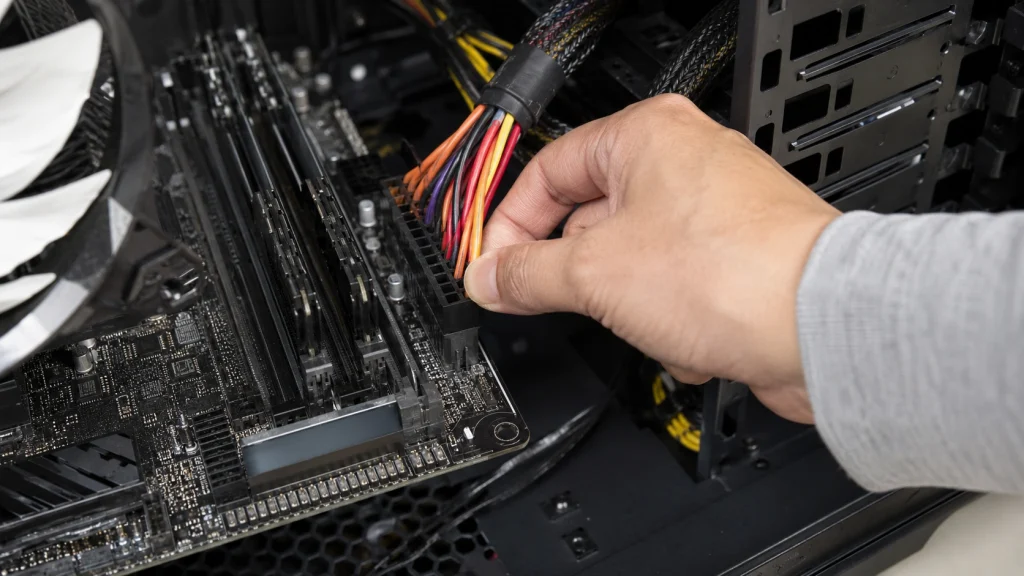
24ピンが抜けないとき、最初に確認したいのは単に固いだけなのか、異常が起きているのかです。ATXの24ピンコネクタは、ラッチ付きでしっかり固定される構造です。正しく奥まで入るとカチッとロックされ、振動やケーブルの重みで簡単に抜けないようになっています。つまり、ある程度固いのは普通です。
ただし、普通の固さには特徴があります。コネクタの左右の隙間がほぼ均等で、樹脂部分に欠けや白化がなく、焦げ臭さもなく、抜こうとしたときに全体がまっすぐ動こうとするなら、正常範囲の高保持力である可能性があります。新品のマザーボードや初回組み立て後、あるいは一度も抜いたことがないコネクタでは、指が痛くなるほど固く感じることもあります。
一方で、片側だけが浮いている、斜めに刺さっている、ラッチ側だけ異常に引っかかる、ケーブルを少し触るとPCの起動状態が変わる、といった場合は注意が必要です。これは単なる固さではなく、半刺し、端子の緩み、ハウジングの変形、配線テンションが関係しているかもしれません。
見分けの基本は、隙間・臭い・変色・ぐらつきです。破損や変色がなく、左右均等に固いなら再試行の余地があります。逆に、焦げ、溶け、片浮き、個別線のぐらつきがあるなら、無理に抜く前に作業を止める判断も必要です。
私がチェックするときは、まずスマホのライトで真上と斜めから見ます。次に、コネクタの樹脂本体だけをごく小さく前後左右に動かし、全体が均等に渋いのか、片側だけ引っかかるのかを見ます。この段階でケーブルの線そのものを引っ張るのはNG。線を引くと、内部の端子が後退したり、接触不良の原因になったりします。
| 状態 | 考えやすい原因 | 判断の目安 |
|---|---|---|
| 左右均等に固い | 正常範囲の保持力 | 破損や臭いがなければ再確認 |
| 片側だけ浮く | 半刺し、斜め挿入、テンション | 配線を緩めて観察 |
| 揺らすと起動状態が変わる | 接触不良、端子緩み | 常用せず点検 |
| 焦げや溶けがある | 過熱、焼損 | 使用停止を優先 |
24ピンロックが外れない原因
24ピンロックが外れないときは、ラッチ爪を押しているつもりでも、実際には十分に解除できていないことがあります。24ピンの側面にはロック用の爪があり、マザーボード側の突起に引っかかることで抜け止めになります。この爪が少しでも引っかかったままだと、いくら引いても抜けません。
ありがちなパターンは、指が入りにくくて爪を浅くしか押せていないケースです。PCケース内は狭く、CPUクーラーやメモリ、ケースフレームが邪魔になりがちです。爪の先端ではなく、爪全体が沈むように押せているかを確認してください。押した瞬間だけ解除して、引くタイミングで指が戻ってしまうこともあります。地味ですが、これがよくあります。
もう一つ多いのが、裏配線によるテンションです。24ピンケーブルは太く、曲げ癖も強いので、ケース裏側で強く結束していると、コネクタが片側に引っ張られます。この状態でロックを押しても、爪に斜め方向の力がかかり、かえって外れにくくなります。抜く前にケーブルタイや結束バンドを一度ほどいて、ケーブルに遊びを作るのがコツです。
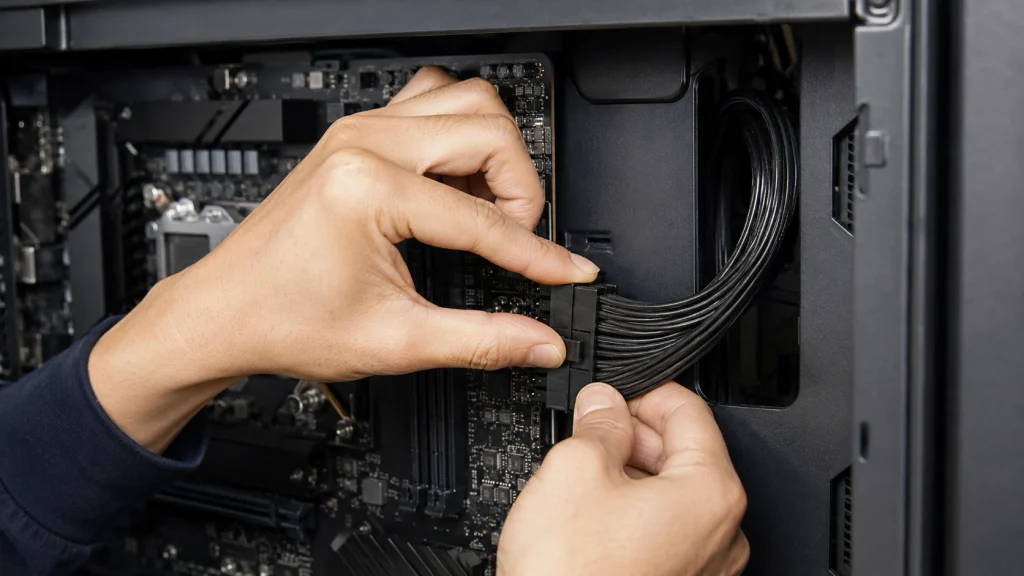
配線の取り回しが気になる場合は、PCギアナビ内のPCケースファン配線完全ガイド!接続位置と分岐の正解を解説も参考になります。24ピン電源のような太いケーブルを幹として扱う考え方は、抜き差し時のテンション対策にも役立ちます。
ラッチ部分にホコリ、繊維、樹脂片などが挟まっている場合もあります。特に長く使ったPCや、何度も組み替えたPCでは、小さなゴミがロック周辺に入り込むことがあります。ライトで照らして異物が見える場合は、乾いたエアやピンセットで慎重に取り除きます。金属のマイナスドライバーでこじるのは、基板やピンを傷つけやすいのでおすすめしません。
ロック爪が押せないからといって、力任せに引くのは避けてください。基板が大きくたわむ、メリメリ音がする、爪が欠けそうな感触がある場合は、そこで一度止めるのが安全です。
半刺しやクリックしない危険
24ピンが抜けない悩みとセットで多いのが、24ピンが最後まで入らない、24ピンがクリックしない、24ピンが浮いてるという状態です。これは抜くときだけでなく、再度挿すときにも重要です。PCが一応起動するから大丈夫、と思いたくなりますが、24ピンの半刺しはかなり注意したい状態です。
24ピン主電源は、マザーボード全体に電力を供給する大きなコネクタです。接触が浅いまま使うと、端子同士の接触面積が不足し、接触抵抗が増える可能性があります。接触抵抗が増えると、発熱や不安定動作につながることがあります。もちろん、すべての半刺しが即故障につながるわけではありませんが、常用してよい状態ではありません。
半刺しの見分け方は、コネクタの上面と側面を見るのが一番わかりやすいです。ラッチが引っかかっていない、左右どちらかの隙間が大きい、20+4ピンの4ピン側だけ段差がある、ケーブルの曲げ癖で片側が引き上げられている。このあたりが見えたら、挿し直し前提で考えたほうが安全です。
クリック音がないまま使う場合は、必ず見た目の密着具合を確認してください。クリック音そのものが小さい個体もありますが、ラッチがかかっていない、または片側が浮いている状態は避けるべきです。
20+4ピンタイプのケーブルでは、20ピン側と4ピン側がずれて段差になることがあります。挿す前に20+4をしっかり組み合わせ、両方が同じ高さでマザーボード側に入るようにします。4ピン側だけ先に逃げてしまうと、最後の1〜2mmが入らず、ロックしない原因になります。
また、モジュラー電源を使っている場合は、マザーボード側だけでなくPSU側の接続も確認してください。マザーボード側の24ピンは規格化されていますが、PSU側のモジュラー端子はメーカーやシリーズでピン配列が異なることがあります。ケーブルの使い回しについては、電源ユニットのケーブル使い回しで起こるリスクと注意点でも詳しく扱っています。
焦げや変形など危険サイン
24ピンが抜けないときに、もっとも慎重になるべきなのが焦げ、溶け、変形です。これらがある場合は、抜き方の工夫よりも先に使用停止と点検を優先してください。焦げ臭い、黒ずみがある、樹脂が白っぽく変色している、端子口の周辺が溶けたように見える。このような症状は、接触不良や過熱が関係している可能性があります。
特に危ないのは、PCが動いているのに24ピン周辺だけ熱い、触ると起動したり落ちたりする、焦げ臭さが残っているといったケースです。これは単なる固着ではなく、電気的なトラブルが起きているかもしれません。清掃だけで再利用するのはおすすめできません。
ハウジングの変形も要注意です。樹脂が欠けている、爪が折れている、ピンが曲がっている、個別の線だけハウジング内でぐらつく場合、接触の信頼性をDIYで保証するのは難しくなります。爪折れだけなら一見使えそうに見えますが、ロック保持が弱くなるため、ケーブルテンションや振動で浮くリスクが残ります。
焦げ、溶け、焼損、ピン曲がりがある場合は、通電を急がないでください。正確な情報は公式サイトをご確認ください。保証や修理の扱いはメーカーや販売店によって異なるため、最終的な判断は専門家にご相談ください。
もう一つ注意したいのが、PSU内部を開けて直そうとすることです。電源ユニット内部には、電源を切ったあとでも高電圧が残る可能性があります。24ピンの問題に見えても、PSU筐体の分解は別レベルの危険を伴います。ユーザー作業としては、外部ケーブルとコネクタの観察、互換性確認、交換判断までに留めるのが安全です。
| 危険サイン | 想定される問題 | 優先する対応 |
|---|---|---|
| 焦げ臭い | 過熱、接触不良 | 使用停止 |
| 黒ずみや溶融 | 焼損、樹脂劣化 | 交換・修理判断 |
| ピン曲がり | 接触不良 | 無理な再挿入を避ける |
| 爪折れ | 保持力低下 | 常用前に交換検討 |
| 個別線のぐらつき | 端子後退、端子緩み | 点検・交換検討 |
電源ユニットの24ピンが抜けない時の対処
ここからは、実際に電源ユニットの24ピンが抜けない時の対処を、作業前の準備から抜き方まで順番に解説します。大事なのは、力技ではなく、通電リスクを消し、配線テンションを抜き、ロックを正しく解除し、コネクタ本体をまっすぐ扱うことです。
自作PCでは、慣れている人ほど勢いで作業しがちです。でも24ピンはマザーボードにも電源ユニットにも関わる重要な部分。ここは落ち着いていきましょう。安全第一。ほんとこれです。
安全に外す前の準備
24ピンを外す前に、まずPCを完全に停止します。Windowsをシャットダウンしただけでなく、電源ユニット背面のスイッチをオフにし、AC電源ケーブルを抜きます。周辺機器のケーブルも必要に応じて外し、作業中にPCが動いたり引っかかったりしない状態にしてください。
次に、電源ボタンを数秒押します。これは内部に残った電荷を逃がすための一般的な手順です。完全な安全を保証するものではありませんが、内部作業前の基本として行っておきたい工程です。あわせて、金属部分に触れて静電気を逃がす、可能ならESDリストストラップを使うなど、静電気対策もしておきましょう。
ケースのサイドパネルを外したら、いきなり24ピンを引くのではなく、まず写真を撮ります。真上、側面、斜め45度。この3方向から撮っておくと、後で隙間やラッチ位置を見返せます。特に、24ピンが半刺しなのか、片側だけ浮いているのかは、肉眼より写真のほうが気づきやすいことがあります。
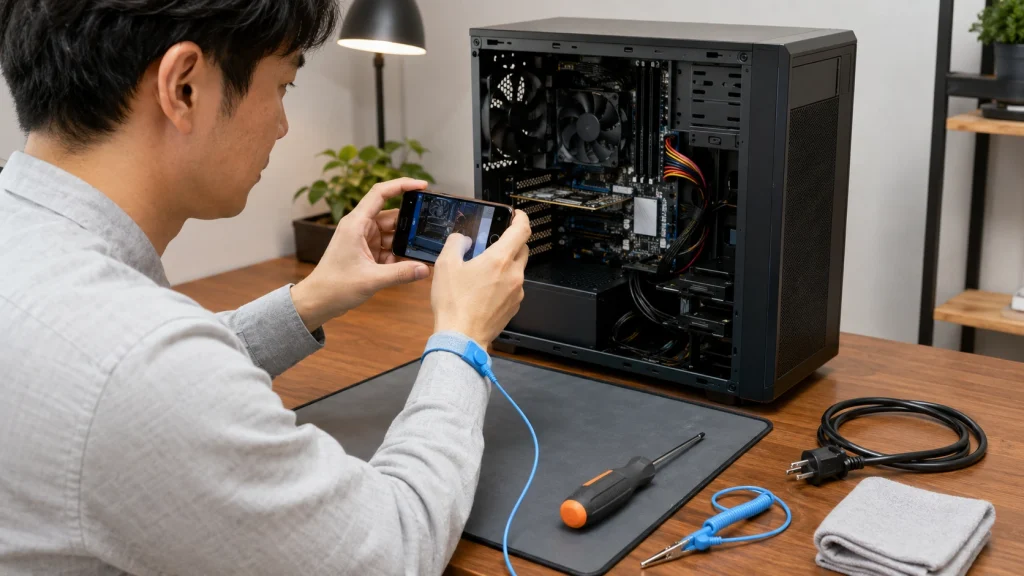
作業前の流れは、電源オフ、ACケーブル抜去、放電、静電気対策、写真撮影です。この順番を守るだけで、無理な作業や見落としをかなり減らせます。
さらに、裏配線側も確認します。24ピンケーブルが強く結束されていたり、ケースの裏蓋に押し込まれていたりすると、マザーボード側のコネクタに常に引っ張る力がかかります。このまま抜こうとすると、ロックが外れにくく、基板もたわみやすくなります。ケーブルタイを切る、面ファスナーを外す、裏配線の余長を表側に少し戻すなどして、ケーブルに遊びを作ってください。
工具は、基本的にライト、スマホ、プラスドライバー、非導電のプラスチックスクライブやスパッジャーがあれば十分です。金属工具で爪をこじる作業は、基板やピンを傷める可能性があるため第一選択にはしません。どうしても作業が難しい場合は、無理に続けず、詳しい人や修理店に相談するほうが安全です。
| 準備するもの | 用途 | 注意点 |
|---|---|---|
| ライト | ラッチや変色の確認 | 影を作らない角度で照らす |
| スマホ | 写真記録、拡大確認 | 真上と斜めから撮る |
| プラスドライバー | サイドパネルの取り外し | 基板周辺では慎重に扱う |
| スパッジャー | 配線の逃がし、補助観察 | こじる力をかけすぎない |
| ESD対策用品 | 静電気対策 | 作業前に等電位化する |
24ピンの正しい外し方
準備ができたら、24ピンの正しい外し方に進みます。ポイントは、ラッチを押す、基板を支える、コネクタ本体を持つ、まっすぐ抜くの4つです。ケーブルの線束をつかんで引くのではなく、白または黒の樹脂ハウジング部分を持ってください。
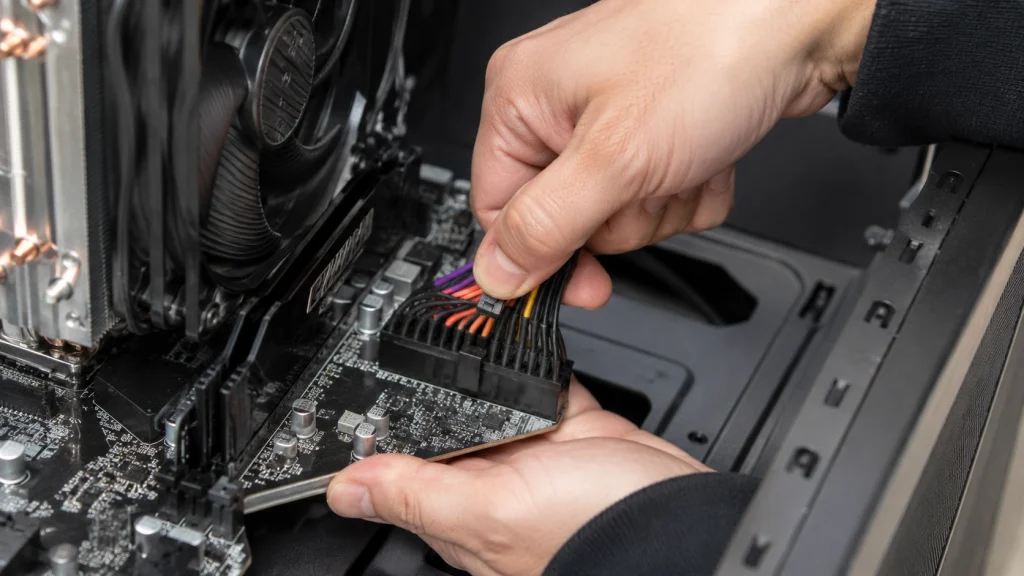
まず、24ピンコネクタを一度ごくわずかに押し込みます。これはラッチにかかっている荷重を抜くためです。そのうえで、ロック爪をしっかり押し込み、押した状態を保ちます。指で押しにくい場合は、爪の動きが見える角度にライトを当て、無理のない姿勢に変えてください。
次に、マザーボード側を支えます。基板の端やコネクタ近くを、無理のない範囲で反対側から支えるイメージです。支えずに引くと、マザーボードが大きくたわみます。多少のたわみは起きることがありますが、怖いほど反る、音がする、基板がしなる感触が強い場合は、力をかけすぎです。
抜くときは、コネクタを左右に大きくこじるのではなく、軸方向へまっすぐ引きます。どうしても動き出さない場合は、左右にごく小さく揺らしながら、少しずつ抜け始めるポイントを探します。このときも、片側だけを強く持ち上げるのは避けてください。端子やヘッダに斜めの力がかかります。
コツは、力を増やすことではなく、引っかかりを減らすことです。ケーブルテンションを緩める、一度押し込む、ラッチを深く押す、基板を支える。この4つをそろえると、抜け方がかなり変わります。
抜けたあとは、すぐに再接続せず、端子とハウジングを確認します。ピンの曲がり、黒ずみ、樹脂の削れ、異物、個別線の後退がないかを見ます。異物が表面にある程度なら、乾いたエアで飛ばし、必要に応じて無水に近いIPAを綿棒やフォームスワブに少量だけ含ませて清掃します。ただし、直接スプレーしたり、濡れたまま通電したりするのは避けてください。
再度挿すときは、20+4ピンの形がそろっているか、向きが合っているか、ラッチがマザーボード側の突起にかかる向きかを確認します。最後まで入ったら、クリック感またはラッチのかかりを確認し、左右の隙間が均等かを見ます。PCが起動するかどうかだけで判断しないこと。ここ、かなり大事です。
モジュラー式電源のケーブルを交換する場合、24ピンなら何でも同じではありません。PSU側のピン配列はメーカーやシリーズで異なることがあります。純正品や適合が明示されたケーブルを使い、正確な情報は公式サイトをご確認ください。
電源ユニット24ピンが抜けない時のまとめ
電源ユニット24ピンが抜けない時は、まず落ち着いて、固いだけなのか危険サインがあるのかを分けて考えるのが大切です。24ピンはもともと強く保持されるコネクタなので、抜けにくいこと自体は珍しくありません。ただし、焦げ、溶け、変形、ピン曲がり、半刺し、触ると症状が変わる状態は別です。そこは無理をしない判断が必要です。
安全に作業する流れは、PCを停止し、電源ユニットのスイッチを切り、ACケーブルを抜き、電源ボタンを数秒押し、静電気対策をしてから観察することです。その後、裏配線のテンションを緩め、ラッチを押し、マザーボードを支え、コネクタ本体をまっすぐ抜きます。ケーブルの線束だけを引っ張る、金属工具でこじる、基板が大きく反るほど力を入れる。このあたりは避けましょう。
また、24ピンが最後まで入らない、クリックしない、浮いてる状態で使い続けるのもおすすめできません。PCが一時的に動いても、接触不良や発熱、不安定動作につながる可能性があります。再接続後は、ラッチのかかり、左右の隙間、ケーブルテンション、異臭や変色の有無まで確認してください。
判断に迷ったら、安全側で止まるのが正解です。焦げや溶融、ピンの損傷、モジュラーケーブルの互換性不明、PSU内部作業が必要そうな場合は、自己判断で通電を急がないでください。
最後にもう一度。電源ユニットの24ピンが抜けない問題は、力任せに解決するトラブルではありません。確認、解除、支持、まっすぐ抜く。この順番です。保証や適合ケーブル、修理可否についてはメーカーや製品ごとに異なるため、正確な情報は公式サイトをご確認ください。そして、焼損や変形がある場合、または少しでも不安が残る場合は、最終的な判断は専門家にご相談ください。