こんにちは。PCギアナビ、管理人の「ギアナビ」です。
高性能なパーツを搭載したマシンを手に入れると、ゲーミングPCのスリープやシャットダウンの運用で、どっちを選ぶのが正解なのか迷ってしまいますよね。電気代の節約や部品の寿命への影響、さらには勝手に起動する現象やシャットダウンが終わらないといった不具合に悩み、目安となる時間や正しい設定方法、あるいは高速スタートアップの無効化などについて調べている方も多いのではないでしょうか。
この記事では、私が普段から実践している運用や検証をもとに、あなたのPC環境をより快適で長持ちさせるためのヒントをお届けします。読み終える頃には、ご自身の環境に最適な電源管理の答えがきっと見つかるはずです。
- ゲーミングPCにおける消費電力や復帰速度の基本的な違い
- 離席時間に応じた最適な電源モードの使い分けと寿命への影響
- 勝手に起動する、シャットダウンが終わらない不具合の解決策
- 大容量ゲームのダウンロード設定や簡易水冷搭載機での注意点
ゲーミングPCのスリープとシャットダウンの基本
ゲーミングPCを日常的に使う上で、それぞれの電源ステート(状態)がシステムにどのような影響を与えているかを理解することは非常に大切です。ここでは、消費電力の違いや、どちらを選ぶべきかの判断基準について詳しく解説していきます。
どっちがいい?消費電力の違い
パソコンの電源状態は、単に「オン」か「オフ」だけではなく、ACPIと呼ばれる規格で細かく定義されています。ゲーミングPCを使う上で知っておくべき主な電源状態ごとの消費電力や復帰速度の違いを整理しました。
| 状態・モード | 消費電力水準 | 復帰速度 | 主なシステムの挙動 |
|---|---|---|---|
| アイドル (S0) | 高い | – | すべてのパーツが稼働し、OSが実行状態。 |
| スリープ (S3/S0ix) | 微小 | 極めて速い | メモリ(RAM)に作業状態を保持し、他への給電を制限。 |
| 休止状態 (S4) | ゼロ | 早い | メモリの情報をストレージに退避させ、電源を遮断。 |
| シャットダウン (通常S5) | ゼロ | 普通 | OSのカーネル状態を保存し、次回起動を短縮(高速スタートアップ)。 |
| 完全シャットダウン | ゼロ | 普通 | システムを完全に初期化し、通電を完全に遮断。 |
スリープのメリットとデメリット
スリープ状態は復帰速度が「爆速」である一方、わずかながら電力を消費し続けるのが特徴です。対してシャットダウンは消費電力を「ゼロ」にできますが、立ち上げに時間がかかります。
目安となる時間と電気代の節約
「どれくらい席を外すならシャットダウンすべきか」という疑問については、離席時間の長さを基準にするのがおすすめです。
あくまで一般的な目安となりますが、3時間〜5時間以内の一時的な離席であれば「スリープ」が適しています。短時間で電源のオンオフを繰り返すと、各パーツに急激な電流(インラッシュ電流)が流れ、熱膨張と収縮によるストレスがかかってしまうためです。
逆に、就寝時や外出時など6時間〜8時間以上パソコンを触らないことが確定している場合は、迷わず「シャットダウン」を選びましょう。最新のゲーミングPCでは、「モダンスタンバイ(S0低電力アイドル)」というスマホのようなスリープ規格が採用されていることが多く、スリープ中であってもバックグラウンド通信などで約50Wもの電力を消費してしまうケースが報告されています。無駄な電気代を抑えるためにも、長時間は落とすのが鉄則です。
寿命への影響やどっちが悪いか
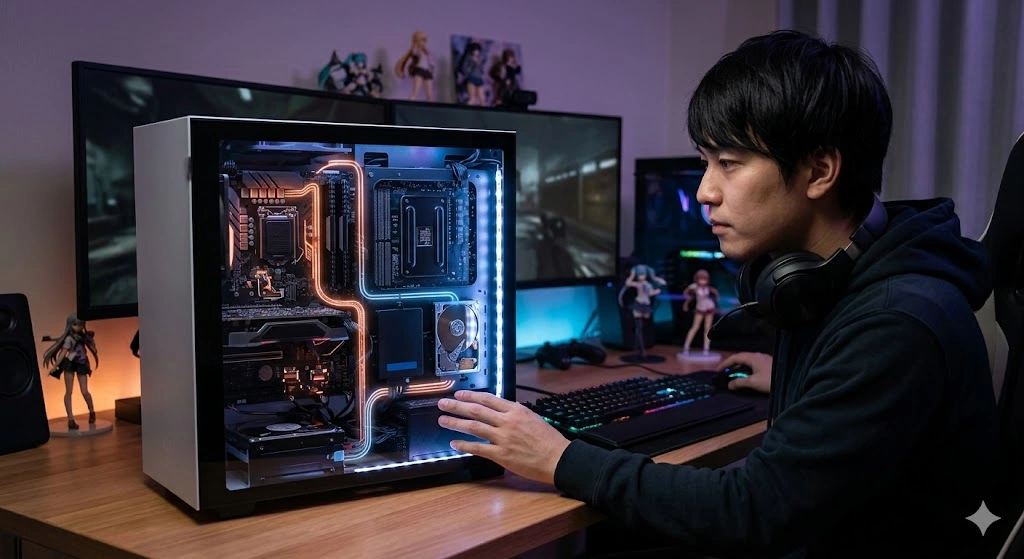
昔から「パソコンの電源を頻繁に入れたり切ったりすると寿命が縮む」と言われてきましたが、現代のゲーミングPCにおいては少し事情が異なります。
電源サイクルの耐久性について
一般的なPCパーツが10年間の寿命を迎える前に、電源のオンオフ回数が原因で故障に至るには、1日あたり約41回ものシャットダウンと起動を休まず繰り返す必要があると言われています。
つまり、1日に数回程度のシャットダウンがパーツの寿命に与える物理的・電気的な摩耗は実質的に無視できるレベルです。むしろ、長時間のスリープによって微小な発熱が続いたり、ノートPCのバッテリーに負担をかけ続けたりする方が、結果的にシステム全体の寿命を縮めるリスクを高めます。適切にシャットダウンして休ませることは決して「悪い」ことではありません。
簡易水冷における故障の不具合
ハイスペックなゲーミングPCに搭載されることが多い簡易水冷クーラー(AIO)を使っている方は、特にスリープ時の挙動に注意が必要です。
先述の「モダンスタンバイ」が機能していると、システムはスリープ中であっても一時的にアクティブになり、アップデートなどの処理を行います。このとき、マザーボードからの信号によって水冷ポンプやラジエーターのファンが不規則に稼働と停止を繰り返してしまうことがあります。
液漏れやポンプ故障のリスク
ポンプの無意味な稼働は、機械的な摩耗を早め、最悪の場合は冷却液の液漏れを引き起こす致命的な不具合に繋がる恐れがあります。簡易水冷システムを採用している場合は、長時間の離席時にはシャットダウンを徹底し、ポンプを休ませてあげてください。
スリープ中のダウンロード設定
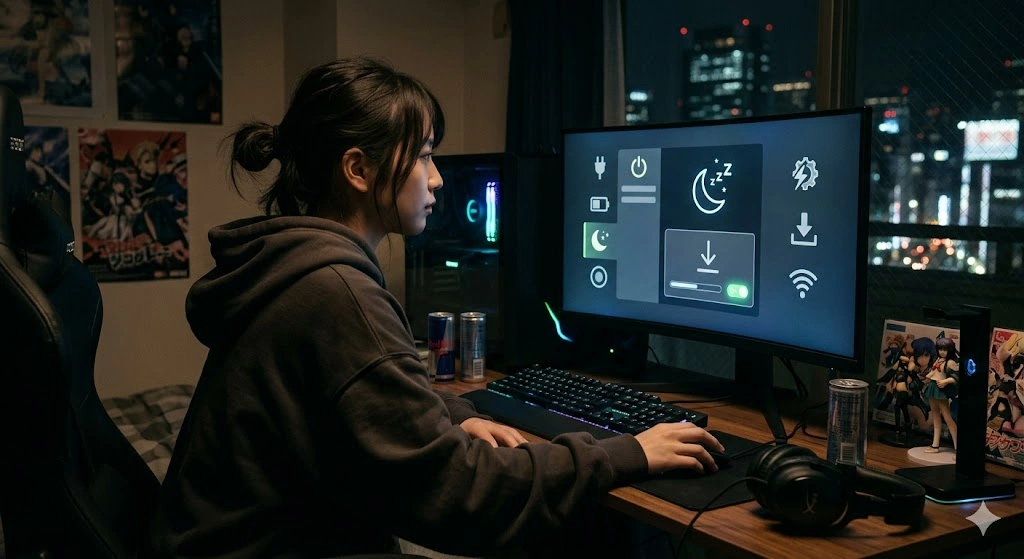
ゲーマーにとって悩ましいのが、数十GB〜100GBを超えるような大容量ゲームのダウンロードやアップデートです。寝ている間や外出中に終わらせておきたいですよね。
モダンスタンバイ対応のPCならスリープ中でも通信できる仕様にはなっていますが、実際には速度が極端に落ちたり、途中で切断されたりして安定しません。確実かつ最速でダウンロードを終わらせるには、「画面の電源だけをオフにして、PC本体はスリープさせない」という設定に切り替えるのがベストです。
【おすすめの設定手順】
- Windowsの「設定」を開く
- 「システム」>「電源 & バッテリー」へ進む
- 「画面の電源を切る」を10分〜15分に設定
- 「デバイスをスリープ状態にする」をなし(Never)または十分な長時間に設定
この運用なら、モニターの焼き付きや不要な電力消費を防ぎつつ、PCのフルパワーを使ってダウンロードを完遂できます。
勝手に起動する原因と対策のやり方
「スリープにしたはずなのに、ちょっと机が揺れただけで勝手にPCが起動してしまう」という経験はありませんか?これは、ゲーミングデバイス特有の高感度センサーが原因です。
ゲーミングマウスは非常に高いDPI(解像度)を持っているため、スピーカーの重低音の振動や、わずかなホコリの動きすら「マウスが動かされた」と検知し、OSにウェイクアップ信号を送ってしまいます。これを防ぐには、以下の対策を行いましょう。
デバイスマネージャーからの設定変更
1. スタートメニューを右クリックして「デバイスマネージャー」を開く。
2. 「マウスとそのほかのポインティングデバイス」を展開。
3. 該当するゲーミングマウスのプロパティを開く。
4. 「電源の管理」タブを開き、「このデバイスで、コンピューターのスタンバイ状態を解除できるようにする」のチェックを外す。
また、RazerやLogicoolなどの専用ソフトウェアが常駐している場合は、ソフト側の設定でもスリープ解除の設定が無効になっているか確認してみてください。
ゲーミングPCのスリープやシャットダウンの運用
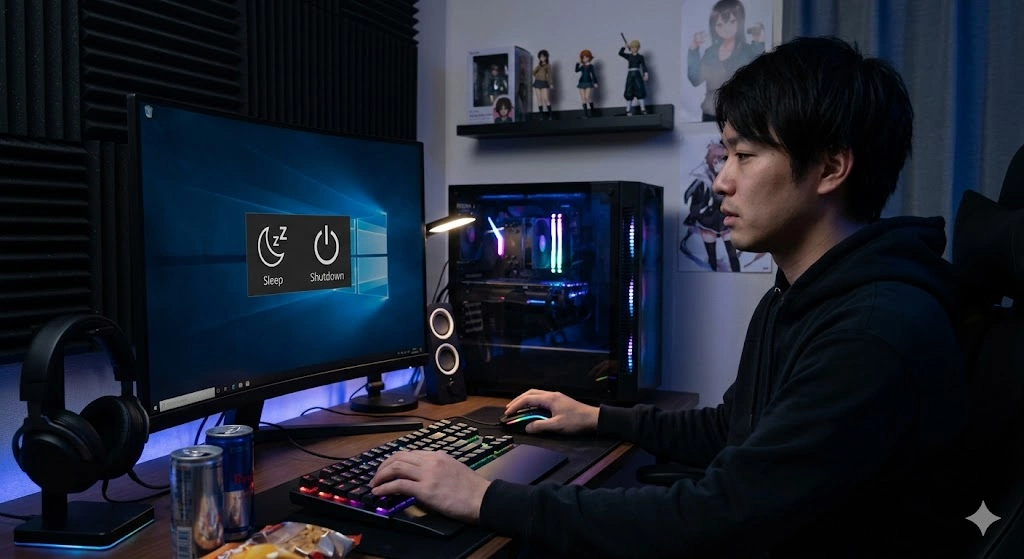
基本を押さえた後は、より実践的なゲーミングPCのスリープやシャットダウンの運用方法を見ていきましょう。Windows特有のトラブル解決策についても紹介します。
スリープ解除されない時の復帰方法
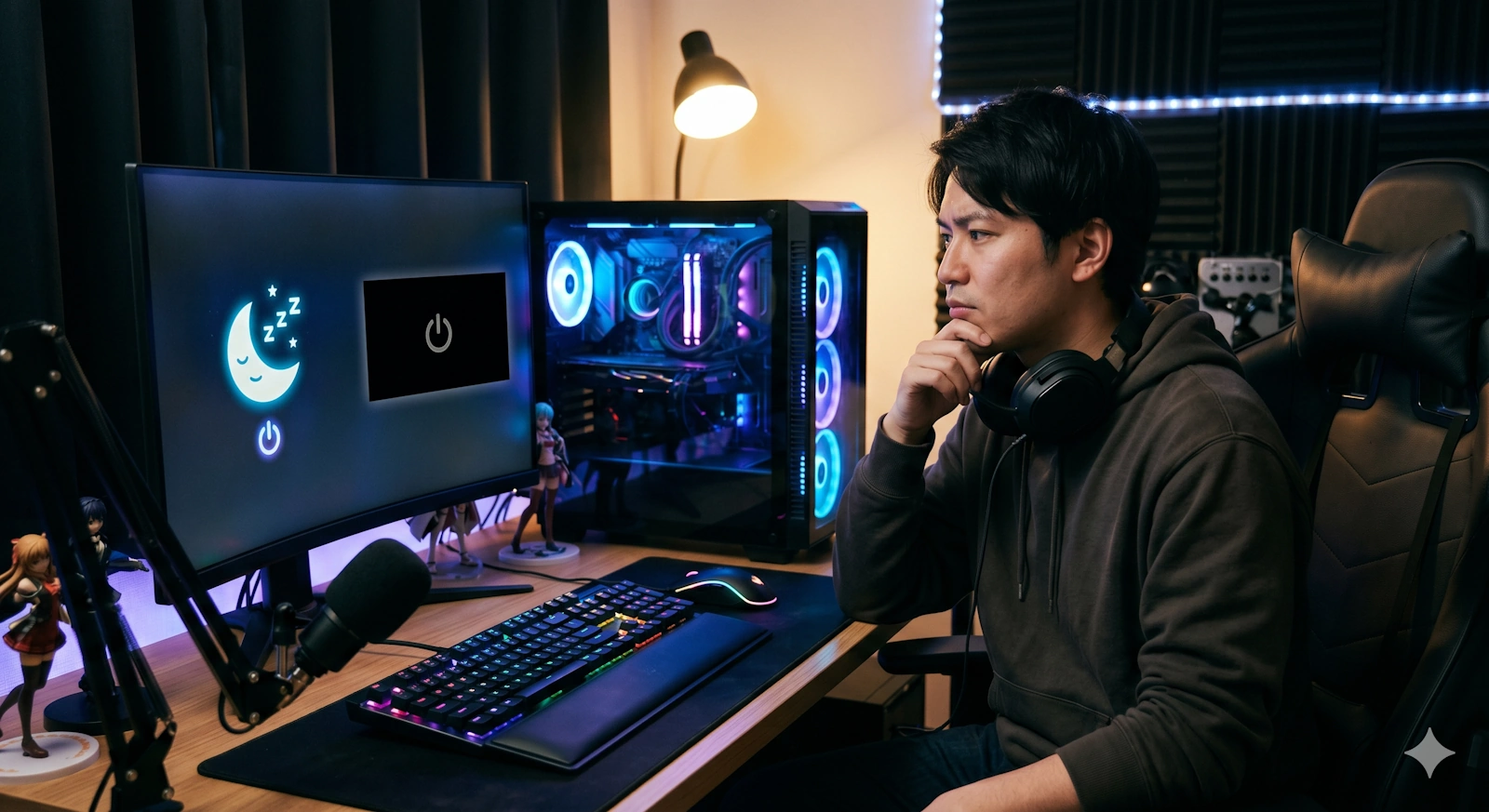
勝手に起動するトラブルとは逆に、「マウスやキーボードを操作しても画面が真っ暗なままで復帰しない」というフリーズ現象もよく起こります。焦って電源ボタンを長押しして強制終了するのは、データ破損のリスクがあるためNGです。
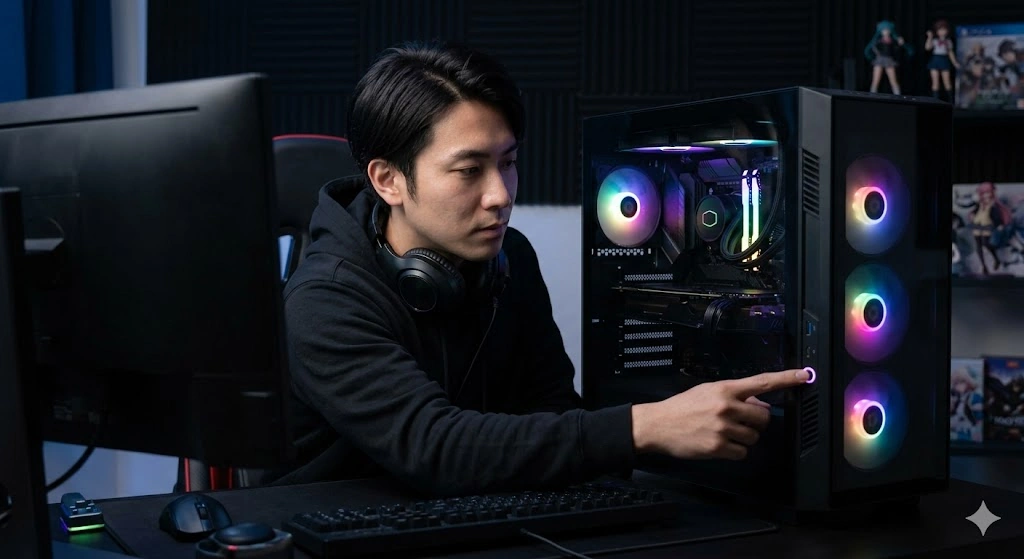
まずは、PC本体の電源ボタンを「一度だけ軽く短く押す」ことを試してください。マザーボードに直接信号が行くことで、復帰プロセスが再始動することがあります。
恒久的な対策としては、コントロールパネルの電源オプションから「USBのセレクティブサスペンドの設定」を「無効」にすることをおすすめします。これにより、スリープ復帰時にUSBデバイスへの給電が遅延してシステムがハングアップするのを防ぎやすくなります。
シャットダウンが終わらない原因
Windows 11環境などで、「シャットダウンを選んで画面は消えたのに、PCケースのLEDやファンがいつまでも回り続けて電源が落ちない」という不気味な現象に遭遇することがあります。
この最大の原因は、Windowsに標準で備わっている「高速スタートアップ」という機能の仕様です。ゲーミングPCには巨大なグラフィックボードや多様なUSBデバイスが接続されており、高速スタートアップがシステム状態をストレージに保存(ハイバネーション)しようとする際、これら複雑なデバイスドライバが競合を起こして処理がフリーズ(デッドロック)してしまうのです。
高速スタートアップを無効にする設定
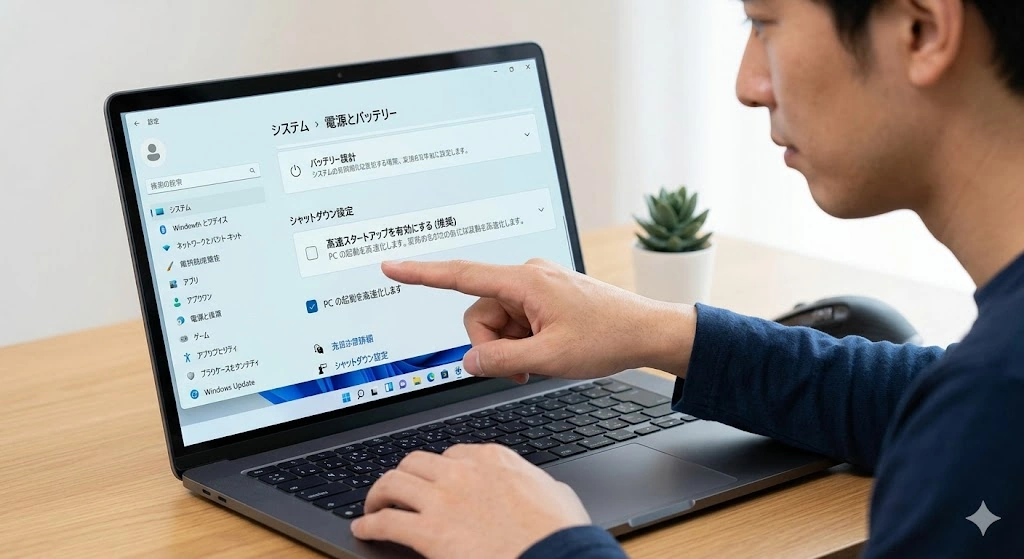
シャットダウン不良を解決し、安全に電源を落とせるようにするためには、高速スタートアップ機能を手動で無効化することが必須と言えます。
高速スタートアップの無効化手順
1. 「コントロールパネル」を開き、「ハードウェアとサウンド」>「電源オプション」へ進む。
2. 左側の「電源ボタンの動作を選択する」をクリック。
3. 「現在利用可能ではない設定を変更します」という盾のリンクをクリックし管理者権限を得る。
4. 「シャットダウン設定」の項目にある、「高速スタートアップを有効にする (推奨)」のチェックを外す。
5. 「変更の保存」をクリックし、必ず一度PCを「再起動」して設定を適用させる。
最近のゲーミングPCはM.2 SSDを搭載しているため、これを無効にしても起動時間は数秒長くなる程度で、体感的にはほとんど変わりません。むしろメモリリークの解消など安定動作に繋がるため、ゲーマーにとっては必須設定です。
頻度を減らすべきか?寿命の真実
ここまで解説してきたように、「シャットダウンの頻度を減らすべきか」という問いに対する答えは「No」です。特にハイエンドな環境では、モダンスタンバイの熱暴走リスクや水冷ポンプの摩耗を考えると、適切にシャットダウンしてシステムを完全に休ませる時間を作ることこそが、長寿命化への近道となります。
日中の数時間の離席であればスリープを活用し、寝る前にはしっかりシャットダウンするというメリハリのある運用を心がけてください。
ゲーミングPCのスリープとシャットダウンのまとめ
最後に、この記事で解説したゲーミングPCの最適な電源管理のポイントをまとめます。
- 短時間(3〜5時間)の離席ならスリープで快適さを優先
- 長時間(6時間以上)の離席や就寝時は迷わずシャットダウン
- 勝手に起動する場合はデバイスマネージャーからマウスの権限を外す
- シャットダウンが終わらないトラブルは「高速スタートアップ」の無効化で解決
【重要】設定変更や運用に関する注意点
当記事で紹介した消費電力の数値やパーツ寿命に関するデータは、あくまで一般的な目安です。使用されているハードウェアの構成や環境によって結果は異なります。熱暴走や故障などの重大なトラブルを防ぐためにも、お使いのPCメーカーやパーツブランドの公式サイトの仕様を必ず確認し、最終的な判断や高額な機材の取り扱いは、専門家にご相談のうえ自己責任において実施してください。
ゲーミングPCのスリープやシャットダウンは、なんとなくデフォルトのまま使うのではなく、自分の運用スタイルに合わせて設定をカスタマイズすることが大切です。この記事の内容が、あなたの快適なゲーミングライフの一助になれば嬉しいです。