こんにちは。PCギアナビ、管理人のギアナビです。
念願のハイスペックマシンを手に入れて、快適にゲームを楽しんでいる方も多いと思います。しかし、長く使っているとどうしても気になってくるのが、理想的なゲーミングPCの掃除頻度や、ほこりに対するメンテナンスの方法ではないでしょうか。エアダスターを使った掃除の頻度はどのくらいが目安なのか、初心者でも簡単にできるのかなど、不安に感じることもありますよね。
この記事では、愛機を熱やホコリから守り、常に最高のパフォーマンスを発揮させるための具体的なお手入れサイクルや、安全な清掃ステップについて詳しく解説していきます。大切にしているPCの寿命を延ばし、いつでも快適なゲームプレイ環境を保つためのヒントとして、ぜひ参考にしてみてくださいね。
- ホコリがPC内部に蓄積することで引き起こされる熱暴走のリスクとメカニズム
- 冷却ファンや内部パーツを定期的にメンテナンスすべき明確な理由
- エアダスターや100均アイテムを活用した初心者でもできる具体的な清掃手順
- システムを長持ちさせるための部品ごとにおすすめな期間別スケジュール
ゲーミングPCの掃除頻度と熱力学的影響
パソコンの内部にホコリが溜まると、単に見た目が悪くなるだけでなく、目に見えないところでシステムの安定性に大きな影響を及ぼします。ここでは、なぜ定期的なメンテナンスが必要なのか、その根本的な理由について見ていきましょう。
ホコリ蓄積による熱暴走の危険性
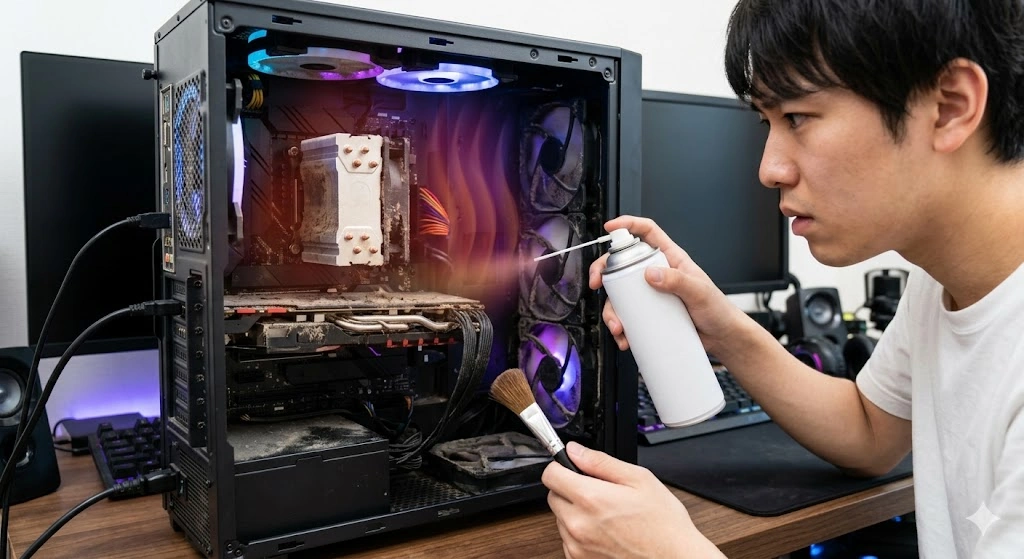
ゲーミングPCは、高画質な映像処理や複雑な計算を行うため、内部のパーツが非常に多くの電力を消費し、同時に大量の熱を発生させます。この熱を逃がすために冷却システムが働いているのですが、ホコリが蓄積すると厄介な問題が起きます。
パソコンの内部に入り込んだホコリは、ヒートシンクの金属の隙間などに層を作って堆積します。実は、ホコリの層は空気を含んでおり、これが強力な「断熱材」のように働いてしまうのです。熱が逃げ場を失うと、PC内部の温度がどんどん上昇してしまいます。
温度が安全な限界に近づくと、パーツが物理的に壊れるのを防ぐために「サーマルスロットリング」という保護機能が働きます。これは意図的に処理能力を落として発熱を抑える仕組みで、結果としてゲーム中に突然カクついたり、フレームレート(FPS)が急激に下がったりする原因になります。
内部の冷却ファンを清掃する理由
一般的なオフィス用パソコンに比べて、ゲーミングPCは内部にホコリがはるかに溜まりやすいという特徴があります。なぜなら、高性能なパーツを冷やすために、複数の強力なファンを使って大量の空気(エアフロー)を循環させているからです。
効果的に冷やすための仕組みが、結果として部屋の空気中を漂う細かいチリやホコリを勢いよく吸い込んでしまうというジレンマを生んでいます。
ファンのブレード(羽)や風の通り道にホコリが付着したまま放置すると、空気との接触が遮られ、本来の冷却能力を全く発揮できなくなってしまいます。そのため、熱をスムーズに逃がす道筋を常に確保しておくことが、パフォーマンス維持の絶対条件となります。
どこまでやる?清掃階層の目安
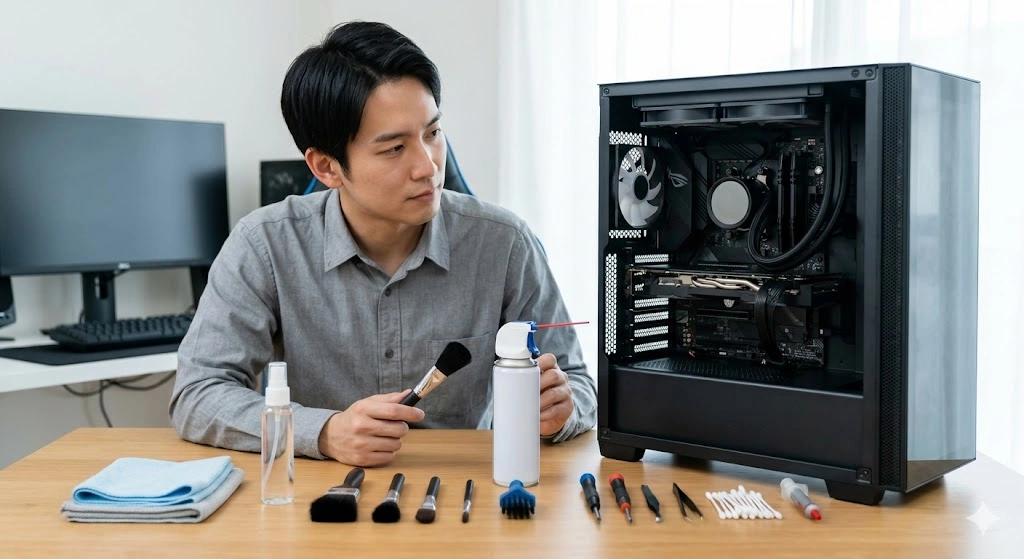
いざ掃除をしようと思っても、毎回すべてのパーツを分解してピカピカにするのは、時間的にも部品への負担的にも現実的ではありません。そこで私がお勧めしたいのは、汚れのレベルに応じた「階層的」なアプローチです。
たとえば、一番ホコリがつきやすいケースの外側や吸気口付近はこまめに行い、内部の奥深くは期間をあけてしっかり取り組むといった具合です。作業の難易度や頻度を分けることで、無理なく定期的なメンテナンスを続けることができます。
異音による故障リスクと寿命
ホコリの放置が引き起こすのは、熱の問題だけではありません。内部から聞き慣れない「異音」がし始めたら、それは物理的な故障が迫っているというシステムからの緊急サインかもしれません。
冷却ファンの羽にホコリが不均等に付着すると、回転する際の重量バランスが崩れます。そのまま高速回転を続けると、ファンの中心にある軸受(ベアリング)に偏った負担がかかり続け、激しく摩耗して「カラカラ」や「ブーン」といった異音が発生します。
さらに怖いのが、HDD(ハードディスクドライブ)からの「カチカチ」「ガリガリ」といった異音です。これはデータ読み取り部分が物理的に接触している可能性が高く、放置すると大切なゲームデータや思い出のファイルが永久に消えてしまう致命的なクラッシュに繋がります。
おすすめの清掃スケジュール
では、具体的にどのくらいのペースで掃除をすればよいのでしょうか。私なりの基準として、以下のようなスケジュールを組むと管理がしやすくなります。
- 第1層(月1回): ケース表面、吸気用ファン周辺、前面エアフィルターのホコリ落とし
- 第2層(年1回): サイドパネルを開け、内部全体のホコリ除去とフィルターの徹底洗浄
- 第3層(2〜3年周期): 大規模なオーバーホールやCPUグリスの塗り替え、周辺機器の清掃
もちろん、お住まいの環境によって汚れ方は変わるため、この数値はあくまで一般的な目安として捉えてください。
ゲーミングPCの掃除頻度と具体的な手順
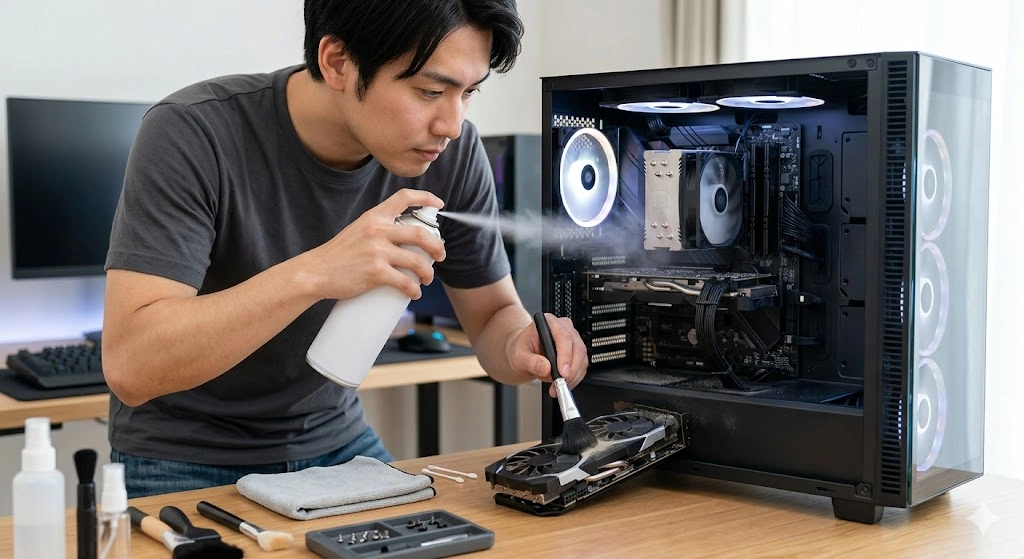
理由やスケジュールを把握したところで、ここからは実践編です。大切なパーツを傷つけないための正しい手順や、手軽に揃えられる便利な道具を使った清掃テクニックをご紹介します。
エアダスターを使った掃除のやり方
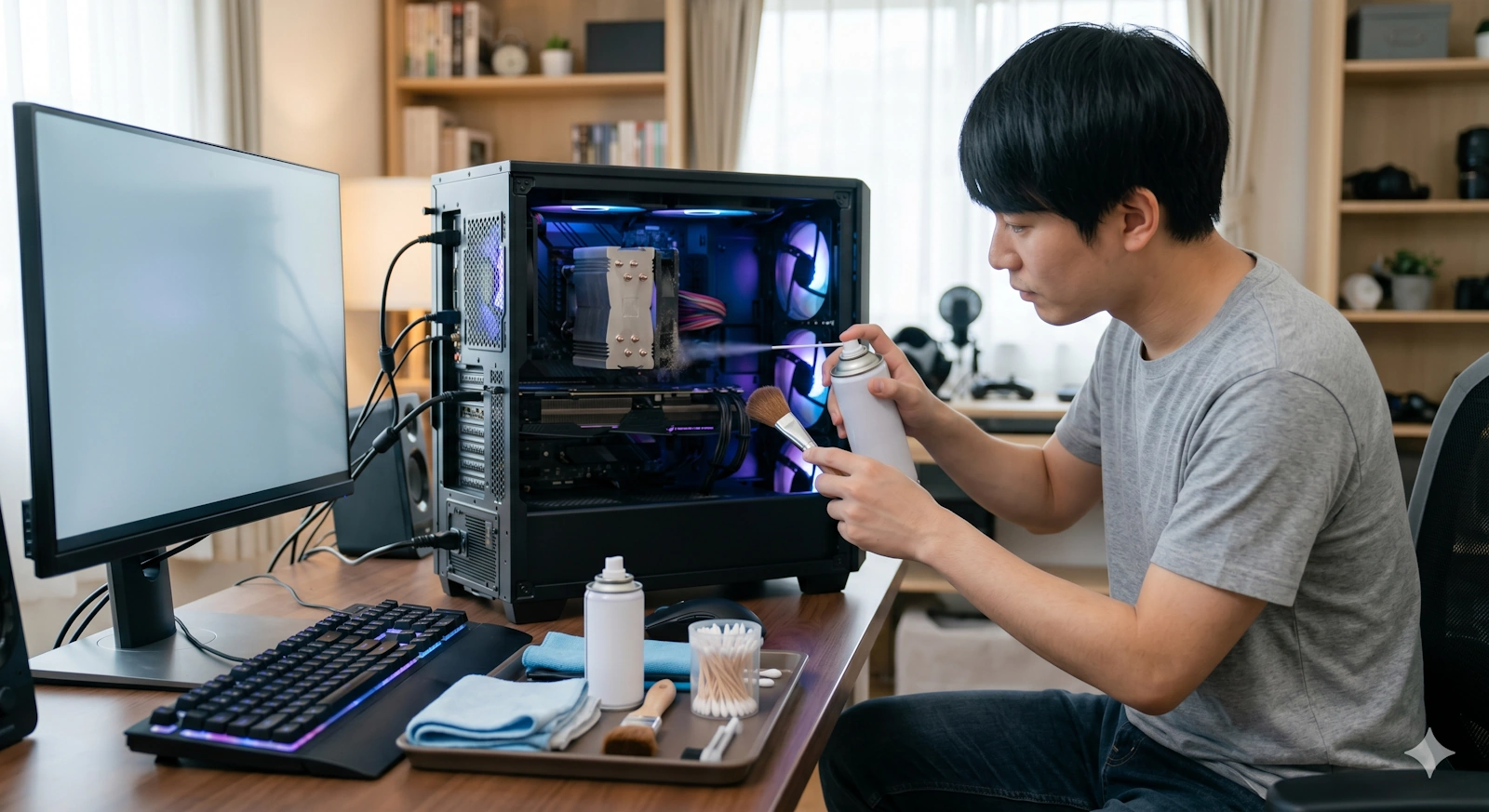
日常のメンテナンスで一番頼りになるのが「エアダスター(圧縮空気)」です。強い風圧でホコリを吹き飛ばすため、精密な電子回路に直接触れることなく安全に掃除ができます。
使い方のコツは、月に1回程度、PCの電源を完全に切り、コンセントを抜いた状態で、吸気ファンやフィルター部分に向けてプシュッと短く何度かに分けて吹き付けることです。缶を逆さにすると冷却液が吹き出してしまう製品もあるため、必ず真っ直ぐ立てて使用しましょう。
ただし、エアダスターはホコリを「吹き飛ばす」だけなので、部屋の換気を良くするか、できればホコリが舞っても良い環境で作業することをおすすめします。
分解清掃における作業の注意点
年に1回の徹底清掃では、ケースを開けて内部にアクセスします。ここで最も気をつけなければならないのが「静電気」です。人間の体に溜まった静電気が電子パーツに飛ぶと、一瞬でショートして壊れてしまうことがあります。作業前には必ず金属製のドアノブなどに触れて静電気を逃がしてください。
また、マザーボードやグラフィックボード周辺のホコリを払う際は、静電気が発生しにくい専用の道具を使うか、エアダスターで慎重に作業を進めます。
内部パーツの取り外しや分解を伴う清掃は、誤った手順で行うとパソコンが起動しなくなるなどの重大なリスクを伴います。製品の保証対象外となる場合もあるため、最終的な判断は専門家にご相談いただくか、ご自身の自己責任のもと、正確な情報は各メーカーの公式サイトをご確認ください。
CPUグリスの劣化と再塗布の時期
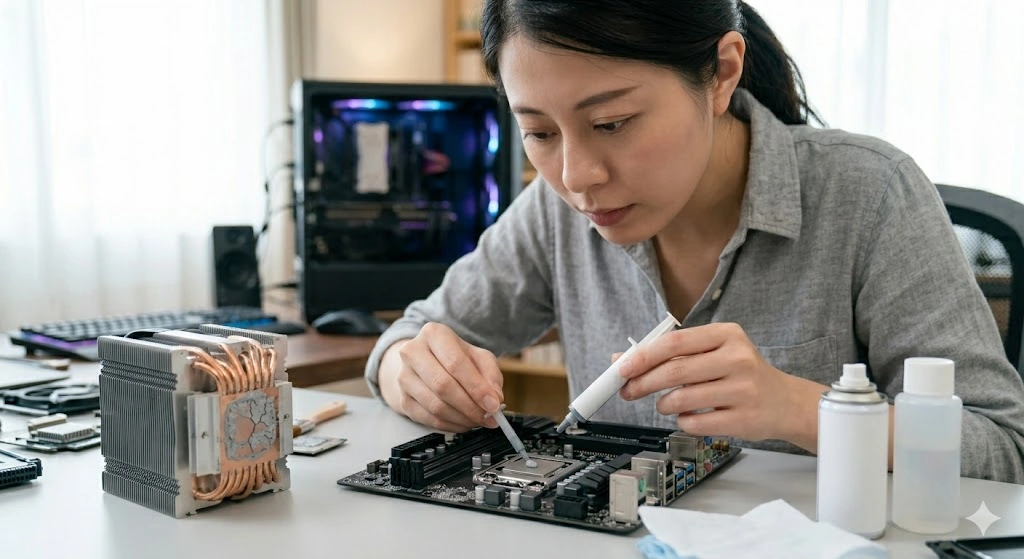
パソコンの頭脳であるCPUと、それを冷やすクーラーの間には、熱を効率よく伝えるための「CPUグリス(サーマルペースト)」が塗られています。しかし、このグリスは長期間の熱の上がり下がりによって水分や油分が飛び、カチカチに硬化して劣化していきます。
劣化したグリスは熱伝導率が著しく落ちるため、一般的な目安として「3年に1度」くらいを目処に塗り直すのが理想です。毎日長時間ハードにゲームをプレイし、最高の冷却を求める方なら、夏を迎える前の半年〜1年ごとの交換を検討してみてください。
| グリスの種類 | 特徴と目安 |
|---|---|
| シリコングリス | 安価で扱いやすいが、熱による乾燥が比較的早い。 |
| カーボングリス | 耐久性が高く、長期間硬化しにくい。メンテナンス頻度を下げるのに有効。 |
| シルバーグリス | 熱伝導率が非常に高いが、導電性を持つ場合があり周囲への付着に注意が必要。 |
古いグリスを拭き取る際は無水エタノールなどを使い、CPUをソケットから誤って引き抜いてしまわないよう(いわゆるスッポン現象)、クーラーは優しく捻りながら外すのがコツです。
100均の道具による効率的な清掃
エアダスターだけでは落としきれない、こびりついた汚れや細かい凹凸のホコリには、100円ショップで手に入る掃除グッズが大活躍します。特におすすめなのが、スライム状の「のびーるジェルクリーナー」です。
このクリーナーにはグァーガムやグリセリンといった成分が含まれており、適度な粘り気と水分を保っています。キーボードの隙間や、ファンブレードの曲面に押し当てると、手の届かない奥のホコリだけを包み込むように吸着して取り除いてくれます。
対象物にベタベタと残りにくい性質があるため、PC本体だけでなく周辺機器の衛生管理にもうってつけです。安価で手軽に買える日用品を活用することで、掃除に対する心理的なハードルを大きく下げてくれます。
最適なゲーミングPCの掃除頻度まとめ
ゲーミングPCを長持ちさせ、ゲームのパフォーマンスを最大限に引き出すためには、定期的なお手入れが欠かせません。ここまで解説してきた通り、最適なゲーミングPCの掃除頻度としては、「月1回の表面ケア」「年1回の内部チェック」「2〜3年ごとのグリス交換や徹底清掃」というサイクルを回すのがベストだと私は考えています。
掃除はトラブルが起きてから慌ててやるものではなく、トラブルを未然に防ぎ、精密なハードウェアの寿命を延ばすための積極的なメンテナンスです。身近なエアダスターや100均のクリーナーを上手く活用しながら、ぜひご自身のペースで愛機のケアを楽しんでみてください。