こんにちは、PCギアナビのギアナビです。
手のひらサイズの小さな基板で動くラズベリーパイを見て、「これって普段使いのパソコン代わりになるのかな?」と気になったことはありませんか。
私自身も自宅でRaspberry Pi 5を常時稼働させており、ちょっとした調べものやプログラムの自動実行、データ共有など、日々の作業でフル活用していますよ。
ただ、いざメインのパソコンとして使おうとすると、普段使っているWindows機とは勝手が違う部分も多く、買ってから「思っていたのと違ったかも」と後悔するケースも少なくありません。
そこで今回は、実際の使用感や最新モデルの性能を踏まえながら、ラズベリーパイがどこまでパソコンの役割をこなせるのかを分かりやすくお話ししていきますね。
- ラズベリーパイで快適にこなせる日常作業の具体的な範囲
- 一般的なWindowsパソコンと比べて苦手なことや限界
- PC用途に向いているおすすめモデルと必要な周辺機器の費用目安
- 格安ミニPCとラズベリーパイのどちらを選ぶべきかの判断基準
ラズベリーパイはPC代わりになるのか徹底検証
結論からお伝えすると、用途をしっかりと絞ればラズベリーパイは立派なパソコン代わりになります。とはいえ、何でも万能にこなせるわけではないため、まずは得意な作業と不得意な領域をはっきり分けて見ていきましょう。
PC代わりにできる作業と快適な用途
最新のRaspberry Pi 5世代になってから、処理速度はひと昔前のモデルと比べて劇的に向上しました。
昔のように「画面を開くだけでワンテンポ遅れる」といったもっさり感はかなり減っており、日常的なライト作業なら想像以上にスムーズに動いてくれますよ。
Web閲覧や動画視聴の快適さ
ブラウザを使ったインターネット検索やニュースの閲覧、YouTubeなどの動画視聴は問題なくこなせます。
特にメモリを8GB以上積んだモデルであれば、ブラウザのタブを10個ほど同時に開いても動作が極端に重くなることはありません。
さらに、フルHDはもちろん4K画質のモニター出力にも対応しているため、大画面に繋いでネット動画を楽しむ用途にもぴったりですね。
ただし、ブラウザのタブを何十個も開きっぱなしにしたり、広告や重いスクリプトが大量に動くサイトを同時に読み込み続けたりすると、さすがにCPUの負荷が高まって一瞬カクつく場面も出てきます。
文書作成やプログラミング学習
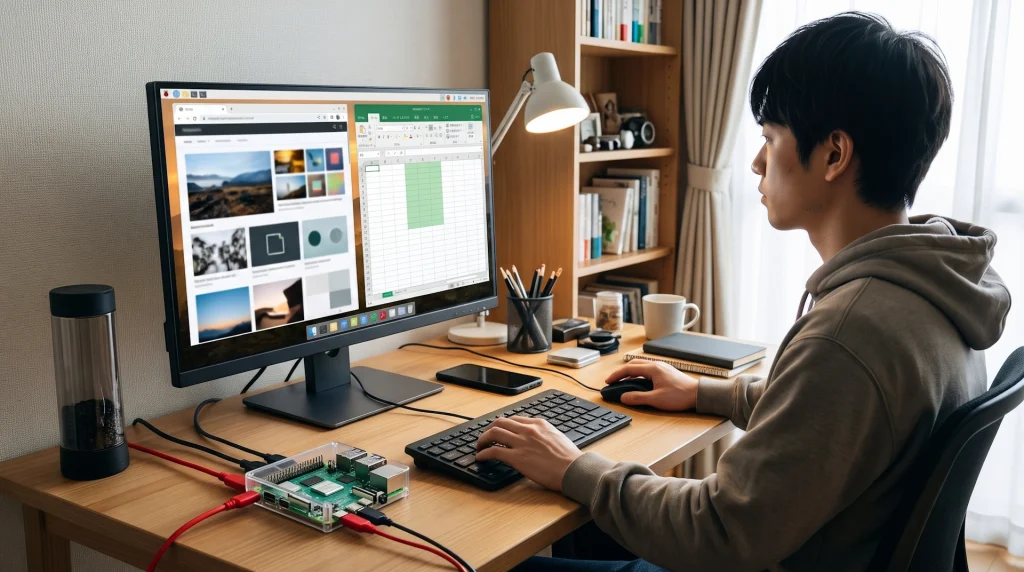
標準で用意されている公式OS「Raspberry Pi OS」には、最初から無料のオフィスソフトである「LibreOffice」が導入されています。
そのため、ちょっとした文章の作成や家計簿レベルの表計算、プレゼン資料の確認くらいなら、追加費用なしで届いたその日から始められますよ。
また、Pythonをはじめとするプログラミング言語の学習環境も最初から整っているので、コードを書いて動かす練習台としては最高の相棒になってくれるはずです。
キーボードとマウスを繋げば、立派な学習用デスク環境の完成。
自宅サーバーやファイル共有の運用
個人的に「これこそラズベリーパイの真骨頂だな」と感じるのが、24時間つけっぱなしにするサーバー用途です。
例えば、スマホやメインPCの写真を一箇所にまとめる簡易的なファイル共有サーバー(NAS)を作ったり、毎日決まった時間にWebサイトから情報を集めるプログラムを自動実行させたりといった使い方が大得意なんですよね。
デスクの隅にちょこんと置いておけるサイズ感なので、メインPCの電源を切ったあとも裏方で黙々と働いてくれるサブ機として非常に重宝します。
◆ギアナビのワンポイントアドバイス
私が実際にRaspberry Pi 5を使っていて一番便利だと感じるのは、「メインPCで重い作業をしている横で、調べものや動画再生、自動スクリプトの処理を任せられるサブ機」としての立ち位置です。メイン機を1台まるごと置き換えるよりも、2台目のサブパソコンとして導入すると満足度が一気に高まりますよ。
一般的なPCと比べてできないこと
一方で、私たちが普段家電量販店で買うようなWindowsパソコンと同じ感覚で使うと、確実に壁にぶつかるポイントがあります。
購入してから困らないように、一般的なパソコンと比べてできないことを事前にしっかり押さえておきましょう。
Windows専用ソフトや3Dゲーム
一番大きな違いは、動いているOSとCPUの仕組み(アーキテクチャ)が異なる点です。
一般的なパソコンはWindowsが標準ですが、ラズベリーパイは主にLinux系のOSで動作します。
そのため、普段使っているWindows専用の市販ソフトや、仕事で使う特定の業務アプリ、オンラインゲームのクライアントなどは原則としてそのままインストールできません。
もちろん、フォートナイトやApex Legendsのような最新の3Dゲームを快適に遊ぶことも不可能です。
昔ながらの軽量な2Dゲームやレトロゲームのエミュレータなら楽しめますが、本格的なPCゲームを遊びたい場合は素直にゲーミングPCを選ぶ必要がありますね。
高画質な動画編集や重い画像処理
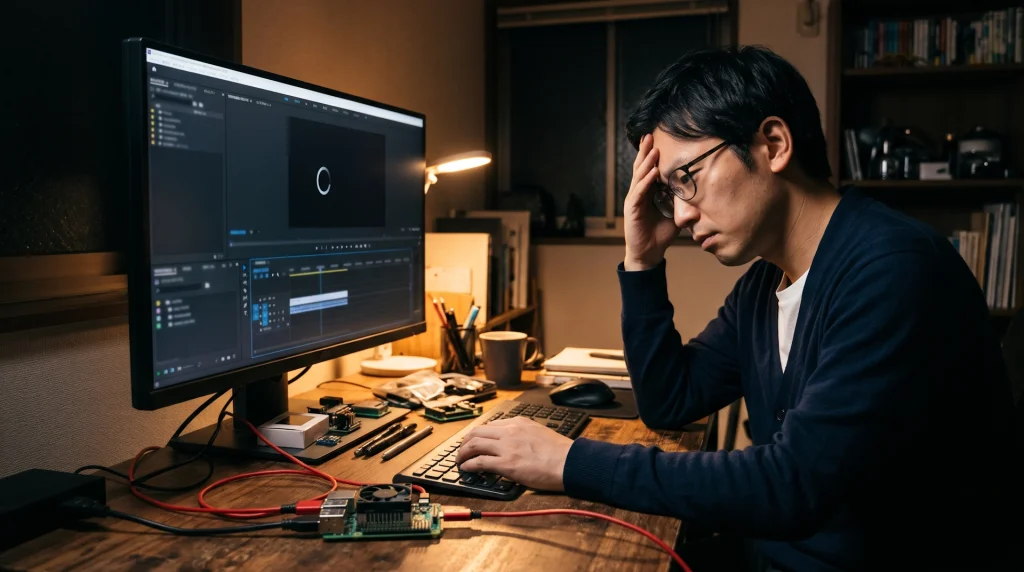
スマホで撮った短い動画を軽くカットする程度なら工夫次第でできなくもありませんが、YouTube投稿用の本格的な動画編集や、何十枚ものRAW画像を現像するような作業にはまったく向きません。
専用の大容量ビデオカード(GPU)を積んでいるわけではないため、書き出しに何時間もかかったり、プレビュー画面が止まってしまったりします。
クリエイティブな重作業を快適にこなしたいなら、やはり処理性能の高いデスクトップPCやノートPCの出番と言えるでしょう。
【注意】「Raspberry Pi Pico」はパソコン代わりになりません
名前がよく似ていますが、数千円で買える「Raspberry Pi Pico」は電子工作向けのマイコンボードです。モニターにデスクトップ画面を映してブラウザを使うようなパソコン用途には使えないため、間違えて購入しないよう注意してください。マイコンボードの活用法については、ラズベリーパイ ピコでできること12選でも詳しく解説しています。
24時間稼働でも安心な圧倒的省電力
処理性能では一般的なパソコンに譲る部分があるものの、ラズベリーパイにはそれを補って余りある魅力があります。それが、驚くほどの省電力性と静音性です。
一般的なデスクトップPCを1日中つけっぱなしにすると電気代が気になりますが、ラズベリーパイの消費電力はアイドル時で数ワット、負荷がかかった状態でも10W〜15W前後に収まります。
仮に1日24時間、1ヶ月間ずっと電源を入れっぱなしにしたとしても、電気代の目安は月々数十円から高くても数百円程度に収まる計算です。
動作音も非常に静かなので、寝室やワンルームの部屋に置いておいてもファンの騒音に悩まされることはありませんよ。(電気代や消費電力の目安は契約プランや負荷状況によって変わるため、あくまで一般的な目安として参考にしてください。デスクトップPC側の電気代の仕組みについては、電源ユニットの変換効率と電気代の解説記事も参考になります。)
パソコン代わりに向いている人の特徴
ネット検索や動画視聴、文書作成が中心の人や、Linux・プログラミングを学びたい人、そして電気代を抑えて24時間動くサブ機が欲しい人には、ラズベリーパイがぴったりハマります。
ラズベリーパイをPC代わりにする選び方と注意点
「自分の使い方ならラズベリーパイで十分いけそう!」と感じたあなたに向けて、ここからは失敗しないモデルの選び方と、格安ミニPCと比べたときのコスパのリアルな話をしていきますね。
PC用途におすすめのモデルと必須周辺機器
ラズベリーパイにはいくつか種類がありますが、パソコン代わりに使うなら選ぶべきモデルはほぼ決まっています。
古い世代のモデルを選ぶとWeb閲覧ですらストレスを感じやすいため、現行の最新世代を選ぶのが鉄則ですよ。
Raspberry Pi 5と500の選び方
現在、パソコン用途として選ぶなら、基板単体タイプの「Raspberry Pi 5」か、キーボード一体型パソコンになっている「Raspberry Pi 500」シリーズの2択になります。
どちらも心臓部には2.4GHz駆動のクアッドコアCPU(Broadcom BCM2712)を搭載しており、従来のRaspberry Pi 4と比べて2倍から3倍の処理速度を実現しています(出典:Raspberry Pi公式「Raspberry Pi 5」製品仕様)。
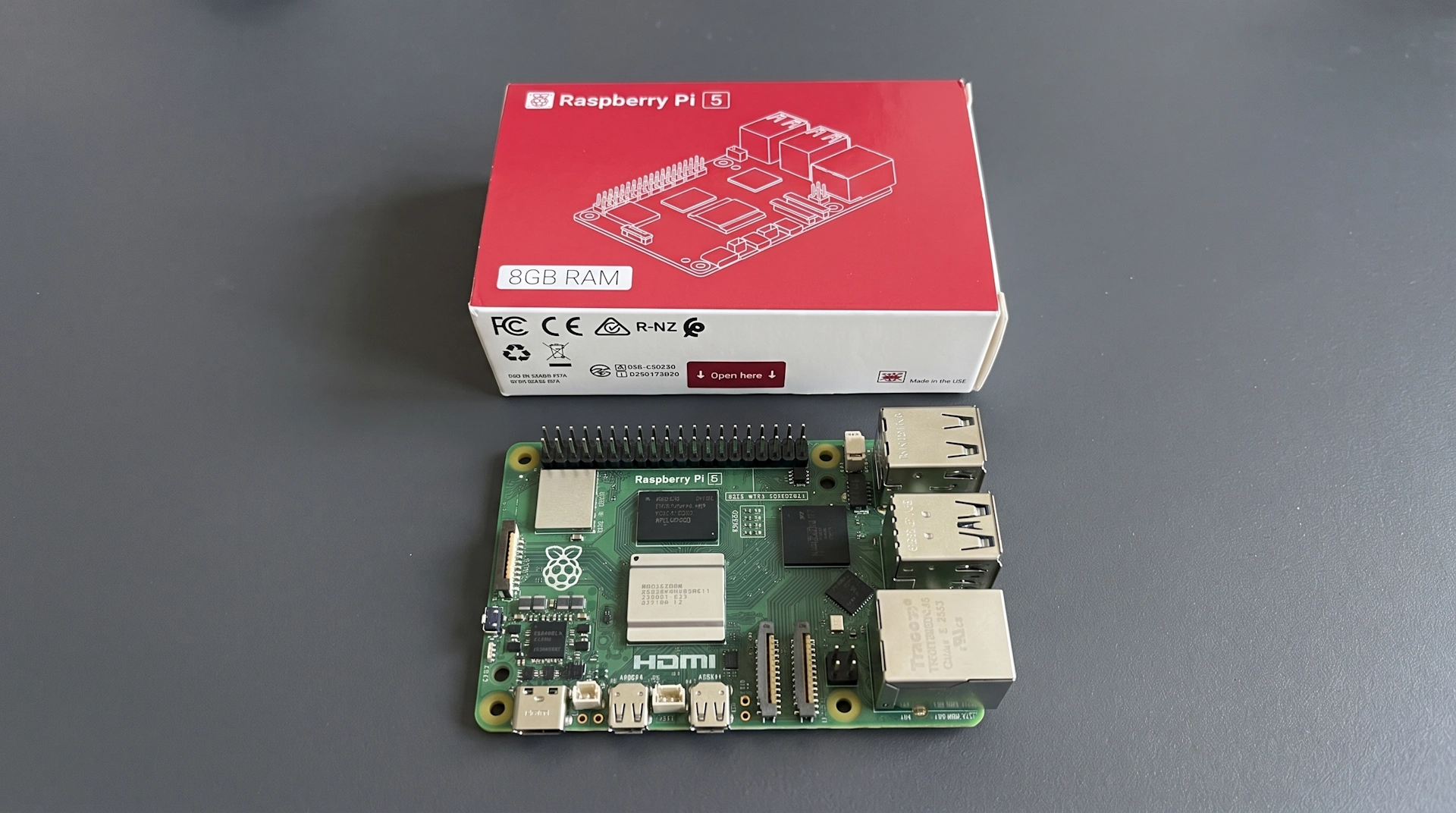
自分でケースや冷却ファンを組み立てて、将来的に電子工作やSSD拡張も楽しみたいなら、メモリ8GB以上を積んだRaspberry Pi 5(8GBモデル)スターターキットが定番で扱いやすいですね。
一方で、「基板むき出しはちょっと不安」「届いたらケーブルを繋ぐだけですぐパソコンとして使いたい」という方には、キーボードの中に本体が丸ごと内蔵されたRaspberry Pi 500 日本語キーボード版が圧倒的にスマートでおすすめです。
さらに予算に余裕があり、最初から高速なSSDストレージとメカニカルキーボードの打ち心地を求めるなら、メモリ16GBと256GB SSDを標準搭載した上位モデル「Raspberry Pi 500+」も選択肢に入ってきます(出典:Raspberry Pi公式「Raspberry Pi 500+」製品仕様)。
| 比較項目 | Raspberry Pi 5(8GB) | Raspberry Pi 500 | Raspberry Pi 500+ |
|---|---|---|---|
| 形状 | 基板単体(ケース別売) | キーボード一体型 | メカニカルキーボード一体型 |
| メモリ容量 | 4GB / 8GB / 16GB | 8GB | 16GB |
| 標準ストレージ | microSD(別売・SSD増設可) | 32GB microSD付属 | 256GB NVMe SSD内蔵 |
| 向いている人 | 拡張やサーバー運用もしたい人 | 手軽にデスク環境を作りたい人 | 快適さと打鍵感にこだわる人 |
快適に使うために揃える周辺機器
基板単体のRaspberry Pi 5を購入する場合、本体だけでは画面も映らなければ操作もできません。
最低限として、5V/5A(27W)対応のUSB-C電源アダプタ、OSを入れるためのmicroSDカード(またはM.2 HAT+とNVMe SSD)、冷却ファン付きケース、microHDMIからHDMIへ変換するケーブル、そしてモニター・キーボード・マウスが必要になります。
特にストレージについては、microSDカードよりもNVMe SSDから起動するように構成すると、アプリの立ち上がりやブラウザの動作が驚くほどキビキビするようになりますよ。
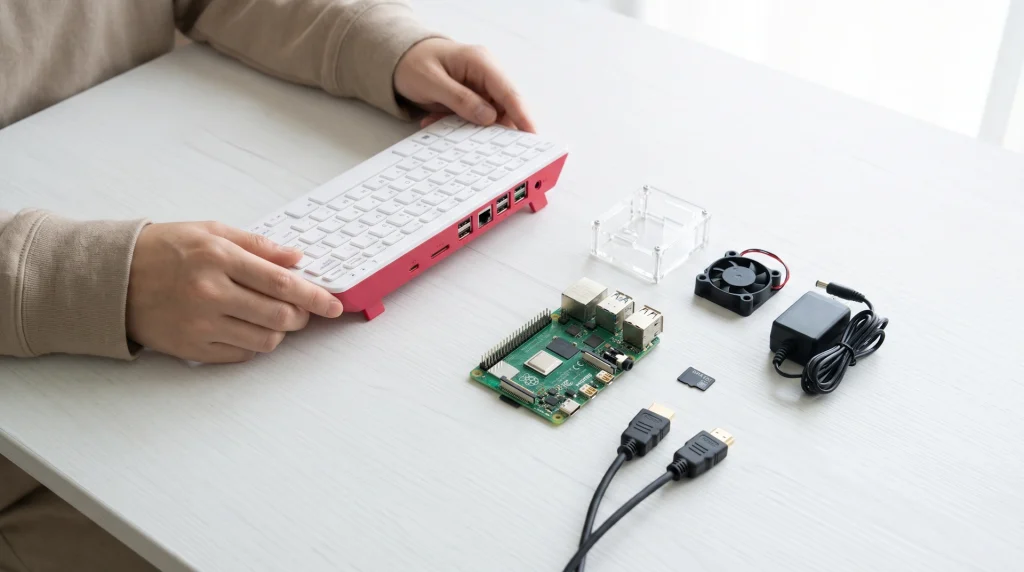
【重要】電源アダプタの「PSEマーク」に必ず注意してください
Raspberry Pi 5は最大5V/5Aという特殊な高出力電源を必要とします。海外輸入品の純正電源アダプタには日本の電気用品安全法に基づく「PSEマーク」が付いていない場合があるため、日本国内で使用する際は必ず正規代理店が販売しているPSE適合済みの電源アダプタを選んでください。正確な適合情報や最新価格は必ず各メーカー・正規販売店の公式サイトをご確認ください。
格安ミニPCとどちらを買うべきか比較
ここまで読んで、「結局、一式揃えるといくらくらいかかるの?」と気になっている方も多いはずです。
正直なところをお話しすると、近年の半導体やメモリの価格高騰の影響もあり、Raspberry Pi 5本体にケース・電源・SSD・キーボードなどを一式揃えると、合計で2万円〜3万円前後の出費になることも珍しくありません。
実はこの2万円〜3万円という価格帯は、Amazonなどで買えるIntel N100搭載の小型ミニPCと真っ向からぶつかるラインなんですよね。
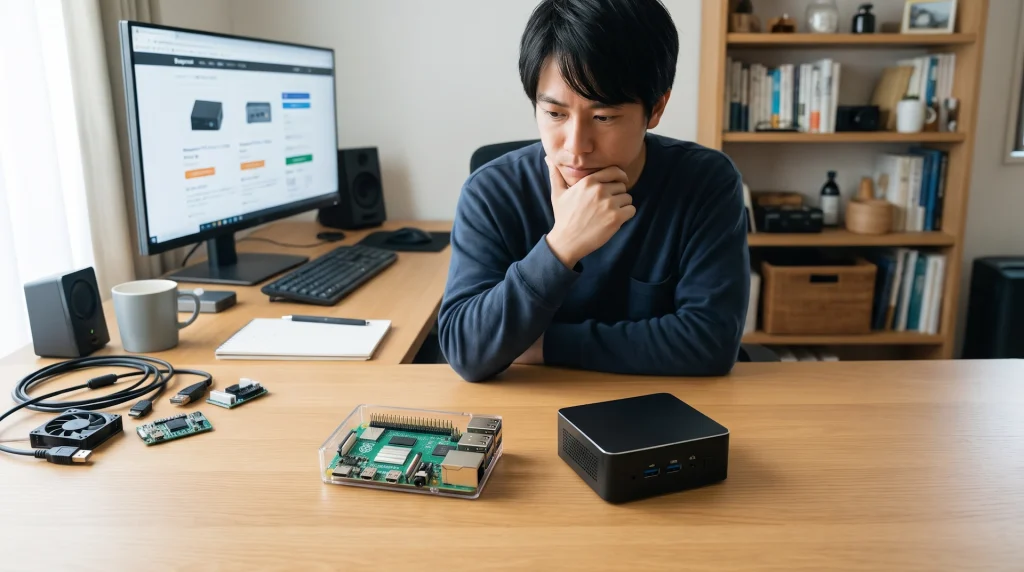
あなたはどう感じますか?もし「ただ安くWindowsパソコンが欲しいだけ」なのであれば、最初からWindows OSやSSD、電源がすべてセットになっている格安ミニPCを買った方が、手間もかからず圧倒的に快適です。
| 比較ポイント | ラズベリーパイ(Pi 5 / 500) | 格安ミニPC(Intel N100など) |
|---|---|---|
| 標準OS | Raspberry Pi OS(Linux系) | Windows 11(一部Linux可) |
| 初期セットアップ | 部品調達やOS書き込みの手間あり | 箱から出してすぐ使える |
| 電子工作・GPIO | 40ピンGPIOでセンサー制御が可能 | 非対応(一般的なPC端子のみ) |
| 消費電力 | 非常に低い(数W〜15W前後) | 低い(アイドル時8W〜高負荷時25W前後) |
一方で、ラズベリーパイにはミニPCには絶対に真似できない「GPIOピンを使った電子工作やセンサー制御」「Linux環境でのサーバー構築の学びやすさ」という大きな武器があります。
なお、電子工作専用としてよく比較されるマイコンボードとの違いが気になる方は、Arduinoとラズベリーパイの違いを比較したガイドもあわせてチェックしてみてくださいね。
◆ギアナビのワンポイントアドバイス
「普段使っているWindowsソフトをそのまま動かしたい」なら格安ミニPC、「LinuxやPythonの仕組みを触りながら学びたい、省電力な自宅サーバーや電子工作も楽しみたい」ならラズベリーパイを選ぶと、買ったあとの満足度がまったく違ってきますよ。
リンク
ラズベリーパイのPC利用に関するよくある質問
Q1. ラズベリーパイにWindowsを入れて使うことはできますか?
A. 一部の非公式な手順でArm版Windowsを動かす試みは存在しますが、ドライバの不具合や動作の重さがあり、実用的なメインPCとして使うのはおすすめできません。基本的には公式の「Raspberry Pi OS」や「Ubuntu」などのLinux系OSで使う前提で考えるのが安全です。
Q2. ラズベリーパイでYouTubeやネット動画はスムーズに見られますか?
A. はい、Raspberry Pi 5やRaspberry Pi 500であれば、フルHD画質のYouTube再生は問題なくスムーズに視聴できます。ただし、冷却対策をせずに長時間再生し続けると熱で性能が落ちることがあるため、ヒートシンクや冷却ファンを取り付けておくことをおすすめします。
Q3. 子供のプログラミング学習用パソコンとして向いていますか?
A. とても向いています。もともと教育用コンピュータとして開発された背景があり、ScratchやPythonなどの学習環境が最初から入っています。キーボード一体型のRaspberry Pi 500なら配線もシンプルなので、お子様の初めてのパソコンとしても扱いやすいですよ。
Q4. 古いRaspberry Pi 3や4でもパソコン代わりになりますか?
A. Raspberry Pi 4(メモリ4GB以上)であれば簡単なWeb閲覧やテキスト作業は可能ですが、現在のWebサイトは重くなっているため、快適さを求めるならRaspberry Pi 5世代を選ぶ方がストレスなく使えます。Pi 3以前のモデルはデスクトップ用途には力不足です。
ラズベリーパイをPC代わりにする判断のまとめ
最後に、ラズベリーパイをパソコン代わりとして導入する際の判断ポイントを振り返っておきましょう。
- Web閲覧、動画視聴、文書作成、プログラミング学習ならRaspberry Pi 5や500で十分こなせる
- Windows専用ソフトや最新の3Dゲーム、重い動画編集には向かないため割り切りが必要
- 電気代が非常に安く静音性が高いため、24時間稼働のサブ機や自宅サーバーに最適
- 単に安価なWindows機が欲しいだけなら、同価格帯の格安ミニPCの方がコスパに優れる
購入前の最終チェック
本記事で紹介した価格や電気代、性能の体感はあくまで一般的な目安であり、周辺機器の構成や使用環境によって異なります。購入前には必ずRaspberry Pi公式サイトや国内正規販売店の最新仕様を確認し、ご自身の用途に合ったモデルを選んでくださいね。