こんにちは。PCギアナビ、管理人の「ギアナビ」です。
自作PCを組むときや、ケースの冷却ファンを新しく増設しようとしたときに、温度管理のパーツについて迷うことはありませんか。ネットで調べてみると、昔は必須のパーツと言われていた物理的なデバイスについて、最近はファンコントローラーはいらないという意見をよく目にするようになりました。
マザーボードのファン端子が足りない場合の安全な対処法や、安価に導入できるファンハブとの明確な違い、さらにはソフトウェアによる高度な制御など、最新のパソコン構築では冷却に関する常識が大きく変わってきています。
この記事では、なぜ物理的な専用の温度管理デバイスが不要と言われるようになったのか、PWM制御の基本から、おすすめの代用ソフトウェアまで、現代のシステム構築における最適なアプローチを分かりやすく解説していきます。
これをお読みいただければ、次にPCをメンテナンスする際の疑問がすっきりと解消されるはずです。
- 物理的なファンコントローラーが現代のPCにおいて不要とされる根本的な理由
- 高価なコントローラーと安価なファンハブの明確な電気的および機能的な違い
- マザーボードのファン端子が足りない事態に陥った場合の安全な増設手順と注意点
- 無料で利用できる高機能なファン制御ソフトウェアの効果的でロジカルな活用方法
ファンコントローラーはいらないと言われる理由
なぜ、あんなに自作PCの定番であり、ロマンあふれるパーツだった物理デバイスが、今では完全に時代遅れと言われるようになったのでしょうか。このセクションでは、パソコンの土台であるマザーボード自体の目覚ましい進化や、現代のPCケースが持つエアフロー設計のトレンド、そして誰もが無料で使える高機能な制御ソフトウェアの登場など、その背景にあるさまざまな技術的変化について詳しく掘り下げていきます。パソコンの冷却におけるパラダイムシフトの全貌を見ていきましょう。
マザーボードのファン制御機能の進化
パソコンの安定動作や寿命を維持するためには、システム内部の適切な温度管理が不可欠です(出典:インテル公式『PC の冷却 : PC の温度を低く保つことの重要性』)。パソコンの冷却システムにおいて、私たちがまず注目すべきは、システムの心臓部とも言える「マザーボード」の驚異的な進化です。かつて、およそ10年以上前の古い世代のマザーボードでは、ファンを制御する機能(BIOSやUEFIに搭載されている機能)は極めて限定的でした。ファンを常に全開の100%で回し続けるか、あるいは「静音モード」「標準モード」「フルスピード」といった、大まかな3段階程度のプロファイルを選択することしかできなかったのです。
このような大雑把な制御では、パソコンの温度が少し上がっただけでファンが急激に回転数を上げてしまい、耳障りな騒音(ノイズ)を発生させていました。そのため、ユーザーは自分自身の耳で騒音を確認しながら、物理的なツマミやスライダーを手動で微調整できる外部デバイスに頼らざるを得なかったという歴史があります。
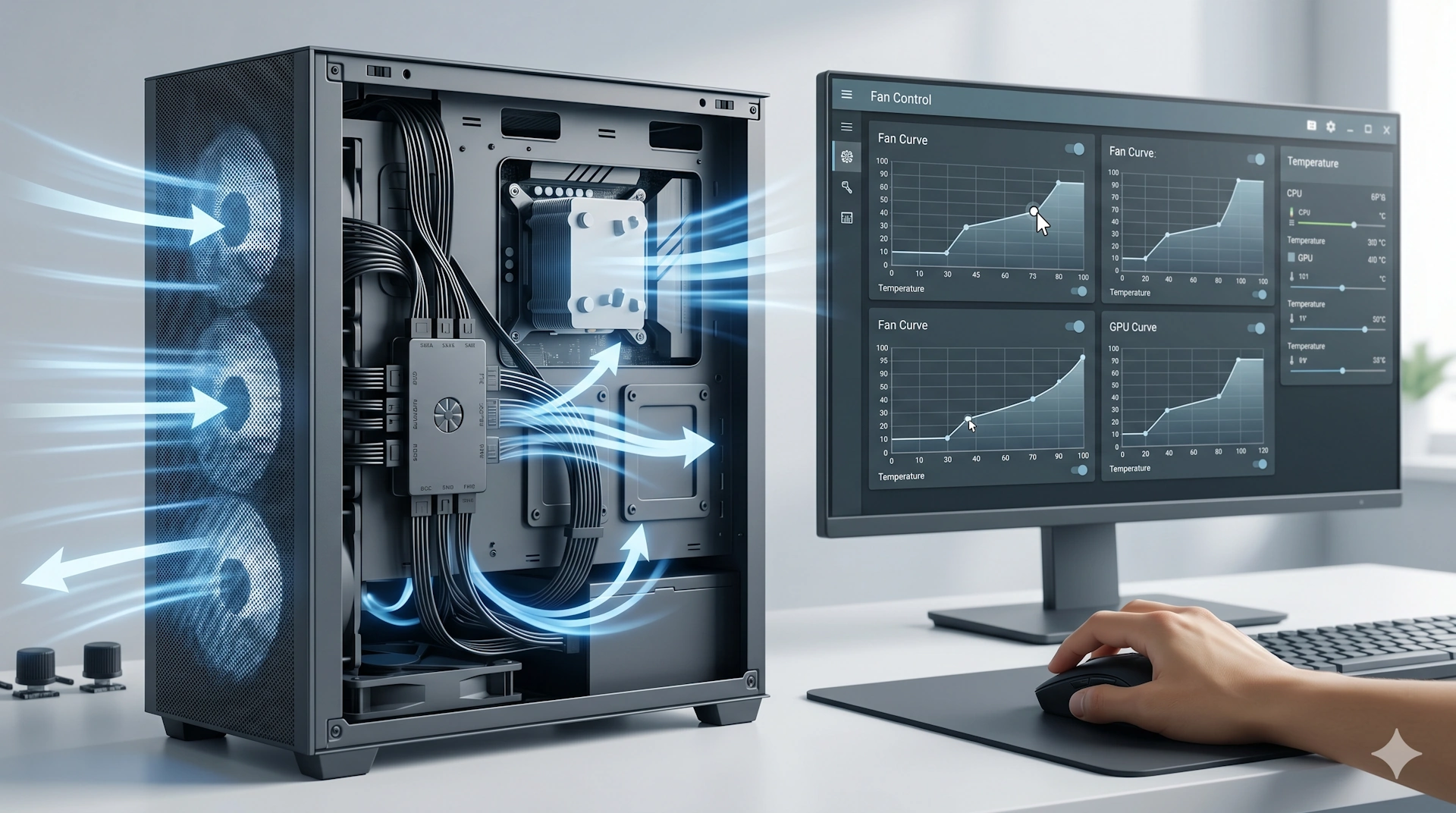
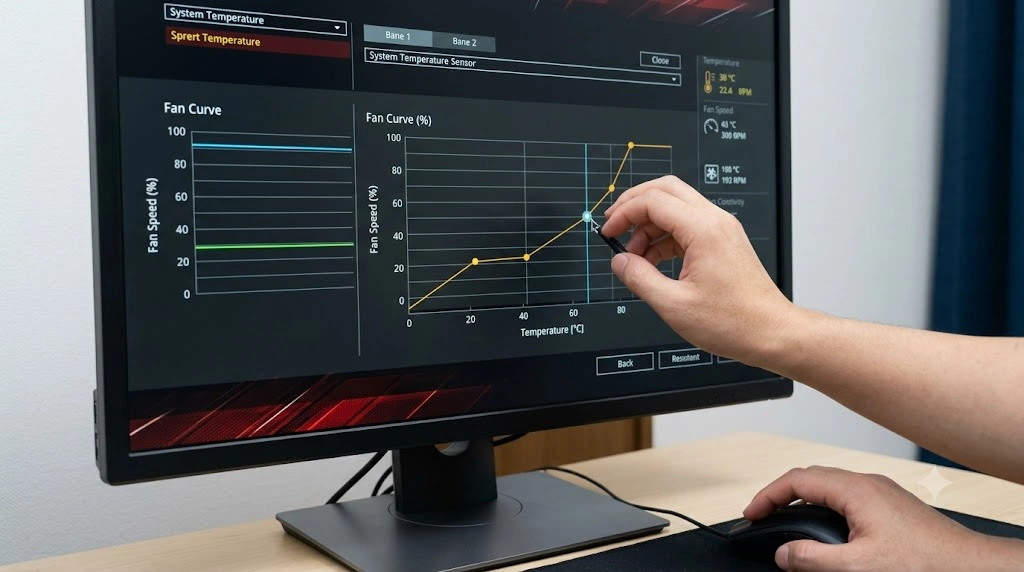
しかし、現代のマザーボードはまったく異なります。エントリークラスの比較的安価な製品から、数万円を超えるエンスージアスト向けのハイエンドモデルに至るまで、ほぼすべてのマザーボードが高度なファン制御機能を標準で搭載しています。UEFI(かつてのBIOS)の画面を開けば、グラフィカルで直感的なインターフェースが用意されており、温度の変化に応じてグラフの曲線をマウスで引っ張るだけで、多段階の滑らかな「ファンカーブ」をシステムレベルで設定することが可能になっています。
CPUの温度が40度の時は回転数を20%に抑え、60度を超えたら徐々に50%まで引き上げ、80度という危険域に達したら100%で全開にする、といった緻密な制御が、OSを立ち上げる前の段階で完璧に機能します。このマザーボードのネイティブな制御能力の向上が、外部デバイスを不要にした最大の要因の一つです。
【豆知識】最近のマザーボードには「ファンキャリブレーション」という機能が備わっているモデルも多く、接続されたファンがどの電圧で回り始めるか(最低回転数)を自動で測定し、限界ギリギリの静音設定をシステムが自ら学習してくれます。
現代のPCケース設計とエアフロー
次に視点を移すべきは、パソコンの外装である「PCケース」のデザイン思想の根本的な変遷です。昔のPCケースを思い浮かべてみてください。前面にはDVDドライブやブルーレイドライブ、そして何よりも物理的なツマミを備えたパネルをガシャッと取り付けるための「5.25インチオープンベイ」が、2段から3段ほど標準で用意されていました。
しかし、現代のPCケース市場を見渡すと、この5.25インチベイを備えたケースは絶滅危惧種となっています。なぜでしょうか。それは、パソコン内部のパーツが発する熱量が昔とは比較にならないほど増大し、「エアフロー(空気の流れ)」の効率を極限まで高める必要が出てきたからです。
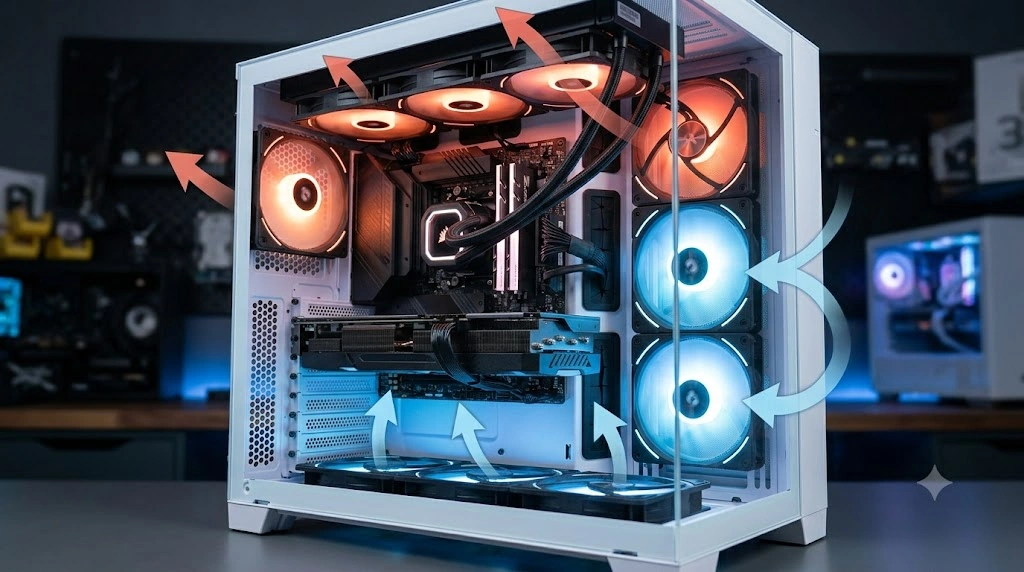
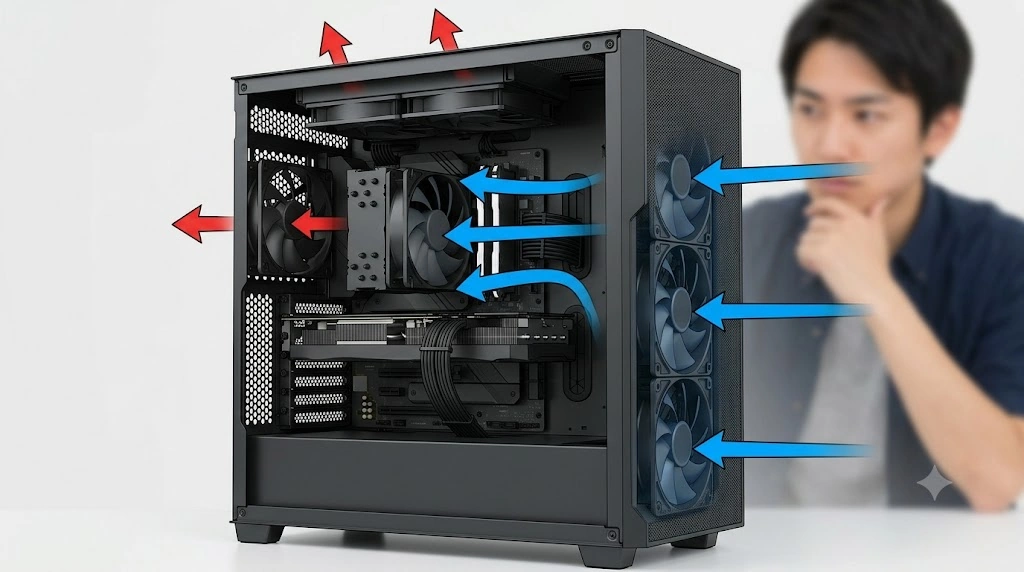
現在のトレンドは、ケースの前面(フロントパネル)を完全にメッシュ状にして障害物をなくし、そこに120mmや140mmといった大口径のファンを2基から3基、隙間なく配置するスタイルです。フロントから取り込んだ大量の冷たい空気を、リア(背面)へと一直線に突き抜けさせることで、グラフィックボードやCPUの熱を強力に奪い去る設計が主流となっています。
この直線的で巨大なエアフローの通り道を確保する上で、前面にスペースを陣取る5.25インチベイは、空気の流入を物理的に阻害する「邪魔な壁」でしかありません。つまり、エアフロー効率を最優先した結果として、フロントパネルからベイが消え去り、それに伴って物理的なパネルをはめ込むスペースそのものが現代のエコシステムから完全に失われてしまったのです。
スペースがない以上、物理デバイスは取り付けられません。この物理的な制約も、外部デバイスがいらなくなった強力な理由となっています。
高機能なフリーソフトウェアの台頭
ハードウェアの進化に加えて、冷却の常識を覆したのが「サードパーティ製ソフトウェア」の劇的な進化です。わざわざ高価なハードウェアを間にかませなくても、Windowsなどのオペレーティングシステム上から直接マザーボードのセンサーを読み取り、ファンを意のままに操れるソフトウェアが次々と登場しました。
かつては「SpeedFan」という歴史的なフリーソフトがこの分野を開拓しました。パソコン内部のあらゆる温度センサー(CPU、GPU、マザーボードのVRMチップ、ストレージなど)を監視し、設定した閾値に合わせてファンの回転数を自動で上下させるという、画期的なアプローチを普及させた立役者です。古いパソコンを延命させたり、動作確認をしたりする際には、今でも非常に有用なツールとして知られています。
そして現在、世界中のPCビルダーやエンスージアストの間でデファクトスタンダード(事実上の標準)となっているのが、極めて軽量で洗練されたUIを持つフリーソフト群です。これらのソフトウェアは、マザーボード付属の重たい管理ソフトを入れることなく、バックグラウンドで静かに、かつ確実にシステム全体を冷やし続けてくれます。
物理的なツマミをわざわざ手で回すよりも、パソコン自身に常に最適な回転数を計算させる方が、はるかに合理的で無駄がありません。こうした優秀なフリーソフトの存在が、数千円から数万円もする専用ハードウェアの金銭的・機能的なメリットを完全に消し去ってしまったのです。
ファンハブとコントローラーの違い
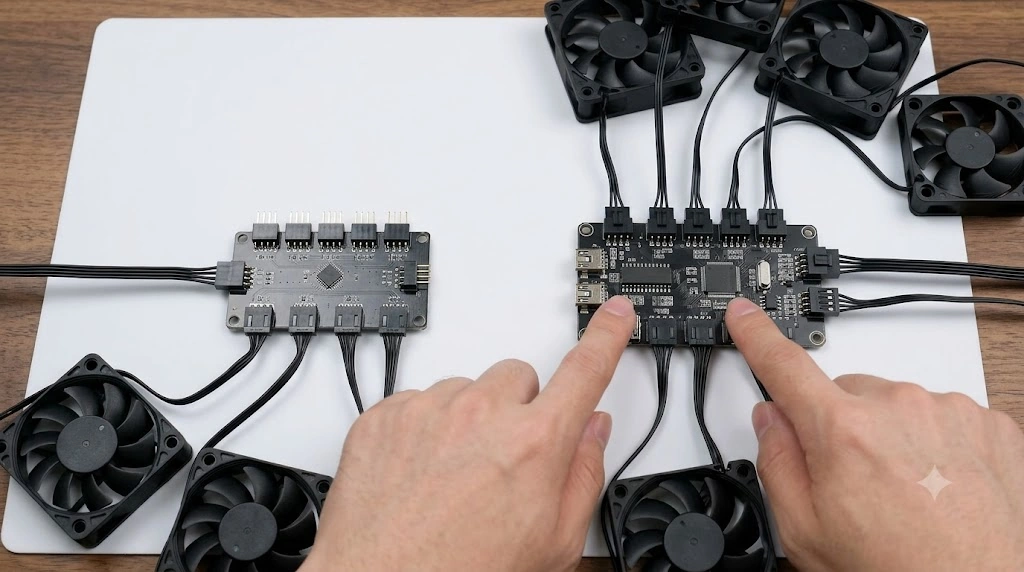
ここで、自作PC初心者の多くが混乱し、検索エンジンでも頻繁に調べられる重要な疑問について整理しておきましょう。それは「ファンハブ」と「ファンコントローラー」の明確な違いです。ネットショップなどではこれらの言葉が混同されて使われていることがありますが、電気工学的な仕組みも、パソコン内での役割も、まったくの別物です。
ファンハブ(Fan Hub)は、例えるなら「電源タップ」や「信号の分配器」です。マザーボード上の1つのファン端子から送られてくる「これくらいのスピードで回れ」という信号(PWM信号)を受け取り、ハブに繋がっているすべてのファンに対して、同じ信号をそっくりそのままコピーして送り出します。つまり、マザーボードから「50%で回れ」という命令が出れば、ハブに接続された5個のファンはすべて一斉に50%の回転数でシンクロして動作します。ファンごとに別々のスピードを指定することはできません。非常に構造がシンプルで安価です。
一方、ファンコントローラー(Fan Controller)は、各ファンに対して独立した命令を出せる「頭脳を持った指揮官」です。マザーボードの内部USB端子などを介して専用ソフトと通信し、「1番ポートのファンはCPU温度に合わせて静かに回し、3番ポートのファンはグラフィックボードの熱に合わせて強めに回す」といった、極めて複雑で個別のアプローチが可能になります。その分、内部に高度なチップを搭載しているため価格が高く、専用のソフトウェアを常駐させる必要があります。
| デバイスの呼称 | 制御の独立性 | 信号の伝達方式 | コストとシステム負荷 |
|---|---|---|---|
| ファンハブ | なし(全ファンが同期動作) | マザーボードのPWM信号を単に複製・分配 | 非常に安価。ソフトウェアのリソース消費なし。 |
| ファンコントローラー | あり(ポート毎に個別制御) | 内部USB経由でOS上のソフトと通信し独自制御 | 高価。専用バックグラウンドソフトが必須。 |
| 分岐ケーブル | なし(全ファンが同期動作) | ケーブルの結線でアナログに信号を分配 | 最も安価だが、マザーボードの電力限界に注意。 |
現代のエアフロー構築においては、「前面の3つのファンは常に同じ速度で回る」方が、乱気流やノイズを防ぐ流体力学的な観点からも理想的です。個別に制御するメリットがほとんどないため、多くのユーザーにとっては「高価なコントローラーではなく、安価なハブで十分である」という結論に至るのです。
PWM制御とDC制御の仕組みと違い
ソフトウェアやマザーボードからファンを操作する際、電気的にどのようなアプローチが行われているかを知ることは、現代の冷却理論を理解する上で非常に重要です。大きく分けて「PWM制御」と「DC制御」の2種類が存在します。
PWM(Pulse Width Modulation:パルス幅変調)制御は、現在の主流であり、端子が4本のピンで構成されています。この方式の素晴らしいところは、ファンモーターに対して常に最大の力(12ボルトの電圧)を送り続けながら、4本目のピンを使って「電力を流す・止める」というスイッチの切り替えを1秒間に何万回という猛烈なスピードで行う点です。
この「電力を流している時間の割合(デューティ比)」を変化させることで、回転数をコントロールします。常に12ボルトのフルパワーが背後にあるため、例えば1分間に300回転といった極めて低速な状態でも、ファンが息継ぎをして止まってしまう(ストールする)ことなく、驚くほど安定して静かに回り続けることができます。
対するDC(Direct Current:直流)制御は、端子が3本の旧式なアプローチです。これはマザーボードから送る電圧そのものを、12ボルトから7ボルト、5ボルトへと物理的に下げることで回転を遅くします。構造は単純ですが、電圧を下げすぎるとファンモーターを回し始めるための「起動電力」を下回ってしまい、ユーザーが意図しないタイミングでファンが完全に停止してしまうという致命的な弱点があります。
昔の物理的なツマミは、このDC制御(アナログな電圧の昇降)に頼っていたため、低速時の安定性に欠けていました。正確無比なデジタルPWM制御が当たり前になった現在、あえて古いアナログな機器をシステムに組み込む技術的な意義は完全に失われているのです。
ファンコントローラーがいらない現代のPC構築
物理的なコントローラーが不要なことは理解できても、実際にPCを組む際には「マザーボードのコネクタ数が足りない」といった物理的な壁にぶつかることがあります。ここからは、端子不足を安全に解消する具体的なパーツ選びや、絶対にやってはいけない危険な配線方法、そしておすすめのフリーソフトを使った実際の設定の考え方まで、より実践的なノウハウをご紹介していきます。あなたのパソコンを劇的に静かに、かつ強力に冷やすための実践編です。
マザーボードの端子不足への対処法
パソコンを自作したり、ケースを新調したりする際、多くの人が直面するトラブルが「マザーボードのファン端子(コネクタ)が足りない」という問題です。
特に、1万円台から2万円台のエントリー〜ミドルクラスのマザーボードでは、CPUクーラー用の端子を除くと、ケースファン用の端子(SYS_FAN や CHA_FAN と印字されています)が基板上に1つか2つしか用意されていないことが珍しくありません。
しかし、現代のPCケースは、フロントに3基、リアに1基、トップに2基といった具合に、標準でも多数のファンを搭載できる設計になっています。さらに最近流行りの、前面と側面がガラス張りになった「ピラーレスケース」などでは、見た目の装飾(ARGB)も兼ねて、7基から10基もの冷却ファンを敷き詰める構成が人気を集めています。
マザーボード側に端子が2つしかないのに、ファンが7つもある。このような状況に陥ったとき、かつてであれば「大量のファンをまとめるために大型のコントローラーを買わなければ」と考えていました。しかし、現代のアプローチはもっとシンプルでスマートです。この物理的な制約を乗り越えるための最適解が、増設キットである「分岐ケーブル」や「ファンハブ」の活用なのです。
分岐ケーブルのタコ足配線が持つ危険性
端子が足りないなら、二股や三股に分かれた「分岐ケーブル」を買ってきて、1つの端子から複数のファンに繋げばいいのではないか。そう考えるのは非常に自然なことです。しかし、ここで絶対に知っておかなければならない、電気工学的な落とし穴が存在します。
それは、家庭用のコンセントと同じく、マザーボードの端子にも「安全に供給できる電力の限界値」が厳密に定められているという事実です。
一般的なマザーボードのファン端子は、1端子あたり最大で1アンペア(1A)、電力にして12ワット(12W)までしか耐えられないように設計されています。一方で、一般的な120mmのケースファンは、最大回転時に0.15A〜0.3A程度の電流を消費します。もしこれがLED(ARGB)を搭載してピカピカ光るファンの場合、モーターだけでなくLEDの電力も消費するため、さらに大きな電流が必要になります。
仮に、0.3Aを消費するファンを、単なる分岐ケーブルを使って4つ数珠つなぎ(タコ足配線)にして1つの端子に接続したとしましょう。合計消費電流は「0.3A × 4 = 1.2A」となり、マザーボードの許容限界である1Aをあっさりと超過してしまいます。
【注意】許容限界を超えたタコ足配線を行うと、ファンの回転が不安定になるだけでなく、過電流によってマザーボード上の制御チップが異常発熱し、最悪の場合は基板が焦げて発火したり、電源ユニットの保護回路が作動してパソコンが突然シャットダウンしたりする深刻な故障の原因となります。
端子を増やすこと自体は間違いではありませんが、電力をどこから引っ張ってくるかという点において、単なるケーブルの分岐は非常にリスクが高い行為であることを肝に銘じておく必要があります。なお、電力仕様や限界値はマザーボードのモデルによって異なるため、あくまで一般的な目安として捉え、正確な情報は必ずご自身のマザーボードの公式サイトやマニュアルをご確認ください。
補助電源付きファンハブによる安全な拡張
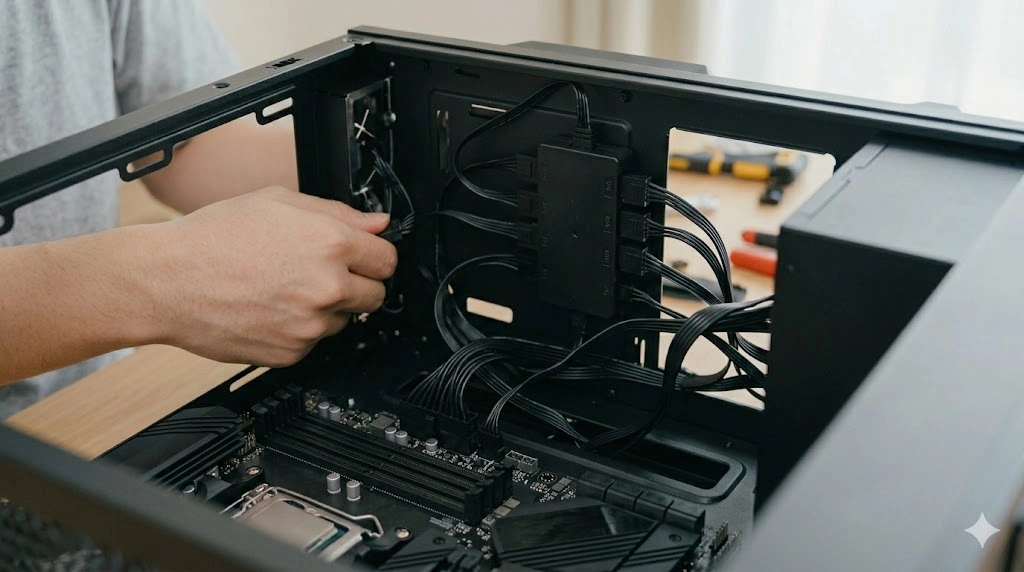
では、マザーボードを焼き切るリスクを完全に回避しつつ、10基近いファンを安全に接続するにはどうすればよいのでしょうか。その究極の最適解が、「SATA補助電源付きのファンハブ」を利用することです。
このデバイスは、単なる分岐ケーブルとは根本的に構造が異なります。「回転数の指示(PWMのパルス波形)」という軽いデータ信号だけはマザーボードの端子から読み取りますが、ファンモーターを物理的に力強く回すための「大本の電力(12ボルトの電流)」は、マザーボードからではなく、パソコンの巨大な電源ユニット(PSU)からSATA電源ケーブルなどを通じて直接ハブへと供給される仕組みになっています。
このバイパス構造により、マザーボード側の端子には、信号を伝えるためのごくわずかな電流しか流れません。電力供給の負荷が実質的にゼロになるため、マザーボードの限界アンペア数を一切気にする必要がなくなるのです。
数千円から数万円もする独立制御のコントローラーを買わなくても、数百円から千円程度で手に入るこの「補助電源付きファンハブ」をひとつ導入するだけで、マザーボードの端子が1つさえあれば、最大10基もの高回転ファンを安全に、そして一括でコントロールできる強靭な冷却システムが完成します。
「マザーボードの端子が足りないからコントローラーが必要なのでは?」という疑問に対する明確な答えは、「いいえ、補助電源付きのハブがあれば十分です」ということになります。
フリーソフトFan Controlの活用
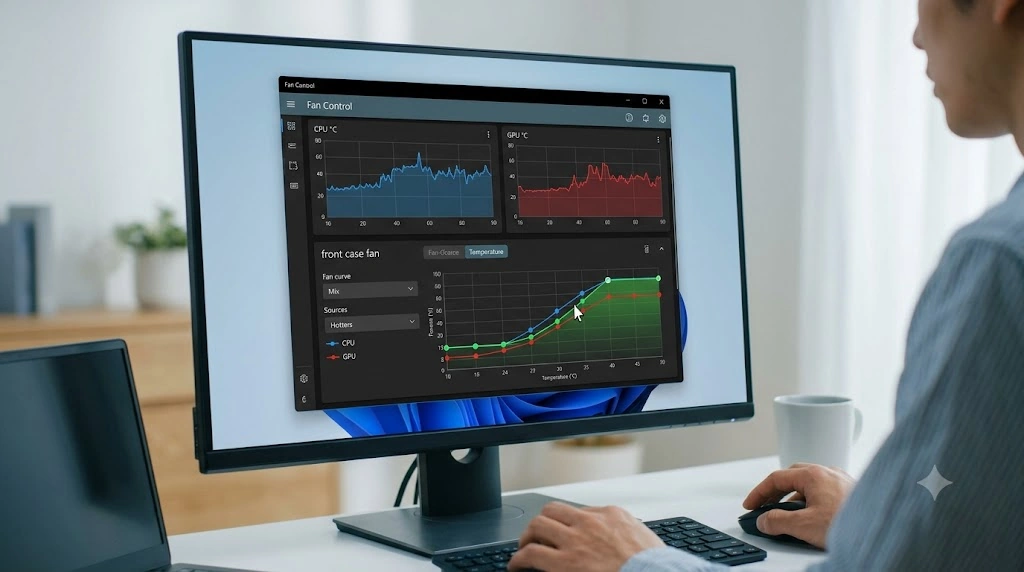
ハードウェアの準備が整い、ファンを安全に接続できたら、次はいよいよソフトウェアによる「インテリジェントな制御」の出番です。現在、世界中で圧倒的な支持を集めているのが、「Fan Control(別名:FanCtrl)」というフリーソフトです。
このソフトがもたらした革命的な機能が、「複数ソースの合成によるミックス(混合)ファンカーブの作成」です。少し難しく聞こえるかもしれませんが、考え方は非常にロジカルです。
通常、マザーボードのBIOS画面でケースファンの設定を行うと、ほとんどの場合「CPUの温度」だけを基準にしてファンが回るようにしか設定できません。しかし、現代のPCゲームや動画編集などの重い処理を行っている最中、実はCPUよりもグラフィックボード(GPU)の方がはるかに高い熱を発しています。もしCPUの温度が低く、GPUだけが高熱になっている状況(例えば4K解像度でのゲームプレイなど)で、ファンが「CPUが冷えているから」と勘違いして低回転のままでいたらどうなるでしょうか。ケースの中にGPUからの熱風が充満し、熱暴走や著しい性能低下(サーマルスロットリング)を引き起こしてしまいます。
Fan Controlを使えば、この弱点を完全に克服できます。「CPUの温度とGPUの温度を両方リアルタイムで監視し、どちらか高い方の温度に合わせてケースの前面ファンを回す」という、夢のような設定がマウス操作だけで簡単に構築できるのです。なお、ファン制御の見直しと併せてCPUグリスやGPUグリスの寿命と交換時期を適切に管理することで、冷却システムのポテンシャルをさらに引き出すことができます。
これにより、ゲーム中だろうが、CPUを使ったレンダリング中だろうが、常に最適な状態のエアフローが全自動で維持されます。物理的なツマミを手で回す必要はまったくありません。パソコン自身が、最も効率的な熱の逃がし方を常に計算し続けてくれるのです。これこそが、次世代の熱管理アプローチです。
【補足】ソフトウェアによる制御はOSが起動した後に有効になります。また、フリーソフトの利用や設定の変更はシステムの動作に影響を与える可能性があるため、パソコンの挙動をよく確認しながら進めてください。最終的な設定判断はご自身の環境に合わせて慎重に行い、不安な場合は専門家やコミュニティの情報を参照することもご検討ください。
正圧を維持するケースエアフロー構築
ファンを制御する準備が完璧に整ったところで、最後にケース全体の「空気の流れの力学」について触れておきましょう。どれだけ優れたソフトを使っても、物理的な空気の流れが悪ければ意味がありません。
現代のPC構築において推奨されるベストプラクティスは、ケース内部を「正圧(Positive Pressure)」に保つことです。正圧とは、ケースから外へ排出する空気の量(排気)よりも、ケースの外から中へ吸い込む空気の量(吸気)の方が多い状態を指します。
例えば、前面に吸気ファンが3つ、背面に排気ファンが1つの構成があったとします。このとき、Fan Controlなどのソフトを使って、前面の吸気ファンを少し強めに回すように設定します。すると、ケースの内部は空気がパンパンに詰まった風船のような状態になり、圧力が高まります。
内部の圧力が高いと、空気はケースの隙間という隙間から「外に向かって」押し出されようとします。この力学的な働きが極めて重要な役割を果たします。なぜなら、隙間から常に空気が外へ噴き出しているため、ホコリが隙間からケース内部に侵入するのを物理的に防ぐことができるからです。
逆に、排気ばかりを強めるとケース内が「負圧(真空に近い状態)」になり、フィルターのない隙間から大量のホコリを掃除機のように吸い込んでしまいます。同じ回転数で一括制御できるハブと、吸気・排気のバランスを細かく調整できるソフトウェアを組み合わせることで、冷却性能を高めつつ、数ヶ月後の掃除の手間を劇的に減らす理想的な環境が手に入ります。
結論としてファンコントローラーはいらない
ここまで、現代のパソコンの熱管理を取り巻く技術的背景や、具体的なパーツ選び、ソフトウェアの活用法について多角的に見てきました。
かつてはケースの前面に鎮座し、多数のツマミや青く光るLEDディスプレイで私たちをワクワクさせてくれたファンコントローラー。しかし、その役割は、マザーボードのデジタルPWM制御の進化、フロントメッシュによるエアフロー設計の変化、そして何よりもFan Controlのような極めて優秀なフリーソフトの台頭によって、完全に代替される時代となりました。
マザーボードの端子が足りないという物理的なハードルも、安価な「補助電源付きファンハブ」をたった一つ追加するだけで、安全かつスマートに乗り越えることができます。高価でスペースを取る専用ハードウェアをわざわざ導入する理由は、一般的な用途において見つけることのほうが難しくなっています。
もちろん、数十個のARGBデバイスを完全に独立して光らせたい場合や、本格水冷システムで水温センサーを用いた極めてマニアックな制御を行いたいという特殊なケースにおいては、今でも高級なハードウェアデバイスが活躍する場面はあります。しかし、それはごく一部の限られた環境における話です。
これからパソコンを自作する方、あるいはファンを増設して静音化にチャレンジしたいと考えている方への私からの結論は明確です。最新のシステム構築において、物理的なファンコントローラーはいらないと言い切れます。
最小のコストで、最高の静音性と冷却性能を手に入れるために。ぜひこの記事の内容を参考にしていただき、スマートで快適なPCライフを楽しんでください。