こんにちは、PCギアナビの管理人ギアナビです。
自作PCを組むとき、私も一度「サウンドカードまで買ったほうがいいのか、それともマザーボードの音声端子だけで十分なのか」でかなり迷いました。昔の自作PCではサウンドカードを追加する意味が大きかったのですが、今のマザーボードには最初から実用的なオンボードオーディオが載っているため、話が少しややこしくなっています。
実際に調べていくと、判断材料は単純な「音質が良い・悪い」だけではありません。使うヘッドホンやスピーカー、接続方法、必要な端子、ノイズの有無、ゲームで欲しい機能まで含めて考えると、自分に必要かどうかが見えやすくなります。この記事では、マザーボードとサウンドカードの役割の違いから、増設する意味、PCIeへの取り付け方まで順番に解説します。
- マザーボードのオンボード音源とサウンドカードの違い
- サウンドカードが必要な人と不要な人の目安
- PCIeスロットへの増設方法と確認ポイント
- 内蔵型と外付けUSB機器の選び分け
マザーボードとサウンドカードの違い
まず知っておきたいのは、サウンドカードを付けなくても多くのデスクトップPCは普通に音を出せるという点です。マザーボード上に音声を扱う回路が組み込まれているからです。そのうえで専用のサウンドカードを追加すると、出力端子やヘッドホン駆動、音声処理などを別の機器に任せられます。ここでは両者の違いを、音の仕組みから順に見ていきます。
オンボードオーディオとは
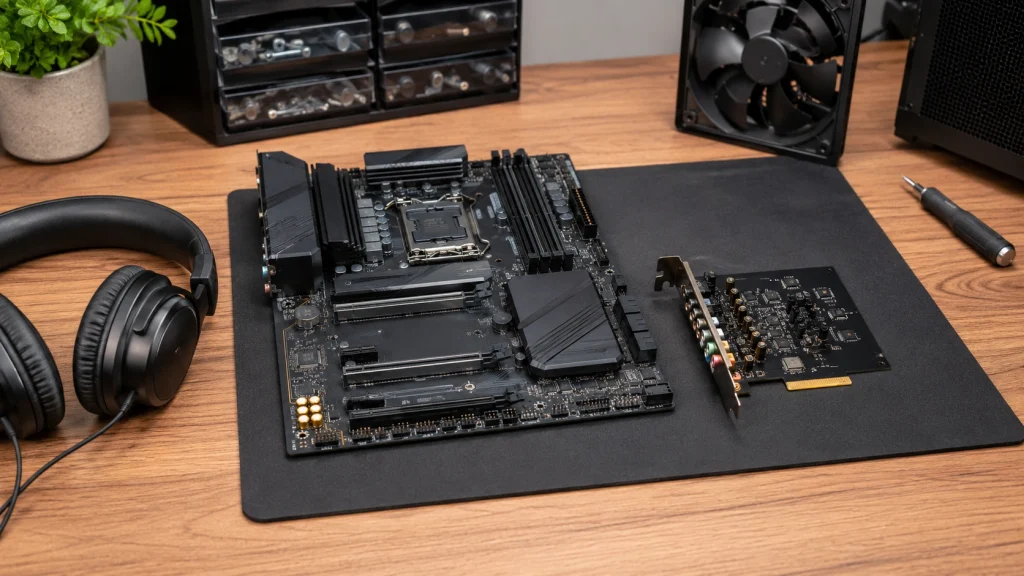
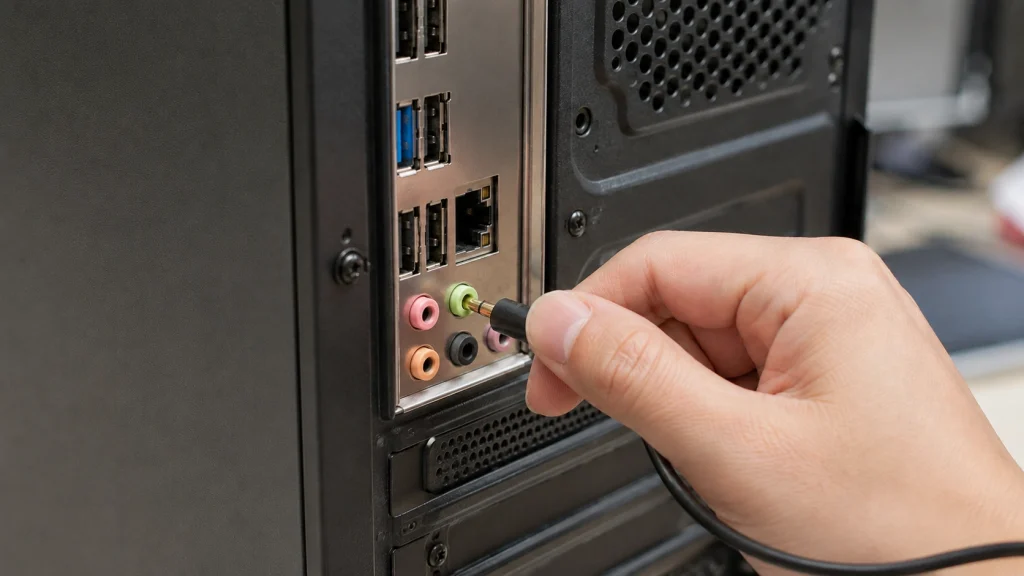
オンボードオーディオとは、マザーボードに標準搭載されている音声入出力機能のことです。背面I/Oにある3.5mmの緑色端子へスピーカーやヘッドホンをつないで音が出るなら、基本的にはこの機能を使っています。マイク端子やライン入力、製品によっては光デジタル出力もオンボード側の機能です。
音楽やゲームのデータはPC内部ではデジタル信号として扱われています。一般的なアナログ接続のヘッドホンやスピーカーで鳴らすには、その信号をアナログへ変換するDACと、必要に応じて信号を増幅する回路が必要です。マザーボードにはオーディオコーデックや周辺回路が実装されており、これらをまとめて担っています。
現在の上位マザーボードでは、単にコーデックを載せるだけではなく、オーディオ回路をほかの回路から分けたり、専用アンプやオーディオ向けコンデンサを採用したりする例もあります。たとえばASUSのROG STRIX X870-A GAMING WIFIはALC4080コーデックやSavitech製アンプ、オーディオラインの分離設計を採用し、最大32bit/384kHz再生にも対応しています。つまり、「オンボードだから必ず低音質」という見方は、今のPCでは当てはまりません。(出典:ASUS「ROG STRIX X870-A GAMING WIFI」)
マザーボードの仕様表に「Audio」「オーディオ」「Codec」といった項目があれば、搭載コーデックやチャンネル数、光出力の有無などを確認できます。新しく組むPCなら、サウンドカードを買う前にここを見るのが近道です。
サウンドカードは何が違う
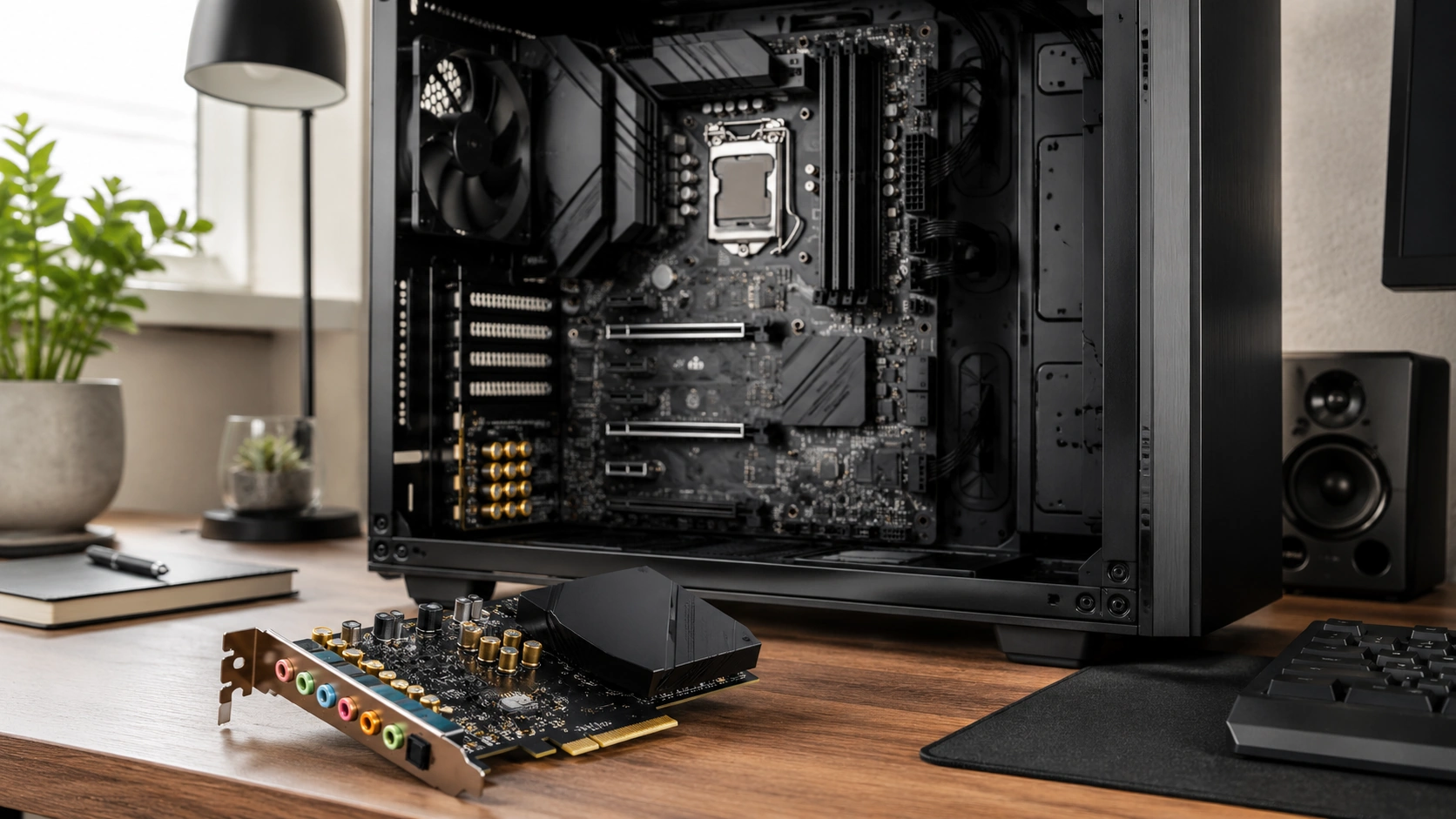
内蔵サウンドカードは、マザーボードのPCI Expressスロットへ挿して使う専用の音声拡張カードです。役割そのものはオンボードオーディオと重なる部分がありますが、専用のDAC、アンプ、入出力端子、音声処理機能を持たせられる点が違います。
たとえばCreativeのSound Blaster Audigy Fx V2はPCI Express x1接続で、5.1chのアナログ出力、ヘッドホン出力、ライン入力、マイク入力などを備えています。最大24bit/192kHz再生に対応し、メーカー仕様では32~600Ωのヘッドホンに対応するアンプも搭載されています。オンボードに不足する端子や機能を追加するという、分かりやすい使い方ができます。(出典:Creative「Sound Blaster Audigy Fx V2」)
| 比較項目 | オンボード | 内蔵サウンドカード |
|---|---|---|
| 追加費用 | 基本的に不要 | 別途購入が必要 |
| 接続 | マザーボード標準 | 主にPCIeへ増設 |
| 端子 | マザーボード次第 | 製品ごとに追加できる |
| ヘッドホン出力 | 製品差が大きい | 専用アンプ搭載製品もある |
| 音声機能 | 標準機能が中心 | EQやゲーム向け処理などを備える製品がある |
| ケース内スペース | 不要 | 拡張スロットを使用 |
ここで大事なのは、サウンドカードを付ければどんな環境でも必ず大きな音質差が出るわけではないことです。エントリークラスのマザーボードと専用カードなら違いが出ることがありますが、オーディオ回路に力を入れたマザーボードと安価なカードでは、体感差が小さい場合もあります。
サウンドカードはいらないのか
普段使いを中心に考えるなら、サウンドカードは必須パーツではありません。動画視聴、一般的なゲーム、音楽再生、オンライン会議などで音量やノイズに不満がないなら、まずオンボードのまま使って問題ないケースが多いです。私が今からPCを一台組むとしても、最初からサウンドカード代を予算に入れるのではなく、オンボードを試して不満が出たら追加するという順番にします。
自作PCはCPUやGPU、SSD、電源など、体感や安定性に直結しやすい部分へ予算を回したいものです。音に不満がない段階で数千円から数万円を追加するより、実際に使って「このヘッドホンでは音量が足りない」「マイク入力にノイズが入る」「光出力が欲しい」と問題が具体化してから選ぶほうが失敗しにくくなります。
オンボードで十分になりやすい人
一般的なイヤホンやゲーミングヘッドセットを使い、動画・ゲーム・通話で特に不満がない人です。USB接続のヘッドセットを使っている場合も、マザーボードのアナログ出力を使わない構成が多いため、内蔵サウンドカードの優先度は下がります。
サウンドカードそのものの必要性をもう少し用途別に見たい場合は、PCギアナビのサウンドカードの必要性と導入すべき人の解説も参考にしてください。
音質差が出やすい場面
サウンドカードの効果を感じやすいのは、今のオンボード環境に具体的な不足があるときです。たとえば、ヘッドホンをつないでも音量をかなり上げないと物足りない、無音時に「サー」「ジー」といった音が気になる、必要な出力端子がない、複数スピーカーをアナログで接続したい、といったケースです。
特にヘッドホンは製品によって鳴らしやすさが違います。インピーダンスの数字だけで音量を決めつけることはできませんが、駆動に余裕が必要なヘッドホンでは、専用アンプを持つサウンドカードやUSB DACのほうが扱いやすい場合があります。一方、スマートフォンでも十分鳴るようなイヤホンを使っているなら、アンプ性能を上げても変化は限定的かもしれません。
もう一つ見落としやすいのが、音の出口そのものです。安価なスピーカーやヘッドセットを使っている状態でサウンドカードだけ交換しても、期待したほど変わらないことがあります。音源、DACやアンプ、ヘッドホン・スピーカーの全部で最終的な聞こえ方が決まるからです。
◆管理人のワンポイントアドバイス
私がサウンドカードを調べたときも、最初は「カードを足せば音が一段良くなる」と考えていました。ただ、実際には今の環境で何が足りないかを切り分けるほうが大切です。音量不足ならアンプ、端子不足なら入出力、ノイズなら接続経路という具合に原因から考えると、買うものがかなり絞れます。
USB接続なら事情が変わる
USBヘッドセット、USB DAC、USBオーディオインターフェースを使う場合、マザーボード背面の3.5mmアナログ出力とは音の通り道が変わります。USBでデジタル音声を外部機器へ送り、その機器側でアナログ変換するためです。この構成では、オンボードのアナログ出力を高級化しても、USB側の再生音には基本的に反映されません。
HDMIやDisplayPortでモニターへ音を送る場合も同様です。グラフィックボードやディスプレイ側の音声経路を使うため、「マザーボードのサウンドチップを高性能なものにしたら、HDMI接続のモニタースピーカーも良くなる」とは限りません。
そのため、サウンドカードを検討する前に今どの端子から音を出しているのかを確認してみてください。3.5mm端子ならオンボード音源との比較が意味を持ちますが、USBやHDMIなら別の機器を見たほうが話が早いことがあります。外付けと内蔵を比較したい場合は、サウンドカードの外付けと内蔵の違いでも詳しく解説しています。
マザーボードへサウンドカードを増設する方法
オンボードで不満があり、内蔵型を選ぶ理由がはっきりしたら、次は取り付けです。内蔵サウンドカードはグラフィックボードほど大きくない製品が多いものの、PCIeスロットの空き、グラボとの距離、ケース背面の拡張スロット、ドライバー対応を事前に確認しておく必要があります。ここからは購入前の判断と取り付けを実用面からまとめます。
増設したほうがよい人
私が「サウンドカードを増設する意味がある」と考えるのは、目的を一言で説明できる人です。たとえば、オンボードにない5.1chアナログ出力を追加したい、ヘッドホン出力に余裕が欲しい、ゲーム向けの音声処理を使いたい、ライン入力や光デジタル端子が必要、といったケースです。
逆に「なんとなく高音質になりそう」という理由だけなら、購入は急がなくてもいいでしょう。現在はマザーボード側の音声回路も幅が広く、上位製品ではノイズ対策や専用アンプが最初から盛り込まれています。そこへ価格だけで選んだカードを追加しても、差が分かりにくい可能性があります。
ゲーム用途では、足音や効果音を聞き取りやすくする音声処理を持つ製品があります。ただし、サウンドカードを付けただけで敵の位置が自動的に分かるわけではありません。ゲーム側の音作り、ヘッドホンの特性、イコライザー設定、プレイヤー自身の慣れも関係します。FPS目的だけで検討しているなら、FPSにサウンドカードはいらないのかを解説した記事も合わせて見ると判断しやすいです。
PCIeのどこに挿すか
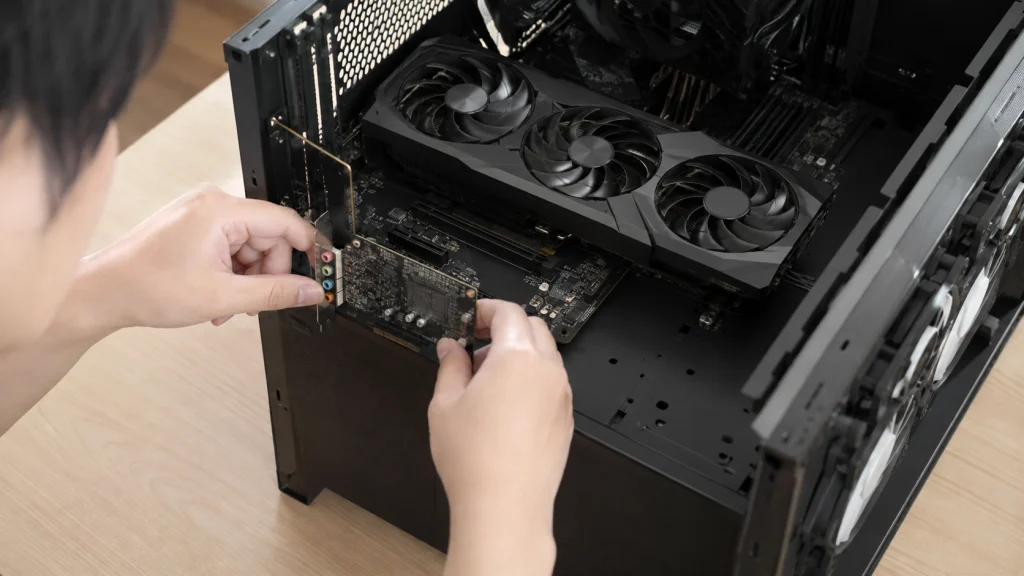
内蔵型の多くはPCI Express x1接続です。購入前に、マザーボード上へ空きのPCIeスロットがあるか確認してください。見た目が短いx1スロットが分かりやすいですが、マザーボードによってはグラフィックボードの大型クーラーで隠れていることがあります。
長い形状のPCIeスロットへx1カードを装着できる構成もありますが、すべてのスロットが同じ条件で使えるとは限りません。M.2 SSDやほかの拡張カードと帯域を共有している場合、特定スロットを使うと別の端子が無効になる設計もあります。そのため、「物理的に挿さるか」だけでなく、マザーボードのマニュアルにあるPCIeスロット構成まで確認しておくのが安全です。
大型グラフィックボードの真下にサウンドカードを置くと、GPUの吸気スペースを狭めることがあります。また、カード同士が近いほどケース内の配線や取り外しも窮屈になります。空きスロットが複数あるなら、冷却と作業性の両方を見て位置を決めてください。
取り付け手順を確認
作業自体は難しくありません。まずWindowsを終了してPCの電源を切り、電源ユニットのスイッチもオフにして電源ケーブルを外します。ケースを開けたら、取り付けるPCIeスロットに対応する背面ブラケットを外し、サウンドカードをスロットへまっすぐ差し込みます。カードの金属ブラケットをケースへネジ留めし、ぐらつかないことを確認してケースを閉じます。
製品によってはフロントパネルオーディオ用の内部端子や、追加カード用コネクタを備えていることがあります。このあたりはカードごとに違うため、付属説明書に従って接続します。補助電源が必要な製品もゼロではないので、端子があるのに未接続のままにしないよう注意してください。
起動後は、Windowsが自動認識してもメーカー提供のドライバーや管理ソフトを入れたほうがよい場合があります。EQ、サラウンド、マイク処理など、そのカード固有の機能がドライバー側に含まれているからです。その後、Windowsの「サウンド出力」で新しいデバイスを選び、実際に音が出るか確認します。
取り付け後に音が出ない場合
音が出ないときは、故障を疑う前に出力先を見直します。サウンドカードを追加しても、Windowsが以前のオンボード出力やモニターのHDMI音声を既定の出力先として選んでいることがあります。タスクバーの音量アイコンから出力デバイスを切り替え、新しいカード名が表示されているか確認してください。
また、スピーカーをマザーボード側の緑色端子へ挿したままでは、サウンドカードのアナログ出力を使えません。カード側の端子へ差し替える必要があります。単純ですが、増設直後に意外とやりがちなポイントです。
ノイズとグラボ干渉に注意
内蔵サウンドカードはPCケース内へ設置するため、CPU、GPU、電源回路などと同じ空間に置かれます。メーカー側もシールドや回路設計で対策していますが、環境によってはGPU負荷に連動した「ジー」「キーン」といった音や、マウス操作時のノイズが気になることがあります。
こうした症状がある場合、サウンドカードへ交換すれば必ず消えるとは言えません。内蔵カードもPC内部にあるからです。スロット位置を変える、フロント端子ではなく背面端子を試す、ケーブルの取り回しを見直す、といった確認で変化することがあります。それでもPC内部由来と思われるノイズが残るなら、USB DACなど外付け機器へ音声変換部分を移す方法が候補になります。
ノイズだけを解決したい場合は、いきなり高価なカードを買うより原因を分けて考えるほうが近道です。PCギアナビではサウンドカードのザー音やプツプツ音の対策もまとめています。
◆管理人のワンポイントアドバイス
内蔵カードを付けるなら、グラボのファンへ近づけすぎない配置を私は優先します。音のために追加したカードでGPUの吸気を狭めてしまうと本末転倒です。特に3スロットを超えるような厚いグラボでは、購入前にマザーボードの写真とケース内を見比べておくと安心です。
内蔵と外付けの選び方
デスクトップPCのオーディオを改善する方法は、内蔵サウンドカードだけではありません。USB DACや外付けサウンドデバイスも候補です。内蔵型はケース内に収まるため机上がすっきりし、USBポートを使わずに済むのが利点。一方、外付けはPC内部から物理的に離して設置しやすく、ボリュームつまみや入出力端子へ手を伸ばしやすい製品があります。
マイク入力やゲーム向け機能をまとめて欲しいならゲーミング向け外付けデバイス、音楽再生とヘッドホン駆動を重視するならUSB DAC・ヘッドホンアンプ、録音やXLRマイク接続まで考えるならオーディオインターフェースというように、目的によって適した機器が変わります。
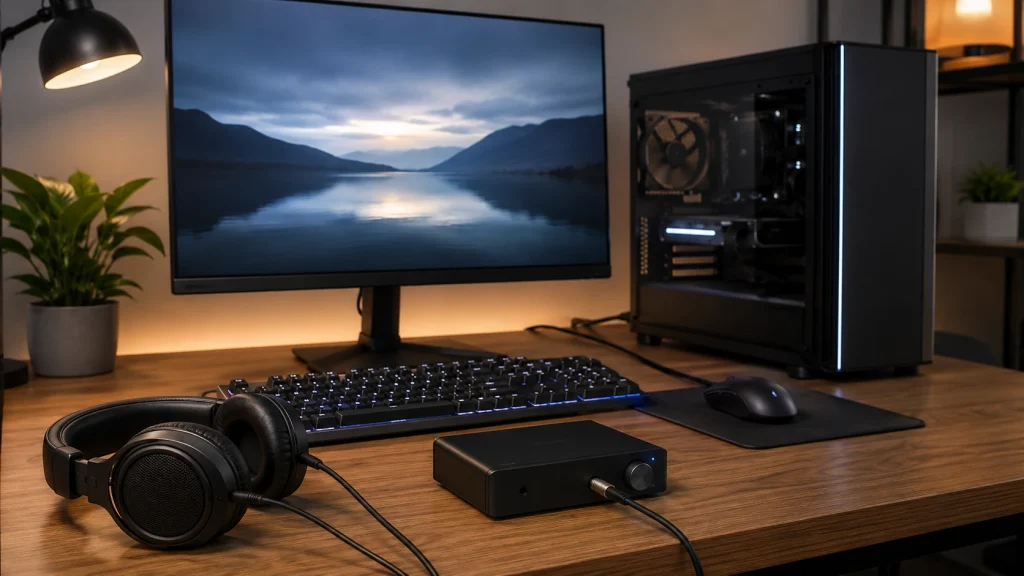
内蔵型を選ぶなら、入門候補としてSound Blaster Audigy Fx V2のようなPCIe x1モデルがあります。もう少しゲーム向け機能や入出力を重視するなら、Sound Blaster Z SEのような製品も比較対象になります。Amazonで探す場合も、価格だけではなく、必要な端子、対応OS、ヘッドホン出力、カードの寸法を見比べてください。
迷ったときの考え方
PCケース内をすっきり保ちたいなら内蔵型、手元で音量操作したい・ノイズ源から離したい・別のPCでも使いたいなら外付け型が選びやすいです。どちらが上というより、設置場所と用途の違いです。
選ぶ前に確認する項目
サウンドカード選びでスペック表を見ると、S/N比やサンプリング周波数といった数字へ目が向きがちです。もちろん参考にはなりますが、数字が大きい製品ほど自分の環境で必ず満足できるとは限りません。私はまず「つなぎたい機器を全部つなげるか」を確認するのがおすすめです。
3.5mmのヘッドホンとマイクだけなのか、5.1chスピーカーを使うのか、光デジタル出力が必要なのかで選ぶ製品は変わります。高インピーダンスのヘッドホンを使うなら、対応インピーダンスやヘッドホンアンプの有無も確認したいところです。さらに、Windows 11など現在使っているOS向けドライバーがメーカーから提供されているかも重要です。
中古の古い名機を安く買う方法もありますが、ドライバー更新が止まっている製品では、OS更新後に設定ソフトが使えなくなることがあります。サウンドカードはハードだけで完結せず、専用ソフトとセットで価値が出る製品も多いので、長く使うならサポート状況まで見ておきましょう。
| 確認項目 | 見るポイント |
|---|---|
| 接続規格 | PCIe x1など、空きスロットと合うか |
| 出力端子 | ヘッドホン、スピーカー、光出力など必要数があるか |
| 入力端子 | マイク、ライン入力など用途に合うか |
| ヘッドホン | アンプの有無や対応範囲が合うか |
| ソフト機能 | EQ、サラウンド、マイク処理など必要な機能があるか |
| 対応OS | 現在のWindows向けドライバーがあるか |
| 物理サイズ | グラボやほかの拡張カードと干渉しないか |
この順番なら「高スペックだけれど欲しい端子がない」という買い方を避けやすくなります。スペック表は性能を競うためではなく、自分の使い方と照らし合わせるために読むもの。ここを押さえると選びやすさが一気に変わります。
マザーボードと音声のよくある質問
Q1. サウンドカードがなくてもPCから音は出ますか?
A. 多くのデスクトップ向けマザーボードにはオンボードオーディオが搭載されているため、別売りのサウンドカードがなくても音を出せます。背面に3.5mmの音声端子があり、仕様表にオーディオコーデックの記載があれば、その機能を使えると考えてよいでしょう。
Q2. サウンドカードを付けると必ず音質は良くなりますか?
A. 必ずとは言えません。現在使っているマザーボードのオーディオ回路、ヘッドホンやスピーカー、サウンドカードの性能によって差が変わります。今の音に不満がないならオンボードのまま使い、不足が見つかってから増設する方法が無駄を抑えやすいです。
Q3. PCIe x1のサウンドカードはどこに挿しますか?
A. 基本はマザーボードの空いているPCIe x1スロットです。長いPCIeスロットを利用できる構成もありますが、スロットごとの配線やM.2との共有条件はマザーボードによって異なります。グラボとの間隔も含め、マザーボードのマニュアルで空きスロットの仕様を確認してから取り付けるのが確実です。
Q4. USBヘッドセットでもサウンドカードは必要ですか?
A. USBヘッドセットをUSB接続で使う場合、マザーボードの3.5mmアナログ出力を通らない構成が一般的です。そのため、内蔵サウンドカードを追加してもUSBヘッドセットの再生音がそのカード経由になるわけではありません。使っている接続方法を先に確認してください。
Q5. サウンドカードとUSB DACはどちらがよいですか?
A. 机上スペースを使わずPC内部へ収めたいなら内蔵サウンドカードが便利です。一方、手元で音量を操作したい、別のPCでも使いたい、PC内部から音声変換部分を離したいならUSB DACが選びやすくなります。ゲーム向け処理、マイク入力、必要な端子まで含めて決めるのがおすすめです。
マザーボードとサウンドカードのまとめ
現在のPCでは、マザーボードのオンボードオーディオだけでも日常用途を十分こなせるケースが多く、サウンドカードは必須ではありません。動画、ゲーム、通話で困っていないなら、まずそのまま使うのが自然です。
一方で、ヘッドホンの音量に余裕が欲しい、必要な入出力端子を増やしたい、5.1ch環境を作りたい、ゲーム向けの音声処理を使いたいといった目的があるなら、専用カードを追加する意味が出てきます。ノイズ対策を最優先するなら、内蔵型だけでなくUSB DACなど外付け機器も比較対象です。
- 普通に音を聞くだけならオンボードから試す
- 増設前に現在の不満を具体化する
- PCIeの空きとグラボの干渉を確認する
- USBやHDMI接続では音の経路が違うと理解する
- スペック値より必要な端子と機能を優先する
私自身、調べる前は「専用のサウンドカードを入れたほうが自作PCらしい」と少し考えていました。でも、PCパーツは付けること自体が目的ではありません。みなさんの今の音に不満があるのか、その不満はどこから来ているのか。そこが分かれば、オンボードのままでいくか、内蔵カードを足すか、外付けへ進むかを無理なく選べます。