こんにちは、PCギアナビのギアナビです。
ノートパソコンやミニPCのグラフィック性能を高めたいとき、候補になるのがeGPUドッキングステーションです。デスクトップ用のグラフィックボードを外付けできるため、パソコン本体を買い替えずにゲームや動画編集の環境を改善できる可能性があります。
ただ、調べてみるとThunderbolt 5、USB4、OCuLinkなど、接続方式がいくつも出てきます。しかも、同じUSB-C端子でもeGPUを利用できるとは限りません。
さらに、ドッキングステーション本体だけを購入しても、別途グラフィックボードや電源ユニットが必要になる製品があります。このあたりは、購入前に知っておきたいところですね。
この記事では、eGPUドッキングステーションの基本から接続規格の違い、具体的な製品の選び方まで解説します。
- eGPUドッキングステーションの仕組みと用途
- Thunderbolt 5・USB4・OCuLinkの違い
- 対応PCや電源ユニットの確認方法
- おすすめ製品と購入前の注意点
eGPUドッキングステーションの基本
eGPUドッキングステーションは、ノートPCなどにデスクトップ向けグラフィックボードを接続するための機器です。ただし、一般的なUSB-Cドックとは役割が異なります。
まずは仕組みを理解し、自分のパソコンで利用できる接続方式を確認しましょう。
普通のドッキングステーションとの違い
一般的なドッキングステーションは、USBポートやHDMI端子、有線LANなどを増設するための周辺機器です。ノートPCに接続すると、外部モニターやキーボードなどをまとめて利用できます。
一方、eGPUドッキングステーションは、パソコンの外部にグラフィックボードを接続することを主な目的としています。
例えば、内蔵GPUしか搭載していないノートPCでも、対応するドックとグラフィックボードを組み合わせれば、3Dゲームや動画編集などでGPU性能を活用できます。
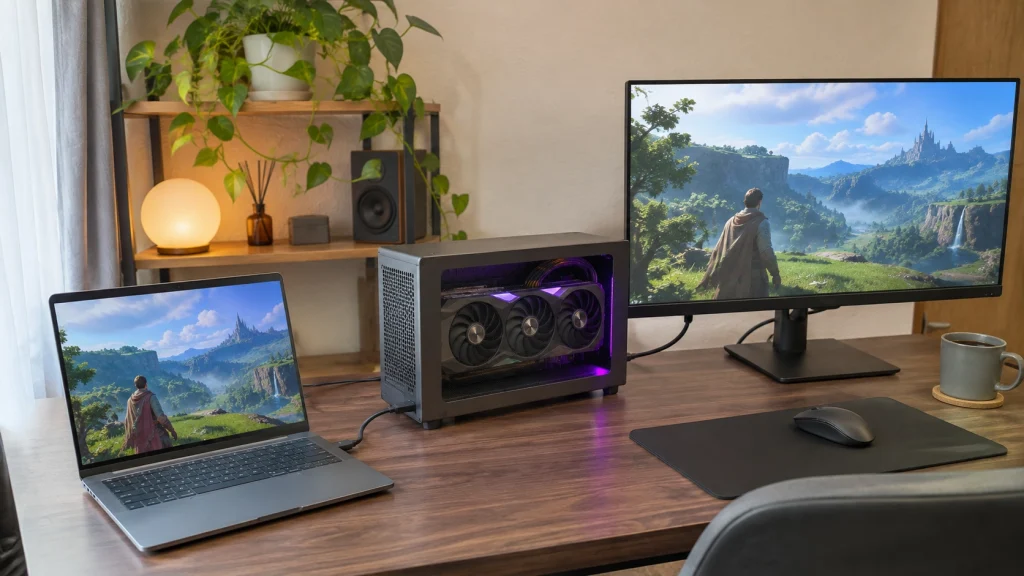
ただし、すべてのeGPUドックにUSBハブや有線LANの機能があるわけではありません。
| 比較項目 | 一般的なドック | eGPUドック |
|---|---|---|
| 主な目的 | 接続端子の拡張 | 外付けGPUの利用 |
| GPUの増設 | 基本的に不可 | 対応製品で可能 |
| 映像出力 | PC側のGPUを利用 | 外付けGPUから出力可能 |
| 周辺機器の接続 | 多くの製品で対応 | 製品によって異なる |
| 主な用途 | 事務作業や複数画面 | ゲームや映像制作 |
つまり、HDMI端子やUSB端子を増やすだけなら、通常のドッキングステーションで十分です。
外付けGPUによって描画性能を高めたい場合に、eGPU対応製品を選ぶ必要があります。
USB-C端子だけでは接続できない
eGPUを購入するとき、最初に確認するべきなのがパソコン側の接続端子です。
USB-C端子は形状が共通していても、内部で利用できる機能が異なります。USB 3.2対応の端子だからといって、eGPUを接続できるわけではありません。
一般的なeGPUでは、グラフィックボードとパソコンの間でPCI Expressのデータをやり取りする必要があります。
ThunderboltやUSB4接続の場合、この通信を実現する仕組みが必要です。特にUSB4では、PCIeトンネリングと外付けGPUへの対応状況を確認することが重要になります。
USB-C端子があれば使えるという判断は危険です。
USB-Cの形状が同じでも、eGPU非対応のパソコンがあります。製品仕様にThunderboltやUSB4と記載されている場合でも、PCメーカーが外付けGPUの動作をサポートしているか確認してください。
Windowsパソコンなら、メーカーの製品仕様や取扱説明書を確認するのが確実です。Thunderboltのマークが端子付近にあれば判断材料になりますが、マークだけでGPUの動作保証までは判断できません。
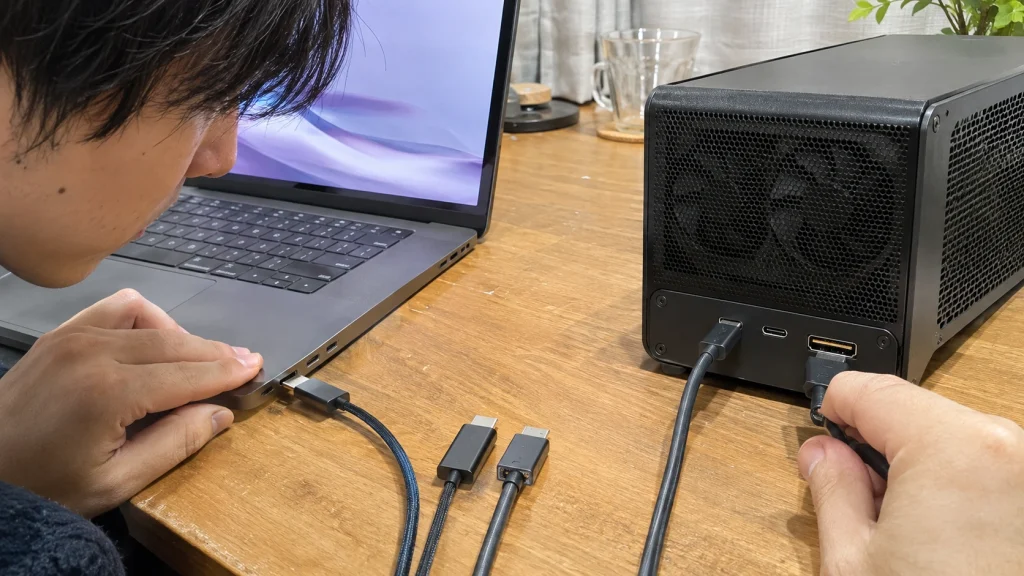
ミニPCの場合は、OCuLink端子の有無も確認しておきましょう。
Thunderbolt 4と5の性能差
eGPUの接続方式として広く使われてきたのがThunderboltです。現在はThunderbolt 4に加え、さらに高速なThunderbolt 5を採用する製品も登場しています。
両者の大きな違いは、通信帯域です。
| 項目 | Thunderbolt 4 | Thunderbolt 5 |
|---|---|---|
| 基本通信帯域 | 40Gbps | 80Gbps |
| 映像向け帯域拡張 | なし | 最大120Gbps |
| PCIeデータ帯域の最低要件 | 32Gbps | 64Gbps |
| eGPU用途 | 対応製品で利用可能 | 対応製品で利用可能 |
これらは規格上の数値であり、実際のGPU通信速度やゲーム性能を保証するものではありません。
Thunderbolt 5では通信帯域が拡大し、外付けGPUとのデータ転送で有利になる可能性があります。ただし、80Gbpsという数字をそのままGPU専用の実効帯域と考えてはいけません。
また、120Gbpsは主に映像転送などに利用される帯域拡張機能です。eGPUのPCIe通信が常時120Gbpsになるわけではない点も覚えておきたいところ。
規格の詳細は、Intel公式サイト「Thunderbolt Technology」で確認できます。
Thunderbolt 5対応ドックを購入しても、接続先がThunderbolt 4ならThunderbolt 5の通信性能は利用できません。
接続全体の性能は、パソコン、ドック、ケーブルなどの対応状況によって決まります。
Thunderbolt 5接続で発生するGPU性能の低下については、Thunderbolt 5のeGPUは性能低下する?原因と対策でも詳しく解説しています。
USB4とOCuLinkの違い
eGPUドッキングステーションでは、USB4とOCuLinkも重要な接続方式です。
USB4は、USB-C端子を利用して複数の種類のデータをやり取りする規格です。対応する製品では、GPU接続と同時にUSB機器の利用やパソコンへの給電も行えます。
一方、OCuLinkはPCI Expressの信号を外部へ接続する方式です。GPUとの通信経路に余分な変換処理が入りにくいため、eGPU用途では有利になることがあります。
| 接続方式 | 通信帯域の目安 | 主な特徴 |
|---|---|---|
| USB4 40Gbps | 最大40Gbps | 汎用性が高い |
| USB4 Version 2.0 | 最大80Gbpsなど | 高速通信に対応 |
| OCuLink PCIe 4.0 x4 | 理論上約64Gbps | PCIe信号を直接伝送 |
なお、表にある数字は接続規格の理論値です。USB4の総通信帯域とOCuLinkのPCIe帯域は、そのまま実効GPU性能として比較できません。
また、OCuLinkは基本的にパソコンへの給電を行わず、USB周辺機器をまとめて接続する機能もありません。
私なら、持ち運ぶノートPCにはUSB4やThunderboltを優先します。一方、机に固定して使うミニPCなら、OCuLinkも魅力的な選択肢です。
OCuLinkの接続手順については、OCuLinkでeGPUを使う方法と注意点を参考にしてください。
ゲーム性能が低下する理由
eGPUはデスクトップ用のグラフィックボードを利用できますが、同じGPUをデスクトップPCへ直接取り付けた場合と、必ず同じ性能になるわけではありません。
その理由は、外付け接続による通信帯域の制約や処理の遅延です。
例えば、デスクトップPCのPCIe 4.0 x16接続と比較すると、一般的なOCuLink PCIe 4.0 x4接続では利用できるPCIeレーン数が少なくなります。
ThunderboltやUSB4では、PCIeデータを別の通信方式で運ぶことによる負担も発生します。
どれほど性能が落ちるかは、GPU、CPU、ゲームタイトル、解像度などによって変わるため、一律に何%低下すると断定することはできません。
もうひとつ気をつけたいのが、映像の出力先です。
外付けGPUで描画した映像をノートPCの内蔵ディスプレイに表示する場合、描画結果をPC側へ戻す処理が必要になる構成があります。その分、通信帯域を消費する可能性があるんですね。
◆ギアナビのワンポイントアドバイス
ゲーム目的でeGPUを使うなら、外部モニターをグラフィックボード側のHDMIやDisplayPort端子に直接接続する方法がおすすめです。GPUの性能を活用しやすくなります。ただし、対応する接続構成やゲームによって効果は変わりますよ。
外付けGPUに費用をかけるべきか迷っている人は、外付けGPUはやめとけと言われる理由も読んでおくと、購入後の後悔を減らせると思います。
Macや携帯型PCでも利用できるか
eGPUドッキングステーションはWindowsノートPCやミニPCのほか、一部の携帯型ゲーミングPCでも利用できます。
ただし、対応するUSB4端子があっても、すべての携帯型PCで動作するわけではありません。メーカーが外付けGPUをサポートしていること、接続方式とドライバーが適合していることが条件です。
Macについては、さらに注意が必要になります。
Appleが公式に案内しているmacOSのeGPU利用条件は、Intelプロセッサを搭載したMacです。
Appleシリコン搭載Macでは、通常のmacOS標準機能として一般的なeGPUを利用できません。Thunderbolt端子があっても、この条件は変わりません。
(出典:Apple公式サポート「Macで外付けのグラフィックプロセッサを使う」)
また、Intel MacであってもGPUの種類やmacOSのバージョンによって利用条件が異なります。
Mac向けに購入する場合は、Windows向けeGPUドックと同じ感覚で選ばないようにしましょう。
eGPUドッキングステーションの選び方
接続規格を理解したら、次は実際に使う製品の選択です。
eGPUドックは、GPU本体の価格だけでなく、電源ユニットや設置スペースも考える必要があります。対応端子だけで判断すると、思わぬ追加出費につながるかもしれません。
電源ユニットとGPUの組み合わせ
eGPUドッキングステーションには、グラフィックボードと電源ユニットを自分で取り付ける製品があります。
このタイプでは、GPUを交換しやすい反面、必要な部品を個別に用意しなければなりません。
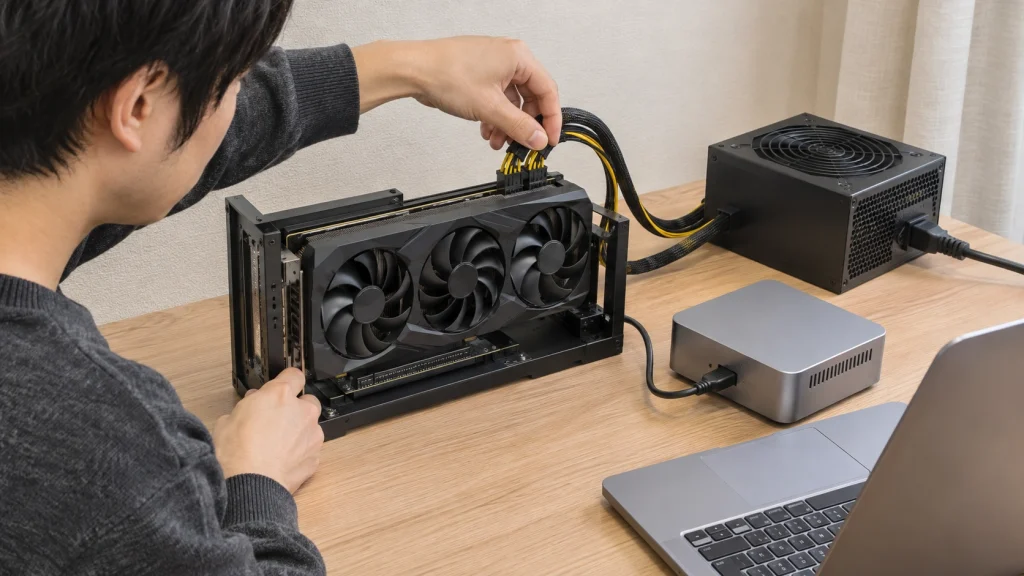
特に注意したいのが電源容量です。
グラフィックボードには、それぞれ推奨電源容量や補助電源コネクタの指定があります。高性能GPUほど消費電力が大きくなる傾向があり、電源ユニット側にも余裕が必要です。
電源容量を選ぶときは、GPUの消費電力だけでなく、ドック本体の動作電力やノートPCへの給電も考慮してください。
例えば、Razer Core X V2では、GPUに必要な電力に加えて230Wの余裕を持った電源を推奨しています。これはRazer製品固有の条件であり、すべてのドックに共通する数値ではありません。
電源容量だけでなく、補助電源コネクタも必ず確認しましょう。
8ピン補助電源や12V-2×6コネクタなど、GPUごとに必要な接続方式が異なります。対応していない電源ケーブルの無理な流用は避けてください。
さらに、GPUの長さ、厚み、冷却ファンの位置も重要です。ケース型のeGPUでは、グラフィックボードが物理的に収まるか確認する必要があります。
高価なGPUを購入したあとに取り付けられないと、かなり困りますからね。
給電と周辺機器の接続を確認
ノートPCで利用するなら、USB Power Deliveryへの対応も確認したいところです。
対応するeGPUドックでは、パソコンとの通信と同時にノートPCへ電力を供給できます。電源アダプターを別途接続する手間が減るため、机の上をすっきり使えます。
ただし、給電能力は製品によって違います。
例えば、ノートPCが高負荷時に大きな電力を必要とする場合、ドックからの給電だけでは不足する可能性があります。
また、有線LANやUSBポートを搭載した製品なら、マウスや外付けSSDなども接続可能です。
一方、GPUの接続だけに特化した製品もあります。GPU性能を追加できても、通常のドッキングステーションの代わりになるとは限りません。
ノートPCをケーブル1本で接続したい場合は、GPU接続、給電、USBハブの3つを確認してください。
すべての機能が同時に利用できるかも重要です。対応端子が複数あるだけでは、希望する使い方を実現できない場合があります。
USB機器やSSDを同時に接続すると、通信帯域を共有する構成もあります。ゲーム性能を優先するなら、周辺機器の接続方法にも気を配りたいですね。
おすすめのeGPUドック3選
ここでは、接続方式や用途が異なる代表的なeGPUドッキングステーションを紹介します。
どれも外付けGPUを利用する製品ですが、対応規格や必要な部品が違うため、使い方に合わせて選ぶことが大切です。
MINISFORUM DEG2
MINISFORUM DEG2は、Thunderbolt 5互換のUSB4 Version 2.0接続とOCuLink接続に対応したeGPUドックです。
最大80GbpsクラスのUSB4接続と、PCIe 4.0 x4によるOCuLink接続を使い分けられるのが特徴です。
さらに、有線LANやUSB端子、M.2 SSDスロットも備えており、GPUの増設だけでなく周辺機器の接続にも利用できます。
対応する接続構成では、ノートPCへの最大140W給電も可能です。ただし、パソコン側の対応状況によって実際の給電能力は変わります。
GPUと電源ユニットは別途必要ですが、接続方式の選択肢が多いのは大きな魅力でしょう。
Razer Core X V2
Razer Core X V2は、Thunderbolt 5を採用したケース型のeGPU製品です。
Thunderbolt 5に加え、対応するThunderbolt 4やUSB4機器との接続も想定されています。
最大4スロット幅の対応GPUを収納でき、内部には冷却用の120mmファンを搭載しています。GPUを露出させずに設置したい人には、使いやすい構造ですね。
一方、グラフィックボードとATX電源ユニットは付属しません。ケースの価格に加えて、必要な部品の購入費用を考える必要があります。
GPUの交換を考えている人や、Thunderbolt 5対応ノートPCを中心に利用する人に向いています。
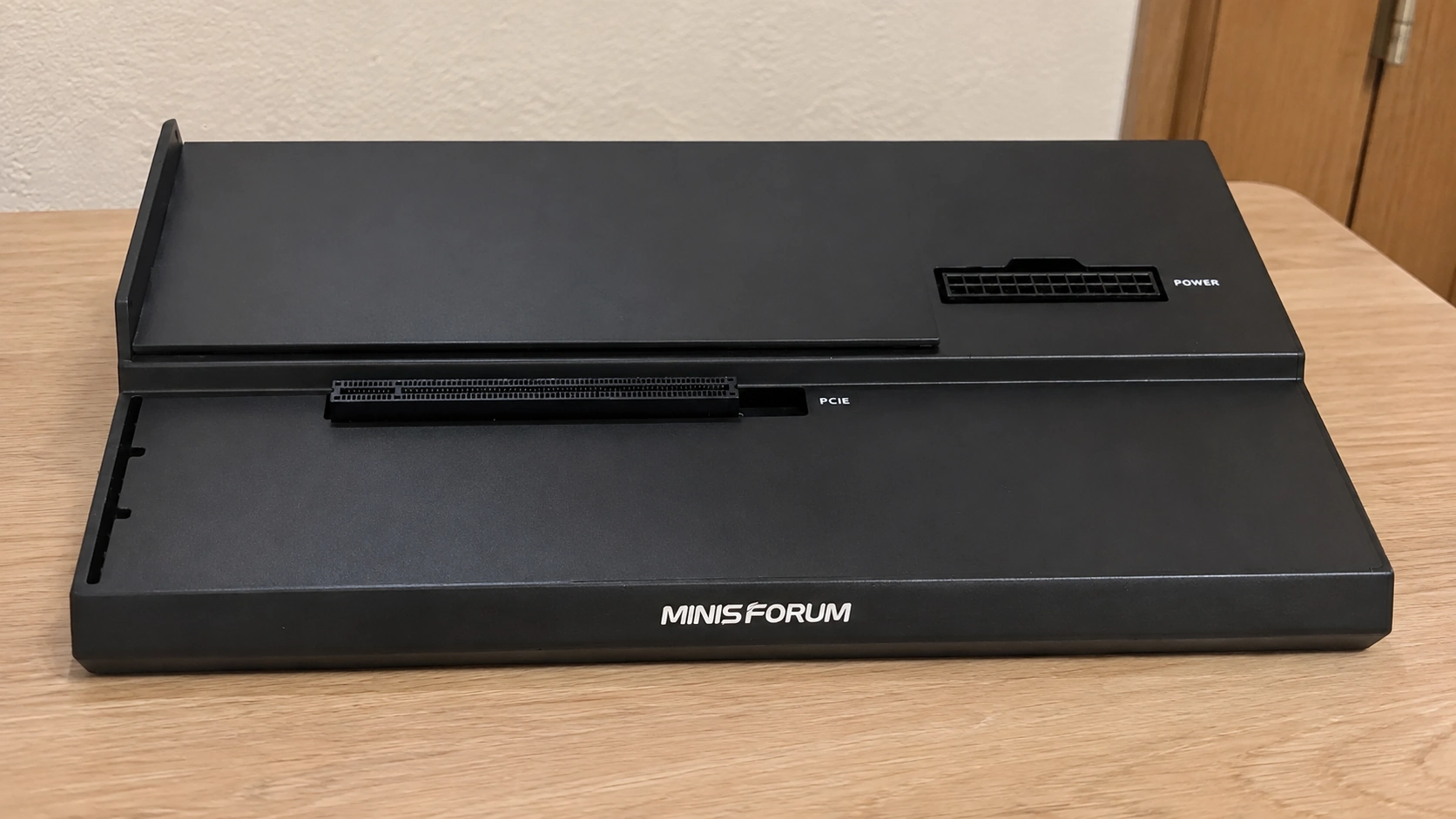
MINISFORUM DEG1
MINISFORUM DEG1は、OCuLink接続に特化したeGPUドッキングステーションです。
PCIe 4.0 x4接続に対応しており、OCuLink端子を搭載するミニPCなどで利用できます。
GPUを露出させて設置する構造なので、一般的な箱型ケースとは見た目が大きく異なります。
また、ThunderboltやUSB4経由でGPUを接続する製品ではありません。OCuLink非対応のノートPCでは、そのまま利用できない点に注意してください。
GPUと電源ユニットも別途必要ですが、OCuLink対応ミニPCにGPUを追加する目的なら検討したい製品です。
| 製品 | 主な接続方式 | GPU・電源 | 特徴 |
|---|---|---|---|
| MINISFORUM DEG2 | USB4 V2・OCuLink | 別途必要 | 周辺機器用端子も充実 |
| Razer Core X V2 | Thunderbolt 5 | 別途必要 | ケース型で冷却ファン搭載 |
| MINISFORUM DEG1 | OCuLink | 別途必要 | シンプルな開放型 |
製品価格や販売状況は時期によって変わります。また、対応GPUも更新されることがあるため、購入直前にメーカーの最新仕様を確認するようにしてください。
ケーブルと設置場所も重要
eGPUドッキングステーションを選ぶ際は、本体やGPUの性能だけでなく、ケーブルの品質にも注意が必要です。
Thunderbolt 5の性能を利用するには、対応するパソコンとドックに加え、必要な通信速度に対応したケーブルを用意する必要があります。
USB-C端子のケーブルなら何でもよいわけではありません。
見た目が同じでも、充電専用に近い製品や低速なデータ転送にしか対応していない製品があります。できれば、ドックに付属するケーブルか、メーカーが推奨する製品を利用したいところです。
OCuLinkも同様に、対応規格や接続方向、端子形状を確認してください。一般的には、機器の電源を切った状態で接続や取り外しを行う運用が無難です。
設置場所についても考えておきましょう。
開放型ドックではGPUの冷却ファンが露出するため、指やケーブルが巻き込まれない場所へ設置する必要があります。
また、グラフィックボードと電源ユニットを組み合わせると、思った以上に場所を取ることがあります。
◆ギアナビのワンポイントアドバイス
私は、eGPUを選ぶときは机の上にどのように配置するかまで考えたほうがよいと思います。開放型は部品へアクセスしやすい反面、ホコリや接触への注意が必要です。見た目よりも、安全に設置できることを優先してくださいね。
接続方法と認識しないときの対処
eGPUの基本的な接続手順は、それほど複雑ではありません。
まず、ドックに対応するグラフィックボードと電源ユニットを取り付けます。その後、指定されたケーブルでパソコンと接続し、必要なドライバーを導入します。
ただし、製品によって電源投入の順番や接続方法が異なるため、取扱説明書に従ってください。
WindowsでGPUが認識されているか確認するには、デバイスマネージャーを開き、「ディスプレイ アダプター」の項目を確認するとよいでしょう。
接続したGPUが表示されない場合は、次の点を確認します。
- パソコンの接続端子がeGPUに対応しているか
- ケーブルと電源が正しく接続されているか
- GPUの補助電源が接続されているか
- GPUドライバーが適切に導入されているか
- BIOSやドックのファームウェアに更新がないか
特にUSB4では、端子自体が利用可能でも、外付けGPUを認識できない場合があります。
また、ノートPCに内蔵されているGPUと外付けGPUの組み合わせによっては、ドライバーやアプリ側の設定が必要になることもあります。
Windowsのグラフィックス設定で、使用するアプリに外付けGPUを割り当てる方法も確認してみてください。
なお、GPUの取り外しや電源操作はメーカーの指定手順に従いましょう。特にOCuLinkでは、動作中のケーブル抜き差しを避けることが大切です。
購入前に知りたい費用と欠点
eGPUドッキングステーションは便利ですが、費用対効果が必ずしも高いとは限りません。
購入費用を考えるときは、ドック本体、グラフィックボード、電源ユニット、必要なケーブルを合計してください。
例えば、すでにデスクトップ用GPUを所有しているなら、ドックと電源の追加だけで済む場合があります。
しかし、すべてを新規購入するなら、GPU搭載デスクトップPCやゲーミングノートPCとの価格比較も必要でしょう。
また、eGPUではGPU性能を完全に引き出せない場合があるため、非常に高性能なグラフィックボードを購入しても、その投資に見合う性能向上が得られるとは限りません。
もちろん、普段は薄型ノートPCとして持ち運び、自宅では外付けGPUを使いたいという目的なら、十分に価値があります。
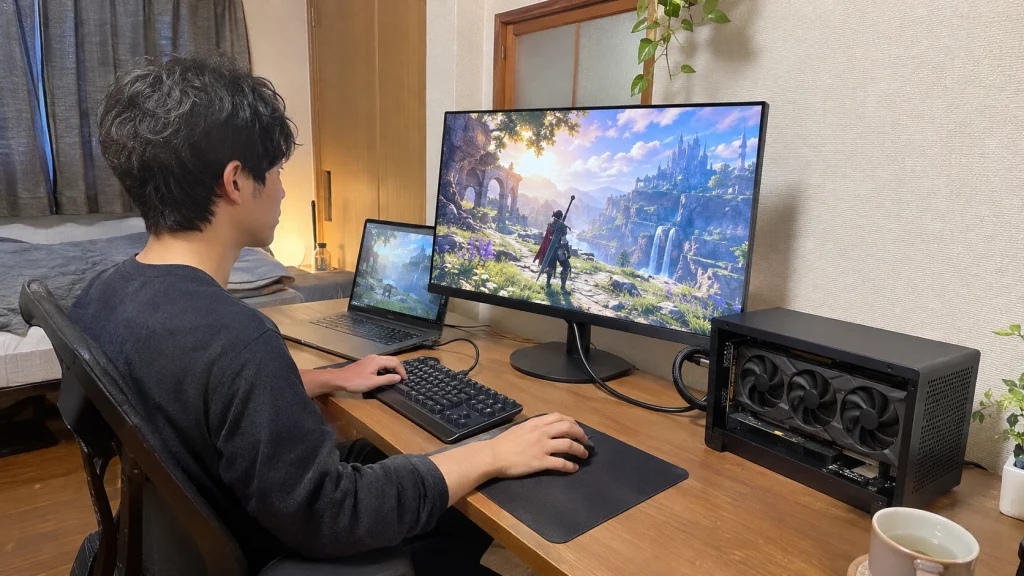
反対に、ゲームをする場所が常に決まっているなら、デスクトップPCを選ぶほうが合理的かもしれません。
費用の考え方
GPUや電源の価格は製品と購入時期によって大きく変わります。記事内の通信速度や電源容量の数値も、規格上の値や一般的な目安であり、実際の性能を保証するものではありません。
正確な情報は公式サイトをご確認ください。電源の適合性や動作の安全性に不安がある場合は、最終的な判断についてメーカーの技術サポートや専門家に相談することをおすすめします。
なお、小型GPUを搭載した一体型製品も候補に入れたい場合は、eGPUは持ち運びできる?おすすめ小型モデルと選び方も参考になります。
eGPUドッキングステーションのFAQ
Q1. 普通のUSB-C端子でもeGPUドックを使えますか?
A. USB-C端子があるだけでは利用できません。ThunderboltやUSB4などの接続規格に対応し、パソコン側が外付けGPUの利用をサポートしている必要があります。一般的なUSB 3.2端子や映像出力専用のUSB-C端子では、通常のeGPUドックを利用できません。購入前にパソコンの仕様を確認してください。
Q2. eGPUドックにはグラフィックボードが付属しますか?
A. 製品によって異なります。MINISFORUM DEG1やDEG2、Razer Core X V2などは、グラフィックボードを別途購入して取り付けるタイプです。電源ユニットも必要になります。一方、GPUを内蔵した一体型eGPU製品も販売されています。購入する際は付属品を必ず確認しましょう。
Q3. Thunderbolt 5とOCuLinkはどちらが速いですか?
A. 規格上の通信帯域だけでは判断できません。Thunderbolt 5は広い通信帯域と周辺機器接続の便利さが特徴です。一方、OCuLinkはPCIe信号を直接伝送するため、GPU通信で有利になる場合があります。実際のゲーム性能はGPUやPCの構成、使用するソフトによって変わります。
Q4. eGPUドックを使えばゲームのFPSは上がりますか?
A. 内蔵GPUの性能が不足しているパソコンなら、対応する外付けGPUによってFPSが向上する可能性があります。ただし、CPU性能が不足している場合や、ゲームの処理がGPU以外に依存している場合は、期待したほど改善しないこともあります。接続方式による性能低下も考慮してください。
Q5. eGPUドックはノートPCの充電にも使えますか?
A. USB Power Deliveryに対応した製品なら可能です。例えば、MINISFORUM DEG2やRazer Core X V2は、対応する接続環境で最大140Wの給電をサポートしています。ただし、すべてのノートPCで140W給電が利用できるわけではありません。OCuLink接続のみの一般的なドックでは、ノートPCへの給電はできません。
eGPUドッキングステーションの結論
eGPUドッキングステーションは、ノートPCやミニPCにデスクトップ向けGPUを追加できる便利な機器です。
ただし、製品ごとに接続方式や必要な部品が異なるため、GPUの性能だけを見て選ばないことが重要になります。
- Thunderbolt 5対応PC:高速通信と接続の便利さを重視するなら、Razer Core X V2やMINISFORUM DEG2が候補
- USB4対応PC:eGPU対応状況を確認し、互換性が明記された製品を選ぶ
- OCuLink対応ミニPC:GPUとの通信を重視するなら、MINISFORUM DEG1やDEG2を検討
- ノートPCの給電も必要:USB Power Delivery対応と実際の給電能力を確認
- 購入費用を抑えたい:GPUや電源を含めた総額をデスクトップPCとも比較
私が特に重要だと思うのは、接続できることと、期待する性能を発揮できることは別問題だという点です。
対応端子があっても、GPUの性能が制限されたり、給電が不足したりする可能性があります。
まずは手持ちのパソコンの仕様を確認し、その環境で利用できるドックを選びましょう。
ゲーム性能を優先するのか、ノートPCの使いやすさを優先するのか。それによって、最適なeGPUドッキングステーションは変わってきますよ。