こんにちは、あらすじブックマークのおうみです。
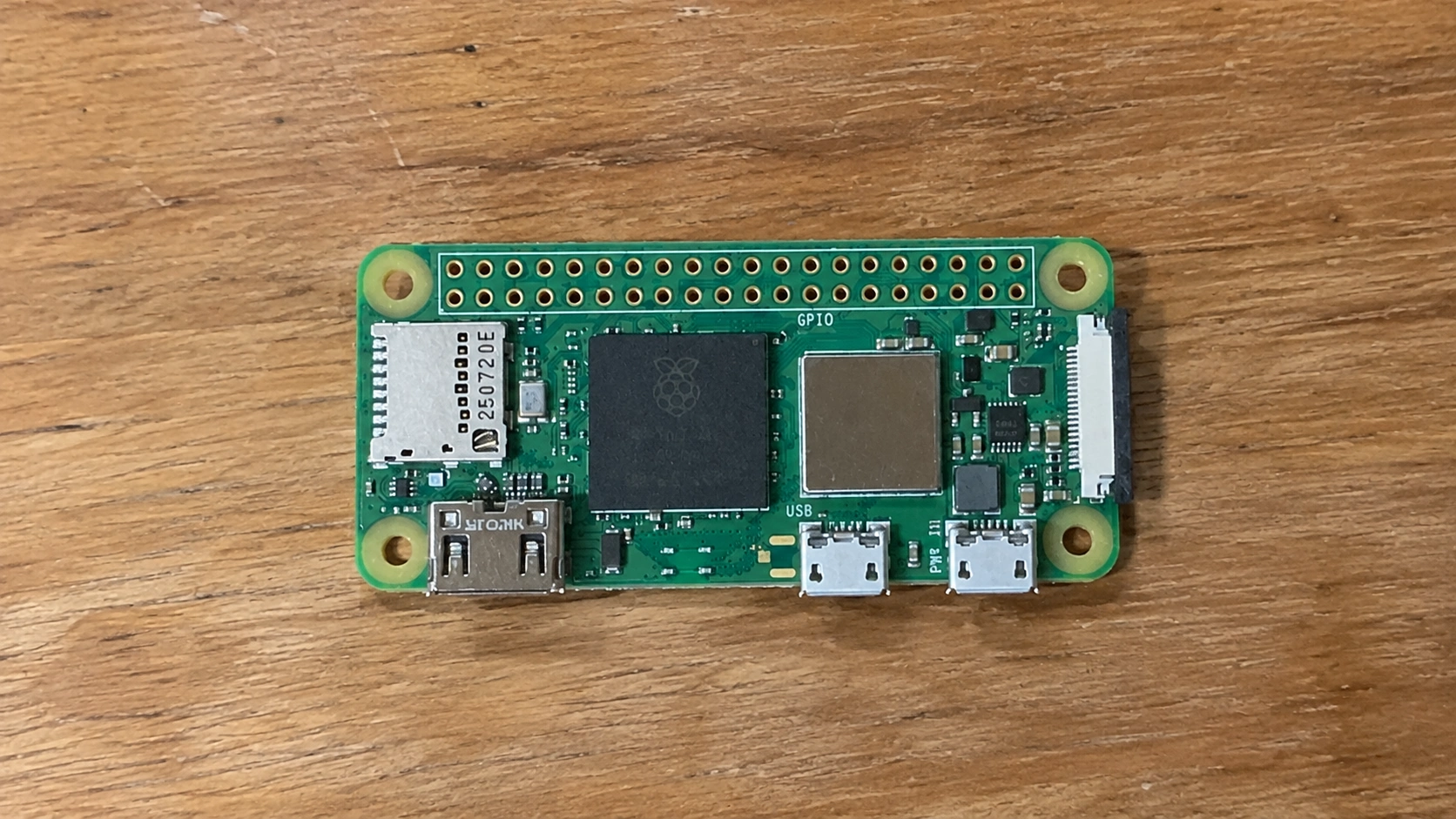
手のひらに収まるほど小さなコンピューター、ラズベリーパイゼロ(Raspberry Pi Zero)。見た目は電子基板そのものですが、実はプログラミングから電子工作、家庭内サーバーまで、いろいろな用途に使えるんです。
ただ、普通のパソコンとは形も性能も違うため、買ってから「思っていたことができなかった」となるのは避けたいところ。特に初代ZeroとZero 2 Wでは処理性能が大きく違い、適した使い方も変わってきます。
この記事では、ラズベリーパイゼロで実際にできることを7つ紹介しながら、必要な周辺機器や初期設定、購入前に知っておきたい制約まで解説します。
電子工作が初めての方でも、自分なら何を作ってみたいか想像できる内容にしました。
- ラズベリーパイゼロでできる7つの活用例
- ZeroとZero W、Zero 2 Wの性能や機能の違い
- 初心者が用意したい周辺機器と初期設定
- 購入前に確認したい注意点と苦手な用途
ラズベリーパイゼロでできること7選
ラズベリーパイゼロの魅力は、小さな本体にコンピューターとしての機能が詰まっていることです。用途に合ったプログラムや周辺機器を組み合わせれば、さまざまな仕組みを自作できます。
ここでは、初心者にも取り組みやすいものから、少し応用的な使い方まで順番に見ていきましょう。なお、無線通信を使う例では、主にRaspberry Pi Zero WまたはZero 2 Wを想定しています。
LEDやボタンを動かす
ラズベリーパイゼロの定番といえば、LEDを点灯させたり、ボタンを押したときに何かを動かしたりする電子工作です。
本体にはGPIOと呼ばれる入出力端子があり、外部の電子部品と信号をやり取りできます。例えば、プログラムからLEDを一定間隔で点滅させる「Lチカ」は、初心者向けの代表的な工作ですね。
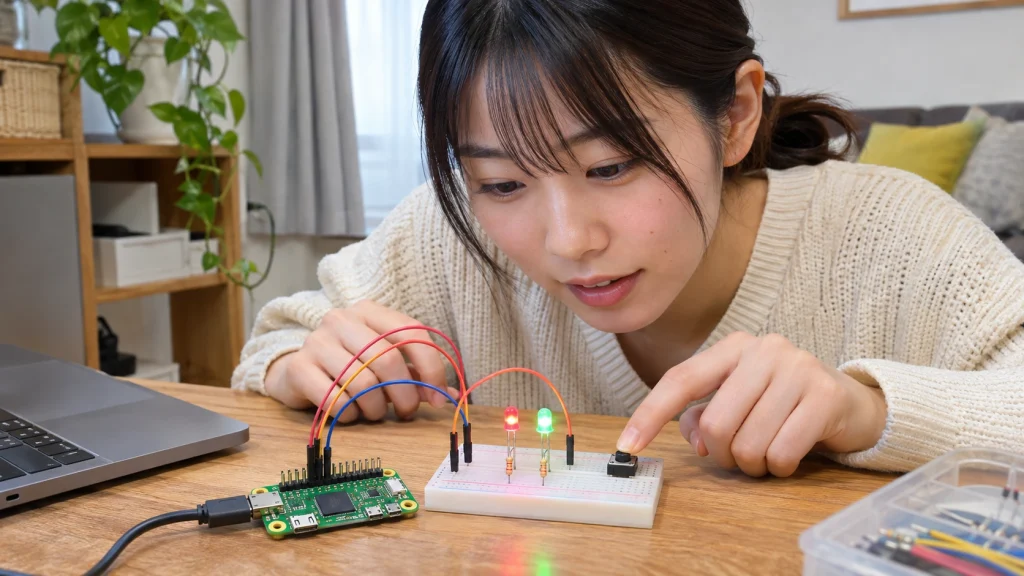
Pythonというプログラミング言語を使えば、LEDの点灯時間を変えたり、スイッチが押された回数を数えたりできます。最初は単純な動作でも、仕組みが理解できると応用の幅が広がるでしょう。
ただし、通常のZero 2 WはGPIO端子のピンが取り付けられていません。部品を接続するには、ピンヘッダーをはんだ付けするか、対応する接続部品を利用する必要があります。
電子工作での注意点
GPIOの信号電圧は3.3Vで、5Vの信号を直接入力することはできません。また、LEDには適切な電流制限抵抗が必要です。配線を間違えると本体が故障する可能性があるため、電源を切った状態で接続してください。
温度や湿度を自動記録する
温度・湿度センサーを接続すると、部屋の環境を定期的に測定する装置も作れます。
例えば、数分ごとに室温を取得してファイルに保存すれば、時間帯による温度変化を調べられます。
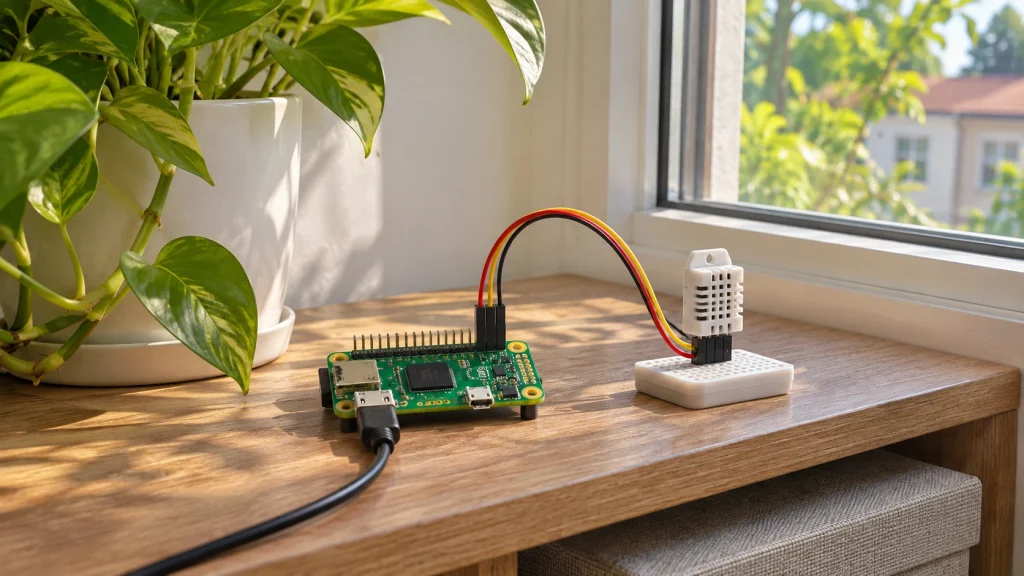
取得した数値をグラフにしたり、設定した温度を超えたときに通知したりする仕組みも考えられますね。
測定したデータをネットワーク経由で別のパソコンに送ることも可能です。Zero WやZero 2 WならWi-Fiを利用できるため、設置場所の自由度も高くなります。
ただし、センサーにはDHT系やBME280系など複数の種類があり、接続方法や必要なソフトウェアが異なります。購入するときは、Raspberry Piへの対応状況を確認しておきましょう。
こうした小さな測定装置は、プログラミングだけでなく、データの保存や通信の仕組みを学ぶ教材としても向いています。
カメラで定点撮影する
ラズベリーパイゼロには対応カメラを接続できる端子があり、写真撮影や映像の記録にも利用できます。
例えば、窓から見える景色を一定間隔で撮影し、植物の成長や空模様の変化を記録する使い方。
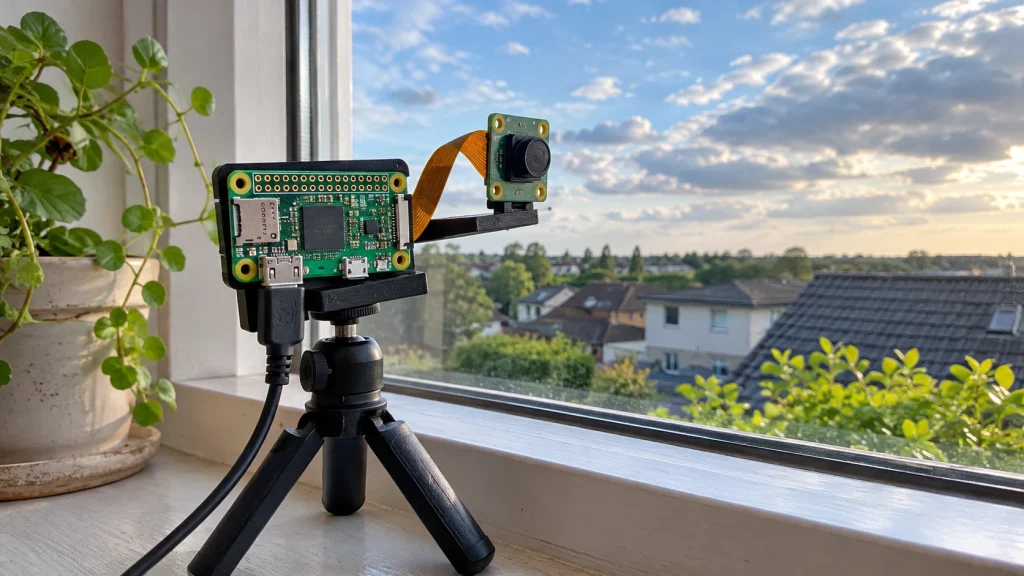
撮影した写真をまとめれば、時間の流れを短い映像で表現するタイムラプス動画の素材にもなります。
Zero 2 WならWi-Fi経由で撮影画像を確認する仕組みも作れます。ただし、映像をリアルタイムで配信する場合は、画質やフレームレート、同時処理の内容によって負荷が変わるので注意が必要です。
カメラを取り付ける際は、Raspberry Pi Zero対応のカメラケーブルを選んでください。Zeroシリーズのカメラ端子は小型の22ピン仕様なので、一般的なカメラモジュールに付属するケーブルがそのまま使えるとは限りません。
カメラを使うときの補足
自宅の防犯目的でも、人物が映る範囲や保存先には配慮したいところです。インターネットから映像を見られるようにする場合は、認証や通信の暗号化なども必要になります。
広告をDNSで減らす
少し変わった使い方として、家庭内ネットワークの広告表示を減らすDNSサーバーを作る方法があります。
代表的なソフトウェアがPi-holeです。これは、ウェブサイトやアプリがアクセスしようとする広告・追跡用ドメインへの名前解決を制限する仕組みで、家庭内の複数端末に適用できます。
個々のスマートフォンやパソコンへ広告対策ソフトを入れる方法とは異なり、ネットワーク側で一定の制御ができる点が特徴です。
Pi-holeの公式要件では最低512MBのメモリが示されており、Zero 2 Wも容量の条件は満たしています。ただし、実際の快適さは追加機能や通信量などによって変わります。
また、Pi-holeを導入すればすべての広告が消えるわけではありません。動画サービスの広告など、DNS方式だけでは除去できないものもあります。
家庭内で利用する場合は、機器のIPアドレスを固定する方法や、ルーターのDNS設定についても理解しておく必要があります。設定を間違えるとインターネット接続に影響するため、最初は特定の端末だけで試すのがおすすめです。
家庭内のWebサーバー
ラズベリーパイゼロにはLinux系のOSを導入できるため、小規模なWebサーバーとして動かすことも可能です。
例えば、自分で作ったHTMLページを家庭内ネットワークで公開したり、センサーが取得した温度をブラウザーに表示したりできます。
Webサーバー用のソフトウェアを使えば、いつも利用しているウェブサイトがどのような仕組みで表示されているのか、自分の環境で確かめられるわけです。
ただし、Zeroシリーズはメモリ容量が少ないため、WordPressのように複数のソフトウェアを組み合わせる環境や、アクセスの多いサイトの運用には向いていません。
実用面では、静的なHTMLページや軽量な管理画面など、処理の少ない用途が適しています。
◆おうみのワンポイントアドバイス
Webサーバーを勉強するなら、まず家庭内だけで公開するところから始めるのがいいと思います。インターネットへ直接公開すると、不正アクセスへの対策や継続的な管理が必要になるからです。小さな実験用サーバーでも、セキュリティは大切ですよ。
USB接続の小型端末
ラズベリーパイゼロの特徴的な機能として、USBガジェットモードがあります。
これは、ラズベリーパイをUSBケーブルで別のパソコンにつなぎ、対応するUSB機器として認識させる仕組みです。
例えば、USB経由の仮想ネットワーク機器として設定すれば、対応するパソコンからラズベリーパイへ接続できます。Wi-Fiを使用しない通信方法を試したい場合にも便利ですね。
ただし、USBケーブルを接続するだけで自動的に利用できる機能ではありません。専用の設定が必要で、接続先のOSによっては追加設定も求められます。
また、Zeroシリーズには電源用とデータ通信用のmicro USB端子があります。USBガジェットモードではデータ通信用の端子を使用するため、取り違えないようにしましょう。
小さな情報表示機を作る
小型ディスプレイを組み合わせると、時計やカレンダー、温度表示などに特化した専用端末も作れます。
例えば、机の上に置くデジタル時計や、今日の日付と室温を表示する装置。電子ペーパーを使用すれば、表示内容を頻繁に更新しない用途にも向いています。
Zero 2 Wはmini HDMI端子を備えているため、対応モニターへ映像を出力することも可能です。GPIOを使う小型ディスプレイの場合は、別途対応ドライバーなどが必要になる場合があります。
もちろん、ウェブブラウザーで複雑なページを表示する用途では、512MBというメモリ容量が制約になることもあります。
そのため、情報表示に使うなら、最小限の内容を表示する専用プログラムを動かす方法が現実的でしょう。
このように、ラズベリーパイゼロは日常のちょっとした不便を解消する専用機器を作るのに適しています。
ラズベリーパイゼロでできることの準備
作りたいものが決まったら、次は機種選びと初期設定です。Zeroシリーズには複数のモデルがあり、名前が似ていても性能や無線機能に違いがあります。
必要な部品を買い忘れないように、基本仕様と準備の流れを確認しておきましょう。
ZeroとZero 2 Wの違い
ラズベリーパイゼロを購入する前に知っておきたいのが、初代Zero、Zero W、Zero WH、Zero 2 Wの違いです。
特に大きいのはCPUの性能差で、Zero 2 Wでは従来のシングルコアCPUから4コアCPUに変更されています。
| 項目 | Zero | Zero W / WH | Zero 2 W |
|---|---|---|---|
| CPU | 1GHz・1コア | 1GHz・1コア | 1GHz・4コア |
| メモリ | 512MB | 512MB | 512MB |
| Wi-Fi | 非搭載 | 2.4GHz対応 | 2.4GHz対応 |
| Bluetooth | 非搭載 | 4.0 | 4.2 |
| GPIOピン | 未実装 | Wは未実装、WHは実装済み | 通常版は未実装 |
| 主な用途 | 簡単な工作 | 無線対応の小型装置 | 小型サーバーや各種工作 |
Zero WHは、基本的にはZero WにGPIOピンヘッダーを取り付けたモデルです。一方、Zero 2 Wにはピンヘッダーを実装済みの製品もあります。
旧モデルでも電子工作はできますが、これから新しく購入するなら、私は処理能力に余裕があるRaspberry Pi Zero 2 Wを第一候補にするのがよいと思います。
なお、各モデルの仕様はRaspberry Pi公式ドキュメント「Zero models」で確認できます。
そろえておきたい周辺機器
ラズベリーパイゼロは本体だけでは使い始められません。OSを保存するmicroSDカードや、電源などが別途必要です。
初めて購入するなら、Raspberry Pi Zero 2 W本体と、用途に合った周辺機器を用意しましょう。
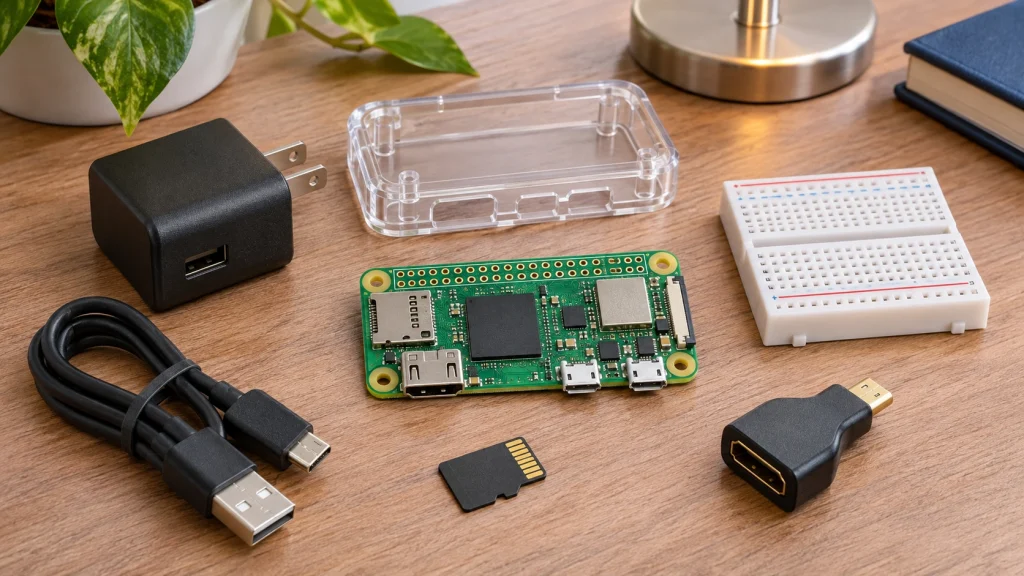
| 必要なもの | 用途・選び方 |
|---|---|
| microSDカード | OSとデータの保存用。32GB程度は一つの目安 |
| 電源アダプター | Zero 2 Wでは5V・2.5A対応の安定した電源が目安 |
| micro USBケーブル | 電源供給やUSB接続に使用 |
| ケース | 基板の保護やショート防止に役立つ |
| mini HDMI変換ケーブル | モニターを接続する場合に必要 |
| USB変換アダプター | USBキーボードなどを使用する場合に必要 |
| GPIO関連部品 | LEDやセンサーを接続する場合に必要 |
電源容量やSDカードの容量は一般的な目安であり、実際の構成や接続機器によって必要な条件が変わります。
周辺機器を個別に選ぶのが大変なら、ラズベリーパイゼロ用スターターキットも選択肢になります。ただし、本体が付属しないキットもあるため、セット内容は必ず確認してください。
ちなみに、Wi-Fi接続とSSHを利用する場合は、初期設定後にモニターやキーボードを接続せずに操作することもできます。
OSの入れ方と初期設定
ラズベリーパイゼロを動かすには、まずmicroSDカードにOSを書き込む必要があります。
初心者なら、公式のRaspberry Pi OSから始めるのがおすすめです。特にZeroシリーズでは、画面を表示せずに使う場合、デスクトップ環境のないRaspberry Pi OS Liteが候補になります。
初期設定は、おおむね次の流れです。
- パソコンにRaspberry Pi Imagerをインストールする
- 使用するRaspberry Piのモデルと対応OSを選択する
- 書き込み先のmicroSDカードを指定する
- ユーザー名、パスワード、必要に応じてWi-FiやSSHを設定する
- microSDカードにOSを書き込む
- カードを本体に挿入し、電源を接続して起動する
Raspberry Pi Imagerでは、OSを書き込む際にネットワークやユーザー情報を設定できます。あらかじめSSHを有効にしておけば、同じネットワーク上の別のパソコンから接続することも可能です。
ただし、Zero WとZero 2 Wの内蔵Wi-Fiは2.4GHz帯に対応しており、5GHz帯専用のアクセスポイントには接続できません。
設定方法はOSの更新によって変わることがあるので、Raspberry Pi公式「Getting started」も確認してください。
初心者におすすめの始め方
最初はOSを起動してSSHで接続するところまで進め、そのあとLEDの点滅やセンサーの値を取得する小さなプログラムに挑戦すると、無理なく使い方を覚えられます。
購入前に知っておきたい注意点
ここまで多くの活用方法を紹介しましたが、ラズベリーパイゼロには苦手な用途もあります。
最も大きな制約はメモリ容量です。Zero 2 Wも512MBしか搭載していないため、一般的なデスクトップパソコンのように複数のアプリを同時に開く使い方には向いていません。
例えば、複数タブを使うウェブ閲覧、重い動画編集、大規模なデータ処理、最新の3Dゲームなどは難しいと考えた方がよいでしょう。
また、Zeroシリーズは小型化を優先した製品なので、有線LAN端子を標準搭載していません。有線接続したい場合は、対応するUSB-LANアダプターなどが必要になります。
本体が小さくても、周辺機器を追加すれば設置スペースや費用は増えます。そのため、本体価格だけを見て購入を決めないことも大切です。
長期間動かす場合の注意
電源の瞬断や不用意な電源断によって、microSDカード内のデータが破損する可能性があります。定期的なバックアップや安全なシャットダウンを心がけ、OSとソフトウェアも更新してください。
電源配線やネットワーク公開など、安全性の判断に不安がある場合は専門家へ相談しましょう。正確な仕様や対応条件は公式サイトをご確認ください。
自分に合うモデルの選び方
ラズベリーパイゼロが自分に向いているかどうかは、どのような使い方をしたいかで決まります。
LEDの点灯や簡単な電子工作だけなら、旧モデルのZeroでも対応できる場合があります。一方、無線通信を利用したいならZero W以降が必要です。
これから家庭内サーバーやカメラの撮影装置を作るなら、CPU性能が向上したZero 2 Wを選ぶ方が使い道を広げやすいでしょう。
ただし、GUIを使った本格的なパソコン作業や、複数のサービスを同時に稼働させたい場合は、Raspberry Pi 4やRaspberry Pi 5など、メモリに余裕のあるモデルも検討したいところです。
私なら、小さな装置を一つ作るならZero 2 W、普通のパソコンに近い使い方をしたいなら上位モデルという考え方で選びます。
本体のサイズや価格以上に、実際に動かすプログラムの負荷を考えて選ぶことが、購入後の満足度につながると思います。
ラズベリーパイゼロのよくある質問(FAQ)
Q1. ラズベリーパイゼロは普通のパソコンとして使えますか?
A. OSを導入して画面やキーボードを接続すれば、パソコンとして操作できます。ただし、メモリが512MBと少ないため、複数のブラウザータブを開くような使い方には向いていません。電子工作や専用プログラムの実行に使う方が適しています。
Q2. プログラミング初心者でも使えますか?
A. はい、初心者でも利用できます。Raspberry Pi OSとPythonを使えば、LEDの点灯やセンサーの制御などから学習を始められます。ただし、OSの導入や配線の知識は必要になるため、最初は基本的な工作から挑戦するのがおすすめです。
Q3. ラズベリーパイゼロでゲームはできますか?
A. 軽量なゲームや自作プログラムを動かすことは可能です。また、対応するソフトウェアを使ったレトロゲーム環境も考えられます。ただし、ゲームの種類によって動作性能に差があり、最新の3Dゲームには向いていません。ゲームソフトの利用では著作権やライセンスにも注意してください。
Q4. ラズベリーパイゼロは24時間稼働できますか?
A. 24時間連続で動かす用途にも利用できます。ただし、安定した電源や適切な放熱、microSDカードの劣化対策が大切です。特に重要なデータを保存する場合は、バックアップと動作監視を組み合わせると安心です。
Q5. Zero 2 WとRaspberry Pi Picoは何が違いますか?
A. Zero 2 WはLinux系OSを動かせる小型コンピューターですが、Picoは電子機器の制御に使うマイコンボードです。WebサーバーやLinuxの学習をしたいならZero 2 W、単純な電子部品の制御を中心に考えているならPicoシリーズが候補になります。
ラズベリーパイゼロでできることのまとめ
ラズベリーパイゼロは、小さな基板でありながら、電子工作やセンサーの記録、カメラ撮影、小型サーバーなど、さまざまな用途に活用できるコンピューターです。
今回紹介した7つの使い方の中で、特に初心者が取り組みやすいのは、LEDの制御や温湿度センサーの記録でしょう。動作を確認しやすく、プログラミングの基本も学べます。
これから本体を購入する場合は、従来モデルより処理性能が高いZero 2 Wがおすすめです。ただし、メモリ容量には限界があるため、重い処理や一般的なパソコン用途には上位モデルを検討してください。
この記事のポイント
- ラズベリーパイゼロは電子工作や小型装置の自作に向いている
- Zero 2 Wは4コアCPUを搭載し、無線通信にも対応している
- 利用にはmicroSDカードや電源などの周辺機器が必要
- 最初は軽量なOSと簡単なプログラムから始めるのがおすすめ
大きなパソコンを使わなくても、自分のアイデアを形にできるのがラズベリーパイゼロの面白いところです。
あなたなら、この小さなコンピューターで何を作ってみたいですか。まずは一つ、身近な用途から挑戦してみてください。