こんにちは、PCギアナビのギアナビです。
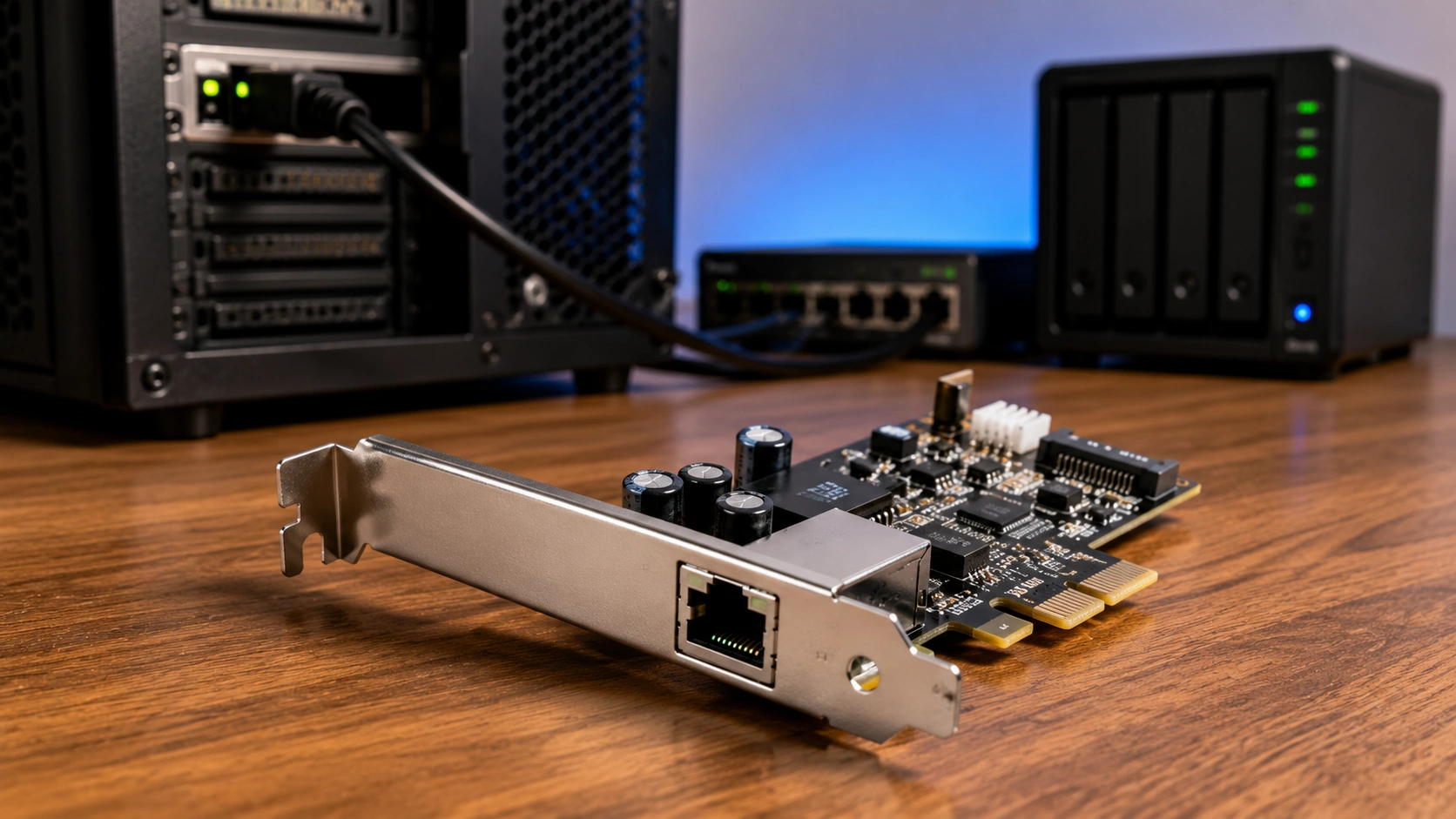
デスクトップPCの有線LANが1Gbpsまでだと、2ギガや10ギガの光回線へ乗り換えたときや、2.5GbE対応NASへ大きなファイルを送るときに、PC側が先に頭打ちになることがあります。そんなときに役立つのが、PCI Expressへ挿して有線LANを後付けできる2.5G LANカードです。
私も自作PCを触り始めたころは、LAN端子はマザーボードに付いているものをそのまま使う感覚がありました。ですが、PCIeの空きがあればネットワーク機能もあとから更新できます。CPUやマザーボードを丸ごと交換しなくても、数千円クラスのカードで2.5GbEへ移行できるのは、かなり使い勝手のいい増設方法だと感じます。
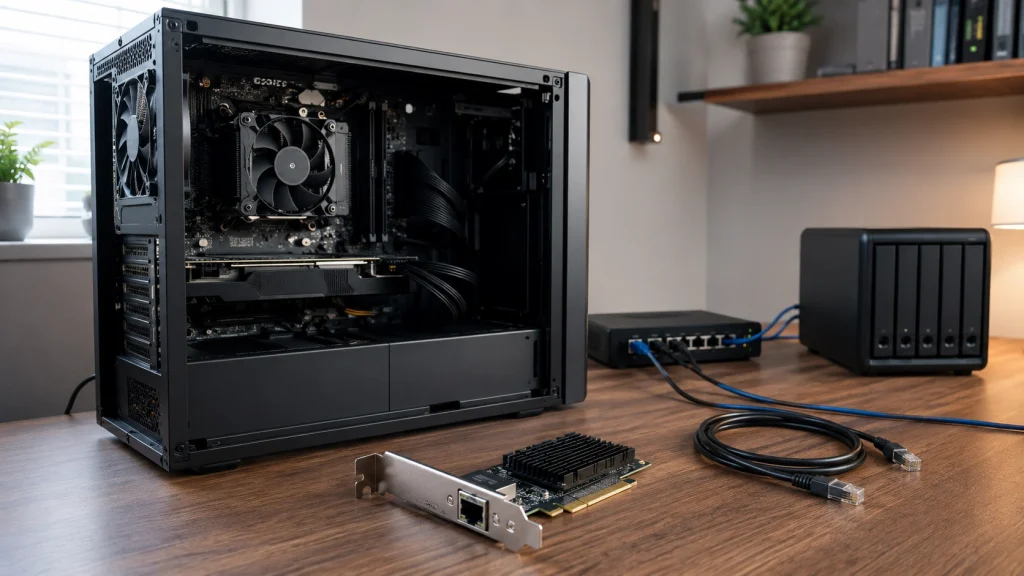
ただし、カードだけ2.5GbEにしても必ず2.5Gbps近く出るわけではありません。ルーターやスイッチ、NAS、LANケーブル、PCIeスロット、ドライバーまで通信経路全体を見る必要があります。この記事では、おすすめ候補を比較しながら、購入前に確認したいポイントと「2.5Gbpsにならない」ときの見直し方までまとめます。
- 2.5G LANカードのおすすめ候補と違い
- Intel系とRealtek系チップの考え方
- PCIeスロットやLANケーブルの確認方法
- 2.5Gbpsでリンクしないときの対処法
2.5G LANカードのおすすめ4選
2.5G LANカードは、最大速度だけを見るとどれも似ています。実際に差が出やすいのは、搭載チップ、対応OS、ロープロファイルブラケットの有無、メーカーがドライバーを継続公開しているかといった部分です。ここでは、2026年8月時点で仕様とサポート情報を確認しやすい製品を中心に見ていきます。
2.5GbEが向いている人
2.5GbEが向いているのは、「1GbEでは少し足りないけれど、10GbE一式までは必要ない」という人です。たとえば2Gbps以上のインターネット回線を有線で使いたい人、2.5GbE対応NASへ動画やバックアップデータを頻繁に送る人、家庭内の複数PC間で大きなファイルを扱う人には導入する意味があります。
2.5Gbpsは通信速度の理論値なので、ファイルコピーで常にその数字が出るわけではありません。それでも1GbEの上限を越えられるため、NAS側のストレージ性能も十分なら、数十GB単位のデータ移動では待ち時間の差を感じやすくなります。
一方、Web閲覧、動画視聴、オンライン会議が中心で、インターネット契約も1Gbps以下なら急いで交換する必要はありません。オンラインゲームについても、LANカードを1GbEから2.5GbEへ変えただけで応答速度が劇的に下がるわけではないです。ゲームの通信量そのものは2.5Gbpsを必要としないことが多く、遅延は回線経路や混雑、サーバーとの距離など別の要因にも左右されます。
2.5G LANカードは「最高速度を上げる部品」であって、どんな通信でも自動的に速くする部品ではありません。2.5GbE対応NASや高速回線など、1GbEを超える相手がいるときに真価を発揮します。
TX201は定番候補
迷ったときに最初の候補へ入れやすいのが、TP-Linkの「TX201」です。2.5GBASE-T、1000BASE-T、100BASE-TXなどに対応し、PCI Express 2.1 x1接続。標準ブラケットとロープロファイルブラケットの両方が付属するため、一般的なミドルタワーだけでなく省スペースPCでも使いやすい構成です。
TP-LinkはWindows向けドライバーを公式サポートページから配布しており、製品情報も日本語で確認できます。自作PCに詳しくない人ほど、カード単体の安さだけではなく「あとでドライバーを探しやすいか」を見ておくと楽です。
メーカー公称では最大2.5Gbpsに対応していますが、実際の通信速度はPC性能、相手機器、ケーブル、ネットワーク構成などで変わります。製品仕様はTP-Link「TX201」公式情報で確認できます。
◆ギアナビのワンポイントアドバイス
私なら初めて2.5GbEへ増設するPCでは、まずTX201のように国内向けサポートページがはっきりしている製品から見ます。LANカードは付けたあと存在を忘れるくらい安定して動いてほしいパーツなので、数百円の差よりドライバーを追いやすいことを優先したいですね。
GPE-2500TAは新しさ重視
PLANEXの「GPE-2500TA」は、2025年に登場した2.5GBASE-T対応のPCIe LANアダプターです。Realtek RTL8125Bを搭載し、PCI Express 2.0 x1で接続します。Windows 10/11に加えてLinux向けドライバーもメーカーが案内しており、ロープロファイルブラケットも付属します。
特に分かりやすいのは、メーカー側が搭載チップ、対応OS、消費電力、ジャンボフレームの上限まで製品ページで公開している点です。Windowsでは最大16KBytes、Linuxでは最大9KBytesのジャンボフレームに対応するとされています。ただし、ジャンボフレームはカードだけ設定すればよいものではなく、通信経路にある機器側も同じ考え方で設定する必要があります。
新しめの国内向け製品を選びたい人、Windows 11で使う前提でメーカー配布ドライバーを確認しやすい製品がよい人には候補にしやすいでしょう。
GBE2.5-PCIEは価格重視
玄人志向の「GBE2.5-PCIE」は、Realtek RTL8125BGを搭載したPCI Express x1接続の2.5GbEカードです。ロープロファイルにも対応しており、シンプルに有線LANを2.5GbE化したい構成に向いています。
この製品の魅力は、余計な機能を求めず2.5GbEを追加したい場合に比較しやすいこと。搭載コントローラーが明記されているため、購入前にチップを確認したい人にも選びやすいです。
ただ、同じRTL8125系だからといって、すべてのLANカードが同じとは限りません。基板設計、部品、ドライバー配布、保証、サポート窓口はメーカーごとに違います。ネット通販では似た見た目の無名カードも多いので、価格差が小さいなら製品ページと保証情報を確認できるブランドを私は優先します。
ST2GPEXは対応OSが広い
StarTech.comの「ST2GPEX」もRealtek RTL8125Bを搭載する2.5GBASE-T対応カードです。PCI Express x1、RJ-45 1ポートという基本構成で、標準サイズとロープロファイルの両方に対応します。
この製品はWindowsだけでなく、メーカー資料でLinuxやWindows Server系の対応情報も確認できるため、一般家庭のPCだけでなく検証機や小型サーバーへ入れたい人も比較対象にしやすいです。Wake-on-LAN、VLANタグ、ジャンボフレームなどの仕様も公開されています。
一般的な家庭用PCだけで使うならTX201やGPE-2500TAのほうが価格面で選びやすい場面もあります。一方、OS対応や仕様表を細かく確認してから導入したいなら、StarTech.comは分かりやすい選択肢です。
| 製品 | 主なチップ | 接続 | ロープロファイル | 向いている人 |
|---|---|---|---|---|
| TP-Link TX201 | 2.5GbE対応 | PCIe 2.1 x1 | 対応 | 迷ったら定番を選びたい |
| PLANEX GPE-2500TA | Realtek RTL8125B | PCIe 2.0 x1 | 対応 | 新しめの国内向け製品がよい |
| 玄人志向 GBE2.5-PCIE | Realtek RTL8125BG | PCIe x1 | 対応 | 価格を抑えて増設したい |
| StarTech.com ST2GPEX | Realtek RTL8125B | PCIe x1 | 対応 | OS対応や仕様を重視したい |
価格や在庫は時期によって変わります。購入時は販売ページだけで決めず、メーカー公式サイトで対応OS、ハードウェアリビジョン、保証条件、最新ドライバーを確認してください。
2.5G LANカード選びでおすすめの基準
おすすめ製品が分かっても、自分のPCで使えるかは別の話です。2.5G LANカード選びでは、搭載チップの名前だけでなく、PCIeの空き、グラフィックボードとの干渉、相手機器のポート速度、LANケーブルまで順番に確認すると失敗を減らせます。ここからは、購入前と取り付け後に見るポイントを掘り下げます。
IntelとRealtekの違い
2.5GbEのLANコントローラーでは、IntelのI225/I226系とRealtekのRTL8125系を目にすることが多いです。検索していると「IntelとRealtekはどちらがいいのか」が気になると思いますが、チップ名だけで優劣を決めるのはおすすめしません。
Intel I226-Vは、Intel公式仕様で1ポート最大2.5G、PCIe 3.1接続、ジャンボフレーム対応とされています。(出典:Intel「Ethernet Controller I226-V」)
Realtek RTL8125B/BGも2.5G LANカードで広く採用されており、今回紹介したPLANEX、玄人志向、StarTech.comにも採用例があります。つまり、Realtekだから避ける、Intelだから無条件で安心という見方ではなく、カードメーカーが対応OSとドライバーを明示しているか、購入後も更新ファイルを入手できるかまで含めて選ぶほうが現実的です。
同じチップを使っていても製品名や基板、保証は別物です。Amazonなどで検索するとチップ名だけを大きく掲げた製品も出てきますが、私は「誰が完成品としてサポートするのか」を必ず見ます。
PCIe x1の空きを確認
2.5G LANカードの多くはPCI Express x1接続です。短いx1スロットが空いていれば分かりやすいのですが、大型グラフィックボードが2.5~4スロット分を占有しているPCでは、物理的にカードを挿せないことがあります。
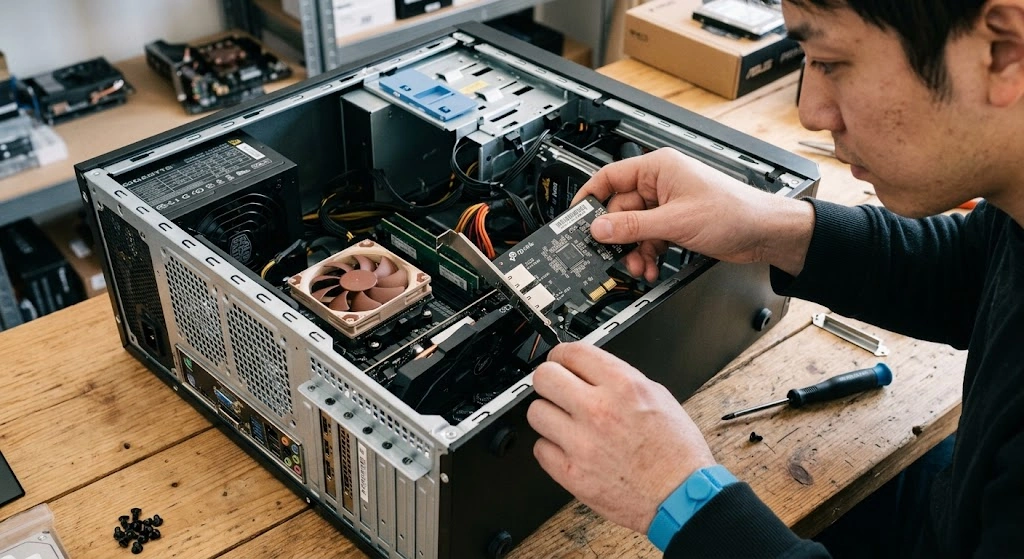
PCIe x1カードは、マザーボード側の設計が対応していれば長いx4/x8/x16形状のスロットへ挿して使える場合もあります。ただし、どのスロットでも無条件に使えるわけではありません。M.2 SSDとの排他利用、チップセット側レーンの共有、特定スロット使用時の帯域変更などがあるため、最終的にはマザーボードのマニュアル確認が必要です。
また、カードが挿さってもグラボの吸気を塞ぐ位置は避けたいところです。2.5G LANカード自体は小型でも、GPUファンのすぐ下へ置くと空気の通り道を狭くする可能性があります。
PCIe拡張カードをどこへ挿すかという基本はサウンドカードとも共通します。スロット形状やグラボとの位置関係が分かりにくい場合は、PCギアナビのマザーボードとサウンドカードの増設方法も参考にしてください。
LANケーブルはCat5e以上
2.5GBASE-Tの大きな利点は、必ずしも10GbE向けの高価な配線へ総入れ替えしなくても導入しやすいことです。2.5GbE対応機器ではCat5e以上のケーブルを利用できる製品が一般的で、メーカー側でもCat5eを使った2.5G環境が案内されています。
ただし、「Cat5eと書いてあるから絶対に2.5Gbpsで安定する」とは言い切れません。ケーブルが古い、コネクターが傷んでいる、壁内配線や中継コネクターを何個も経由している、極端に長いといった条件ではリンク速度が落ちる可能性があります。
原因を切り分けるときは、まず短く状態のよいCat5eまたはCat6ケーブルでPCと2.5G対応機器を直接に近い形でつないでみてください。これで2.5Gbpsリンクになるなら、LANカードより既存配線側を疑いやすくなります。
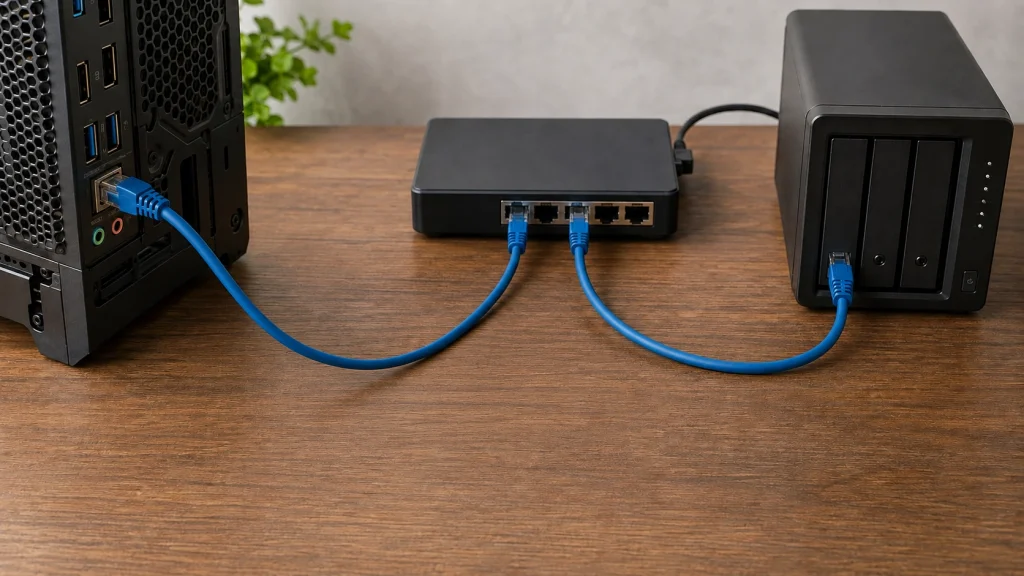
カテゴリー表記だけでなく、通信経路の全部が重要です。PCとルーターの間に1GbEまでのスイッチングハブが入っていれば、そこで1Gbpsに制限されます。
ルーター側の2.5Gも確認
LANカードを2.5GbEへ交換したのに速度が変わらないケースで、かなり見落としやすいのが相手側のポートです。ルーターに「2.5G」ポートがあっても、WAN専用になっていたり、LAN側は1GbEだったりする製品があります。
インターネット回線を速くしたいなら、ONUやホームゲートウェイからPCまでの経路に2.5GbE以上のポートが必要です。NASアクセスを速くしたいなら、PC、スイッチ、NASの3か所が2.5GbE以上でつながっていることを確認します。
ここは水道管をイメージすると分かりやすいです。途中に1本だけ細い管があれば、前後を太くしてもそこが上限になります。ネットワークも同じで、通信経路のどこかに1GbE機器が残れば、その区間を通る通信は1GbE相当が上限です。
2.5Gbpsが出ない原因
取り付け後、Windowsの「イーサネット」のリンク速度が1.0Gbpsのままなら、いきなりカード故障と決めつけず順番に切り分けます。まず見るのは、相手側ポートが本当に2.5GbE対応か、LANケーブルが正しく接続されているか、カードのドライバーが適切に入っているかです。
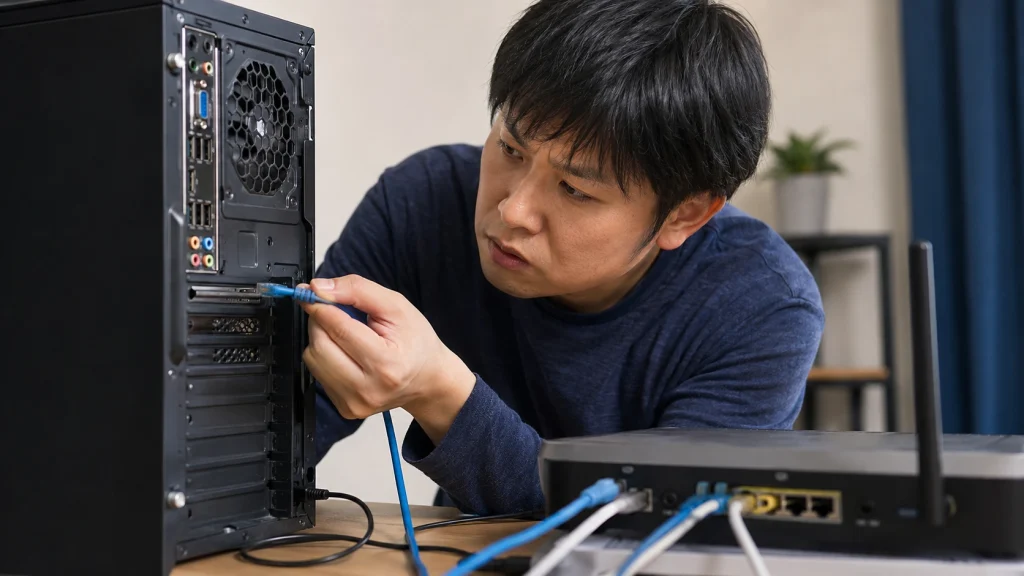
リンク速度を確認する
Windows 11では、設定画面のネットワーク情報やアダプターのプロパティからリンク速度を確認できます。ここが2.5Gbpsになっていれば、少なくともPCと直近のネットワーク機器の間は2.5GbEでリンクしている可能性が高いです。
逆に1.0Gbpsなら、インターネットの速度測定を何度繰り返しても2.5GbEの帯域は使えません。ルーターやスイッチの接続ポートを変える、別ケーブルで試す、デバイスマネージャーでカードが正しく認識されているか確認する、といった順番が近道です。
ドライバーを入れ直す
Windows標準ドライバーで認識するカードでも、メーカーが専用ドライバーを公開しているなら、OSと製品のリビジョンに合うものを確認しておきたいです。特にOSの大型更新後や、スリープ復帰後にリンクが不安定になるなどの症状がある場合は、メーカー配布版へ更新して改善することがあります。
なお、古いドライバーを無理に入れたり、別製品用のドライバーを流用したりするのは避けてください。正確な対応状況はカードメーカーの公式サポートページで確認するのが安全です。
速度測定の相手を見直す
2.5GbEカードの性能を確かめたいなら、インターネットの速度測定だけで判断しないほうがいいです。回線事業者側や測定サーバーの混雑でも結果が変わるためです。
家庭内に2.5GbE以上のNASや別PCがあるなら、ローカルネットワーク内で大きなファイルを転送したり、iperf3などの測定ツールを使ったりすると、回線契約の影響を切り離しやすくなります。ただし、ファイルコピーではSSDやNASのディスク性能も結果へ混ざります。
◆ギアナビのワンポイントアドバイス
速度が出ないときほど、一度に設定を何個も変えないのがコツです。ケーブル、接続ポート、ドライバー、相手機器を1つずつ変えて確認すると、どこで1GbEになっているのか追いやすくなります。
USBアダプターとの違い
ノートPCやPCIeスロットが空いていないPCでは、USB接続の2.5GbEアダプターも選択肢になります。ケースを開けずに取り付けられ、別のPCへ使い回しやすいのがメリットです。
一方、デスクトップPCへ常設するなら、PCIeカードは背面にLAN端子が固定され、USBポートを1つ消費しません。机の上にアダプターがぶら下がらず、配線もすっきりしやすいです。自作PCでPCIe x1が空いているなら、私は内蔵カードを先に検討します。
USB型を選ぶ場合は「USB 3.x対応」という表記だけでなく、接続するUSBポートの規格も確認してください。古いUSB 2.0ポートへ接続すると2.5GbEの帯域を活かせません。またUSBハブを経由すると、ほかの機器と帯域を共有する構成もあります。
10GbEカードとの違い
「どうせ増設するなら10GbEのほうがいいのでは」と考える人もいると思います。将来的に10GbE対応NASや10ギガ回線を本格的に使うなら、その考え方もありです。ただし、10GbEカードは2.5GbE専用カードより価格が上がりやすく、PCIe x4を使う製品や大きなヒートシンクを持つ製品もあります。
さらにネットワーク全体を10GbE化するなら、スイッチやNAS、ケーブルまで含めた費用が増えます。2.5GbEはCat5e環境を活かしやすく、PCIe x1の小型カードで導入できるため、「今の1GbEを一段だけ速くしたい」という用途との相性がいいです。
逆に、10GbE対応NASへ毎日数百GB単位の映像データを送るような使い方なら、2.5GbEを途中段階として挟まず10GbEへ進んだほうが二重投資を避けられるかもしれません。必要な速度は、回線契約の数字ではなく、実際に何を転送するかで考えるのがおすすめです。
2.5GbEは1GbEからの更新費用を抑えやすく、10GbEほどPCIeレーンや発熱を気にしなくてよいのが魅力です。家庭用PCとNASの中間的な高速化として扱いやすい規格と言えます。
2.5G LANカードのよくある質問
Q1. 2.5G LANカードを付ければ回線速度も2.5Gbpsになりますか?
A. いいえ、カードだけでは決まりません。インターネット契約、ONUやルーターのポート、途中のスイッチ、LANケーブル、PC性能、測定先などが関係します。LANカードはPC側の上限を2.5GbEへ引き上げる部品と考えると分かりやすいです。
Q2. PCIe x1カードはx16スロットでも使えますか?
A. 物理的にはx1カードを長いPCIeスロットへ装着できるマザーボードが多いです。ただし、スロットごとの配線やM.2との共有条件は製品によって違います。必ずマザーボードのマニュアルで確認してください。
Q3. Cat5eのLANケーブルでも2.5GbEを使えますか?
A. 2.5GBASE-T対応機器ではCat5e以上を利用できる製品が一般的です。ただし、ケーブルの品質や長さ、コネクター、壁内配線などの状態でも結果は変わります。リンクが1Gbpsになる場合は、短い正常なケーブルへ交換して切り分けると分かりやすいです。
Q4. IntelとRealtekならどちらがおすすめですか?
A. チップメーカーだけで決める必要はありません。Intel I226系もRealtek RTL8125系も2.5GbE対応製品で使われています。完成品メーカーの対応OS、ドライバー提供、保証、価格まで含めて選ぶほうが失敗しにくいです。
Q5. 2.5G LANカードはゲームにもおすすめですか?
A. 大容量ゲームのダウンロードで1Gbpsを超える高速回線を活かしたい場合には意味があります。ただし、対戦中のPingがカード交換だけで大きく改善するとは限りません。遅延を目的にするなら、回線品質、ルーター、混雑、サーバーまで含めて考えてください。
2.5G LANカードのおすすめまとめ
2.5G LANカードは、1GbEの有線LANをもう一段速くしたいデスクトップPCに取り入れやすい増設パーツです。特に2Gbps以上の光回線、2.5GbE対応NAS、大容量ファイルを扱う家庭内LANでは、マザーボードを買い替えずにネットワークだけ更新できるメリットがあります。
- 迷ったらサポート情報を確認しやすいTP-Link TX201
- 新しめの国内向け製品ならPLANEX GPE-2500TA
- 価格を抑えるなら玄人志向 GBE2.5-PCIE
- 対応OSや詳細仕様を重視するならStarTech.com ST2GPEX
- 購入前にPCIe x1の空きとグラボ干渉を確認
- PCから相手機器まで2.5GbE以上でつながるか確認
- 速度が出ないときはケーブルとドライバーから切り分ける
私が2.5G LANカードを選ぶなら、最初に「本当に1GbEがボトルネックになっているか」を確認し、そのあとPCIeの空きと相手機器を見ます。ここが合っていれば、あとは価格とメーカーサポートで決めれば十分です。
スペック表では2.5Gbpsという数字が目立ちますが、快適さを決めるのはカード1枚ではなく通信経路全体です。あなたのPCだけでなく、ルーター、スイッチ、NASまで一度見渡してみてください。そのうえで2.5GbEが必要なら、数千円の増設でも体感しやすいアップグレードになると思います。
なお、製品仕様、対応OS、ドライバー、通信速度、ネットワーク機器の互換性は更新される場合があります。正確な情報は各メーカーの公式サイトをご確認ください。業務ネットワークや重要データを扱う環境では、最終的な判断をネットワーク管理者や機器メーカーなどの専門家へ相談することもおすすめします。