こんにちは、PCギアナビのギアナビです。
自作PCを使っていると、ゲームや動画素材が増えるにつれて「もう1台M.2 SSDを付けたいのに、マザーボードのM.2スロットが全部埋まっている」という場面が出てきます。私もM.2増設カードの存在を知るまでは、M.2スロットはマザーボードに最初から付いている数で打ち止めだと思っていました。
ところが、空いているPCI Expressスロットを使えば、NVMe対応のM.2 SSDを追加できる増設カードがあります。マザーボードごと買い替えるより手軽な方法ですが、どのカードでも挿せば使えるわけではありません。PCIeのレーン数、NVMeとSATAの違い、複数枚搭載時のbifurcation、グラフィックボードとの帯域共有など、購入前に見ておきたいポイントがあります。
この記事では、私が最初に知りたかった「M.2増設カードで何ができるのか」から、選び方、取り付け、認識しない場合の確認まで、初めて増設する人にも分かるように順番に解説します。
- M.2増設カードでSSDを追加する仕組み
- PCIe x4とx16やNVMeの違い
- 複数SSDを使う際の対応条件
- 購入から取り付け後までの確認点
M.2増設カードでSSDを増やす基本
M.2増設カードは、空いているPCI Expressスロットをストレージ用に活用するパーツです。ただし、M.2という形だけを見て選ぶと、SATA方式とNVMe方式を取り違えたり、複数枚モデルを買ったのに一部しか認識しなかったりすることがあります。まずはカードの仕組みと、商品説明で確認するべき用語から見ていきましょう。
M.2増設カードとは
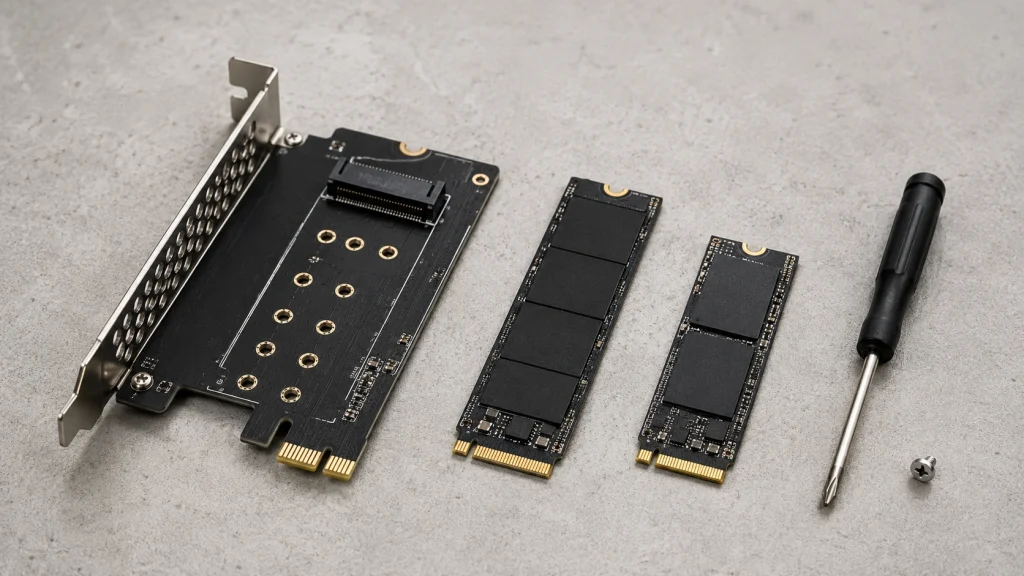
M.2増設カードは、M.2 SSDをPCI Expressスロットへ接続するための拡張カードです。一般的なデスクトップPCでは、グラフィックボードのほかにもPCIe x1、x4、x16形状のスロットが用意されています。そこへ増設カードを装着し、そのカード上にM.2 SSDを取り付けることで、マザーボード上のM.2スロットが埋まっていてもストレージを追加できます。
特に分かりやすいのは、NVMe SSDを1枚だけ載せるPCIe x4タイプです。この種類は構造が比較的単純で、カード上のM.2スロットとPCIeコネクタを通じてSSDを接続します。空きスロットとマザーボード側の対応条件が合っていれば、Windows上では通常の追加ドライブとして扱えます。
M.2スロット不足だけを理由に、すぐマザーボード交換まで考える必要はありません。空いているPCIeスロットがあるなら、増設カードで解決できる可能性があります。
私がこのパーツを知ったときに便利だと感じたのは、「ストレージのためだけにPC全体を組み直さなくていい」という点でした。マザーボード交換はCPUクーラーや配線まで触る大仕事ですが、1枚用の増設カードなら作業範囲をかなり限定できます。
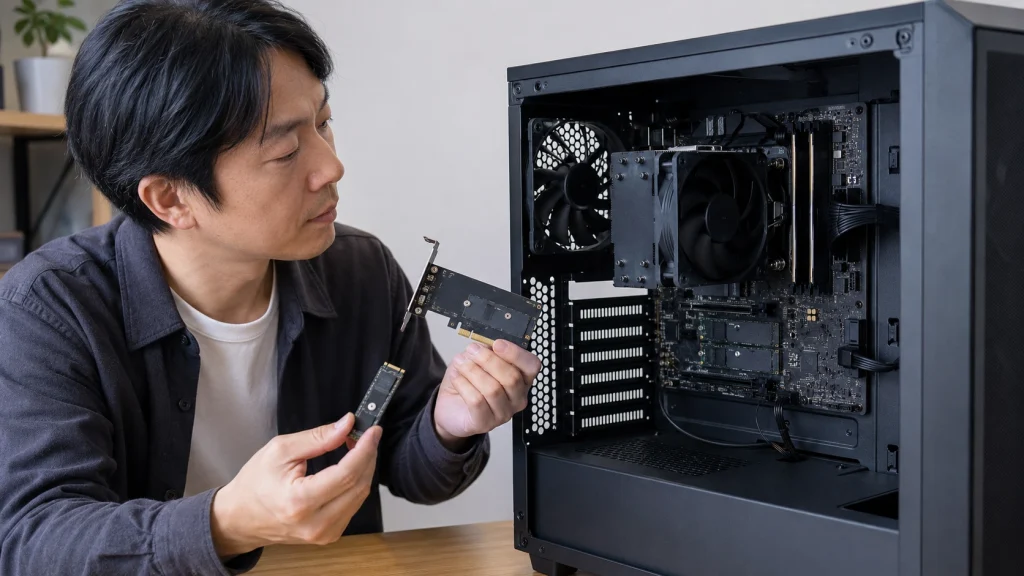
一方、PCIeスロットはサウンドカードやキャプチャカード、USB増設カードなどでも使います。すでに拡張カードを何枚か装着しているPCでは、M.2増設カードを入れる場所が本当に残っているか確認が必要です。PCIeスロットへ別カードを増設する考え方は、PCギアナビのマザーボードとサウンドカードの違いと増設方法でも紹介しています。
NVMeとSATAは別物
M.2増設カードで最初に間違えやすいのが、M.2は形状の呼び方であり、すべて同じ接続方式ではないという点です。よく使われるM.2 SSDには、PCI Expressを使うNVMe SSDと、SATA接続のM.2 SATA SSDがあります。
「M.2 NVMe SSD用」「PCIe M-Key対応」と書かれた単純なPCIe変換カードは、基本的にNVMe SSD向けです。そこへM.2 SATA SSDを挿しても動作しない製品があります。逆に、NVMeとSATAの両方を載せられるカードでは、SATA側だけ別途SATAケーブルをマザーボードへ接続する製品もあります。
| 確認項目 | NVMe M.2 SSD | M.2 SATA SSD |
|---|---|---|
| 主な通信方式 | PCI Express | SATA |
| 増設カード | PCIe変換カードが一般的 | SATA対応カードが必要 |
| 購入時の表記 | NVMe、PCIe、M-Keyなど | SATA、B-Key、B+M Keyなど |
| 注意点 | PCIe世代とレーン数を確認 | NVMe専用カードでは使えない場合あり |
そのため、手元に余っているM.2 SSDを再利用したい場合は、先にSSDの型番を確認してください。見た目が2280サイズで同じでも、中身の接続方式が違えばカードの選択も変わります。ここを飛ばして「M.2なら全部いけるだろう」と買うのが、いちばん避けたいパターンです。
◆ギアナビのワンポイントアドバイス
SSD本体のラベルやメーカー仕様で「NVMe」「PCIe」「SATA」のどれが書かれているかを確認してからカードを選ぶと早いです。商品ページの対応キー形状だけで判断せず、通信方式まで見るのがコツですよ。
PCIe x4とx16の見方
NVMe SSDはPCI Expressを使って通信するため、増設カード側だけでなく、挿すスロットのレーン数が転送速度に関係します。一般的なNVMe SSDはx4接続を前提とするものが多く、1枚用カードもPCIe x4形状がよく見られます。
ここでややこしいのが、PCIeスロットの「見た目の長さ」と「実際に配線されているレーン数」が一致するとは限らないことです。x16と同じ長いスロットでも、電気的にはx4動作というマザーボードがあります。ですから、ケースを開けて長いスロットが空いているのを見ただけでは判断できません。
たとえば、PCIe 4.0対応NVMe SSDをPCIe 3.0 x4相当の環境で使う場合、互換性が確保されていれば動作しても、転送速度の上限は接続先に合わせて下がります。また、x1接続に対応する特殊な変換カードでは、物理的に増設できてもNVMe SSD本来の速度は出しにくくなります。
増設目的が「ゲーム置き場を増やしたい」「写真や動画を保存したい」という容量優先なら、最大速度が少し下がっても実用上困らない場合があります。一方、大容量ファイルを頻繁に移動する用途では、x4以上で十分な帯域を確保したいところです。
PCIeは世代による互換性がありますが、実際の動作条件はマザーボード、CPU、カードの組み合わせで変わります。世代設定が原因で拡張機器が不安定になる例については、ライザーケーブル不具合とPCIe設定の確認方法も参考になります。
1枚用と複数枚用の違い
M.2増設カードには、SSDを1枚だけ搭載するタイプと、2枚、4枚など複数のSSDを搭載できるタイプがあります。見た目だけなら「4枚載るカードのほうが将来性もあって得」に感じますが、ここは少し注意が必要です。
1枚用のNVMe変換カードは、PCIe x4相当の帯域を1台のSSDへ渡すだけなので、比較的扱いやすい製品です。M.2スロットを1つ増やしたいだけなら、私はまずこのタイプから検討します。価格を抑えやすく、bifurcation設定を意識しなくて済む構成も多いからです。
対して、4枚のNVMe SSDを1本のPCIe x16スロットで使う受動型カードでは、x16の帯域をx4+x4+x4+x4のように分けるPCIe bifurcationへの対応が重要になります。カードに4枚挿せるからといって、マザーボードが自動で4台を個別認識してくれるとは限りません。
もう1つ、PCIeスイッチをカード側に搭載し、ホスト側のbifurcationへの依存を減らした複数枚用カードもあります。この方式は互換性を確保しやすい反面、カード自体が高価になりやすく、発熱や補助電源の確認項目も増えます。
複数枚対応カードは、搭載可能枚数と実際に認識できる枚数が同じとは限りません。購入前にマザーボードのマニュアルとカードメーカーの対応表を確認してください。
ASUSもHyper M.2 X16シリーズについて、利用できるM.2 SSDの枚数がCPUとマザーボードによって異なることを案内しています。複数枚運用を考えるなら、メーカーの対応表を確認するのが確実です。(出典:ASUS「PCIe bifurcationとHyper M.2 X16カードで利用可能なM.2 SSDの数量」)
ヒートシンクは必要か
NVMe SSDは高速に読み書きすると発熱します。そのため、M.2増設カードを選ぶときは、SSDを固定できれば終わりではなく、ヒートシンクや熱伝導パッドの有無も見ておきたいところです。
短時間のゲーム起動や普段使いでは温度差が目立たなくても、大容量データのコピー、動画編集用キャッシュ、複数SSDへの連続アクセスでは熱がこもりやすくなります。SSDは温度が上がりすぎると保護のため速度を抑えることがあるので、せっかく高速なNVMe SSDを追加しても冷却条件が悪いと性能を生かしにくくなります。
ただし、大型ヒートシンクなら何でも良いわけではありません。グラフィックボードのすぐ下へ装着する場合、高さのあるヒートシンクが干渉することもあります。また、GPUのファンから出る熱気を受けやすい位置なら、カード側の冷却だけでなくケース全体のエアフローも見てください。
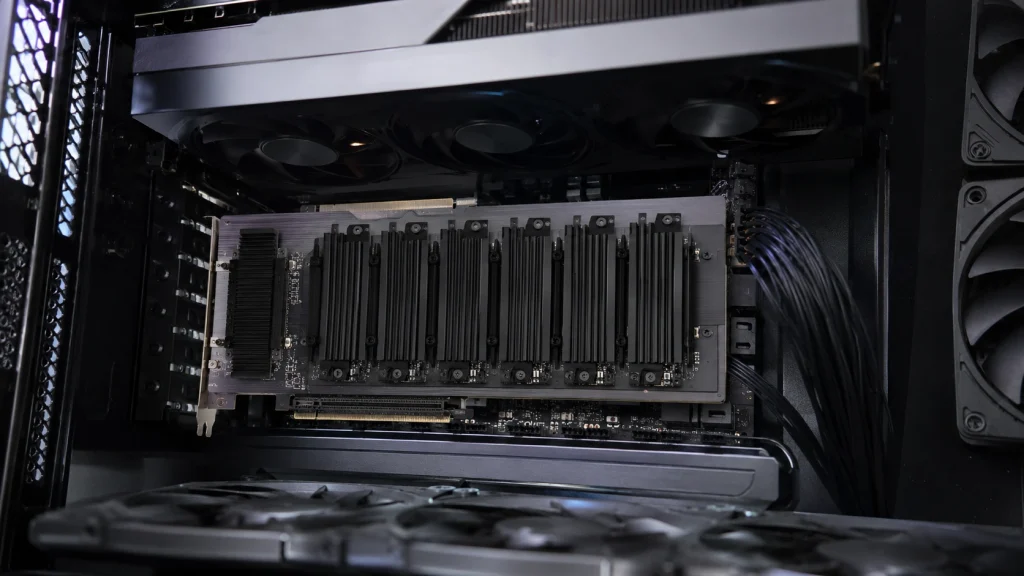
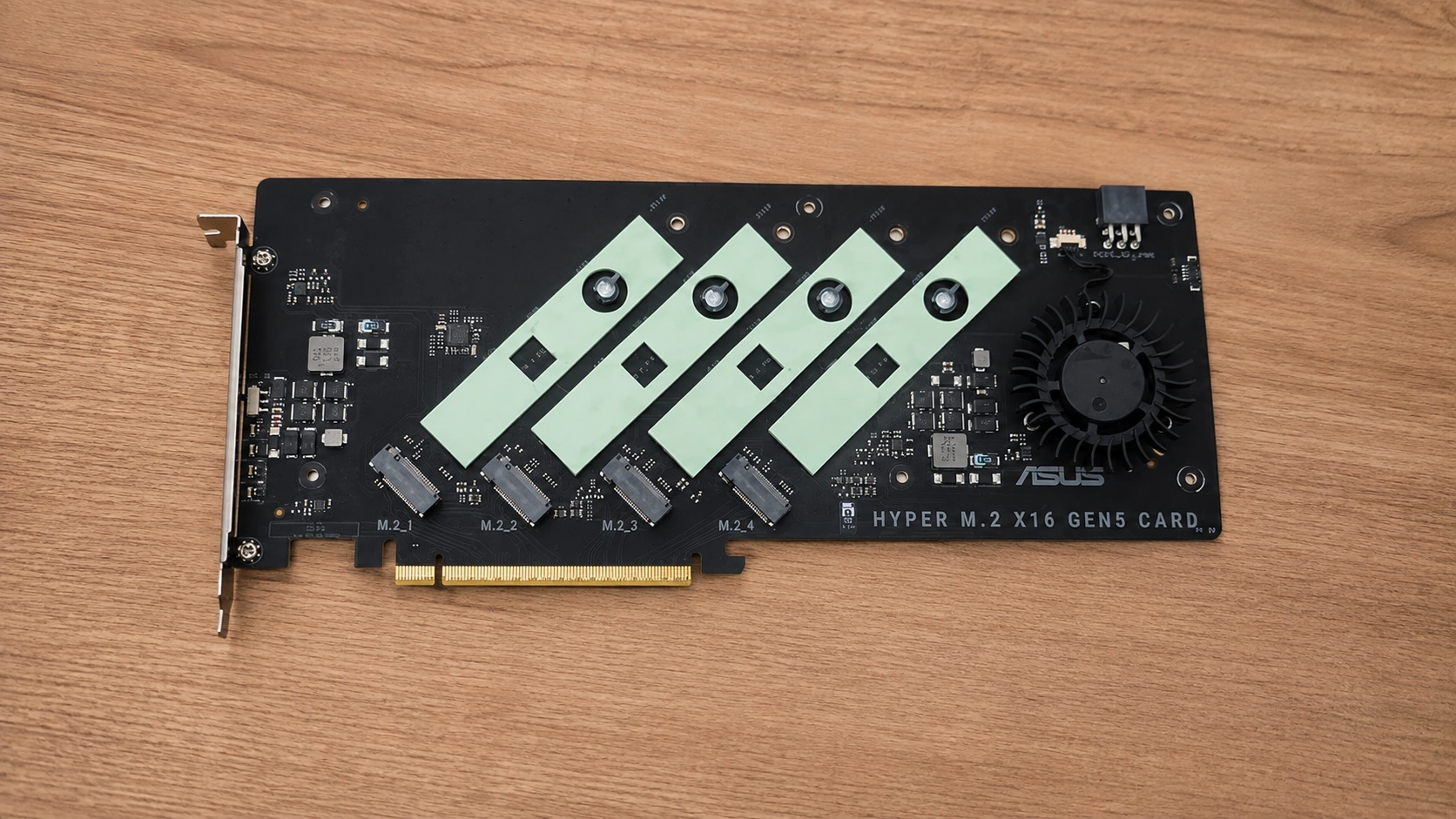
4枚用の上位カードでは、大型ヒートシンクとファンを組み合わせた製品もあります。ASUS Hyper M.2 x16 Gen5 Cardは4基のM.2スロット、ヒートシンク、アクティブファンを備える仕様です。(出典:ASUS「Hyper M.2 x16 Gen5 Card」)
M.2増設カードの選び方と使い方
仕組みが分かったら、次は自分のPCで本当に使えるカードを絞ります。ここでは「空いているスロットへ挿せそう」という見た目だけで決めず、マザーボードの仕様、GPUとの位置関係、SSD枚数、冷却、認識後の設定まで順番に確認していきます。買ってから困りやすい部分ほど先に見ておくのがおすすめです。
マザーボード対応を確認
M.2増設カード選びで最優先したいのは、マザーボードのPCIe構成です。製品ページやマニュアルを開き、「Expansion Slots」「PCI Express」「PCIe」などの項目を確認してください。
見るポイントは、空きスロットの形状、実際の動作レーン数、PCIe世代、ほかのスロットやM.2端子との共有条件です。たとえば2本目のx16形状スロットが「PCIe 4.0 x4」と書かれているなら、物理形状はx16でも電気的にはx4です。1枚用NVMeカードなら候補になりますが、受動型の4枚用カードで4台すべてを使う用途には向きません。
PCIe bifurcationを確認
複数枚用カードを考えているなら、BIOSにPCIe bifurcation、PCIe lane configuration、x8/x8、x4/x4/x4/x4といった設定があるか確認します。これは1本のPCIeスロットへ割り当てられたレーンを複数の機器へ分ける機能です。
大切なのは、「チップセットが新しいから対応しているだろう」と決めつけないこと。対応状況はCPUとマザーボードの設計で変わり、同じシリーズでも使えるスロットやSSD枚数が異なる場合があります。メーカーが対応表を公開しているカードなら、その表に自分のマザーボード型番があるかまで見ておくと安心です。
レーン共有も確認する
PCIeの帯域は無限ではありません。マザーボードによっては、特定のPCIeスロットを使うとオンボードM.2スロットの一部が無効になったり、グラフィックボード側のリンク幅が変わったりします。つまり、M.2を増やしたつもりが別の端子を失う構成もあり得ます。
ここはマザーボードの仕様表だけでなく、マニュアル内の注記まで読むのが確実です。「M.2_3使用時はPCIEX16_2が無効」「PCIEX16_1とPCIEX16_2は帯域を共有」といった記載があれば、その条件を基準に考えます。
確認する順番は、カードの対応SSD→空きPCIeスロット→実レーン数→共有条件→bifurcationで十分です。この順番で見れば、商品ページのスペックに振り回されにくくなります。
グラボとの干渉を確認
実際の自作PCで見落としやすいのが物理的なスペースです。最近のグラフィックボードは2.5スロット、3スロットを超える厚みの製品も珍しくありません。マザーボード上ではPCIeスロットが空いていても、GPUクーラーが覆っていてカードを挿せないことがあります。
また、ぎりぎり挿せても、M.2増設カードがGPUファンの吸気をふさぐ配置は避けたいところです。GPU温度が上がればファン回転数も増えやすくなり、PC全体の静音性に影響します。M.2側もGPUからの熱を受けるので、両方にとって条件がよくありません。
購入前には、ケースのサイドパネルを開けて空きスロットを目で確認するのがいちばん確実です。マザーボードの型番だけでなく、今使っているGPUの厚み、キャプチャカードやサウンドカードの位置、ケース背面の拡張スロット数まで見てください。
◆ギアナビのワンポイントアドバイス
マザーボードの製品写真だけを見ると空きが多く感じますが、実機ではGPUがかなりの面積を占めます。私は拡張カードを買う前に、ケースを開けた状態をスマホで撮って、商品寸法と見比べる方法をおすすめします。
取り付け手順を確認
1枚用のM.2増設カードなら、取り付け作業そのものは難しくありません。まずPCをシャットダウンし、電源ユニットのスイッチを切って電源ケーブルを外します。ケースを開けたら、金属部分へ触れるなどして静電気に配慮してから作業してください。
次に、増設カードへM.2 SSDを取り付けます。SSDを斜めに差し込み、奥まで入ったことを確認してから水平に倒し、付属ネジやラッチで固定します。ヒートシンク付きなら、熱伝導パッドの保護フィルムを剥がし忘れないよう注意。パッドの位置がずれていると、ヒートシンクを付けてもSSDへきちんと接触しません。
カード側の準備ができたら、ケース背面のスロットカバーを外し、対象のPCIeスロットへまっすぐ差し込みます。
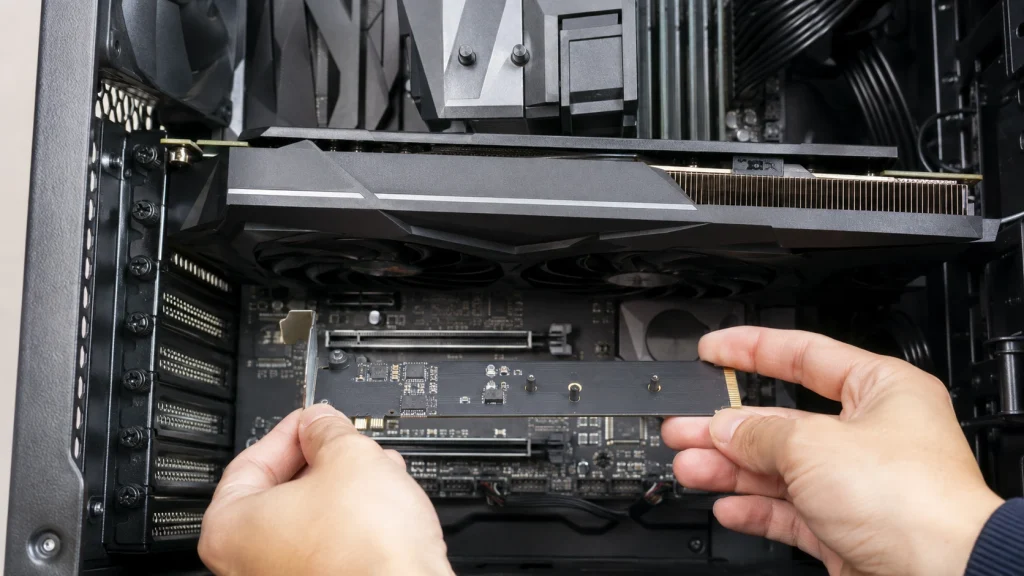
ブラケットをネジで固定し、ファン付きカードや補助電源が必要なカードなら指定のケーブルも接続してください。最後に配線やGPUファンへの接触がないことを確認してケースを閉じます。
Windowsを起動しても、新品SSDはエクスプローラーにすぐ表示されないことがあります。「ディスクの管理」で初期化し、パーティション作成とフォーマットを行って初めてドライブとして見える場合があるためです。カードが認識しているかどうかと、ドライブ文字が付いているかどうかは分けて考えましょう。
作業手順や静電気対策、補助電源の有無は製品によって異なります。正確な情報は増設カードとマザーボードの公式マニュアルをご確認ください。作業に不安がある場合は、PCショップやメーカーサポートなど詳しい人へ相談するのが安全です。
認識しない時の確認
M.2増設カードを挿したのにSSDが見えない場合、いきなり故障と決める必要はありません。まず、SSDがカードの対応方式と一致しているか確認します。NVMe専用カードにM.2 SATA SSDを付けていないか、対応サイズから外れていないかを見直してください。
次に、PCIeスロットを確認します。カードを挿し直し、別の使用可能なスロットがあるなら場所を変えてみます。複数枚用カードの場合は、BIOSのbifurcation設定が必要かどうかも重要です。4枚挿したうち1枚しか見えない、2枚しか見えないという症状なら、レーン分割の条件を疑う価値があります。
さらに、BIOSやUEFI画面でSSDが見えているか、Windowsの「ディスクの管理」に未割り当てディスクとして出ていないかを確認します。新品SSDなら、OS上で初期化していないだけということもあります。既存SSDを載せ替えた場合は、BitLockerや以前のRAID構成など別の要因も考えられます。
PCIe世代をAutoからGen3やGen4へ固定すると改善するケースもありますが、これは万能な方法ではありません。マザーボードとカードの仕様を確認したうえで行ってください。BIOS更新で互換性が改善される場合もありますが、更新作業には失敗時のリスクがあるため、メーカー手順に沿って慎重に進めます。
| 症状 | 確認したい項目 |
|---|---|
| SSDが1台も見えない | NVMe/SATAの違い、カードの差し込み、対応スロット、BIOS |
| 複数枚の一部だけ見える | bifurcation、CPUとマザーボードの対応枚数、装着位置 |
| Windowsだけで見えない | ディスクの管理、初期化、パーティション、ドライブ文字 |
| 速度が想定より低い | PCIe世代、実レーン数、共有帯域、SSD温度 |
| 高負荷時に速度が落ちる | ヒートシンク、熱伝導パッド、ケース内エアフロー |
用途別にカードを選ぶ
M.2増設カードは、必要なSSD枚数から選ぶと分かりやすいです。M.2スロットを1つだけ追加したいなら、複雑な4枚用カードを選ぶ必要はありません。反対に、動画編集や大容量データ保管で複数SSDをまとめて使いたいなら、将来の枚数まで考えたカードが向いています。
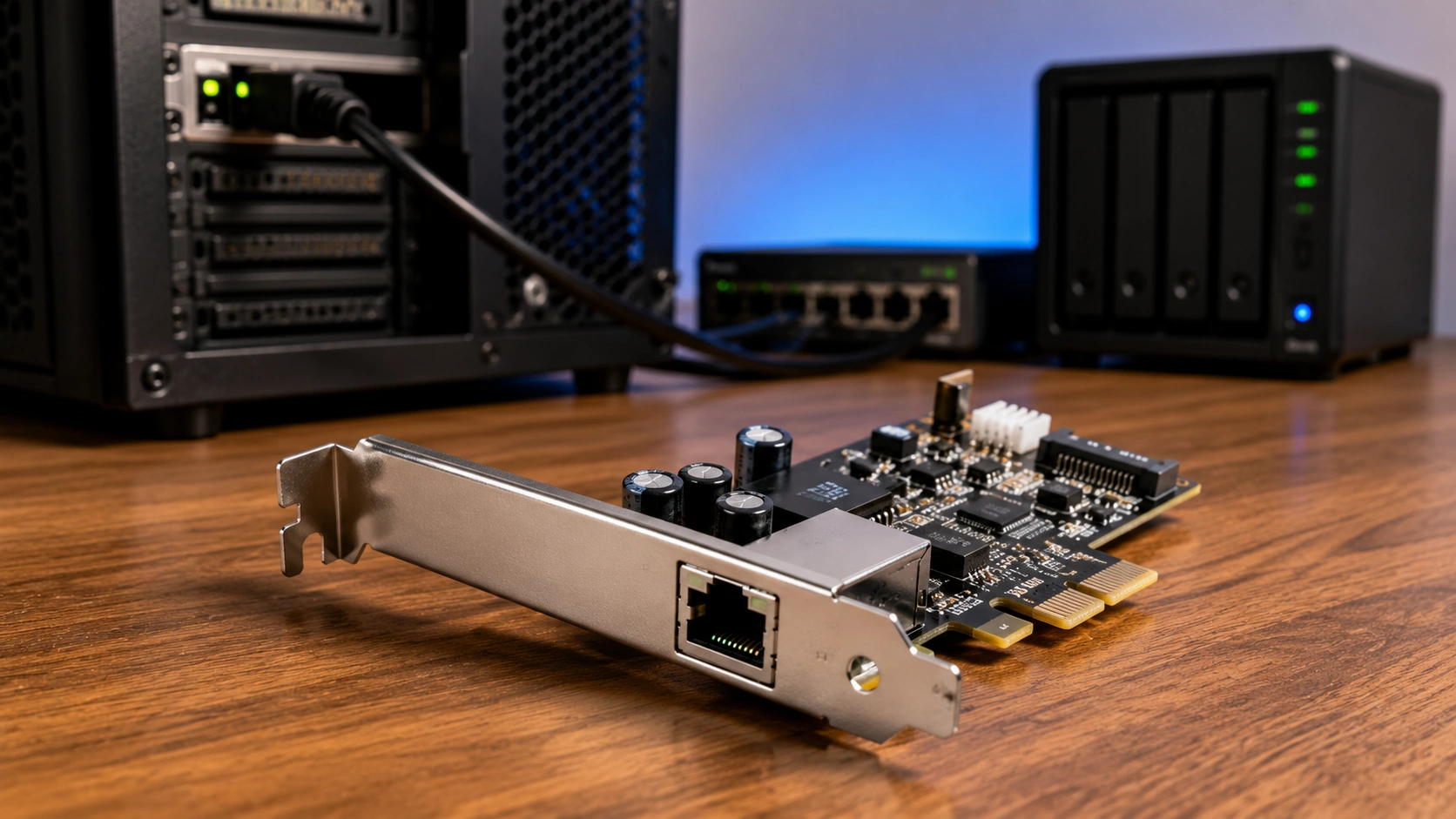
1台増設する用途では、アイネックス AIF-10のようなヒートシンク付きM.2 NVMe SSD変換PCIeカードが候補になります。こうした1枚用は構成を理解しやすく、初めてM.2増設カードを使う人にも選びやすいタイプです。購入時はPCIe世代、対応SSDサイズ、ブラケット形状を確認してください。
一方、複数の高速NVMe SSDを1枚のカードへまとめたいなら、ASUS Hyper M.2 x16 Gen5 Cardのような4枚搭載タイプが候補です。ただし、このクラスは「4枚挿せる=どのPCでも4枚使える」ではありません。CPU、マザーボード、装着スロット、bifurcation、補助電源まで確認してから選ぶ必要があります。
価格差だけで決めず、自分の目的を「1台追加したい」「2台以上をまとめたい」「RAIDを組みたい」「とにかく容量を増やしたい」のどれかに当てはめると迷いにくくなります。私なら普通のゲームPCでM.2が1本足りないだけなら1枚用を選び、4枚用は明確に複数SSDを使う理由があるときだけ検討します。
Amazonなどで探すと似た形の製品が多数あります。商品名よりも、NVMe対応、PCIe x4以上、ヒートシンク付きという条件から絞り込み、そのあとメーカーと対応表を見ると選びやすいです。
M.2増設カードのよくある質問
Q1. M.2増設カードを使えばどのPCでもNVMe SSDを追加できますか?
A. どのPCでも使えるわけではありません。空きPCIeスロットがあり、そのスロットがカードに必要なレーン数や世代へ対応していることが前提です。複数枚用カードではbifurcation対応も関係します。マザーボードと増設カード双方の公式仕様を確認してください。
Q2. PCIe x16スロットにx4のM.2増設カードを挿せますか?
A. PCIeの仕様上、x16形状のスロットでx4カードを使える構成は一般的です。ただし、そのx16形状スロットが実際に何レーンで動作するか、ほかのスロットと帯域を共有していないかはマザーボードごとに異なります。マニュアルの拡張スロット欄を確認してください。
Q3. M.2 SATA SSDもNVMe用の増設カードで使えますか?
A. NVMe専用のPCIe増設カードでは、M.2 SATA SSDを使えない製品が一般的です。M.2は形状の名称なので、同じ2280サイズでも通信方式が違います。SATA SSDを使いたい場合は、SATA対応を明記したカードを選んでください。
Q4. 4枚用カードならNVMe SSDを4枚そのまま認識できますか?
A. カードの方式とPC側の対応によります。受動型の4枚用カードでは、PCIe x16をx4単位に分割するbifurcationが必要になることがあります。カード側にPCIeスイッチを搭載する製品では条件が異なるため、対応マザーボードやCPU、最大認識枚数を必ず確認してください。
Q5. M.2増設カードからWindowsを起動できますか?
A. 起動できるかはマザーボードのUEFI/BIOSとカード構成によります。単体NVMe SSDを起動ドライブとして扱えるPCもありますが、複数枚カードやRAIDでは追加設定や対応条件が必要です。OSを移す前に、マザーボードメーカーの起動対応とカードのマニュアルを確認してください。
M.2増設カード選びのまとめ
M.2スロットが足りなくなっても、空きPCIeスロットがあればM.2増設カードでNVMe SSDを追加できる可能性があります。私も存在を知るまでは「M.2が埋まったら次はSATA SSDかマザーボード交換」と考えていましたが、実際にはその間にもう1つ選択肢がありました。
ただ、増設カードは形が合えば終わりではありません。特に複数枚用は、PCIeレーンとbifurcationの知識が必要です。ここを確認せずに大きなカードを買うと、4枚載せたのに1枚しか見えない、といったことが起こり得ます。
- 手持ちSSDがNVMeかSATAかを最初に確認する
- 1台追加ならPCIe x4の1枚用から検討する
- 複数枚用ではbifurcation対応を確認する
- x16形状でも実際のレーン数をマニュアルで見る
- GPUとカードの物理的な干渉を事前に確認する
- 高速SSDではヒートシンクとエアフローも考える
- 認識しない場合はBIOSとディスク管理を分けて確認する
- 最終的な対応状況はメーカー公式情報で確認する
あなたのPCで必要なのが「あと1TB、2TBだけ増やしたい」という話なら、意外とシンプルな1枚用カードで解決するかもしれません。逆に複数SSDを一気に載せたいなら、カードより先にマザーボード側のPCIe構成を見ること。そこまで確認してから選べば、M.2増設カードはかなり便利な拡張手段になります。