こんにちは。PCギアナビ、管理人の「ギアナビ」です。
自作PCを新しく組み立てたり、既存のパーツを最新のものへアップグレードしようとケースを開けた際、マザーボードの左上あたりにある電源コネクタを見て手が止まった経験はありませんか。手持ちの電源ユニットから伸びているケーブルが4ピンなのに、マザーボード側の受け口が8ピンだったり、あるいはその逆のパターンだったりと、電源ユニットの4ピンや8ピンの互換性について疑問を抱く方は非常に多いです。
コネクタの形が合わないとき、左右のどっちに挿せばいいのか、そもそも片方だけの接続でもパソコンは安全に動くのか、手軽な変換ケーブルを使っても問題ないのかなど、組み立て作業中の悩みは尽きません。さらに、グラフィックボード用の補助電源ケーブルとの違いが分からず、形状が似ているからと無理に挿し込もうとしてしまう怖いケースもよく耳にします。
この記事では、そんな皆さんの疑問や不安をすっきりと解消するために、CPUへ電力を送る補助電源ケーブルの正しい挿し方や見分け方について、経験豊富な一人の自作PCファンとしての視点から分かりやすく解説していきます。大切なPCパーツを守りながら、安全で快適なシステムを構築するためのヒントにしていただければ嬉しいです。
- CPU補助電源コネクタの役割と歴史的な背景
- 4ピンと8ピンが供給できる電力の具体的な違い
- 変換ケーブルや片方だけの接続に潜む思わぬリスク
- グラフィックボード用コネクタとの見分け方と安全な運用方法
電源ユニットの4ピンと8ピンの違いとは
このセクションでは、マザーボードに電力を供給する「CPU補助電源」の基本的な役割から、なぜ現在のように4ピンと8ピンの規格が混在しているのか、その歴史的背景と電力供給能力の違いについて詳しく解説していきます。物理的なケーブルの構造や、ピン数が合わない場合の具体的な接続方法についても触れていきますので、組み立て時の参考にしてください。
CPU補助電源の役割と歴史的背景
現代のパーソナルコンピュータ、特に高度な演算処理を行うデスクトップPCにおいて、安定した電力供給はシステム全体の寿命や動作の安定性を左右する最も重要な要素です。マザーボードには「メイン電源コネクタ(24ピン)」が接続されますが、それとは別にCPUの近くに配置されているのが「CPU補助電源コネクタ」です。このコネクタは、マザーボード上の電圧レギュレータモジュール(VRM)を介して、PCの頭脳であるCPUに対して直接、かつ集中的に12Vの電力を供給するという非常に重要な役割を担っています。
コンピュータの黎明期には、マザーボードのメインコネクタからの電力供給だけでシステム全体を動かすことができていました。しかし、インテルが「Pentium 4」プロセッサを発表した時代あたりから、CPUの動作周波数が劇的に向上し、それに伴って消費電力もかつてない水準へと跳ね上がりました。メインコネクタからの電力だけでは、マザーボードの配線における電圧降下や絶対的な電力不足が避けられなくなったのです。
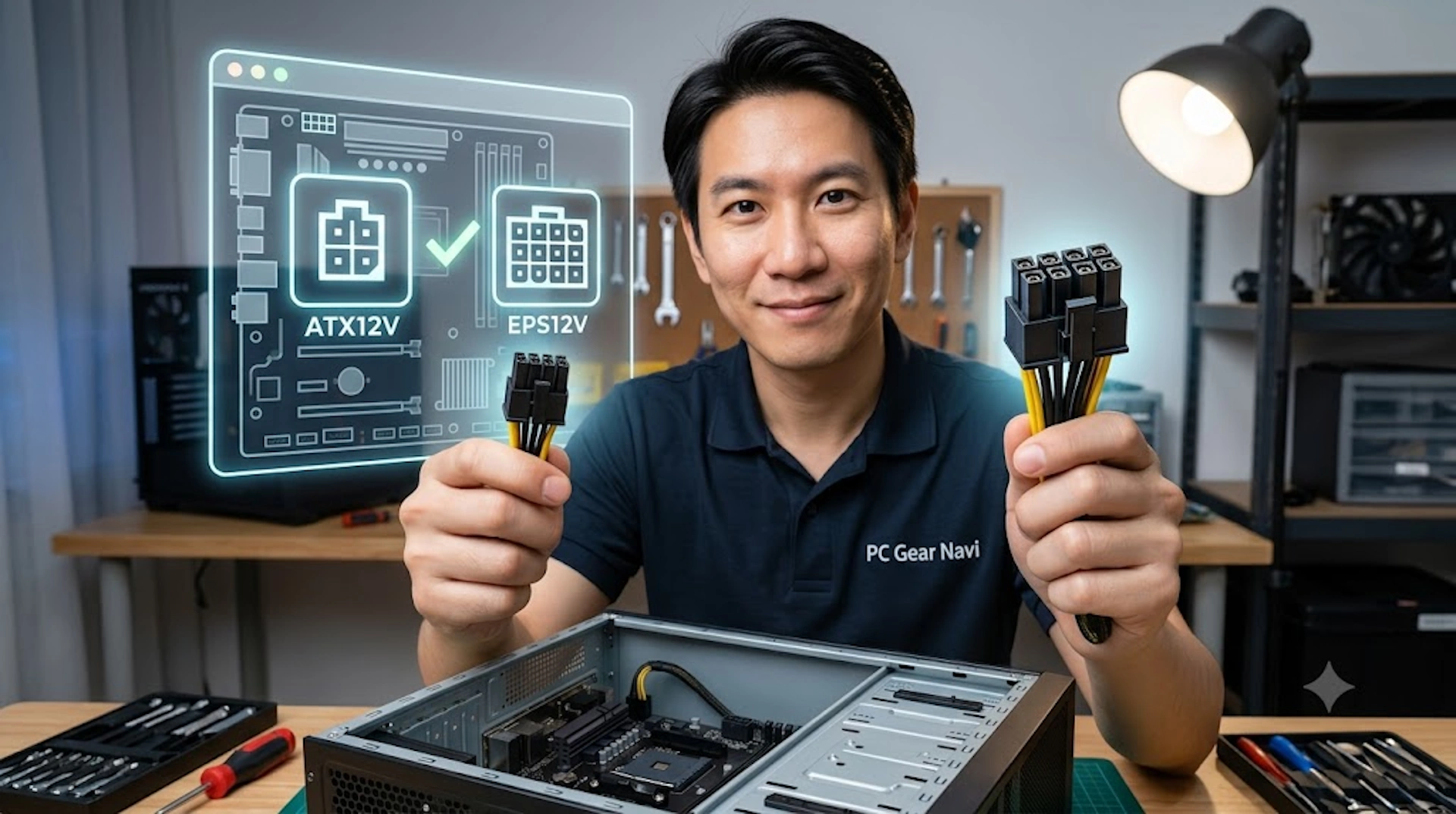
そこで導入されたのが「ATX12V」規格に基づく4ピンのCPU補助電源コネクタでした。この4ピンコネクタにより、メインストリームのデスクトップPCに安定した電力を供給できる時代がしばらく続きました。しかし技術の進歩は止まらず、サーバーやワークステーションといったエンタープライズ向けの市場では、さらに巨大な消費電力を持つプロセッサが登場します。この大電力に対応するために策定されたのが、ピン数を倍に増やした「EPS12V」規格の8ピンコネクタです。
時代が進むにつれ、私たち一般ユーザーが使用するデスクトップCPU(Intel Core i7/i9やAMD Ryzenシリーズなど)の消費電力も、かつてのサーバー向けプロセッサに匹敵するレベルに到達しました。その結果、かつてはサーバー専用規格であった8ピン(EPS12V)が、現在の一般向けマザーボードにおいても事実上の標準規格として定着することになったのです。
供給できる電力と安全な範囲の差異
電源ユニットを選ぶ際、全体のワット数(例えば750Wや1000Wなど)に目が行きがちですが、実は「コネクタ単体がどれだけの電流を安全に流せるか」という物理的な制約も存在します。
PC電源から取り出せる電力は、12Vの電力線1本とグラウンド(GND)線1本による「1ペア」を基本単位として計算されます。ATX12V(4ピン)コネクタの場合、12V線が2本、グラウンド線が2本の構成です。理論上はかなりの電力を流せますが、端子の発熱などを考慮した実用的な安全域としては、4ピンで約192W程度の供給能力があると考えられています。
一方、EPS12V(8ピン)コネクタは、12V線が4本、グラウンド線が4本と、ピン数が単純に2倍になっています。これにより電流の経路が分散され、ケーブルやコネクタ部分でのエネルギー損失(発熱)を抑えながら大電力を伝送できます。実用的な安全域としては、8ピンで約384W(設計によっては約336W)程度の電力を供給できるとされています。
| 規格名称 | ピン数構成 | 実用安全域 (目安) | 主な採用用途 |
|---|---|---|---|
| ATX12V | 4ピン (12V×2, GND×2) | 約 192W | エントリークラスPC、旧型マザーボード |
| EPS12V | 8ピン (12V×4, GND×4) | 約 384W | メインストリーム、ハイエンドPC |
| EPS12V + ATX12V | 8ピン + 4ピン | 約 576W | 高負荷ゲーミング、一部のOC用マザボ |
ケーブルの太さ(AWG)による違い
電力を安全に送るためには、ケーブルの太さを示す「AWG(米国ワイヤゲージ規格)」も重要です。数字が小さいほど線が太く、許容電流が大きくなります。高品質な電源ユニットでは、大電流が流れるEPS12V(8ピン)に抵抗値の低い太めの「16AWG」ケーブルを採用していることが多く、これによって発熱を効果的に抑えています。
ここで記載しているワット数は、あくまで一般的な目安です。実際の許容電力は、使用している電源ユニットの品質やケーブルの素材、周囲の温度環境などによって変動します。
4プラス4ピン分離型ケーブルの構造
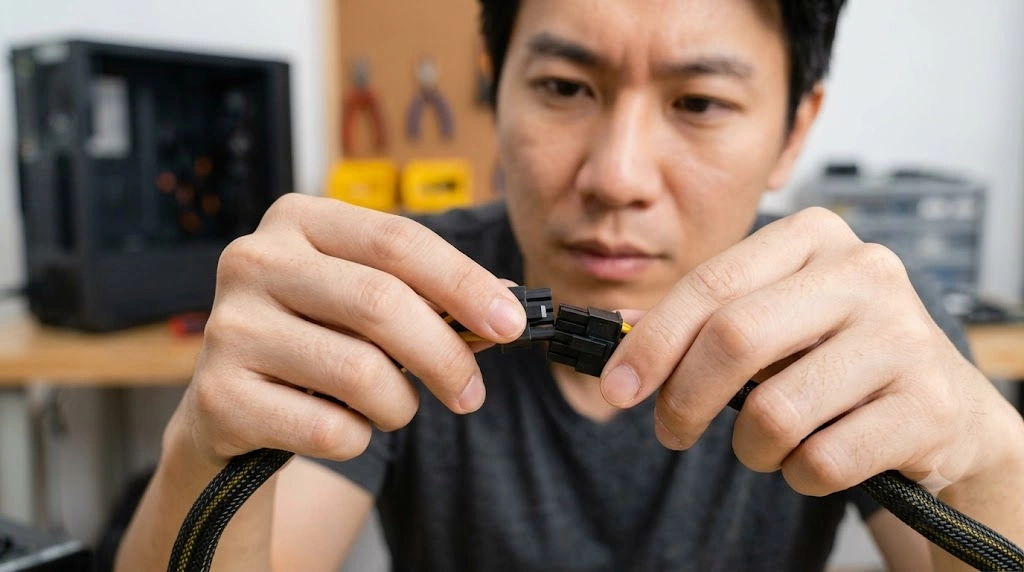
マザーボード側のコネクタが4ピンのものと8ピンのものが市場に混在している状況で、電源ユニットメーカーも賢い対応策を編み出しました。それが「4+4ピン分離型コネクタ」という構造です。
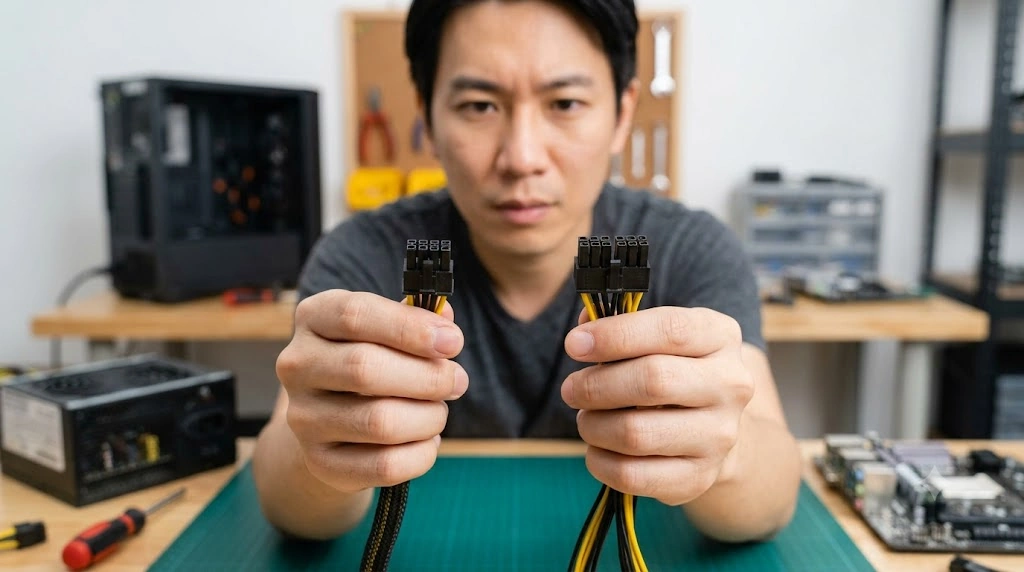
最新のATX電源ユニットを購入すると、CPU補助電源ケーブルの先端が真ん中でパカッと2つに割れる「4ピン+4ピン」のスプリット構造になっていることに気づくはずです。これは、古い規格(4ピン)と新しい規格(8ピン)の両方に1本のケーブルで対応するための後方互換性メカニズムです。
マザーボードが8ピンを要求している場合は、この2つの4ピンの側面にあるレールや凹凸をスライドさせて噛み合わせ、1つの大きな8ピンコネクタとして合体させてからマザーボードに挿し込みます。電気的な観点から言えば、最初から一体型で作られている8ピンケーブルと、合体させた4+4ピンケーブルの間に、性能や供給電力の違いは一切ありません。
もし、お使いのマザーボードが旧型や廉価版で4ピンしか搭載していない場合は、このケーブルを物理的に2つに分割し、そのうちの「形状が合う片方だけ」をマザーボードに接続します。余ったもう片方の4ピンは、ケース内の金属部分に触れてショートしないよう、結束バンドなどで束ねて固定しておけば全く問題ありません。
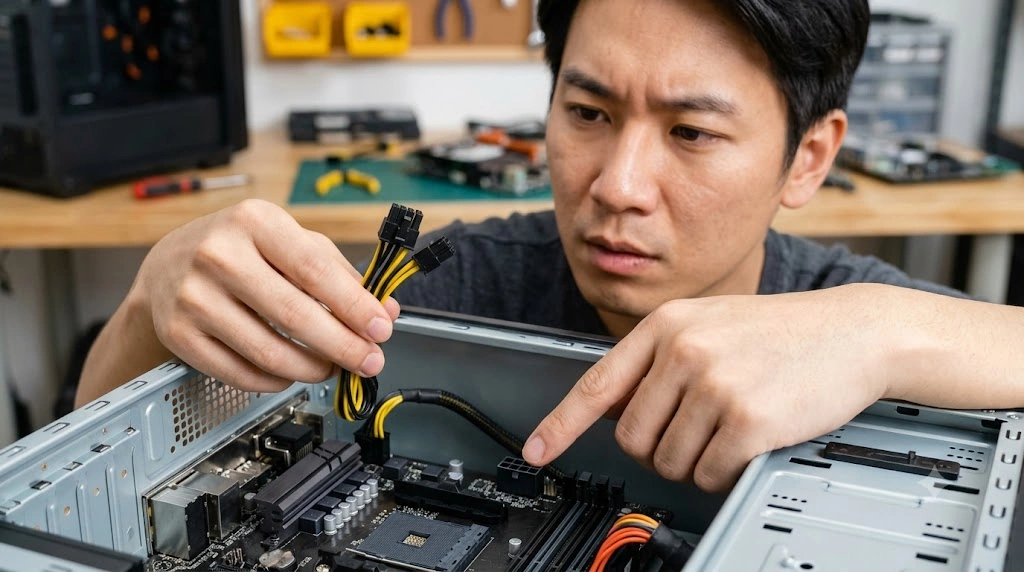
8ピンマザボに4ピンを挿す正しい位置
自作PCユーザーがよく直面する悩ましいシチュエーションが、「マザーボード側は8ピン(EPS12V)なのに、手持ちの古い電源ユニットや低容量の電源には4ピン(ATX12V)のケーブルしか付いていない」というケースです。
結論から言うと、物理的にはマザーボードの8ピンコネクタの一部に、4ピンケーブルをそのまま挿し込むことは可能です。しかし、「左右のどっちに挿せばいいのか?」と迷うことでしょう。
正解を見つける鍵は「コネクタの形状」にあります。端子をよく見ると、誤挿入を防ぐために「四角形」と「D字型(かまぼこ型)」のピンが特定の配列で組み合わされています(これをフールプルーフ設計と呼びます)。
ケーブル側にある固定用の爪(ラッチ)の向きを、マザーボード側の出っ張りに合わせます。その状態で、マザーボード側の8ピンコネクタの「右側半分」または「CPUソケットに近い側」に4ピンを合わせると、四角とD字の形状がぴったりと一致し、抵抗なくスッと挿し込むことができるはずです。間違った位置には物理的に入らないようになっているため、決して力任せに押し込んではいけません。
4ピンのみで接続する際の重大なリスク
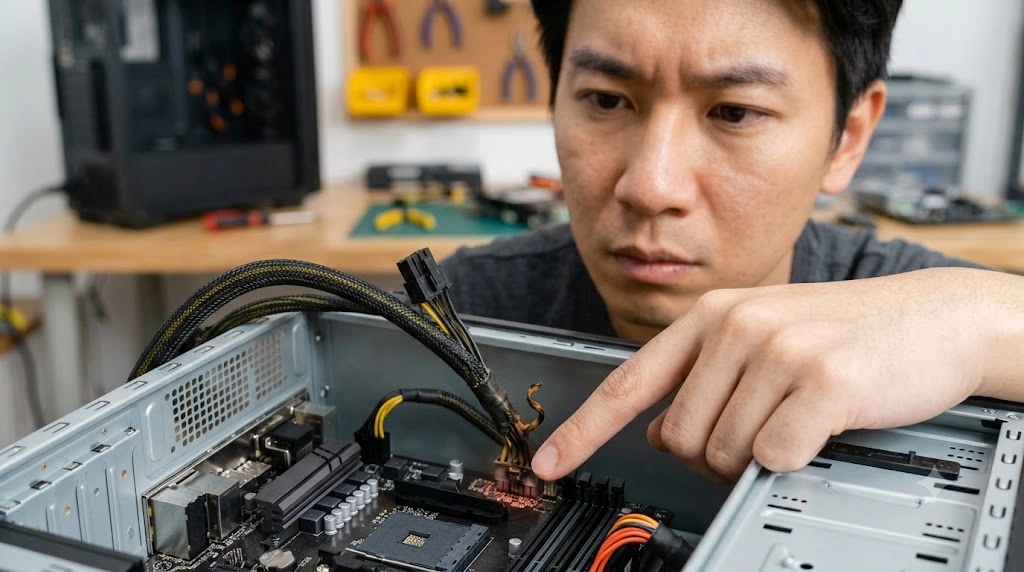
前述の通り、8ピン要求のマザーボードに4ピンケーブルを挿し込んで物理的に接続することは可能です。ウェブブラウジングや軽い事務作業など、CPUにあまり負荷がかからない定格クロックでの運用であれば、そのままWindowsが起動し、正常に動作する可能性は高いです。
しかし、この「4ピンのみでの運用」には、目に見えない重大な電気的リスクが伴うことを絶対に忘れてはいけません。
高負荷時の電力不足と発熱の危険性
マザーボードメーカーは、CPUに安定した電力を供給し、基板上の回路への負荷を最適に分散させるために「8ピンの接続」を大前提として設計しています。4ピンのみで接続するということは、先ほど解説した通り、供給できる最大電力が約半分(約192W)に制限されることを意味します。
例えば、FF14のような美麗なグラフィックのオンラインゲームを高解像度で長時間プレイしたり、動画のエンコード処理を行ったり、あるいはCPUのターボブースト機能が強く働いた場合、要求される電流が4ピンケーブルの許容範囲をあっさりと超えてしまうことがあります。
許容範囲を超えた電流が流れ続けるとどうなるでしょうか。ケーブルやコネクタ部分が異常な発熱を起こし、最悪の場合はプラスチックがドロドロに溶けてしまったり、電源ユニットの保護機能が働いてプレイ中に突然PCがブラックアウト(強制シャットダウン)したりする危険性が極めて高くなります。
そのため、各マザーボードメーカーや電源メーカーは、「8ピンコネクタには必ず8ピンのケーブルを接続すること」を公式に強く推奨しています。安全性を最優先に考えるのであれば、4ピンのみでの運用はあくまで「緊急時の一時的なテスト」に留めるべきでしょう。
複数コネクタは片方だけの接続で動くか
近年のハイエンドマザーボード(例えばIntelのZシリーズやAMDのXシリーズなど)を見ると、CPU補助電源コネクタが「8ピン+4ピン」や、さらには「8ピン+8ピン」というように複数搭載されているモデルが増えてきました。
これを見ると、「ケーブルを全部埋めないとパソコンは動かないのではないか?」と不安になるかもしれません。このような過剰とも思えるコネクタ数は、一部のウルトラハイエンドCPUがリミット解除時に300Wから400Wを超える凄まじい電力を要求することに対応するための設計です。
基本原則として、「少なくともプライマリの8ピン(基板上にATX_12V_1などと書かれているメインのコネクタ)に8ピンケーブルがしっかりと接続されていれば、通常の用途においてシステムは正常に動作します。」
ミドルクラスのCPUを使用したり、一般的なゲームプレイや作業を行う範囲であれば、追加の4ピンやセカンダリの8ピンは空のままにしておいても動作に支障はありません。
では、追加のコネクタはいつ使うのでしょうか。それは、極端なオーバークロックに挑戦する場合や、マザーボードの電源回路(VRM)の発熱を少しでも分散させて寿命を延ばしたい場合です。両方のコネクタにケーブルを接続することで、電力の供給ルートが分散され、ケーブル一本あたりにかかる負担が減るため、システム全体の圧倒的な安定感につながります。
電源ユニットの4ピンや8ピン接続の注意点
ここからは、組み立て時のトラブルシューティングとしてよく話題に上がる「変換ケーブル」の是非や、自作PC初心者が最も陥りやすい「グラフィックボード用ケーブルとの誤接続」という致命的なミスについて深掘りしていきます。大切なパーツを一瞬で壊さないための重要な知識です。
変換ケーブル利用に潜む発火の危険性
「手持ちの古い電源ユニットを使いたいけれど、新しいマザーボードの8ピンに合うケーブルがない」「どうしてもケーブルの長さが足りない」といった悩みに対して、PCパーツショップやネット通販では様々な「電源変換ケーブル」が販売されています。
例えば、電源ユニットのATX12V(4ピン)をEPS12V(8ピン)に変換するものや、古いHDDなどに使われていたペリフェラル電源(大4ピン)やSATA電源を、CPU用の8ピンに変換するニッチなアダプタなどです。
数百円でコネクタの形状問題を解決できるため非常に魅力的に見えますが、これらの変換ケーブルの利用には、電気工学的な大きな落とし穴が潜んでいます。
コネクタの形を無理やり4ピンから8ピンに変換したからといって、大元の電源ユニットから出力される電流の「物理的な限界容量」が増えるわけではありません。
例えば、本来192W程度しか流せない4ピンケーブルに変換アダプタを付け、そこに300Wを要求するハイエンドCPUを搭載してフル稼働させたらどうなるでしょうか。細い導線に想定外の大電流が流れ、電流の二乗に比例して増大するジュール熱によって接点やケーブルが異常発熱します。
自作PC業界において、ペリフェラルやSATAからCPU8ピンへ変換したことによる被覆の融解や発火事故は、古典的でありながら現在でも後を絶たない脅威です。変換ケーブルは、あくまで消費電力の少ないオフィス用途PCなどでの「妥協案」として位置づけ、長期間にわたってゲームなどで高負荷をかけるシステムでは、最初から8ピン(EPS12V)にネイティブ対応した良質な電源ユニットへ投資することが、最も合理的で安全な選択です。
グラボ用PCIeコネクタとの決定的な違い
電源ユニットの4ピンや8ピンの話題において、絶対に避けて通れない、かつ最も深刻なトラブルの温床となるのが、「CPU補助電源(EPS12Vの8ピン)」と「グラフィックボード用補助電源(PCI-Expressの8ピン)」の混同です。
これらは外見上、どちらも同じ黒いプラスチックの「8ピン」のコネクタ形状をしています。そのため、暗いPCケース内で配線作業をしている最中に、初心者はもちろん経験者であってもうっかり挿し間違えてしまう事故が頻発しています。
しかし、この両者は要求される用途が全く異なるため、ピンアサイン(電気的な配列・極性)が完全に逆転しています。
| 規格 | ピン番号 (上段: ラッチ側) | ピン番号 (下段) |
|---|---|---|
| EPS12V (CPU用) | +12V (電力線) | グラウンド (GND) |
| PCIe (GPU用) | グラウンド (GND) / Sense | +12V (電力線) |
表を見ると一目瞭然ですが、CPU用とGPU用では、プラス(12V)とマイナス(グラウンド)の位置が上下で完全に逆になっています。用途が違うだけで済む話ではなく、電気的に全く別の規格なのです。
誤接続によるショートとパーツ破損の恐怖
もし仮に、マザーボードのCPU補助電源コネクタ(EPS12V)に対して、グラフィックボード用のPCIe 8ピンケーブルを誤って接続し、PCの電源ボタンを押してしまったら何が起こるのでしょうか。
電源ユニットから出力された+12Vの強力な電流が、マザーボード側の本来グラウンド(マイナス)であるべき回路に直接流れ込むことになります。これは電気工学的に言えば、完全な「短絡(ショート)」状態です。
ショートによる壊滅的被害
最近の品質の高い電源ユニットであれば、短絡保護回路(SCP)が瞬時に作動し、「カチッ」という音とともに一瞬で通電を遮断して大惨事を防いでくれます。しかし、保護回路のない安価な電源や、作動が遅れた場合、マザーボード上のコンデンサが破裂し、青白い閃光と焦げ臭い煙が発生する「焼損」事態に直面します。
こうなってしまうと、高価なマザーボードの電源回路(VRM)はもちろん、最悪の場合はCPUそのものにも過剰な逆電圧がかかり、パーツが完全に再起不能(完全破壊)となってしまいます。保証の対象外となるケースが大半であり、金銭的にも精神的にも計り知れないダメージを負うことになります。
安全に組み立てるための確実な識別方法
このような悲惨な事故を防ぐため、PCパーツメーカー側も様々な工夫(フールプルーフ設計)を凝らしています。
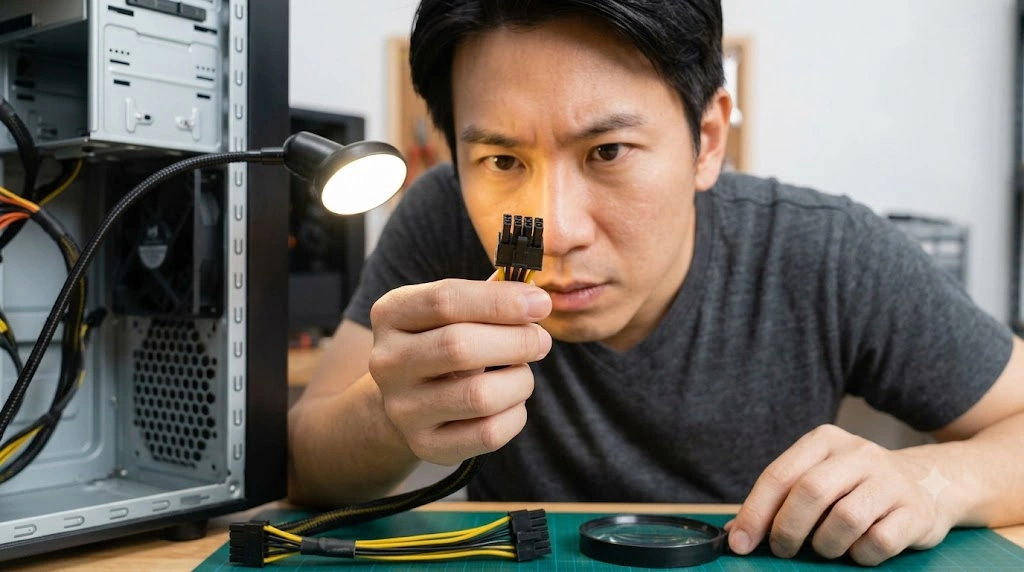
まず、CPU用とGPU用のコネクタは、四角形とD字型のピンの配置が微妙に変えられており、互いに物理的に挿入できないように設計されています。しかし、プラスチック製のコネクタは少し力を込めて斜めに押し込むと、変形して強引に入ってしまうことがあるため、「少し硬いけど押し込めば入るだろう」という力任せの組み立ては絶対に禁物です。
確実に見分けるための識別方法は以下の通りです。
1つ目は、ケーブルの先端にある印字を必ず確認することです。CPU用のケーブルには「CPU」または「EPS」、グラフィックボード用のケーブルには「PCI-E」または「VGA」とはっきりと白文字で刻印されていることがほとんどです。
2つ目は、ケーブルの分割構造を見ることです。先ほど解説した通り、CPU用のケーブルは「4ピン+4ピン」に分割できる構造になっています。一方、グラフィックボード用のPCIeケーブルは、6ピンのグラボにも対応できるように「6ピン+2ピン」という独特の分割構造を採用しているのが一般的です。分割の比率を見るだけで、どちらのケーブルか一目で判断できます。
電源ユニットの4ピンと8ピンの最適運用
ここまで、電源ユニットの4ピンや8ピンに関する歴史的背景、電気的な仕様の違い、そして誤接続のリスクについて詳しく見てきました。一見単純に見える黒いコネクタの背後には、PCハードウェアの進化と、安全性を担保するための緻密な設計が隠されています。
自作PCにおける電源ユニットの4ピンと8ピンの最適運用、すなわちベストプラクティスをまとめるならば、以下のようになります。
まず、マザーボードが要求するコネクタ(8ピン、あるいは8+4ピン)に対して、電源ユニットがネイティブに備えているケーブル(4+4ピンのEPS12V)を過不足なく真っ直ぐに接続することを基本原則としてください。変換ケーブルの利用は、発火などの潜在的リスクを伴うため、長期的な運用やハイエンド環境では極力避けるべきです。
そして何より、ケーブルを挿し込む前には必ず「CPU」と印字されているか、端子の形状が合っているかを目視でダブルチェックする習慣をつけてください。
システムの心臓部である電源ユニットには決して妥協せず、ご自身のPCの用途に合った容量と、必要なケーブルをネイティブで備えた良質な電源ユニットを選ぶことが、長く安全にPCライフを楽しむための最も確実な投資となります。私自身も、電源変換効率の高いしっかりとした電源ユニットを選ぶことが、最終的なシステムの安定性に直結すると実感しています。
なお、本記事で紹介したワット数や接続のリスクについては、あくまで一般的なハードウェア仕様に基づく目安となります。お手持ちのパーツの正確な情報や接続方法については、必ず各メーカーの公式サイトや取扱説明書を熟読してご確認ください。また、発熱やショートの危険性を伴う作業となるため、最終的な組み立てや判断はご自身の責任で行っていただき、不安な場合はPCショップの専門サポートに相談されることを強くお勧めいたします。