こんにちは。PCギアナビ、管理人の「ギアナビ」です。
パソコンのストレージをさらに高速化したり、大切なデータを守るために導入を検討するRAIDカードですが、いざ使ってみようとするとハードルが高く感じますよね。
みなさんも、RAIDカードの使い方に関する基礎知識をはじめ、ハードウェアとソフトウェアの違いやメリット、具体的なケーブルの接続方法、BIOSでの設定やアレイ構築の手順について、悩んでいるのではないでしょうか。
特に初心者の方にとっては、万が一のドライブ障害時にどう対処すればいいのかという不安も大きいと思います。
この記事では、そんなストレージのパフォーマンスと安全性を両立させたい方に向けて、導入の初期段階からトラブルシューティングまでを分かりやすく解説していきます。
この記事を読むことで、ご自身の環境に合った最適な運用方法が見つかるはずです。
- RAIDの種類とそれぞれのメリットやデメリット
- 物理的なケーブル接続とBIOSでの初期設定手順
- 障害発生時の正しい対処法とリビルドの注意点
- データの完全喪失を防ぐためのリスク管理と復旧判断
基礎から学ぶRAIDカードの使い方
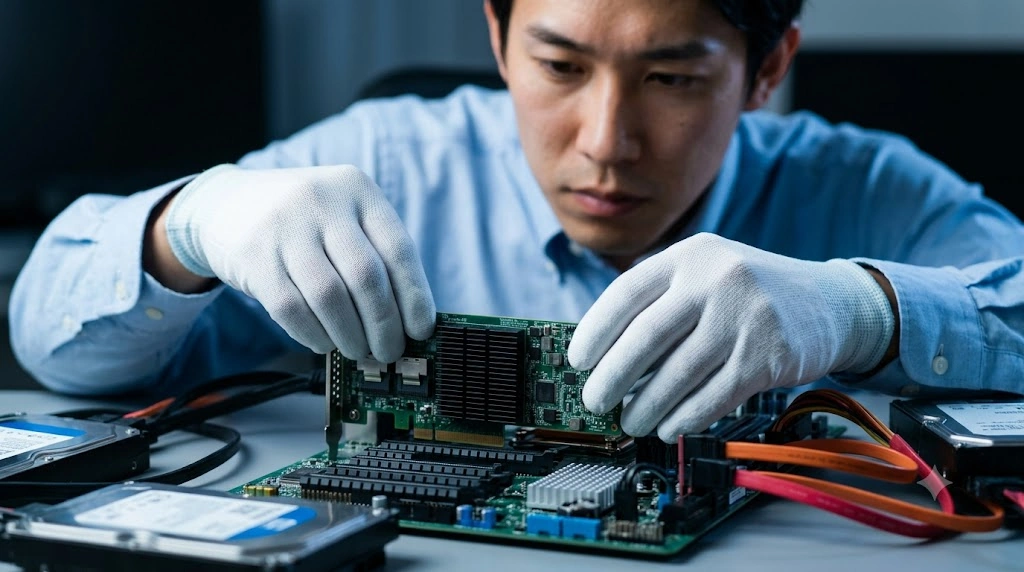
サーバーやハイエンドなワークステーションのパフォーマンスを根本から引き上げるためには、ストレージ周りの基礎知識が欠かせません。ここでは、そもそもシステムにRAIDを導入する意義から、具体的な物理構成、そして初期設定に至るまでのプロセスを順番に見ていきましょう。
種類による違いとハードウェアの利点
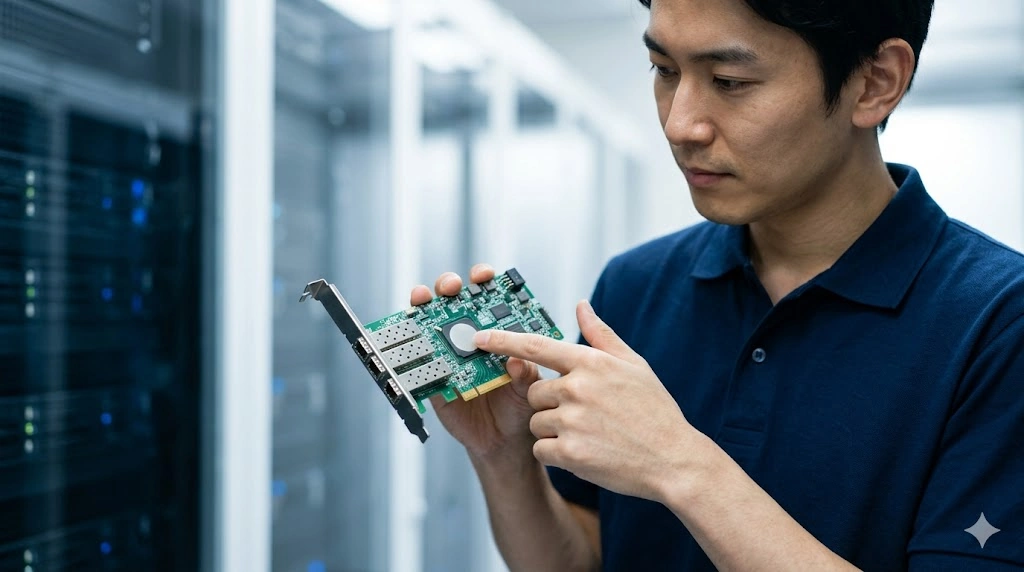
RAIDシステムを構築する際、まず理解しておきたいのが制御方式の違いです。RAIDの制御には大きく分けて、専用の拡張カードを使用する「ハードウェアRAID」と、パソコン本体のOSやCPUの力を借りる「ソフトウェアRAID」の2種類が存在します。
エンタープライズ環境や本格的なワークステーションにおいて、圧倒的な優位性を保っているのがハードウェアRAIDです。
最大のメリットは、ホストシステムのCPUやメモリといったリソースから完全に独立して、データ処理や複雑なパリティ計算を行える点にあります。カード上に搭載された専用のプロセッサ(ASIC)が処理を肩代わりするため、パソコン本体が高負荷な作業を行っている最中でも、ストレージの読み書き速度が落ちることはありません。
ハードウェアRAIDの信頼性
ハードウェアRAIDカードの多くは、専用のキャッシュメモリとそれを保護するためのバッテリー(またはフラッシュ保護モジュール)を搭載しています。これにより、突然の停電が起きてもキャッシュ上のデータを守り、ファイルシステムの破損を防ぐことができます。
一方のソフトウェアRAIDは、追加のパーツを購入しなくて済むためコストを安く抑えられます。しかし、データの再構築(リビルド)を行う際などにパソコンのCPUへ大きな負荷をかけてしまうため、全体の動作が重くなるというデメリットがあります。
| 比較要素 | ハードウェアRAID | ソフトウェアRAID |
|---|---|---|
| 演算処理の主体 | RAIDカード上の専用コントローラー | パソコン本体のOSおよびCPU |
| I/Oパフォーマンス | 極めて速い(専用ハードウェアによる処理) | 相対的に遅い(ホストの負荷に依存) |
| システムの信頼性 | 高い(OSから独立、バッテリー保護あり) | 低い(OSのクラッシュ等の影響を受ける) |
| 初期導入コスト | 高い(カードの購入費用が必要) | 安い(追加費用なし) |
目的別RAIDレベルの選び方と特徴
ハードウェアRAIDカードを用意したら、次は「どのRAIDレベルで構築するか」を決める必要があります。データの分割方法やバックアップの仕組みがそれぞれ異なるため、目的に合わせて最適なものを選びましょう。
RAID 1(ミラーリング)
2台のドライブに対し、全く同じデータを同時に書き込む方式です。一方のドライブが故障しても、もう一方に完全なデータが残っているため、システムを止めることなく復旧できるという非常に高い安全性を誇ります。
ただし、2台のドライブを使っても実際に保存できる容量は1台分になってしまうため、コストパフォーマンスはあまり良くありません。また、2台両方への書き込みが終わるまで待つ必要があるため、書き込み速度が少し落ちる傾向があります。OSを入れる起動ドライブなど、容量よりも「絶対にデータを守りたい」場所に最適です。
RAID 5(パリティ分散)
最低3台以上のドライブを使用する、定番の構成です。データを保存する際、「パリティ」と呼ばれるエラー修復用のデータをそれぞれのドライブに分散して書き込みます。これにより、1台のドライブが壊れても、残りのデータとパリティを計算し直すことで、失われたデータをリアルタイムで復元できます。
RAID 5の使いどころ
読み込み速度が向上し、容量の無駄も少ないため、ファイルサーバーなどでよく使われます。ただし、データを書き込むたびにパリティを計算する手間(オーバーヘッド)が発生するため、書き込みが多い環境では少し調整が必要になることもあります。
RAID 60(大規模インフラ向け)
エンタープライズの大容量ストレージで採用される、非常に強固な階層型システムです。2台の同時故障に耐えられる「RAID 6」を複数グループ作り、それをさらに「RAID 0」の技術で束ねて高速化します。
同じグループ内であれば2台同時に壊れてもデータが復旧できるため、極めて高い可用性を持ちます。しかし、構築には最低でも8台のドライブが必要となり、初期費用がかなり高額になります。また、ドライブ故障時のデータ再構築(リビルド)に膨大な時間がかかるという点も考慮しなければなりません。
ケーブル接続の方向性と物理的な構築
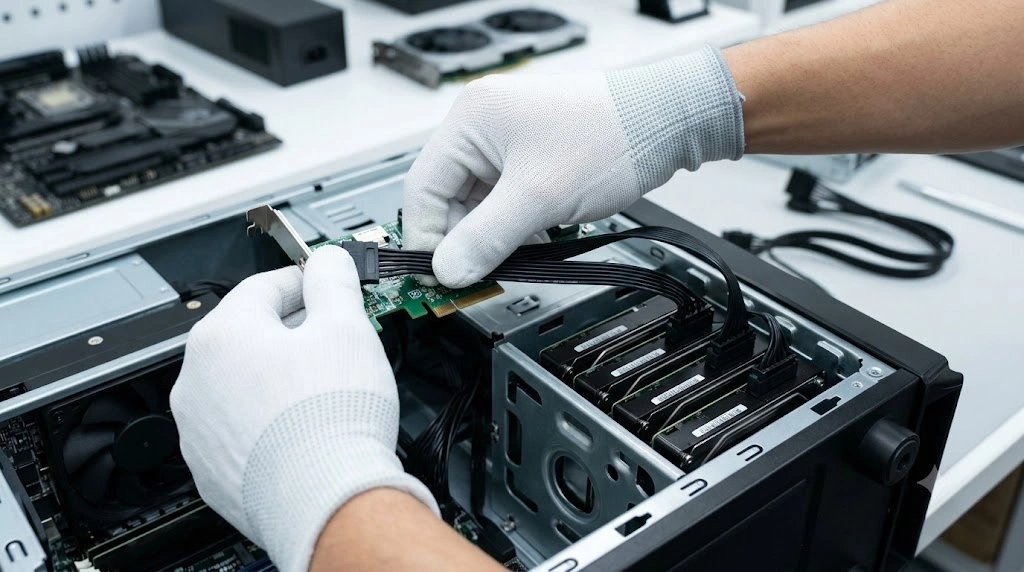
RAIDカードの性能を正しく発揮させるための最初の難関が、ケーブルの配線です。特にSAS(Serial Attached SCSI)インターフェースを使う場合、ケーブルの選び方を間違えるとドライブが全く認識されません。
RAIDカードとドライブを繋ぐ際、1つの端子から複数の端子へ枝分かれする「ブレイクアウトケーブル」を使いますが、これには厳密なデータの流れる方向性が決められています。
フォワードとリバースの間違いに注意!
端子の形が同じでも、内部の配線が違うため「逆に繋ぐ」ことは絶対にできません。方向を間違えると、BIOSからもOSからもドライブが見えなくなってしまいます。
フォワードブレイクアウトケーブル:
RAIDカード側(ホスト側)のポートから、個別のストレージドライブ(ターゲット側)へ直接繋ぐためのケーブルです。私たちがパソコン内にHDDやSSDを増設してRAIDを組む場合、最もよく使うのがこのタイプです。
リバースブレイクアウトケーブル:
マザーボード上のSATAポート(ホスト側)から、大がかりなストレージケースなどのバックプレーン(ターゲット側)へ繋ぐ特殊なケーブルです。かなり限定的な用途で使われます。
システムを組み上げる際は、自分の用途に合ったケーブルかどうか、事前にしっかり確認することが大切ですね。
BIOS設定とアレイ構築・初期化手順
パーツの組み込みと配線が終わったら、いよいよRAIDアレイの論理的な構築に進みます。最近のマザーボードでは、UEFI(新しいBIOS)の画面から直接設定を行うのが主流です。
CSMの無効化とコントローラーモード
まず、パソコンの電源を入れたらすぐに設定されたキー(「Delete」や「F2」など)を押して、BIOS画面に入ります。
ここで一番重要なのが、「CSM(Compatibility Support Module)Support」という設定を「Disabled(無効)」にすることです。
CSMが有効なままだと、古いOS向けの動作が優先されてしまい、最新のRAIDドライバーが正しく読み込まれません。大容量ストレージを扱うためのGPT形式で管理できなくなるため、必ず無効化して一度保存・再起動しましょう。
アレイの初期化と作成
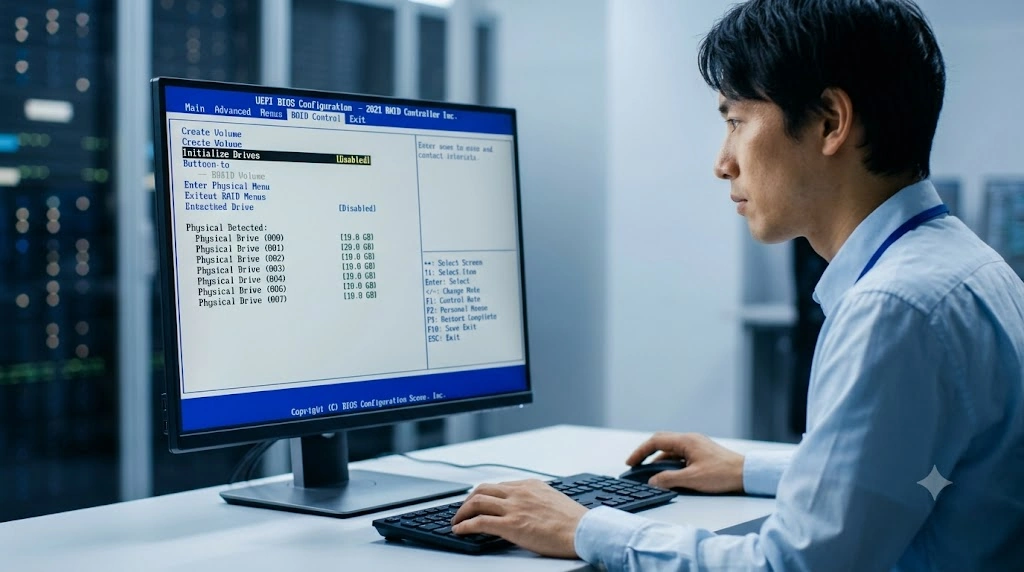
再起動後、再びBIOSに入ると、周辺機器のメニューの中にRAID設定用の新しい項目(例:Intel Rapid Storage Technology やメーカー専用メニュー)が現れます。
設定画面に入ったら、まずは「Rescan Drives」などの機能を使って、繋がっているドライブの情報を更新します。次に、RAIDに組み込むドライブを選択し「Initialize Drives(初期化)」を実行します。これにより、ドライブ内に残っていた古いRAID情報などが綺麗に消去されます。
その後、目的のRAIDレベル(RAID 1や5など)を選んで論理ボリュームを作成すれば、基本的なアレイ構築は完了です。
キャッシュの解除やアレイ削除時の注意
高速なSSDをHDDのキャッシュとして使っている場合、設定をただ解除するだけではデータが壊れてしまいます。必ずキャッシュ上の未書き込みデータをHDD本体に同期(フラッシュ)させるコマンドを実行してから解除してください。アレイそのものを削除する場合も、警告画面をしっかり確認しながら段階的に進める必要があります。
無停止運用を支えるスペアとスワップ
サーバーや重要なデータを扱う環境では、ストレージが故障しても「電源を落とさずに対処する」ことが求められます。これを実現するのが「ホットスワップ」と「ホットスペア」という強力な機能です。
ホットスワップ(Hot Swap):
パソコンの電源が入り、OSが動いている状態のまま、壊れたドライブを物理的に引き抜いて新しいものに交換できるハードウェアの仕組みです。これにより、システムを止めるダウンタイムを完全にゼロにすることができます。
ホットスペア(Hot Spare):
あらかじめケース内に予備のドライブを組み込んでおき、未使用の「待機状態」としてRAIDカードに登録しておく機能です。稼働中のドライブが壊れると、RAIDカードがそれを自動的に検知し、人間の操作を待たずにすぐさま予備のドライブを使ってデータの再構築(オートリビルド)を開始してくれます。
この2つの機能を組み合わせることで、データが危険に晒される時間を最小限に抑え、システムを安全に守り続けることができるというわけです。
障害対応と実践的なRAIDカードの使い方
システムを構築した後は、安全に運用し続けるための管理スキルが問われます。ここからは、実践的なコマンド操作や、誰もが直面する可能性のあるトラブル時の対応手順について詳しく解説します。
コマンドを用いたCLIでの高度な管理
データセンターなどのプロの現場では、マウスで操作する画面(GUI)よりも、文字で命令を打ち込む「CLI(コマンドラインインターフェース)」を使ってRAIDカードを管理するのが一般的です。遠隔から操作しやすく、自動化スクリプトにも組み込めるからです。
市場でよく使われている2大メーカーのツールを少しだけご紹介します。
Broadcom/LSI系の「storcli」
MegaRAIDなどで使われる「storcli」は、コントローラー(/c)、エンクロージャー(/e)、スロット(/s)といった階層を指定して、ピンポイントでドライブを操作できる強力なツールです。
| 目的・操作 | コマンド構文例 | 実務での意味合い |
|---|---|---|
| 全体情報の取得 | storcli /cx show all | カードや全ドライブの健康状態を一括で確認します。 |
| ファームウェア更新 | storcli /cx download file=xxx.rom | システムを止めずにカードのプログラムを最新にします。 |
| リビルドの状況確認 | storcli /c0/eall/sall show rebuild | データ復旧の進み具合(%)や残り時間を表示します。 |
特にリビルド中に一時的にパソコンの動作が重くなって困る場合、手動でリビルドを一時停止(pause)させ、夜間に再開(resume)させるといった高度なトラフィックコントロールも可能です。
Microsemi/Adaptec系の「arcconf」
Adaptec系では「arcconf」というツールを使います。温度やファンの状態を見る arcconf getconfig 1 ad や、バックグラウンドでの作業進捗を見る arcconf getstatus 1 などがよく使われます。
強制オンラインの危険な荒業
データの不整合でRAID全体がオフラインになってしまった際、SETSTATEというコマンドを使って強制的にシステムに「正常だ」と思い込ませてマウントさせる方法が存在します。しかし、これはデータ復旧に向けた最後の手段であり、ファイルシステムを完全に破壊してしまうリスクがあるため、一般的には推奨されません。
カードが認識されない時の確認ポイント
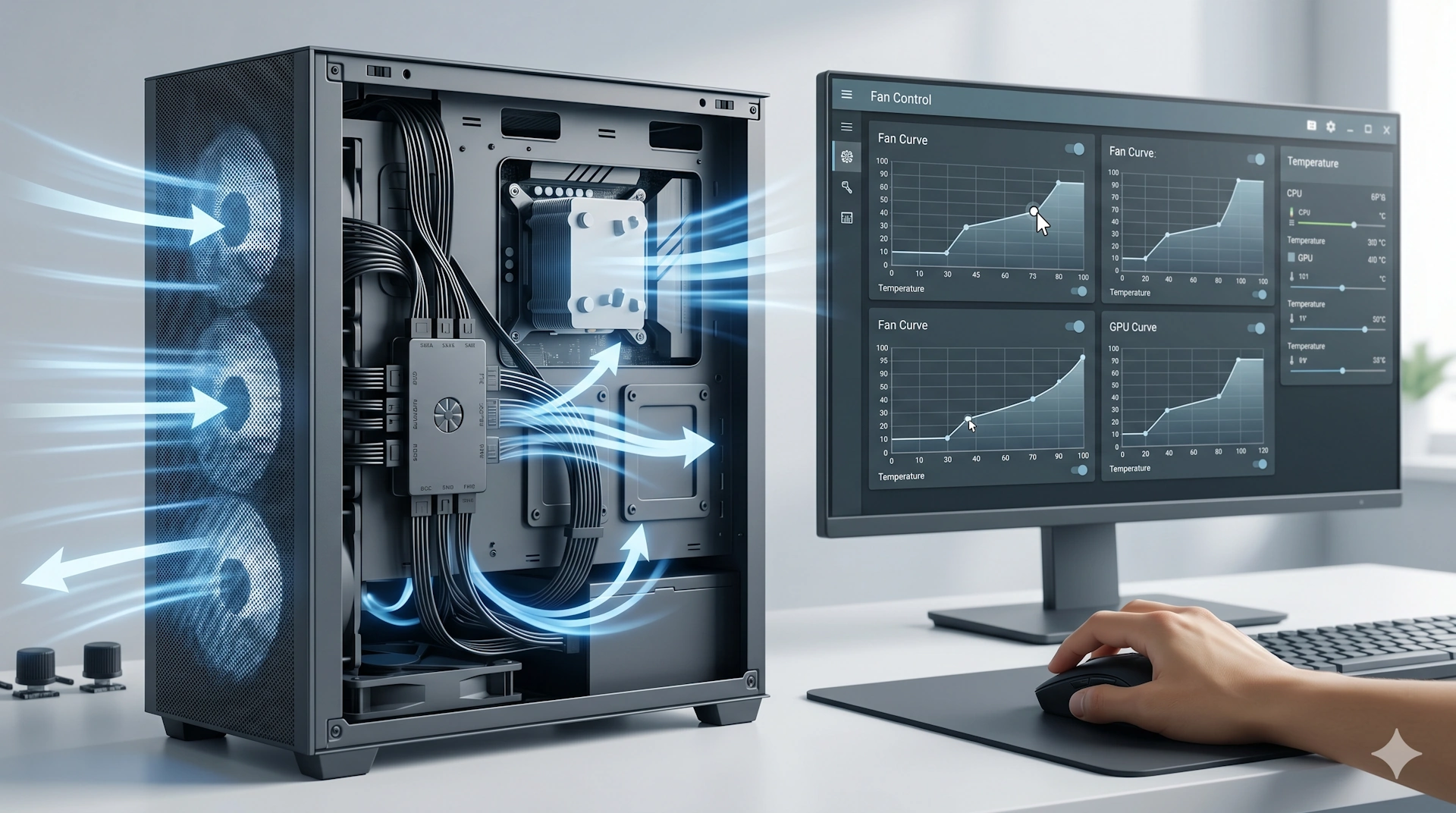
パソコンを自作したりシステムを組み上げたりした際、「RAIDカードが認識されない」「OSが起動しない」というトラブルは本当によく起こります。慌てずに、以下のポイントをチェックしてみてください。
拡張スロットとCPUのレーン制限
マルチCPUに対応した本格的なマザーボードを使っている場合、CPUを1つしか搭載していないのに、「第2CPU用のPCIeスロット」にRAIDカードを挿してしまうと、電気的に繋がらず認識されません。マザーボードの説明書を読み、第1CPUが管理している正しいスロット(ライザーの一番上など)に挿し直してみてください。
Quiet Boot機能による画面の非表示
物理的に正しく繋がっていても、パソコンの起動画面にRAIDのメニューに入るための文字(プロンプト)が出ないことがあります。これは故障ではなく、マザーボード側の「Quiet Boot(クワイエット・ブート)」という機能が有効になっているのが原因です。
BIOS画面でQuiet Bootを「無効」にすると、メーカーのロゴに隠れていたRAIDの読み込み画面が表示されるようになります。
それでもダメな場合は、パソコンのコンセントを抜き、マザーボード上のボタン電池を数分外して「CMOSクリア」を行うことで、基板上の古い記憶がリセットされて認識が復活することもあります。
RAID 0の劣化表示は致命的
DELL製のシステムやIntel Rapid Storage Technology(IRST)環境で、もし「RAID 0」のボリュームが「劣化(Degrade)」と表示された場合、パリティもミラーリングも持たない仕組み上、データの復旧は不可能です。この場合は既存のアレイを削除して諦めるしかありません。
ドライブ障害時のプロアクティブな対処
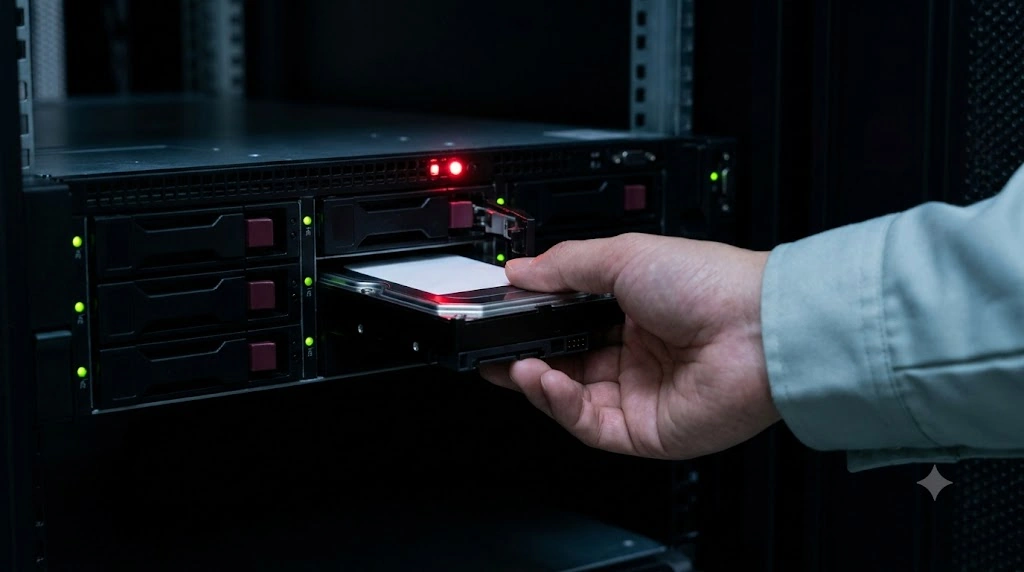
RAIDを運用していて一番緊張するのが、実際にドライブが壊れた時です。ここで焦って間違った対応をすると、企業レベルの致命的なデータ消失を招くことになります。
HDDに障害が起きてRAIDが「縮退(Degrade)」状態になった時、絶対にやってはいけないのが、状況確認をせずに「むやみにリビルドを実行すること」や「HDDを抜き差しすること」です。
手動でリビルドを強行すると、残っているすべてのHDDに対して、失われたデータを探し出すための強烈な読み込み処理(フルスキャン)が発生します。
長年使ってきたシステムの場合、生き残っているHDDも同じように劣化している可能性が高いです。そこに過酷な負荷をかけることで、正常だったHDDまで巻き込んで次々と物理的に壊れてしまう「連鎖障害」を引き起こす恐れがあります。
また、電源を入れたまま適当にドライブを抜き差しすると、意図しない場所でオートリビルドが走り出し、データが上書きされてRAID構造が決定的に壊れてしまうことがあります。バックアップが手元にない状態での無計画なドライブ交換は厳禁です。
異音発生時のデータ復旧と修理の判断
トラブルシューティングの中でも、パソコンのケースやRAID機器から「カチカチ」「ギリギリ」といった異音が聞こえたり、焦げた匂いがしたりする場合は、状況が全く異なります。
これは、HDDの中でデータを読み取る針のような部品(ヘッド)が、データが記録されている円盤(プラッタ)に物理的に接触して削り取っている「ヘッドクラッシュ」など、致命的な物理的破損のサインです。
異音・異臭時は直ちに電源オフ!
このような異常を感じたら、すぐにシステムの電源を強制停止してください。動かし続けると円盤の記録面が完全に削り取られ、永遠にデータが取り出せなくなってしまいます。
この危機的状況に陥った場合、「機器としての修理」と「内部データの復旧」の違いを冷静に切り分けて考える必要があります。
| 項目 | RAIDの修理 | データ復旧 |
|---|---|---|
| 目的 | ハードウェアを再び使える状態に戻すこと。 | 壊れたシステムから、失われたデータを取り戻すこと。 |
| 対象 | RAIDカード基板やドライブ本体などの部品。 | ストレージ内に残っている論理的なデータそのもの。 |
| アプローチ | メーカーによる部品交換や基板の修理。 | 専門業者のクリーンルームでの分解や高度なバイナリ解析。 |
| 費用と時間 | 比較的安価で数日程度。ただしデータは消去されることが多い。 | 非常に高額になるケースがある。解析に数週間かかることも。 |
業務を再開するために機器だけ直れば良いのか、お金をかけてでもデータが必要なのか、ビジネスの継続性に基づいて判断を下す(トリアージを行う)ことが重要です。
結論:安全なRAIDカードの使い方の極意
ここまで、ハードウェアの選定から構築、CLIを使った操作、そして恐ろしい障害への対応までを見てきました。
RAIDカードの適切な運用というのは、単にパーツを繋いでパソコンの速度を上げることだけではありません。ハードウェアが持つ限界を理解し、日常的に状態を監視し、いざ障害が起きた際には「物理的な破損」と「論理的なエラー」を冷静に見極めるという、総合的なリスク管理そのものです。
今回解説したRAIDカードの使い方のポイントを押さえ、常に最悪の事態(RAIDの崩壊)を想定して定期的な外部バックアップを取る運用ポリシーを設計することが、システムと大切なデータを守る最大の極意と言えます。
免責事項とお願い
本記事で紹介した設定手法やトラブルシューティングのアプローチは、あくまで一般的な目安です。ご使用のハードウェアやOSのバージョンによって挙動は異なります。実際にRAIDの構築やリビルド、部品の交換作業を行う際は、必ずメーカーの公式サイトで正確なマニュアルや互換性情報を確認してください。また、データの復旧やシステムの修理に関わる最終的な判断は、自己責任で行うか、専門のデータ復旧業者やエンジニアにご相談されることを強く推奨いたします。