こんにちは。PCギアナビ、管理人の「ギアナビ」です。
パソコンを組むときやパーツを交換するとき、電源ユニットの選び方やシステムに必要な容量の計算方法で悩んでいませんか。特に最新のグラフィックボードを搭載する自作PCでは、どれくらいのワット数が目安になるのか分からず、製品選びに迷ってしまうことも多いと思います。
この記事では、各パーツの消費電力から最適な容量を導き出す方法や、パソコンを長く安全に使うためのおすすめの選び方について、私の経験を踏まえながら分かりやすく解説していきます。
- 自作PCに必要な電源容量の目安とワット数の正確な出し方
- グラフィックボードの世代に合わせた推奨電源の確認手順
- 消費電力の2倍の容量を選ぶべき理由と変換効率の違い
- 電源ユニットの故障のサインや寿命を延ばすための運用方法
基礎から学ぶ電源ユニットの選び方と計算
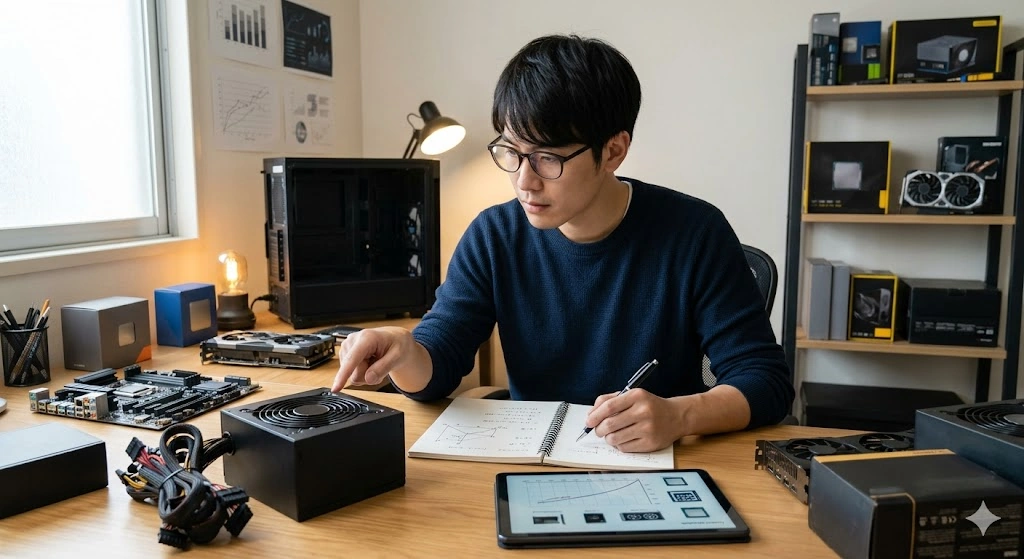
ここからは、パソコンを安定して動かすために欠かせない、電源ユニットの基本的な選び方や容量計算のステップについて見ていきます。各パーツがどれくらい電力を消費するのかを把握し、最適なワット数を見つけるための具体的な手順を一緒に確認していきましょう。
自作PCの電源目安とワット数の出し方
システムに最適な電源ユニットを見つけるための第一歩は、搭載するすべてのパーツの最大消費電力を把握することです。パソコンの中で最も電気を使うのは、グラフィックボード(GPU)とCPUの2つです。これにマザーボードやストレージ、冷却ファンなどの消費電力を足すことで、システム全体のワット数の目安が分かります。
たとえば、CPUにIntel Core i7クラス(約65W)を選び、グラフィックボードにミドルクラス(約160W)を組み合わせたとします。これにマザーボードやメモリ、SSDなどの周辺パーツの消費電力を一律で75W程度と見積もって足し合わせます。
全体の最大消費電力の計算例
65W(CPU)+ 160W(GPU)+ 75W(その他)= 約300W
これでシステム全体が全力で動いたときに必要な最低限の電力が約300Wだと分かります。ただし、これらはあくまで一般的な目安の数値です。この300Wという数値をそのまま購入する電源ユニットの容量にしてはいけません。ここからさらに安全に使うための計算を進めていく必要があります。
グラボに合わせた推奨電源容量の確認方法
近年のグラフィックボードは性能の進化が凄まじく、それに伴って消費電力もどんどん増えています。そのため、電源ユニットに求められるハードルも高くなっています。新しい世代のグラボを選ぶ際は、そのパーツ単体の消費電力だけでなく、システム全体を安定させるための「推奨電源容量」をしっかり確認することが大切です。
以下の表は、ある世代のグラフィックボードにおける単体の消費電力と、それに合わせた推奨電源容量の目安をまとめたものです。
| グラボのクラス | 単体消費電力 | 推奨電源容量 |
|---|---|---|
| ミドルクラス(RTX 3060など) | 約170W | 550W |
| ハイエンド(RTX 5070など) | 約250W | 650W |
| ウルトラハイエンド(RTX 5090など) | 約575W | 1000W |
この表から分かるように、グラボの性能が上がると必要なワット数も跳ね上がります。ハイエンドクラスになると単体で500W以上を消費するものもあり、システム全体を支えるには1000Wクラスの電源が必須になってきます。これらの数値は、瞬間的に負荷がかかったときでもシステムが落ちないようにするための大切な安全基準なんですね。
消費電力の2倍の容量を選ぶのがおすすめ
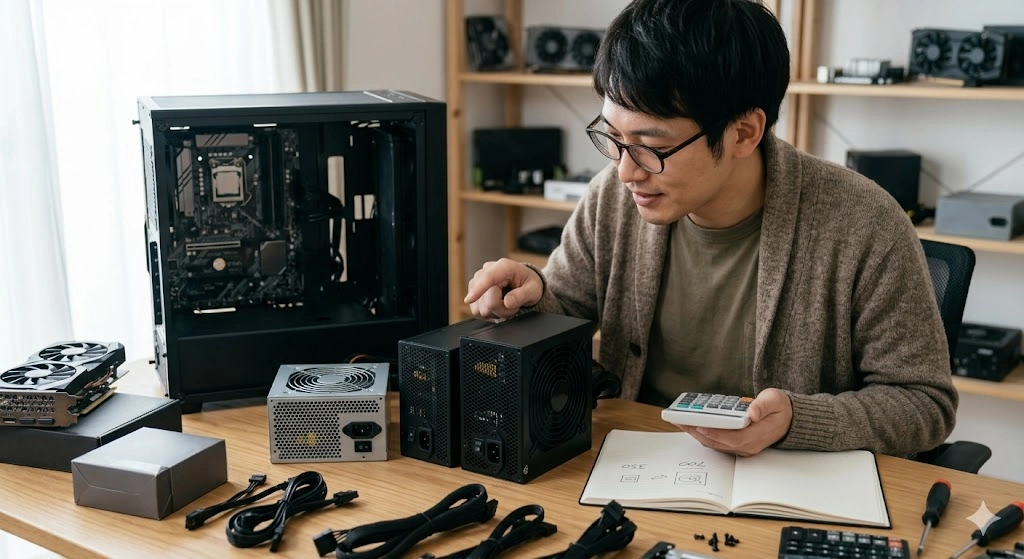
先ほど「システム全体の最大消費電力が300Wでも、そのまま300Wの電源を選んではいけない」とお伝えしました。ではどうすればいいのかというと、ずばり「最大消費電力の2倍の容量を持つ電源ユニットを選ぶ」のがおすすめです。先ほどの例なら、600Wクラスの電源を選ぶということですね。
なぜ「2倍」なのかというと、これには大きく3つの理由があります。
1. 変換効率が一番良くなるから
電源ユニットは、自分の持っている容量の50%前後のパワーを出しているときが一番効率よく電気を変換できるように作られています。300W使うPCに600Wの電源を合わせれば、一番発熱が少なく、静かに動く「スイートスポット」で使い続けることができるんです。
2. パーツの劣化に備えるため
電源ユニットの中にあるコンデンサなどの部品は、長く使っていると少しずつパワーが落ちてきます。最初に余裕を持たせておけば、数年経って少し性能が落ちても、システムを安定して動かすだけの余力を残しておくことができます。
3. 将来のパーツ交換を見越して
あとで「もっと良いグラボに替えたい」「ストレージを増やしたい」と思ったとき、電源に余裕がないと電源ユニットごと買い替える羽目になります。初期投資で少し大きめの容量を選んでおくと、結果的に安上がりになることが多いです。
変換効率を示す80PLUS認証の違い
容量と同じくらい注目したいのが「80PLUS認証」です。これは、コンセントの電気をパソコン用の電気にどれくらい無駄なく変換できるかを示すマークで、StandardからTitaniumまでいくつかのグレードがあります。
グレードによる違い
効率が良い(グレードが高い)ほど、電気のロスが減ります。ロスした電気は「熱」に変わってしまうので、効率が良い電源ほど発熱が少なくなり、ファンの音も静かになります。
特に自作PCで人気なのが「GOLD」や「PLATINUM」といった上位グレードです。たとえば、システムに高い負荷をかけたとき、GOLDとPLATINUMでは数パーセントの効率の差が出ます。たった数パーセントに思えるかもしれませんが、熱の量にすると小さな電球1個分くらいの違いになり、パソコンのケース内の温度を大きく左右します。
中の温度が下がれば、熱に弱い内部の電子部品が長持ちするので、結果的に電源ユニット自体の寿命が大きく延びるんです。PLATINUM認証の製品に保証期間が長いものが多いのは、こうした理由があるからなんですね。
玄人志向などおすすめ電源ユニットの特徴
電源ユニットを探していると、さまざまなメーカーの製品があって迷うと思います。たとえば「玄人志向」などのメーカーからは、価格と性能のバランスが良いモデルがたくさん出ています。
上位のGOLDやPLATINUMだけでなく、ミドルクラスであるSilver認証のモデルでも、高品質なものが存在します。たとえば、玄人志向の「KRPW-AK750W/88+」などは、750WのSilver認証モデルでありながら、内部の重要な部分に「日本メーカー製のコンデンサ」を採用していることをアピールしています。日本のメーカーが作るコンデンサは熱に強く液漏れしにくいため、こうした部品が使われている電源は信頼性が高く、安心して長く使うことができます。
また、もう少し予算を足して変換効率の高いGOLD認証を狙うなら、Corsair(コルセア)の「RM750e」なども非常におすすめです。こちらは必要なケーブルだけを本体に繋ぐフルモジュラー式を採用しており、パソコン内部の配線がスッキリするためエアフロー(空気の流れ)の改善にも役立ちます。冷却ファンの静音性にも優れており、自作PCユーザーから高い支持を得ている定番モデルです。
おすすめモデルのチェックポイント
- 玄人志向 KRPW-AK750W/88+:コスパ重視で日本メーカー製コンデンサの安心感を求める方に。
- Corsair RM750e:静音性と配線のしやすさ、GOLD認証の高効率を求める方に。
「とりあえず安いものを」と選ぶよりも、使われている部品の質や保証期間(3年保証や5年保証など)をしっかり確認して選ぶのが、結果的にトラブルを避ける賢い選び方だと私は考えています。もし気になったモデルがあれば、ぜひ詳細なスペックや現在の価格をチェックしてみてくださいね。
なお、PCパーツの価格や製品仕様は時期によって変動する場合があります。正確な情報は各メーカーの公式サイトをご確認ください。また、ご自身のシステム構成に適合するかどうか不安な場合は、最終的な判断はパソコンショップの専門家にご相談いただくことをおすすめします。
寿命を延ばす電源ユニットの選び方と計算
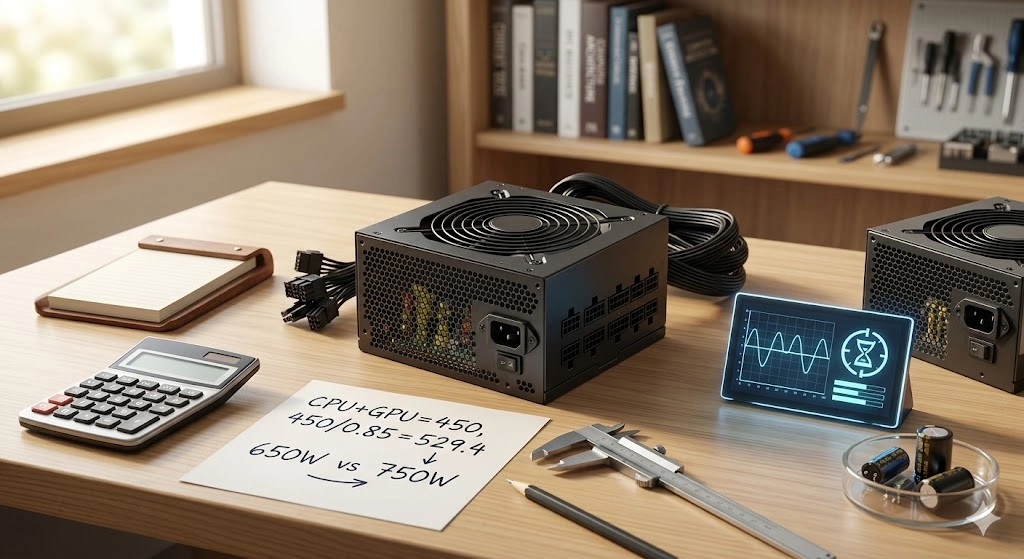
最適な容量の電源ユニットを選んで組み込んだら、次はそれをいかに長く、そして安全に使い続けるかが重要になってきます。ここでは、経年劣化による不具合のサインや、トラブルが起きた時の切り分け方、そして寿命を延ばすための考え方について解説します。
突然落ちる等電源ユニット故障の症状とは
電源ユニットの容量が足りていなかったり、古くなって劣化してきたりすると、パソコンの動きに様々な異常が出てきます。ただのOSのエラーに見えても、実は電源が原因だったということがよくあります。
たとえば、重いゲームを立ち上げた瞬間や、動画の書き出しを始めた瞬間にパソコンが突然フリーズしたり、勝手に再起動したりする症状です。最近のCPUやグラボは、負荷がかかった瞬間にものすごい勢いで電気を要求します。劣化した電源ユニットがこの急激な要求に応えきれず、電圧がガクッと下がってしまうことでシステムが止まってしまうのです。
その他の故障のサイン
- 電源ボタンを押しても全く反応しない
- スリープから復帰できなくなる
- USB機器(マウスや外付けHDDなど)が認識しなくなる
- 本体から「ジージー」「キュルキュル」といった変な音がする
特に異音がする場合は、中のファンが摩耗していたり、部品に無理がかかっているサインなので、すぐに使用を控えることをおすすめします。
電源が入らない時の物理的な接続確認手順
もしパソコンの電源が入らなくなってしまったら、焦って新しいパーツを買う前に、冷静に状況を確認しましょう。まずは初歩的な物理的接続のチェックからです。
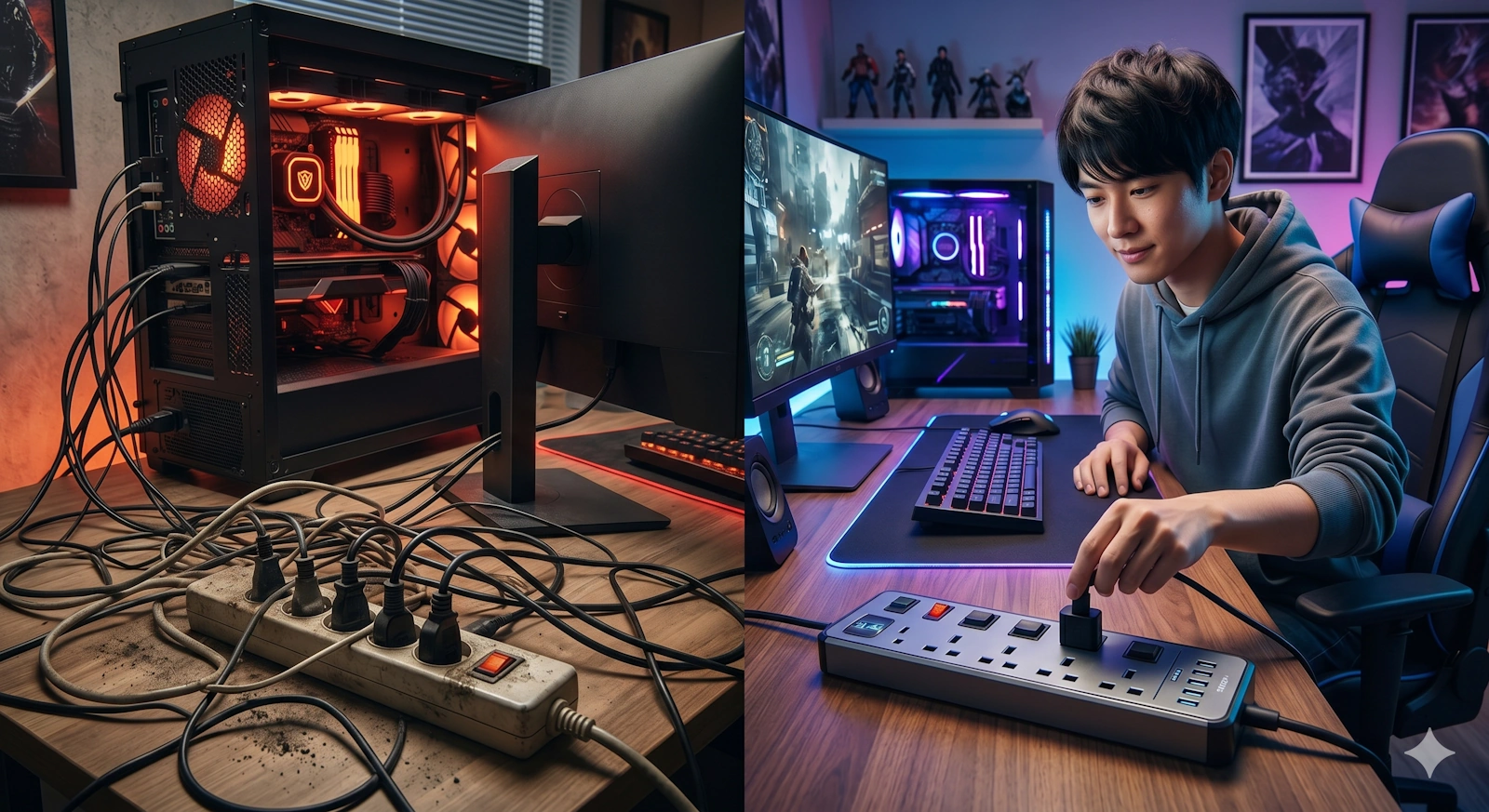
壁のコンセントやOAタップが抜けていないか、タップのスイッチがオフになっていないかを確認します。次に、パソコン内部を開けて、マザーボードやグラボに刺さっているケーブルがしっかり奥まで差し込まれているか、ツメがロックされているかを確認してください。案外、ケースの電源ボタンの配線が抜けていただけ、ということもあります。
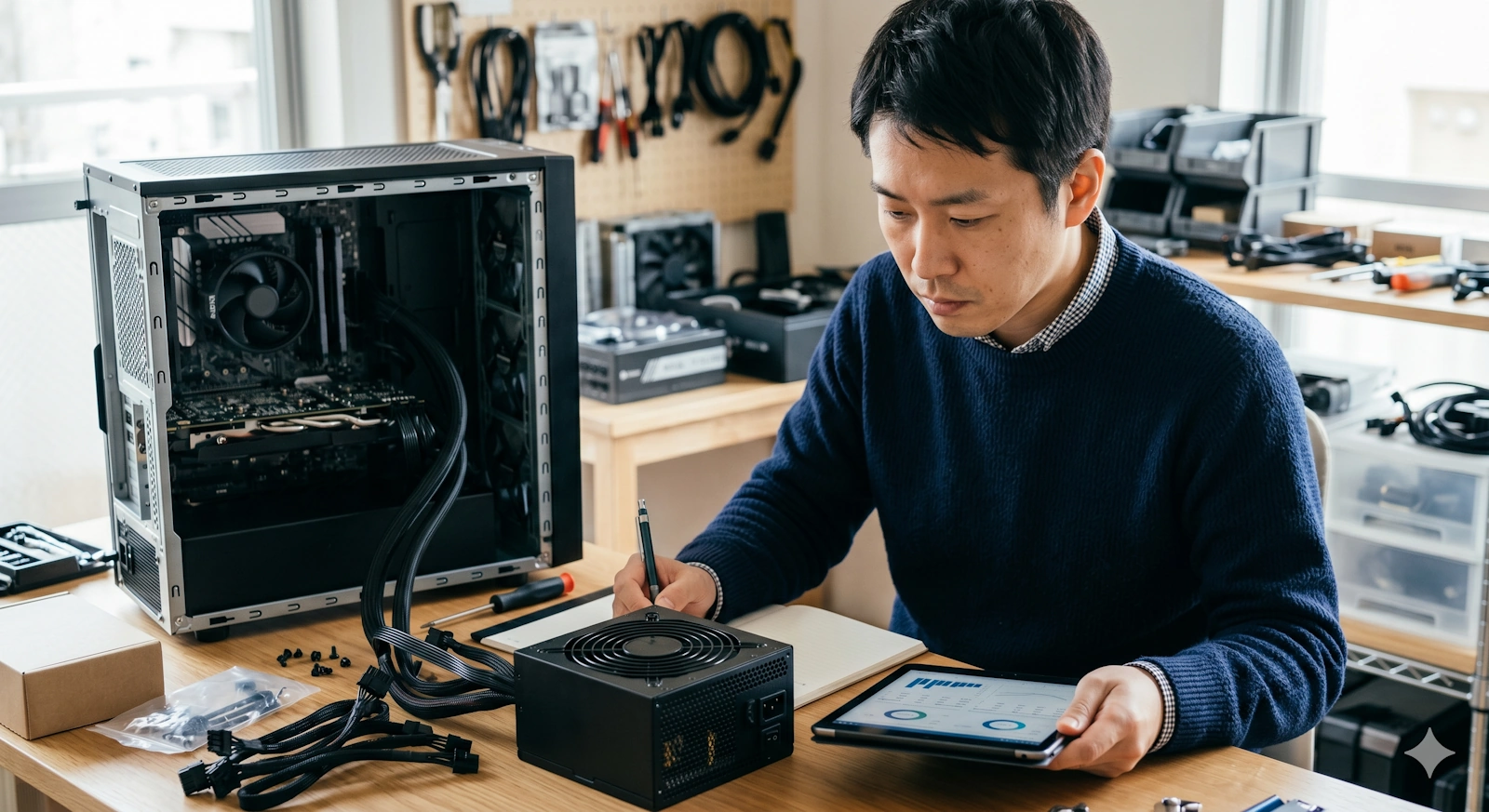
これらを確認してもダメな場合は、「交差検証(交換テスト)」を行います。これは、正常に動くことが分かっている別の電源ユニットを繋いでみて、パソコンが立ち上がるかを確認する方法です。もし別の電源で動くなら、原因は元の電源ユニットにあったと判断できます。
なお、ご自身でパソコン内部を触る際は、必ずコンセントを抜いて放電してから行ってください。原因が分からない場合や作業に不安がある場合は、無理をせず専門業者に相談するか、正確な情報は公式サイトをご確認ください。最終的な判断は専門家にご相談いただくことを強くおすすめします。
修理代と電源ユニットの寿命に関する考察
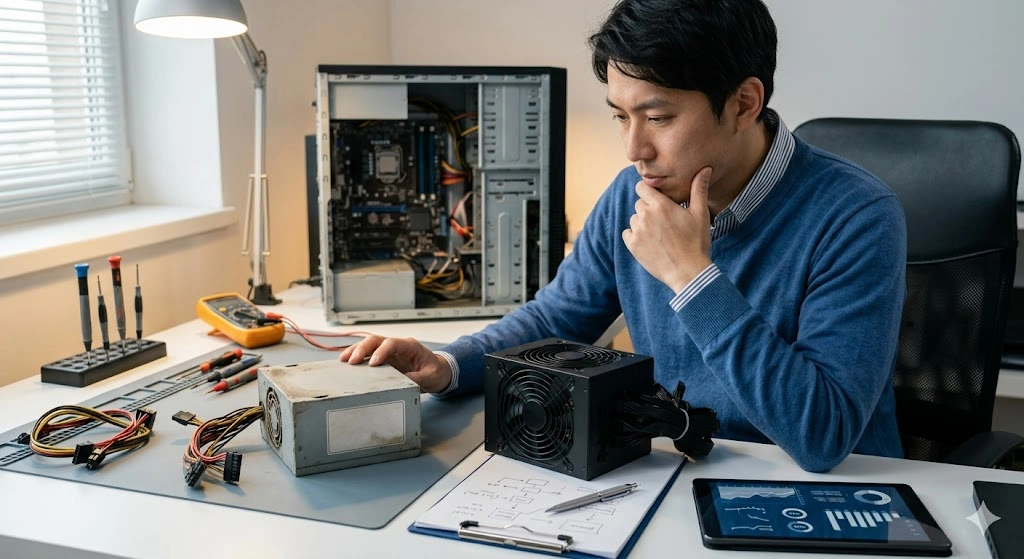
電源ユニットが壊れたと分かったとき、修理業者に頼むべきか、新しいものを自分で買って交換するべきか迷うところです。修理業者にお願いする場合、原因を調べるための診断料や作業工賃がかかり、そこにパーツ代がプラスされるのが一般的です。トータルで見ると、2万円から3万円程度の費用がかかることも珍しくありません。
もしあなた自身でパーツの交換ができるのであれば、1万円台で買える高品質なGOLD認証の電源ユニットを新しく購入して付け替えるほうが、コストパフォーマンスは圧倒的に良くなります。ただ、他のパーツも壊れている可能性がある場合などは、プロに見てもらうほうが安心への投資になります。
交換時期は5年が目安となる技術的な理由
高品質な電源ユニットで、ケース内のホコリをこまめに掃除して熱がこもらないように使えば、10年くらい物理的に使い続けることは可能です。しかし、パソコンの世界は進化が早く、私は「だいたい5年を目安に新しいものへ交換する」のが良いと考えています。
その一番の理由は、パーツの接続コネクタの規格が変わってしまうからです。たとえば最新のハイエンドグラボでは、従来のケーブルとは違う新しい給電規格のコネクタが使われています。古い電源ユニットに変換ケーブルをかませて無理やり使うこともできますが、発熱やトラブルの原因になりやすいです。
また、最新のパーツが求める急激なパワーの変化に、古い設計の電源では対応しきれないこともあります。大切なパソコン全体の安全を守るためにも、定期的に最新の規格に対応した電源ユニットにリフレッシュすることが重要です。
最適な電源ユニットの選び方と計算の結論
いかがだったでしょうか。パソコンの心臓部とも言える電源ユニットは、システム全体の安定性を左右する非常に大切なパーツです。
まずは使いたいCPUやグラフィックボードの消費電力をしっかり計算し、その最大値の「2倍」の余裕を持った容量を選ぶことが、もっとも確実で安全な選び方です。さらに、80PLUSのGOLDやPLATINUMといった変換効率の高いものや、質の良いコンデンサを使っているモデルを選ぶことで、熱を抑えて寿命をグッと延ばすことができます。
少し調子が悪いなと感じたら、今回ご紹介した確認手順を参考にしてみてください。そして、長く使い続けるためにも定期的なお掃除を忘れず、時期が来たら新しい規格のものへアップデートすることを心がけてみてくださいね。この記事が、あなたにとってベストな電源 ユニット 選び方 計算の参考になれば嬉しいです。