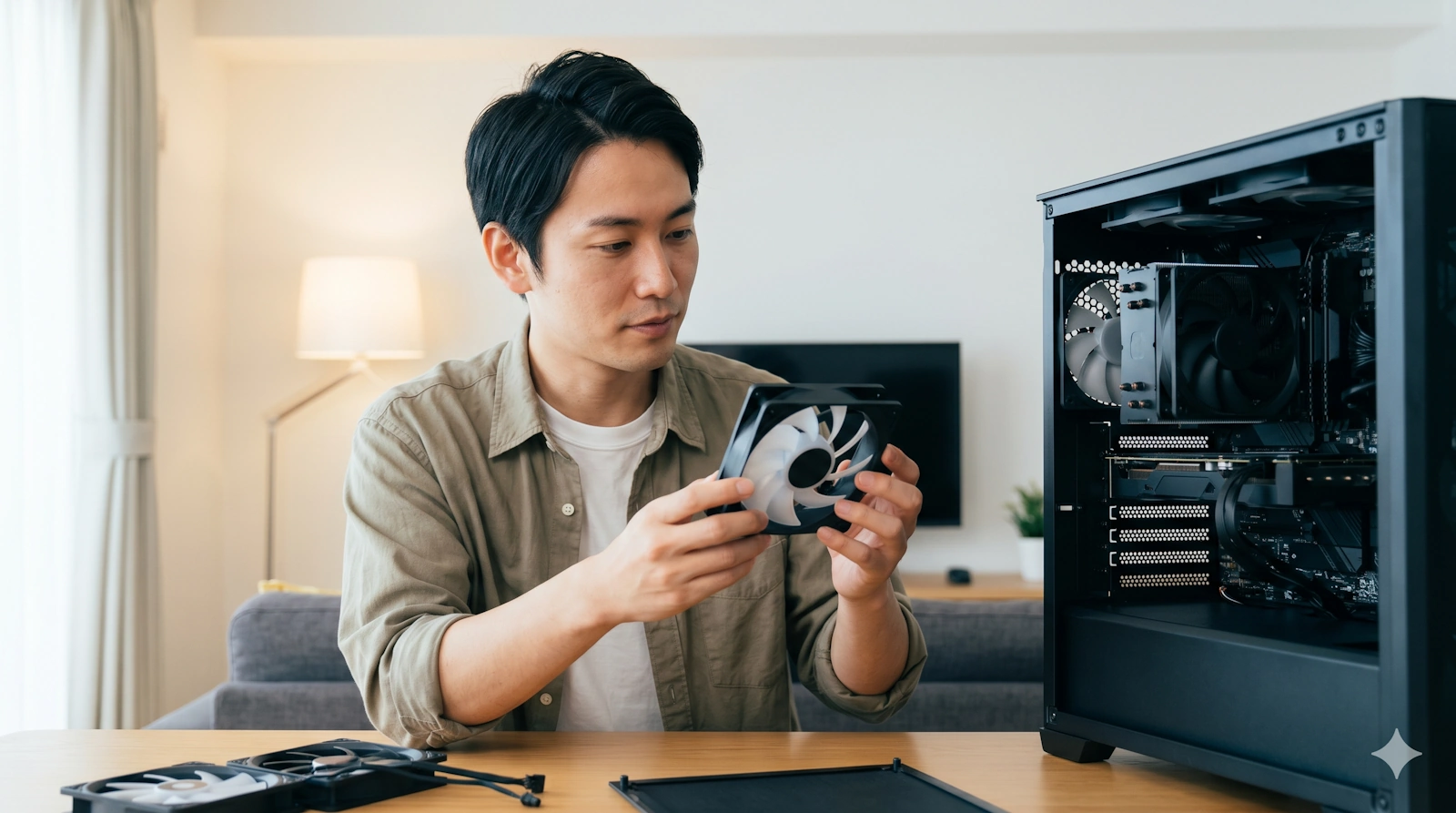
こんにちは。PCギアナビ、管理人のギアナビです。
自作PCを組んだり、冷却性能を見直そうとしたりする際、パソコンのケース内の空気の流れについて悩むことはありませんか。とくにケースファンの吸気と排気のバランスをどう設定するかは、パソコンの寿命や安定性に直結する大切なポイントです。
ファンの向きはどっちが良いのか、吸気と排気の見分け方はどうするのか、あるいは排気のみの構成でも大丈夫なのか、疑問は尽きないと思います。さらに、正圧や負圧による効果の違いや、ホコリ対策を踏まえたエアフローの最強構成、また用途に合ったおすすめの選び方など、知っておきたい情報がたくさんあります。
この記事では、私が実際にパソコンを運用してきた経験から、ケース内の冷却効率を最大化するための具体的な考え方や設定のコツを分かりやすく解説していきます。
- 吸気ファンと排気ファンの基本的な役割と構造上の違い
- 正圧と負圧の仕組みから考える効果的なホコリ対策
- 冷却性能を最大化するためのファンの最適な配置と向き
- 長期間安定して稼働させるための微正圧環境の作り方
ケースファンの吸気排気バランスの基本
パソコンを安全かつ快適に動かし続けるためには、ケース内部の熱を効率よく逃がす仕組みが欠かせません。ここでは、ケースファンの役割の基本となる、吸気と排気のメカニズムやそれぞれの違い、そしてPCケース内における空気の圧力(正圧・負圧)について、初心者の方にも分かりやすく解説していきます。
吸気ファンと排気ファンの違いとは
パソコンの内部では、CPUやグラフィックボード(GPU)などのパーツが動作に伴って熱を発します。この熱をケースの外に逃がし、代わりに冷たい外気を取り込むのがケースファンの役割です。機能としては主に2つに分かれ、外の冷たい空気をケース内に取り込むのが吸気ファン、ケース内に滞留した温かい空気を外へ押し出すのが排気ファンと呼ばれます。
根本的な仕組みはどちらも同じ「ファン」ですが、取り付ける場所と向きによってその役割が変わります。熱力学的な視点で言えば、ケース内の空気温度をできるだけ外の気温に近づけることで、パーツ自体の冷却効率(温度差を利用した熱移動)を最大化することが大きな目的です。吸気と排気がうまく連動することで、初めてスムーズな空気の流れ(エアフロー)が生まれます。
ファンの吸気排気の見分け方を解説
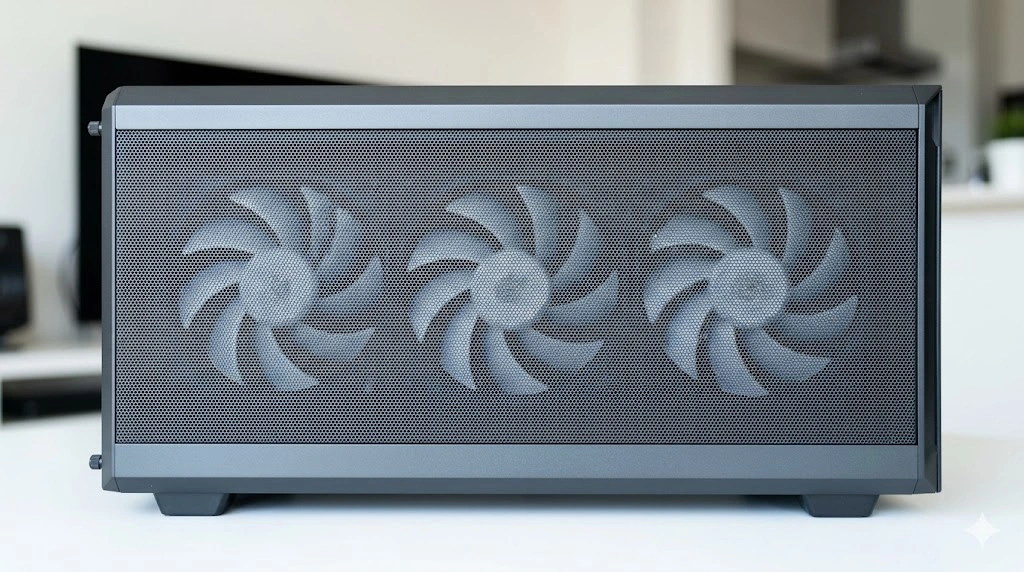
いざファンを取り付けようとしたとき、「どちらから風を吸って、どちらへ風を出すのか」が分からなくなることはよくあります。ケースファンの吸気と排気の向きを見分ける方法は、実はとても簡単です。
一般的なケースファンを観察すると、ファンブレード(羽)がむき出しになっている面と、モーターを支えるためのフレーム(十字型の支柱など)がある面に分かれています。基本ルールとして、風は「ブレードがむき出しの面」から吸い込まれ、「フレーム(支柱)がある面」に向かって吹き出します。
見分け方のポイント
・吸い込む側:羽全体がきれいに見える表面(ロゴシールが貼られていることが多い)
・吹き出す側:羽を支えるフレームがある裏面(配線が伸びていたり、仕様のシールが貼られていることが多い)
また、ファンの側面(枠の部分)をよく見ると、羽の回転方向と風の流れる方向を示す「2つの矢印」が刻印されているモデルも多くあります。これを確認するのが最も確実な見分け方です。
ファンの吸気排気はどっち向きにする
ファンを取り付ける際、どの場所を吸気にしてどの場所を排気にするか(どっち向きにするか)には、セオリーが存在します。暖かい空気は自然と上へ昇るという「煙突効果(自然対流)」の物理法則を利用するのが最も効率的だからです。
基本ルールとして、ケースの「前面(フロント)」や「底面(ボトム)」には外気を取り込む吸気ファンを配置します。そして、ケースの「背面(リア)」や「天面(トップ)」には熱を逃がす排気ファンを配置します。これにより、前から後ろへ、下から上へと向かう、無駄のない直線的なエアフローを作ることができます。もし向きを逆にしてしまうと、自然対流に逆らうことになり、ケース内に熱がこもりやすくなってしまうので注意が必要です。
最適な吸気排気バランスの考え方
「ファンをたくさん付ければ付けるほど、どんどん冷えるはずだ」と思われがちですが、実はそうではありません。ケースの冷却において、ファンを増やすことによる温度低下効果には限界(収穫逓減の法則)があります。
最も基本的な「前面に吸気を1つ、背面に排気を1つ」という構成がしっかり機能していれば、そこからさらにファンを追加しても、劇的にCPU温度が下がるわけではありません。CPUの温度が例えば60℃前後で安定している場合、それ以上温度を下げる役割はCPUクーラー自身の性能に依存します。ケースファンが担うべき役割は、限界まで冷やすことではなく、「ケース内に熱い空気が滞留し、システム全体の冷却能力が崩壊するのを防ぐための環境整備」だと考えてください。
排気のみの構成が抱えるリスクと注意点
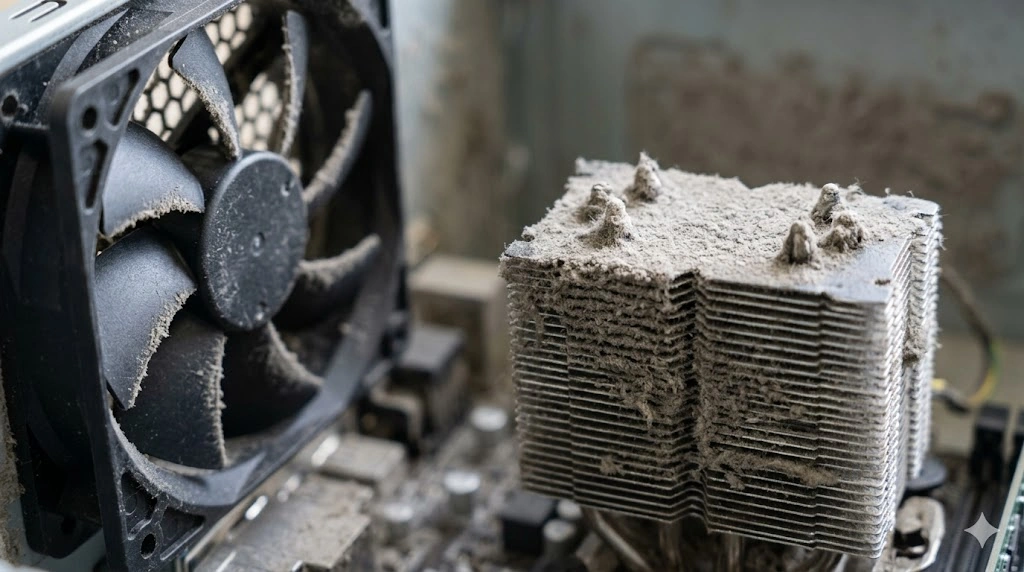
時折、前面ファンを付けず、背面の排気ファンのみで運用しているパソコンを見かけます。確かに、排気ファンだけでもケース内の熱い空気を吸い出すことは可能なため、ある程度の冷却は行われます。しかし、この「排気のみ」の構成には、長期的な運用において大きなリスクが潜んでいます。
排気ばかりを行っていると、ケースの内部は外よりも気圧が低い「負圧」という状態になります。すると、ケースに存在するあらゆる隙間(メッシュの穴やケーブルの隙間など)から、フィルターを通らないホコリ混じりの空気を強制的に吸い込んでしまうのです。結果として、ケース内があっという間にホコリまみれになり、パーツの故障や熱暴走の原因となるため、私としては排気のみの構成はおすすめしません。
正圧と負圧の仕組みとホコリ対策
ケース内の気圧バランスは、「正圧(せいあつ)」と「負圧(ふあつ)」の2つに大きく分類されます。この違いを理解することが、ホコリ対策の要となります。
正圧設計は、排気する量よりも「吸気する量の方が多い」状態です。ケース内部が外よりも高圧になるため、余った空気はケースの隙間から外へと自然に押し出されます。この状態の最大のメリットは、空気が常に中から外へ向かうため、フィルターのない隙間からホコリが侵入するのを防げることです。前面の吸気ファン部分にダストフィルターをしっかり付けておけば、ケース内を長期間クリーンに保てます。
一方、負圧設計は、吸気する量よりも「排気する量の方が多い」状態です。排気効率が良いため理論上の冷却性能は少し上がる傾向にありますが、前述の通り、あらゆる隙間からホコリを吸い込んでしまうという致命的なデメリットがあります。ホコリは断熱材となってパーツの冷却を妨げるため、長期的な視点で見ると正圧設計の方が安定した冷却を維持しやすくなります。
ケースファンの吸気排気バランス最適化
ここからは、基礎知識を踏まえた上で、実際にどのようなファンを選び、どのように配置すれば最高のエアフローを実現できるのか、より実践的な最適化のテクニックについて解説していきます。
ケースファン吸気用のおすすめの選び方
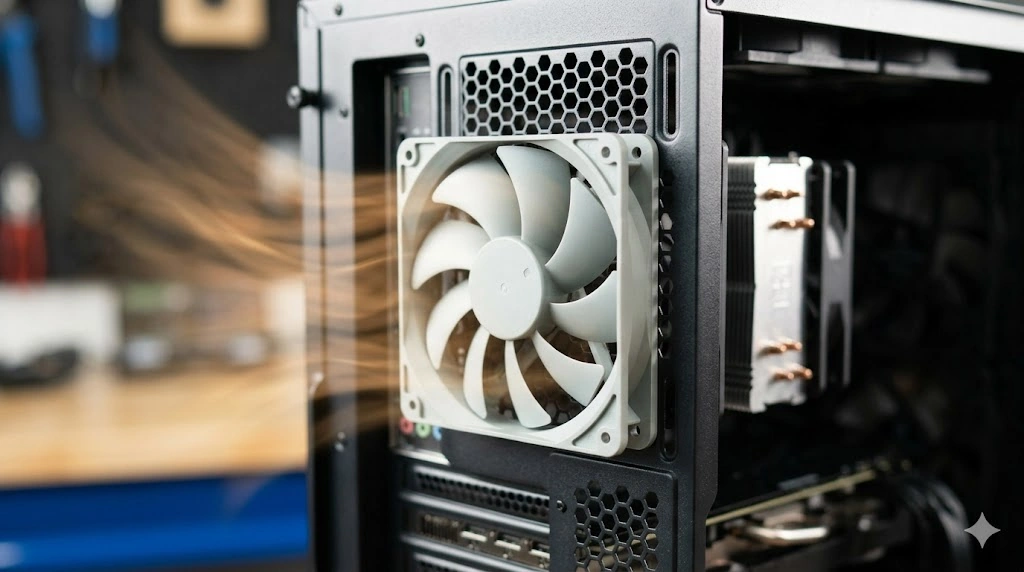
吸気用のファンを選ぶ際、風量(CFM)だけを見て選んでいませんか?実は吸気ファンにおいて風量以上に重要なのが「静圧(せいあつ:Static Pressure)」というスペックです。
パソコンの前面には、ホコリを防ぐためのメッシュパネルやダストフィルターが設置されています。これらは風の通り道を塞ぐ「障害物」となるため、単に風をフワッと送るだけのファンでは、フィルターの抵抗に負けてケース内まで十分な空気を送り込めません。
そのため、吸気用には「障害物を押し退けて力強く風を送り込む能力」である静圧性能が高い、ブレードの面積が広く隙間の少ない形状のファンを選ぶのがおすすめです。特に最近トレンドとなっているフロントが全面メッシュのPCケースなどでは、この静圧の差がケース内部への冷却気流の届きやすさに直結します。
吸気用のおすすめ実売モデル:Noctua「NF-A12x25 PWM」
専門家ではなく、一介の自作PC好きとしてこれまで様々なファンを試してきた中で、吸気用として特におすすめしたいのが、Noctua(ノクチュア)の「NF-A12x25 PWM」です。
このファンは、特殊な非常に硬い素材(Sterrox LCP)を採用することで、高速回転するブレード(羽)と外枠のフレームの隙間をわずか「0.5mm」という限界まで詰めているのが最大の特徴です。この精密な構造により、空気が横から逃げるのを防ぎます。結果として、分厚いダストフィルターや細かいフロントメッシュ越しであっても、風の勢いを全く落とさずにケースの奥深くまで力強く冷気を押し込むことができます。
ファン1基としては価格が少し高めですが、圧倒的な静圧性能と、耳障りなノイズを抑えた静音性を見事に両立しています。「吸気ファン選びで迷ったら、これを買っておけばまず間違いない」と自信を持っておすすめできる、最高峰の定番モデルです。
ケースファンの排気用に適したモデル
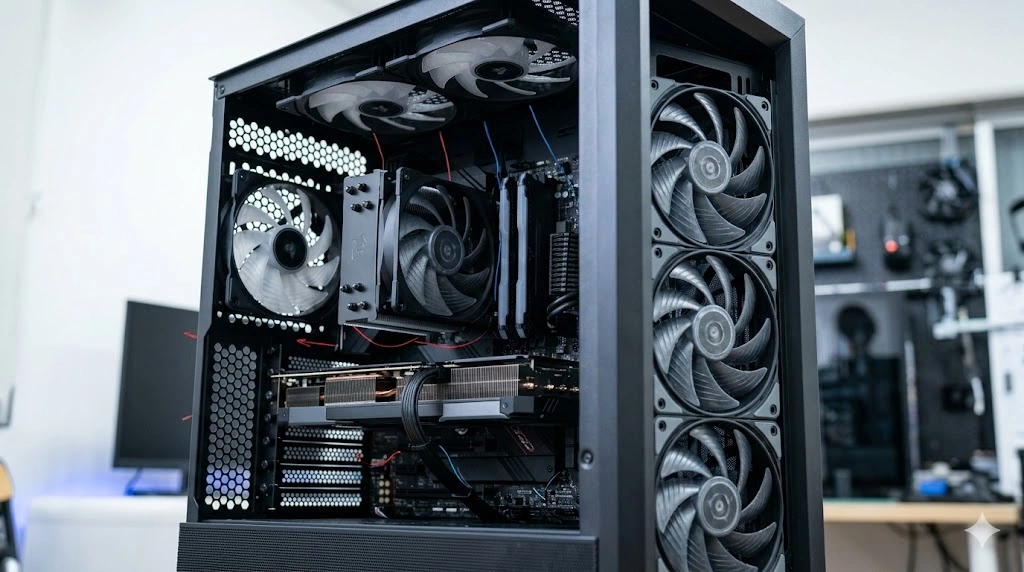
一方で、ケースの背面や天面に取り付ける排気用のファンは、吸気用とは少し選び方が異なります。排気側には、細かいダストフィルターなどが付いていないことが一般的です。つまり、風を遮る障害物が少ない環境で動作します。
このような場所では、圧力をかける力(静圧)よりも、「いかに多くの空気を素早くケース外へ掻き出せるか」を示す「風量(CFM:Airflow)」が重視されます。羽の枚数が多かったり、ブレードに角度がついていて一気に空気をすくい出せるような設計のモデルが、排気用として優れたパフォーマンスを発揮します。
排気用のおすすめ実売モデル:Noctua「NF-S12A PWM」
排気ファンとして私からおすすめしたいのが、Noctuaの「NF-S12A PWM」です。
このモデルは、吸気用とは対照的に、障害物のない環境で最大の風量(CFM)を生み出すことに特化した設計になっています。ブレード(羽)の角度が非常に深く作られており、ケース内に溜まった熱い空気を一気にすくい出して外へ排出してくれます。ダストフィルターのない背面や天面に設置することで、その「風量の多さ」という強みを最大限に活かすことができる、排気用途にうってつけのファンです。
PCケースのエアフロー最強構成の作り方
私が考える、実用性と冷却性能を兼ね備えたエアフローの最強構成(ベストプラクティス)は、「前面に3つの吸気ファン、背面に1つの排気ファン、天面に1つの排気ファン」というレイアウトです。(合計5基のファンを使用)
| 設置場所 | ファンの役割 | 目的と効果 |
|---|---|---|
| 前面(フロント) | 吸気 × 3基 | 大量の冷たい外気をフィルター越しに強力に押し込む。 |
| 背面(リア) | 排気 × 1基 | CPUヒートシンクを通り抜けた熱気を直線的に排出する。 |
| 天面(トップ)後方 | 排気 × 1基 | 自然対流で上部に溜まる熱をスムーズに逃がす。 |
さらに、もしケースの構造に余裕があれば、高温になりやすいグラフィックボードの直下(ボトム)に吸気ファンを1〜2基追加して、冷気を直接GPUに当てる構成も非常に強力です。冷たい空気の入り口と、熱い空気の出口を一直線に結ぶイメージを持つことが、最強のエアフロー構築の秘訣です。
この構成を実現できるおすすめの実売PCケース
ここで解説した「前面3基+背面・天面排気」、そして「GPU直下からのボトム吸気」を理想的な形で構築できる、通気性抜群の全面メッシュケースを2つ紹介します。
Corsair「5000D AIRFLOW」:
名前の通りエアフローに特化した定番のフルメッシュモデルです。フロントの広大な空間から3基のファンで大量の空気を吸い込み、システム全体を直線的に冷やして背面・天面へ抜ける美しい気流を無理なく作ることができます。
Lian Li「LANCOOL III」:
フロントからトップ、さらには両サイドの下部パネルまでメッシュ化されている徹底した構造です。電源シュラウド(底面)の上部にファンを複数増設できるため、下からGPUへ直接冷たい風をぶつける構成を組むのにうってつけのモデルです。
微正圧で長期間の安定冷却を実現する
先ほどの「吸気3:排気2」のような構成が優れている理由は、単に風の通り道がきれいになるからだけではありません。物理的に吸気ファンの数(風量)が排気ファンの数(風量)を上回ることで、特別なソフトウェア制御などをしなくても、自然と「微正圧(少しだけ正圧)」の環境を作り出すことができるからです。
最近のガラスパネルを多用したケースなどでは、ファンを7基、9基と奇数個取り付けることも増えています。このとき、「吸気と排気、どちらを多くするか」と悩んだら、迷わず「吸気を多くして微正圧にする」ことを選んでください。ケースの隙間からのホコリ侵入をシャットアウトし、パーツの断熱化を防ぐことで、組んだ直後の冷却性能を数ヶ月、数年単位で維持できるようになります。
定期的なメンテナンスの重要性
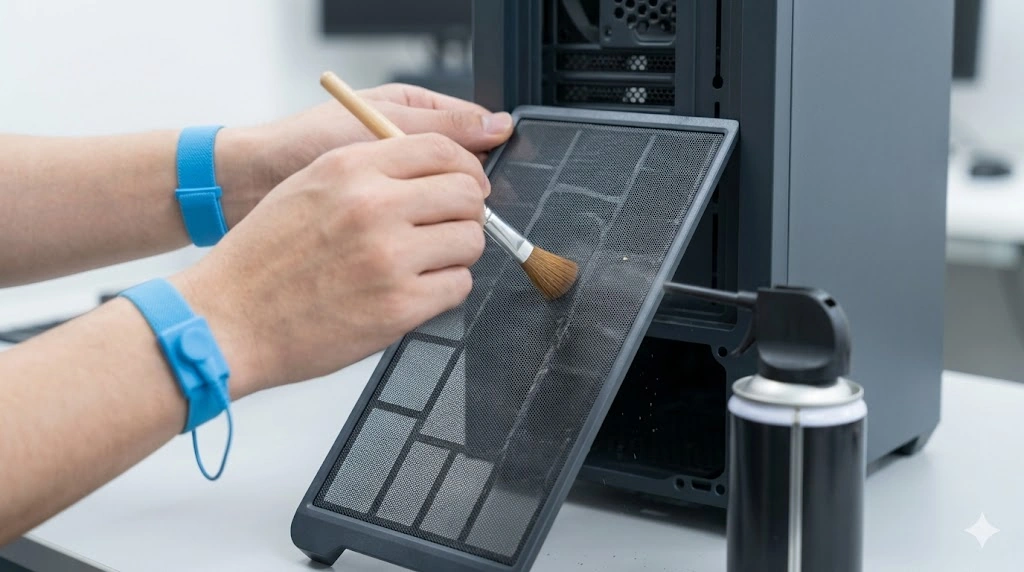
微正圧環境はホコリに強いですが、それは「前面のダストフィルターがホコリをしっかり受け止めている」からです。フィルターが目詰まりすると吸気量が落ち、意図せず負圧になってしまうことがあります。2週間に1回程度を目安に、フィルターの掃除を行うことを習慣づけましょう。
ケースファン吸気排気バランスのまとめ
パソコンの冷却は、単にファンをたくさん回せば解決する単純なものではありません。ケースファンの吸気と排気のバランスは、熱力学と空気の流れを利用して、システム全体をいかに効率よく、そして綺麗に保つかという奥深いテーマです。
基本となる「前・下から吸って、後・上から出す」というルールを守りつつ、吸気量を少し多めにする「微正圧」を意識することで、静音性、冷却性、防塵性のバランスが取れた快適なPC環境を手に入れることができます。
今回ご紹介したファンの見分け方や選び方を参考に、ぜひご自身のパソコンのエアフローを見直してみてください。適切なケースファンの吸気排気バランスを構築することで、あなたの大切なパソコンはより長く、最高のパフォーマンスを発揮してくれるはずです。
※免責事項・注意事項
本記事で紹介する温度やファンの影響は、あくまで一般的な目安です。お使いのPCパーツの仕様、室温、ケースの形状などによって実際の結果は大きく異なります。深刻な熱暴走やパーツの破損を防ぐため、正確な情報や耐熱温度については必ず各メーカーの公式サイトをご確認いただき、最終的な設定や判断はご自身の責任において行ってください。不安な場合は専門家やショップにご相談されることを推奨します。