こんにちは、PCギアナビのギアナビです。
ノートパソコンやミニPCにデスクトップ用のグラフィックボードを接続できるeGPU(外付けGPU)。その接続方法として注目されているのがThunderbolt 5です。
従来のThunderbolt 4から転送速度が大幅に向上したことで、eGPUの性能低下もかなり改善されました。しかし、Thunderbolt 5でも、グラフィックボードをデスクトップPCに直接取り付けた場合と同じ性能が出るわけではありません。
特にGeForce RTX 5080やRTX 5090のような高性能GPUを使う場合、接続方法による性能差は無視できないポイントです。一方で、用途によっては性能低下をそれほど気にせず使える場合もあります。
そこで今回は、Thunderbolt 5でeGPUを使った場合にどの程度の性能低下が発生するのか、公開されている実測データや接続規格の違いを交えながら解説します。
さらに、現在購入できるThunderbolt 5対応eGPUボックスも紹介するので、これから外付けGPU環境を構築したい方は参考にしてください。
- Thunderbolt 5でeGPUの性能が低下する原因
- Thunderbolt 4やOCuLinkとの性能差
- eGPUの性能低下を抑える接続方法
- おすすめのThunderbolt 5対応eGPU製品3選
Thunderbolt 5のeGPU性能低下の実態
Thunderbolt 5は、従来のThunderbolt 4と比較して大幅に転送速度が向上した接続規格です。特に外付けGPUとの相性が改善され、ノートパソコンでも高性能なグラフィックボードを活用しやすくなりました。
ただし、接続規格の転送速度と実際のゲーム性能は同じではありません。まずはeGPUの仕組みを確認しながら、性能低下が発生する理由と実測データを見ていきましょう。
そもそもeGPUの性能は落ちる?
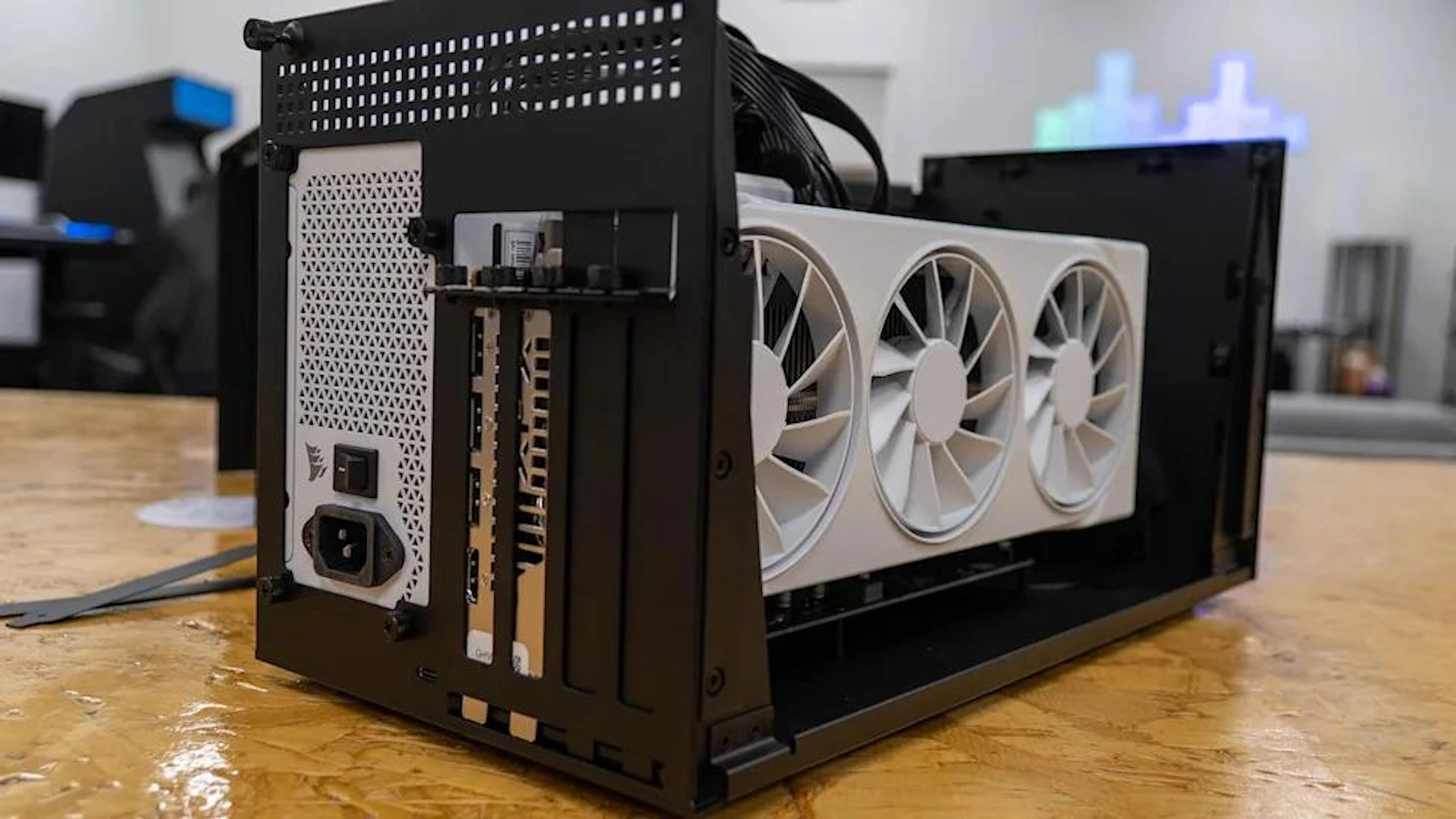
eGPUとは、グラフィックボードをパソコンの外部に設置し、ThunderboltやUSB4などを経由して使用する仕組みです。
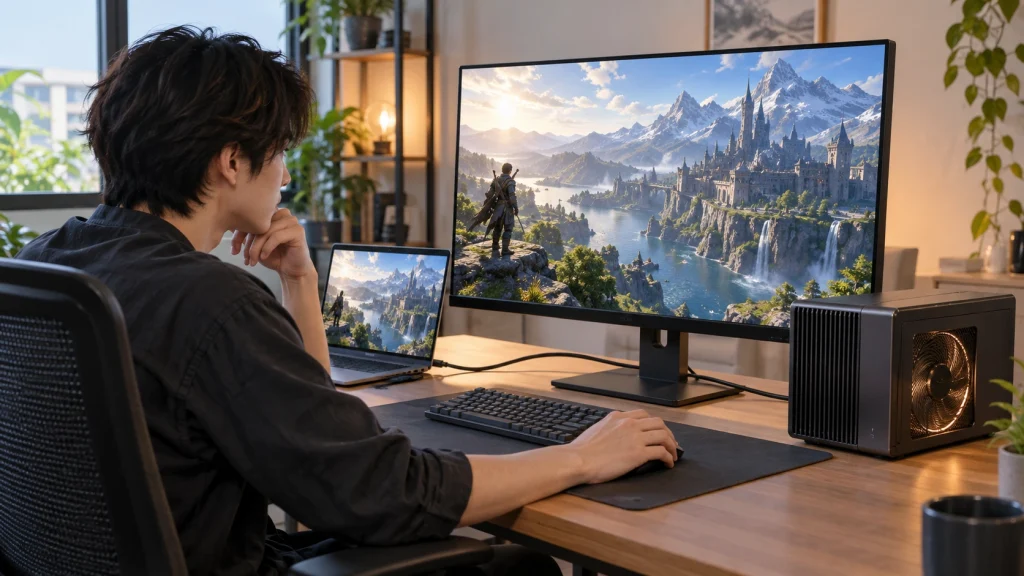
通常、デスクトップPCではグラフィックボードをマザーボードのPCI Expressスロットへ直接取り付けます。一方、eGPUではケーブルや接続コントローラーを経由するため、GPUとCPUの間でやり取りできるデータ量が制限されます。
この制限が、eGPUの性能低下を引き起こす主な原因です。
例えば、PCIe 4.0 x16接続の理論上の転送帯域は片方向で約256Gbpsです。これに対してThunderbolt 5では、eGPU向けのPCIeデータ転送に64Gbpsという規格上の要件が設けられています。
つまり、Thunderbolt 5でもデスクトップPCのPCIe 4.0 x16接続と比べると、利用できるPCIe帯域には大きな差があるわけです。
もっとも、転送帯域が4分の1だからといって、ゲームのフレームレートまで4分の1になるわけではありません。GPUには専用のビデオメモリがあり、ゲーム中のすべてのデータを常にCPUとやり取りしているわけではないためです。
テクスチャなどのデータをGPU側のメモリへ読み込んだあとは、GPU内部で処理できる作業も多くあります。そのため、接続帯域の違いがゲーム性能へどの程度影響するかは、処理内容によって変わってきます。
eGPUの性能低下について
Thunderbolt 5でも性能低下は発生しますが、帯域の差がそのままフレームレートの低下率になるわけではありません。ゲームの種類やGPUの性能、画面の出力方法によって影響は変わります。
Thunderbolt 4との差はどれほど
Thunderbolt 5がeGPUに適している最大の理由は、GPUが利用できるPCIe帯域が拡大したことです。
Intelが公開しているThunderboltの仕様では、Thunderbolt 4の必要PCIeデータ帯域は32Gbpsですが、Thunderbolt 5では64Gbpsへ引き上げられています。
主な接続規格を比較すると、次のようになります。
| 接続方法 | 接続帯域の目安 | eGPUでの特徴 |
|---|---|---|
| Thunderbolt 4 | 最大40Gbps | PCIeデータ帯域の要件は32Gbps |
| Thunderbolt 5 | 双方向80Gbps | PCIeデータ帯域の要件は64Gbps |
| OCuLink | 約64Gbps | PCIe 4.0 x4の場合 |
| PCIe 4.0 x16 | 約256Gbps | デスクトップPCで一般的な直接接続 |
なお、表の数値は規格上の理論値や必要条件を示すものです。Thunderboltの総帯域とPCIeデータ帯域は同じ意味ではなく、実際の転送量は通信制御などの影響を受けます。
Thunderbolt 5には最大120Gbpsという仕様もありますが、これは主にディスプレイなどの映像転送を想定した非対称の帯域幅ブーストです。eGPUが常に120GbpsでPCIeデータを転送できるという意味ではありません。
この点は誤解しやすいところですね。
Thunderbolt 5を使うメリットは、単純に120Gbpsという数字が大きいことではなく、従来よりも広いPCIe帯域を利用できる点にあります。
(出典:Intel公式「Thunderbolt テクノロジー」)
実測スコアでわかる性能差
では、Thunderbolt 5で実際にどの程度の性能低下が起きるのでしょうか。
参考になるのが、GIGABYTEの「AORUS RTX 5090 AI BOX」を使用したベンチマークです。この製品はGeForce RTX 5090を内蔵し、Thunderbolt 5でパソコンと接続する外付けGPUです。
Notebookcheckが公開したレビューでは、3DMark Time SpyのGraphics Scoreについて、次の測定結果が掲載されています。
| GPU構成 | Graphics Score | スコア差 |
|---|---|---|
| デスクトップRTX 5090 FE | 48,663 | 比較基準 |
| AORUS RTX 5090 AI BOX | 39,797 | 約18.2%低い |
この結果を見ると、Thunderbolt 5で接続したRTX 5090は、比較対象のデスクトップRTX 5090より約18%低いスコアになっています。
ただし、これは同じグラフィックボードを同じパソコンで接続方法だけ変えて測定した結果ではありません。CPUやGPUの製品仕様、冷却条件なども異なるため、約18%という差をすべてThunderbolt 5だけの影響と断定することはできません。
それでも、高性能GPUをThunderbolt 5で使用した際に、デスクトップ構成との間で無視できない性能差が生じ得ることは読み取れます。
また、ゲームによっては差が小さい場合もあれば、さらに大きく開く場合もあります。単一のベンチマーク結果を、すべてのゲームに共通する性能低下率として扱わないことが大切です。
(出典:Notebookcheck「AORUS RTX 5090 AI BOX実機レビュー」)
1080pと4Kで違う性能低下
eGPUの性能低下は、ゲームの解像度によっても変わります。
一般的にフルHDの1080pでは、高いフレームレートを出しやすい反面、CPUからGPUへの処理指示やデータ転送が頻繁になりやすく、接続帯域の制限が影響する場合があります。
例えば、GPU単体では200fps以上を狙えるようなゲームでも、eGPU接続ではそこまでフレームレートが伸びないことがあります。
一方、4KではGPU内部の描画処理にかかる負担が大きくなります。その結果、接続帯域の制限が相対的に目立ちにくくなるゲームもあるんです。
もちろん、4Kなら必ず性能低下が小さくなるというわけではありません。VRAM容量が不足して大量のデータ転送が発生する場合や、CPUへの依存が大きいゲームでは、解像度を上げても差が残ります。
用途別に考える性能低下
フルHDで240fpsなどの高フレームレートを追求するなら、PCIeスロットへ直接接続できるデスクトップPCが有利です。
一方、4Kで60fps前後を目標にするゲームや、GPU内部で大部分の処理が完結する作業では、Thunderbolt 5のeGPUでも十分満足できる可能性があります。
なお、AI画像生成や3Dレンダリングなども、処理内容によってはeGPUと相性がよい用途です。必要なデータをVRAMへ読み込んだあと、GPU内部で長時間計算する処理では、接続帯域の影響が比較的小さくなる場合があります。
ただし、大容量データを何度もCPU側とやり取りする用途では、Thunderbolt 5の転送速度が作業時間に影響することも考えられます。
OCuLinkとの違いは?
eGPUの性能を比較する際、Thunderbolt 5とよく比較されるのがOCuLinkです。
OCuLinkはPCI Expressの信号を外部へ引き出す接続方式で、eGPUではPCIe 4.0 x4に対応した製品が広く使われています。
ThunderboltのようにPCIe通信を別の接続規格へ変換して運ぶ仕組みではないため、通信処理による余分な負担を抑えやすいのが特徴です。
そのため、同程度のPCIe帯域を利用する構成では、OCuLinkが有利になるケースがあります。
ただし、OCuLinkの性能もPCIeの世代やレーン数、パソコン側の実装によって変わります。すべてのOCuLink接続がThunderbolt 5より速いとは限りません。
さらに、一般的なOCuLink接続では電源を入れたままの抜き差しを避ける必要があり、ノートパソコンへの充電にも対応していません。
つまり、性能だけでなく利便性も含めて選ぶ必要があります。
◆ギアナビのワンポイントアドバイス
私なら、ノートパソコンを頻繁に持ち出すならThunderbolt 5、据え置きのミニPCで少しでも性能を優先するならOCuLinkを検討します。接続の手軽さは、毎日使うほど大きな違いになりますからね。
OCuLinkについては、別記事のOCuLinkでeGPUを使う方法と接続時の注意点でも詳しく解説しています。Thunderbolt 5との比較を考えている方は、こちらも参考にしてください。
Thunderbolt 5のeGPU性能低下対策
Thunderbolt 5の帯域制限そのものをなくすことはできませんが、接続方法やGPUの選び方によって、余計な性能低下を抑えることは可能です。
また、eGPUはGPU本体だけでなく、ボックスや電源なども必要になります。ここでは性能を活かすための設定と、購入する際に確認したいポイント、おすすめの実売モデルを紹介していきます。
性能低下を減らす接続と設定
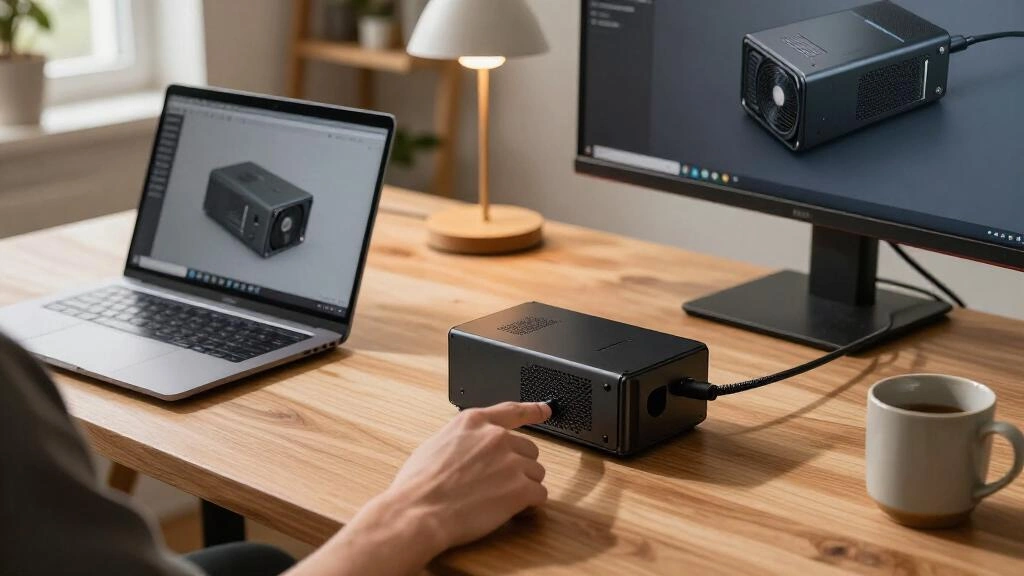
Thunderbolt 5でeGPUを使用するなら、最初に見直したいのがモニターの接続方法です。
ノートパソコンの内蔵ディスプレイにゲーム画面を表示する場合、外付けGPUが描画した映像をノートパソコン側へ戻す必要があります。
この映像データの転送にも接続帯域が使われるため、GPUから外部モニターへ直接出力する場合と比べて、フレームレートが低下することがあるんです。
したがって、eGPUの性能をできるだけ活かしたい場合は、グラフィックボードのHDMI端子やDisplayPort端子へ外部モニターを直接接続する方法がおすすめです。
ノートパソコンとeGPUの間はThunderbolt 5ケーブルで接続し、モニターへの映像出力はGPU側から行います。
そのほか、次の点も確認しておきましょう。
- Thunderbolt 5に対応したケーブルを使用する
- 可能な限りeGPUをパソコンへ直接接続する
- GPUドライバーとBIOSを適切な状態に保つ
- ゲーム側で外付けGPUが選択されているか確認する
- GPUと電源の冷却を妨げないように設置する
特に、USB Type-Cという端子の形状だけでケーブルを選ばないようにしてください。
USB-Cケーブルには充電専用に近いものから、高速なデータ転送に対応したものまでさまざまな種類があります。Thunderbolt 5対応を明記した認証ケーブルを使うほうが安心です。
また、eGPUをUSBハブやドック経由で接続できるとしても、その製品がeGPUの接続を正式にサポートしているとは限りません。
余計な接続機器を減らすことは、性能低下だけでなく認識トラブルの防止にもつながります。
最初に試したい改善方法
eGPUの映像出力端子から外部モニターへ直接接続すること。追加費用をほとんどかけずに試せるうえ、ノートパソコンの内蔵画面へ映像を戻す際の余分なデータ転送を避けられます。
GPUと電源の選び方
eGPUを構築する場合、できるだけ高性能なグラフィックボードを選べばよいと思うかもしれません。
しかし、Thunderbolt 5には接続帯域の上限があるため、GPUの性能を上げてもゲームのフレームレートが同じ割合で向上するとは限りません。
例えば、フルHDでのゲームが中心なら、GeForce RTX 5060 TiやRTX 5070クラスから検討するのも合理的です。比較的手頃な構成にしやすく、GPUの能力を活かせる場面も多いでしょう。
一方、4Kゲームや大量のVRAMを必要とするAI処理が目的なら、RTX 5080以上のGPUを選ぶ価値もあります。
大切なのは、用途に合ったGPUを選ぶことです。
もうひとつ注意したいのが、eGPUボックスの電源容量と補助電源コネクターです。
グラフィックボードの消費電力に対して電源容量が不足すると、ゲーム中の動作停止や不安定な動作につながる可能性があります。
また、最新の高性能GPUでは16ピン電源コネクターを採用する製品もあるため、必要なコネクターを接続できるか確認してください。
GPUの長さ、厚さ、高さも重要です。特に大型のRTX 5080やRTX 5090では、電源容量が足りていてもeGPUボックスの内部に収まらない場合があります。
GPUとボックスを別々に購入するなら、電源容量・補助電源端子・カードの寸法を必ず照合しておきましょう。
おすすめeGPUボックス3選
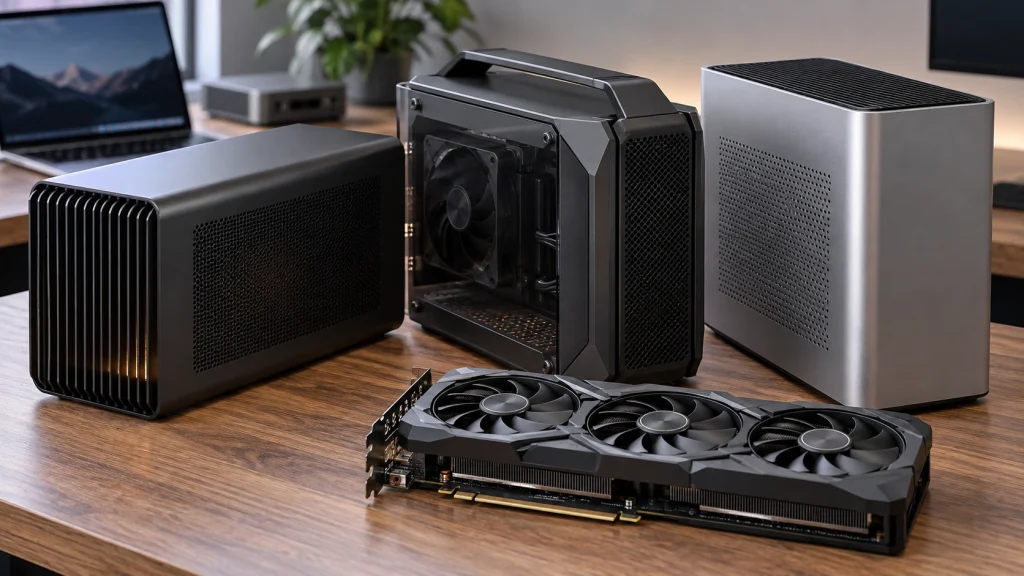
ここからは、Thunderbolt 5に対応したeGPU製品を3つ紹介します。
いずれも国内で販売実績のあるモデルですが、グラフィックボードや電源の付属状況には違いがあります。
| 製品名 | 価格の目安 | 電源 | 特徴 |
|---|---|---|---|
| Razer Core X V2 | 5万~7万円程度 | 別売 | GPUを自由に交換できる |
| AOOSTAR AG03 | 4万~6万円程度 | 800W内蔵 | Thunderbolt 5とOCuLinkに対応 |
| Sonnet Breakaway Box 850 T5 | 9万~12万円程度 | 850W内蔵 | 高出力電源と豊富な接続端子 |
価格は2026年10月時点の国内販売情報を参考にした一般的な目安です。販売店や在庫状況によって変動するため、購入時に確認してください。
Razer Core X V2
Razer Core X V2は、Thunderbolt 5に対応した外付けGPU用のボックスです。
最大80Gbpsの双方向接続に対応し、Thunderbolt 4や対応するUSB4搭載パソコンでも利用できます。ただし、Thunderbolt 4などへ接続した場合は、利用できる帯域も接続先の規格に応じて制限されます。
この製品の特徴は、好みのデスクトップ用グラフィックボードを取り付けられることです。
最初はミドルクラスのGPUを使用し、性能が足りなくなったら上位モデルへ交換する、といった使い方ができます。
ただし、グラフィックボードだけでなくATX電源も別売です。購入費用はボックス本体の価格だけでは済みません。
Razerは電源の選定について、GPUが必要とする電力に加えて230Wの余裕を確保するよう推奨しています。電源を選ぶ際は、この条件も確認しておきたいところです。
すでに余っているグラフィックボードや電源を持っている方、将来GPUを交換したい方に向いています。
AOOSTAR AG03
AOOSTAR AG03は、Thunderbolt 5とOCuLinkの両方に対応したeGPUドックです。
800W電源を内蔵しているため、Razer Core X V2のように別途ATX電源を用意する必要がありません。ただし、搭載するGPUの消費電力や補助電源端子の条件は確認が必要です。
Thunderbolt 5用のコントローラーにはIntel JHL9480を採用しており、対応するパソコンでは高速な外付けGPU接続を利用できます。
さらにOCuLink端子も備えているため、OCuLink対応ミニPCなどを持っている場合は、接続方式を選べるのも魅力です。
ただし、Thunderbolt 5とOCuLinkを同時に使ってGPUの転送帯域を合算できるわけではありません。それぞれ別の接続方法として利用します。
AOOSTAR AG03の購入時の注意
海外向け販売ページには、電源入力をAC220Vと記載しているものがあります。日本の一般的なAC100V環境で使用できるかは、購入先と製品仕様の確認が必要です。国内電源への対応が確認できない製品は購入を避けてください。
電源の国内対応が確認できる販売品であれば、Thunderbolt 5とOCuLinkの両方を試したい方にとって面白い選択肢です。
Sonnet Breakaway Box 850 T5
Sonnet Breakaway Box 850 T5は、高性能GPUの搭載を想定したThunderbolt 5対応ボックスです。
850W電源を内蔵し、GeForce RTX 50シリーズやRadeon RX 9000シリーズなどに対応しています。ただし、使用できるGPUの種類や寸法には制限があります。
搭載可能なグラフィックボードの大きさは、最大345×155×70mmです。大型のグラフィックボードでは、この寸法を超えていないか確認しましょう。
また、Thunderbolt周辺機器用ポート、USB Type-A端子、5Gbps対応の有線LAN端子を備えているのも特徴です。
ノートパソコンとケーブル1本で接続し、外付けGPUだけでなく複数の周辺機器もまとめて利用したい方には便利な構成でしょう。
一方で、価格はほかの2製品より高めです。GPUも別途購入する必要があるため、導入費用はそれなりにかかります。
それでも、電源や接続端子を含めた完成度を重視するなら、検討する価値があるモデルだと思います。
接続前に確認したい対応条件
Thunderbolt 5対応のeGPUボックスを購入しても、パソコン側が対応していなければ利用できません。
ここで注意したいのが、USB Type-C端子が付いているだけではeGPUに対応しているとは限らないことです。
Thunderbolt 5に対応しているかどうかに加えて、パソコン側が外部GPU接続をサポートしているか確認する必要があります。
例えば、一部のUSB4搭載パソコンではeGPUが動作しますが、USB4対応だからといってすべての製品で動作が保証されるわけではありません。
さらに、eGPUボックスがThunderbolt 5対応でも、パソコン側がThunderbolt 4ならThunderbolt 5本来の帯域は利用できません。
また、Windowsのバージョンにも注意が必要です。製品によってはWindows 11の特定バージョン以降を動作条件としている場合があります。
特にSonnet Breakaway Box 850 T5では、メーカーの技術仕様にWindows 11 25H2以降という条件が記載されています。
購入前には、パソコン本体、eGPUボックス、グラフィックボードの3つについて、対応条件を照合してください。
Macで使用する場合の注意
Appleシリコンを搭載したMacでは、Thunderbolt 5端子があっても、一般的なゲーム向けeGPU環境をそのまま利用できるわけではありません。特殊なAI開発向けの実験的対応を案内するメーカーもありますが、Windowsと同じ感覚で購入しないようにしてください。
高額なGPUを購入してから対応していないことが分かると、出費が無駄になりかねません。
正確な動作条件は各メーカーの公式サイトをご確認ください。組み合わせに不安がある場合は、購入前にメーカーサポートや専門知識のあるPCショップへ相談するのがおすすめです。
eGPUを導入する価値がある人
Thunderbolt 5の性能が向上したとはいえ、すべてのパソコンでeGPUを導入する価値があるとは限りません。
例えば、自宅に据え置きのデスクトップPCを設置できるなら、グラフィックボードをPCIeスロットへ直接取り付けたほうが費用対効果で有利になる場合があります。
eGPUボックスにはGPU本体とは別に数万円の費用がかかるためです。
一方、普段は軽量なノートパソコンを持ち歩き、自宅では高性能GPUを使いたい方には、eGPUならではのメリットがあります。
パソコン本体を買い替えずにGPU性能を追加できるうえ、必要がなくなればケーブルを外して持ち運べるからです。
また、ミニPCで動画編集や画像生成AIを使いたい場合にも有力な選択肢になります。
ただし、GPUを追加してもCPU性能やメモリ容量が不足していれば、期待した性能が出ないこともあります。eGPUだけですべての処理が高速化されるわけではありません。
◆ギアナビのワンポイントアドバイス
eGPUで迷ったら、私はまず「本当にパソコン本体を小さくする必要があるか」を考えます。設置スペースに余裕があるなら普通のデスクトップPCも有力です。一方、持ち運びとGPU性能を両立させたいなら、Thunderbolt 5のeGPUは十分魅力がありますよ。
eGPU全般の費用や使い勝手については、外付けGPUのデメリットと性能低下の解説でも紹介しています。購入後に後悔しないためにも、メリットだけでなくデメリットも確認しておきたいところです。
Thunderbolt 5のeGPUに関するよくある質問(FAQ)
Q1. Thunderbolt 5ならeGPUの性能低下はなくなりますか?
A. いいえ、なくなりません。Thunderbolt 5では従来のThunderbolt 4よりPCIe帯域が拡大していますが、デスクトップPCのPCIe x16接続と同じ条件にはなりません。性能低下の程度はGPUやゲーム、パソコン側の構成によって異なります。
Q2. Thunderbolt 5のeGPUは何%くらい性能が低下しますか?
A. 一律の低下率はありません。RTX 5090を使用した公開ベンチマークでは、比較対象のデスクトップGPUより約18%低いスコアになった例があります。ただし、PC構成などの条件も異なるため、この差がすべてThunderbolt 5によるものとは断定できません。実際のゲームでは結果が変わります。
Q3. Thunderbolt 4のパソコンでもThunderbolt 5のeGPUを使えますか?
A. 製品が下位互換性に対応し、パソコン側が外付けGPUをサポートしていれば利用できる場合があります。ただし、Thunderbolt 5本来の転送帯域は使えず、Thunderbolt 4側の制限を受けます。購入前に両方のメーカーが公開している対応条件を確認してください。
Q4. Thunderbolt 5とOCuLinkはどちらがおすすめですか?
A. ノートパソコンとの接続や日常的な着脱のしやすさを重視するならThunderbolt 5がおすすめです。一方、据え置きのミニPCなどで接続効率を優先するならOCuLinkも有力です。ただし、性能差はPCIeの世代やレーン数、機器の構成によって変わります。
Q5. RTX 5090のような高性能GPUをeGPUで使う意味はありますか?
A. あります。特に大容量VRAMを必要とするAI処理や、GPU内部で多くの計算を行う作業ではメリットが期待できます。ただし、ゲームでは接続帯域の影響でGPU本来の性能を発揮できない場合があります。価格と用途を考えて選ぶことが大切です。
Thunderbolt 5のeGPU性能低下まとめ
Thunderbolt 5は、従来のThunderbolt 4で課題となっていたeGPUの接続帯域を大きく改善した規格です。
ただし、デスクトップPCへグラフィックボードを直接接続した場合と比べると、PCIe帯域には依然として差があります。そのため、Thunderbolt 5でも性能低下を完全になくすことはできません。
今回のポイントをまとめると、次のようになります。
- Thunderbolt 5でもeGPUの性能低下は発生する
- Thunderbolt 4よりPCIe帯域が拡大している
- 性能低下率はGPUやゲーム、PC構成によって異なる
- 外部モニターへGPUから直接出力すると有利な場合がある
- OCuLinkも接続効率を重視する場合の選択肢になる
- 購入時は電源容量、GPU寸法、パソコンとの互換性を確認する
私としては、Thunderbolt 5のeGPUは、性能低下をゼロにするための製品ではなく、ノートパソコンやミニPCでも高性能なGPUを利用できるようにするための選択肢だと考えています。
ゲームで最高のフレームレートを狙うならデスクトップPCが有利ですが、軽量なノートパソコンを普段使いしながら、自宅では高性能GPUを利用したい方には魅力的です。
Thunderbolt 5の性能低下だけに注目するのではなく、パソコンの使い方や導入費用も含めて、自分に合ったeGPU環境を選んでみてください。