こんにちは、PCギアナビのギアナビです。
ARGBファンを取り付けたあと、ファンは回っているのに色の変え方が分からない。私も以前ここでかなり迷いました。ケースのボタンを押すのか、BIOSを触るのか、マザーボードのソフトを入れるのか。調べ始めるとRGB、ARGB、5V、12Vと似た言葉まで出てきて、最初はややこしく感じます。
でも、見るポイントは意外と少ないです。ARGBファンの色変更は「LED用ケーブルがどこにつながっているか」を確認すれば、操作方法をかなり絞れます。この記事では、マザーボードから変更する方法、コントローラーを使う方法、色が変わらないときの確認順まで、私がつまずいた部分を中心にまとめます。
- ARGBファンの色を変更する基本手順
- 5V 3ピンと12V 4ピンの違い
- メーカー別ソフトで変更する考え方
- 色が変わらないときの確認ポイント
ARGBファンの色変更方法を確認
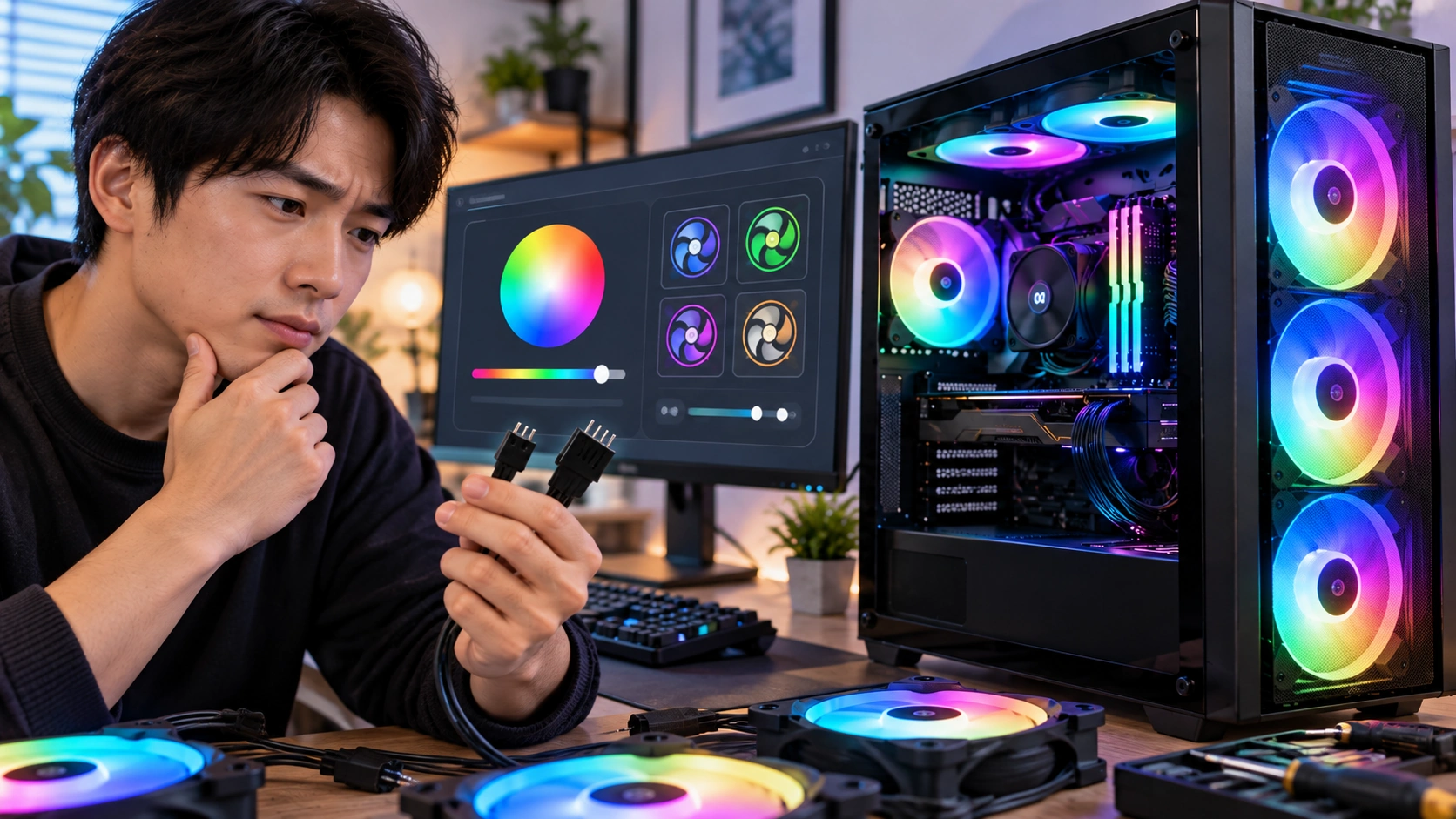
まずは「どのソフトを使うか」を探す前に、ファンのLEDケーブルの接続先を確認します。マザーボードのARGB端子につながっているのか、ケース付属のハブや専用コントローラーにつながっているのかで、色を変更する場所が変わるからです。
ARGBとRGBの違いを確認
ARGBファンの色変更で最初に確認したいのが、ARGBは一般的に5V 3ピン、従来のRGBは12V 4ピンという違いです。見た目が似ていますが、同じ端子ではありません。
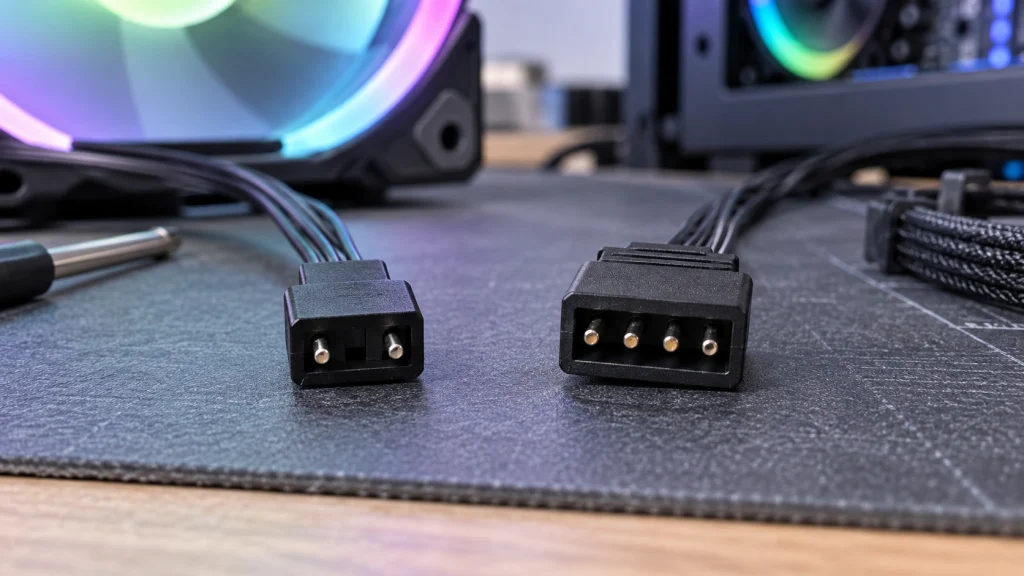
| 項目 | ARGB | RGB |
|---|---|---|
| 代表的な端子 | 5V 3ピン | 12V 4ピン |
| 光り方 | LEDごとに色を変えやすい | 接続したLEDが同じ色になりやすい |
| 主な用途 | 流れる発光や虹色など | 単色や一括した発光など |
MSIの公式案内でも、JRGBは12V 4ピン、JRAINBOWは5V 3ピンとして区別されています。さらに、5Vの機器を12V側へ誤って接続すると損傷する可能性があるため注意が必要です。接続前にマザーボードの取扱説明書も必ず確認してください。(出典:MSI「Installation method for JRGB and JRAINBOW connectors」)
3ピンだから何でもARGBというわけではありません。独自端子を採用する製品もあります。形だけで判断せず、ファンとマザーボードの仕様を照合してください。正確な情報は公式サイトをご確認ください。判断が難しい場合は、無理に接続せず販売店やPC組み立てに詳しい専門家へ相談するのが安全です。最終的な判断は専門家にご相談ください。
マザーボードのソフトで変更
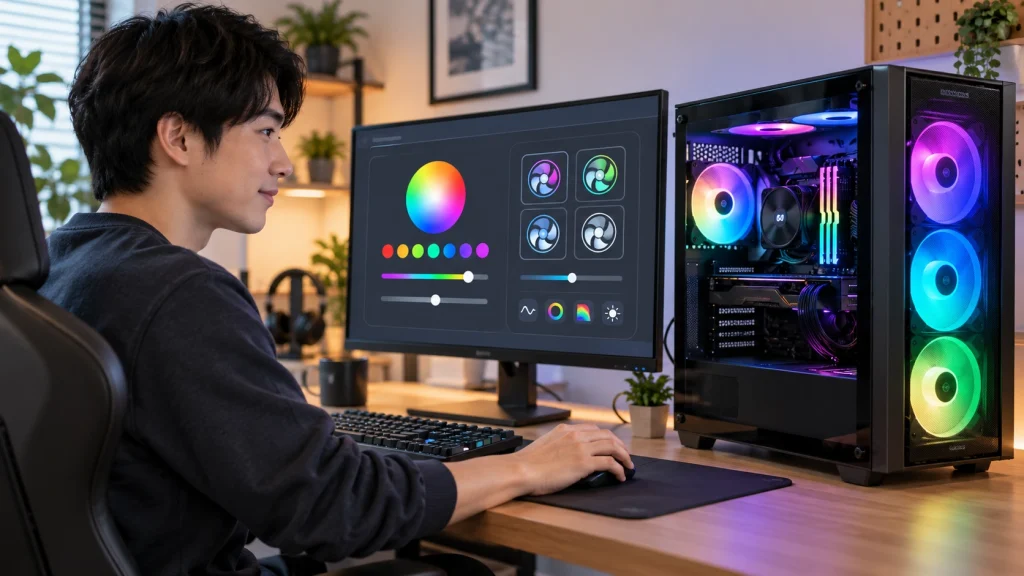
ARGBケーブルがマザーボードの5V 3ピン端子につながっているなら、色変更はマザーボードメーカーの制御ソフトから行うのが基本です。代表的にはASUSのAura Sync、MSIのMystic Light、GIGABYTEのRGB Fusion、ASRockのPolychrome RGBなどがあります。
操作の流れは、対応ソフトをインストールして、マザーボードやARGBヘッダーに接続された機器を選び、色や発光パターンを指定する形です。
◆ギアナビのワンポイントアドバイス
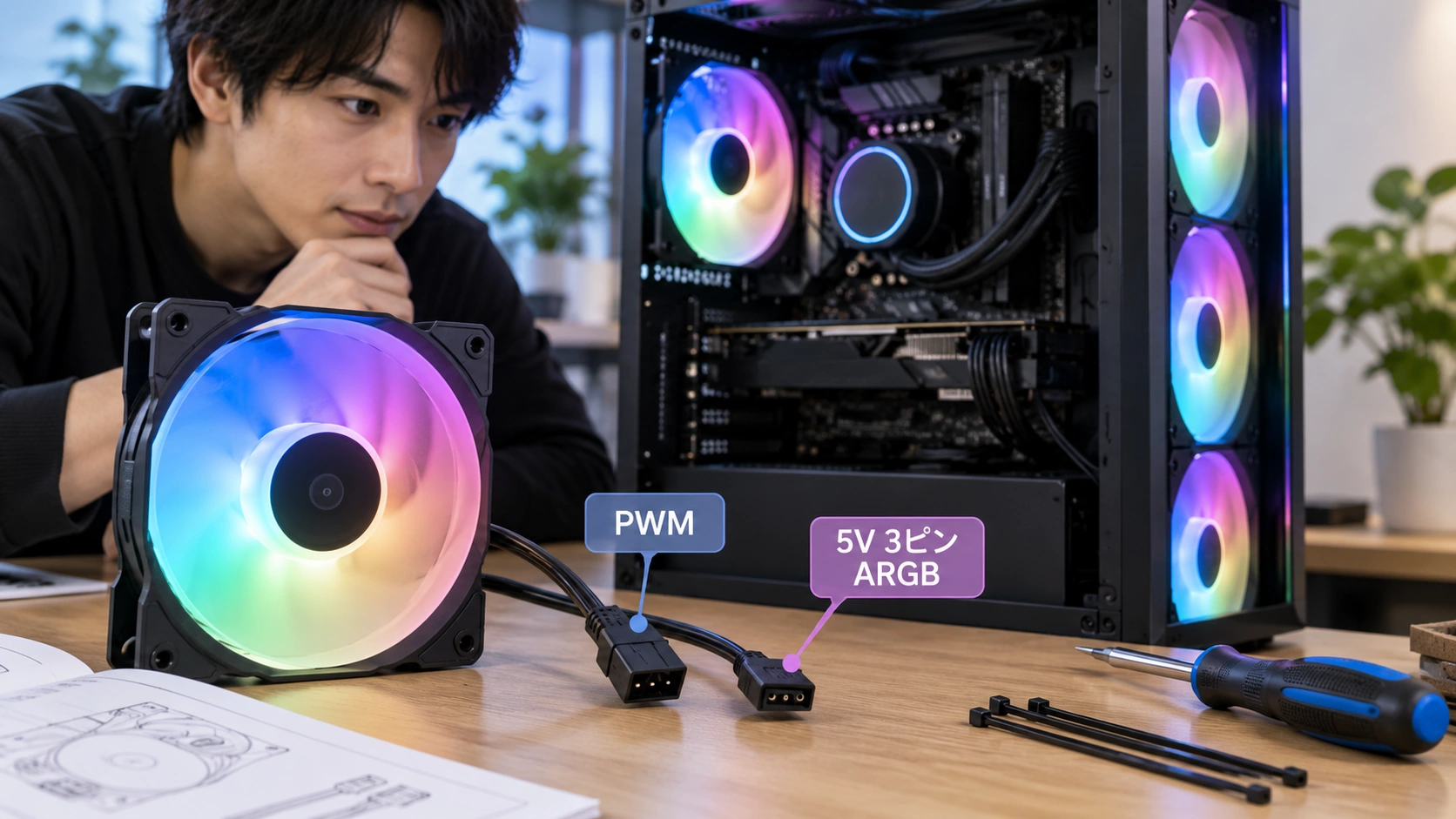
私が最初に迷ったのは、ファンの回転数を変える設定とLEDの色を変える設定を同じものだと思っていたことです。PWMの4ピンは主にファン回転、ARGBの5V 3ピンは主にLED制御。ここを分けて考えると、一気に分かりやすくなりました。
なお、マザーボード上の端子名はメーカーごとに違います。JRAINBOW、ADD_GEN2、D_LED、ADDR_LEDなど、名前が違っても5VのアドレサブルRGB用端子である場合があります。必ず型番ごとのマニュアルで確認しましょう。
コントローラーで色を変える
マザーボードに5V 3ピンのARGB端子がない場合でも、色変更をあきらめる必要はありません。5V 3ピン対応のARGBコントローラーを使えば、ボタンやリモコンで色や発光パターンを切り替えられる製品があります。
また、ケース前面や天面にARGBファンを何台も取り付けるなら、ARGB対応ファンハブを使う方法も便利です。複数のLED信号をまとめられるため、配線がごちゃごちゃしにくくなります。ただし、単純な分岐ハブでは接続したファンが同じ設定で光る製品も多く、1台ずつ別の色にできるとは限りません。
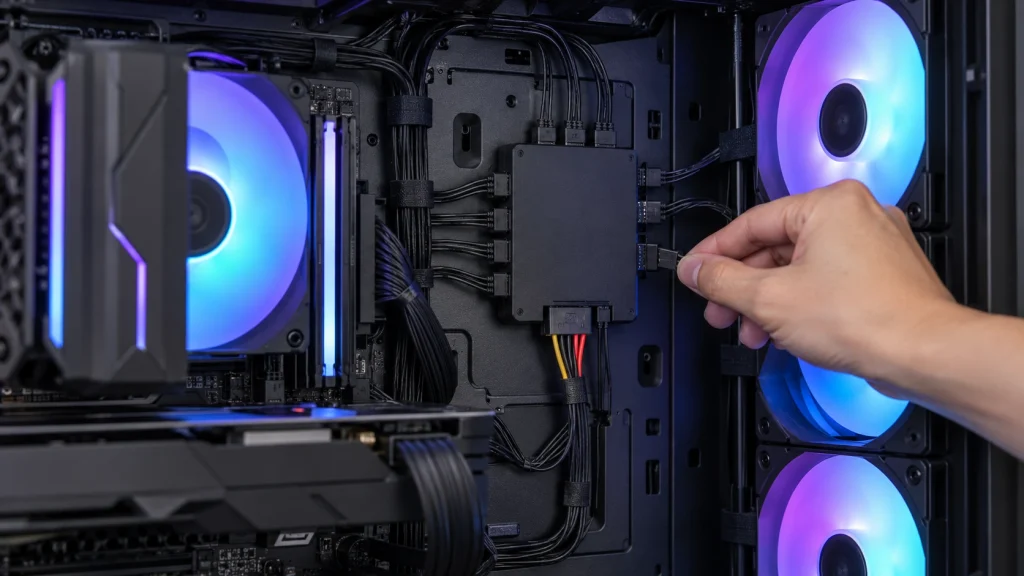
例えばAINEXのRLD-HUBD7F6は、5V 3ピンのARGB LEDを7分岐、PWMファンを6分岐できる製品ですが、メーカーはLEDが全コネクタで同じ設定で動作し、コネクタごとに異なる設定はできないと案内しています。(出典:AINEX「RLD-HUBD7F6」製品情報)
ファンハブの配線そのものが分かりにくい場合は、ファンハブの接続方法とPWM・ARGB・SATA配線で、電源と信号線を分けて解説しています。購入前なら、PWM・ARGB対応ファンハブの選び方もあわせて確認してみてください。
ARGBファンの色変更で困る原因
ソフトを入れても色が変わらないときは、いきなり再インストールを繰り返すより、接続経路を順番に確認する方が近道です。私なら「LEDは点灯しているか」「5V 3ピンが正しくつながっているか」「どの機器が制御権を持っているか」の順に見ます。
色が変わらないときの確認
ファンが回っているのにLEDだけ色を変更できない場合、まず覚えておきたいのはファンが回る配線とLEDが光る配線は別系統になっている製品が多いことです。PWMケーブルだけ接続していても、ARGBケーブルが未接続ならソフトからLEDを操作できません。
次に、ARGBケーブルがハブにつながっている場合は、そのハブからマザーボード側へARGB信号線が接続されているか確認します。SATA電源だけ入っているハブでは、LEDは光ってもマザーボードのソフトと同期できない構成があります。
さらに、ケースのLEDボタンやリモコンで制御するモードと、マザーボード同期モードを切り替えるタイプもあります。このタイプでは、ボタン長押しなどで「MB Sync」のような状態へ切り替えないと、ソフト側で色を選んでも反映されません。操作方法はケースやコントローラーごとに違うため、取扱説明書の確認が確実です。
色が変わらないときは、ソフトより先に配線と制御モードを確認。ファンが回っていることだけでは、ARGB信号まで正しく接続されているとは判断できません。
複数ファンを同期させる方法
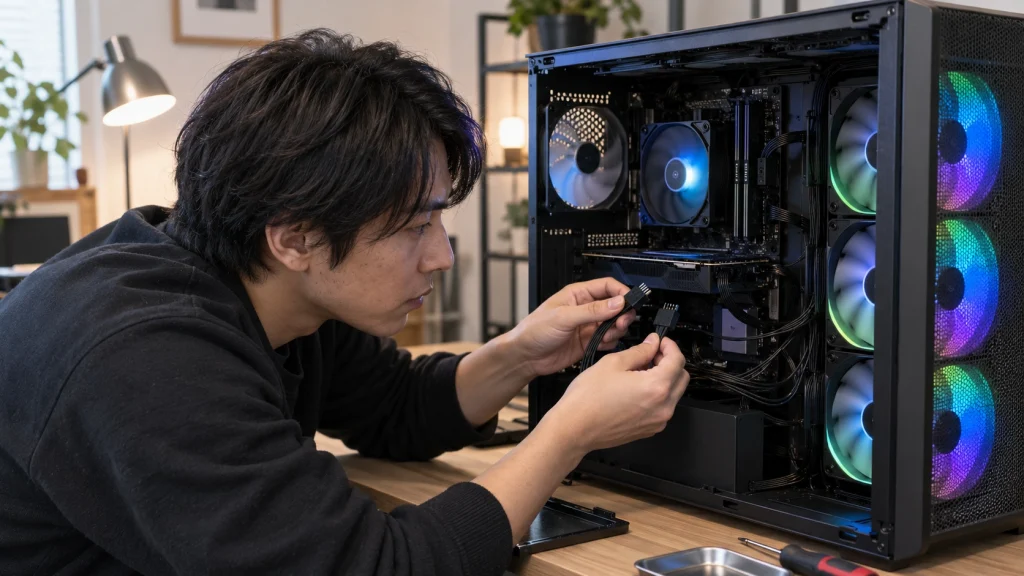
複数のARGBファンを同じ色で光らせたい場合は、マザーボードのARGB端子へ分岐接続するか、ARGBハブを経由してまとめる方法があります。ARGBファンの複数個セットには、専用ハブやデイジーチェーン用ケーブルが付属する製品もあり、初めから複数台で使うなら配線しやすい選択肢です。
ただし、接続できる台数には上限があります。ARGBヘッダーやハブには許容電流があり、LED数が増えるほど必要な電力も増えます。「端子が余っているから全部つなげる」と考えるのではなく、マザーボードとハブの仕様を確認してください。
また、メーカー独自コントローラーを使うファンでは、一般的な5V 3ピンARGBとは制御方法が異なることがあります。専用ソフトで細かく色を分けられる一方、マザーボードの汎用ARGBヘッダーへそのまま接続できない製品もあります。買い足す前に、今使っているファンの型番と端子を見ておくのが一番です。
「全部同じ色で光ればOK」なら分岐ハブでも十分なことが多いです。一方、ファンごとに別の色や細かな演出を設定したいなら、個別制御に対応したコントローラーや専用ソフトが必要になる場合があります。
ARGBファンの色変更に関するよくある質問
Q1. ARGBファンの色変更はBIOSだけでできますか?
A. マザーボードによってはBIOSでLEDのオン・オフなどを設定できる場合がありますが、色や発光パターンの細かな変更はメーカーの制御ソフトを使う構成が一般的です。利用できる機能はマザーボードごとに違うので、公式マニュアルを確認してください。
Q2. 5V 3ピンARGBを12V 4ピンへ接続できますか?
A. 接続しないでください。電圧と信号方式が異なり、ARGB機器を損傷するおそれがあります。端子名とピン配置をマザーボードのマニュアルで確認してから接続しましょう。
Q3. ファンは回るのにLEDの色だけ変わらないのはなぜですか?
A. PWM側は接続できていても、ARGB側のケーブルが未接続だったり、ハブがマザーボード同期モードになっていなかったりする可能性があります。ファン用電源とLED用信号を別々に確認してみてください。
Q4. ARGB端子がないマザーボードでも色を変更できますか?
A. 対応する外付けARGBコントローラーを使えば変更できる場合があります。リモコン式、ケースのLEDボタン連動式、USB接続で専用ソフトを使うタイプなどがあるため、ファン側の端子と対応電圧を確認して選んでください。
Q5. 複数のARGBファンを別々の色にできますか?
A. できるかどうかはコントローラーや接続方法次第です。単純な分岐ハブでは同じ設定が全ポートへ送られることがあります。個別に設定したい場合は、各ポートの個別制御に対応している製品か確認してください。
ARGBファンの色変更で迷わないために
ARGBファンの色を変えたいときは、まずLEDケーブルの接続先を確認することから始めれば迷いにくいです。マザーボードの5V 3ピンARGB端子につながっているならメーカーの制御ソフト、専用ハブやコントローラーにつながっているなら、その機器のボタン・リモコン・専用ソフトが操作の中心になります。
私も最初はソフト名ばかり探していましたが、実際には配線を追った方が早く解決できました。5V 3ピンと12V 4ピンを混同しないこと、PWMとARGBを別の配線として考えること。この2点が分かれば、ARGBファンの色変更はかなり見通しがよくなります。