こんにちは、PCギアナビのギアナビです。
ミニPCを調べていると、最近かなり気になるのがOCuLink端子です。小さなPCへデスクトップ用グラフィックボードを接続できるため、「これならミニPCでもゲーム性能を上げられるのでは」と興味を持つ人も多いかなと思います。
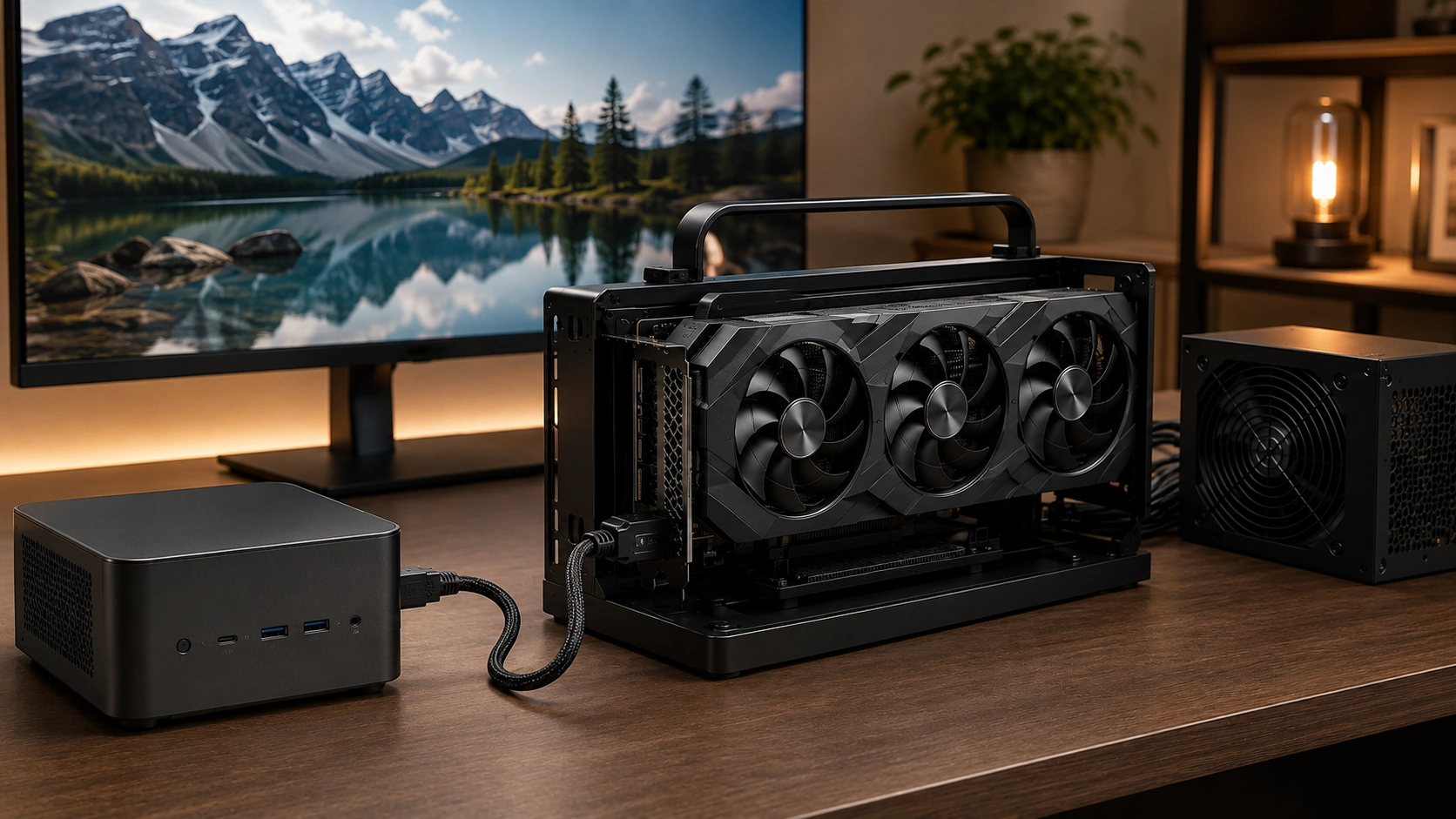
私もOCuLinkについて調べ始めた当初は、ケーブルとグラフィックボードをつなげば簡単にeGPU化できるような印象を持っていました。しかし実際には、OCuLink対応PC、eGPUドック、グラフィックボード、電源ユニット、対応ケーブルをひとつの構成として考える必要があります。
さらにUSB4やThunderboltのeGPUとは扱い方が少し違います。特に電源を入れたままケーブルを抜き差しする使い方には注意が必要です。
この記事では、OCuLinkでeGPUを使う仕組みから必要な機器、USB4との違い、接続方法、認識しない場合の確認点まで、初めて導入する人にも分かるよう順番に解説します。
- OCuLinkでeGPUが動く仕組み
- USB4やThunderboltとの違い
- eGPU接続に必要な機器と選び方
- 接続手順とトラブル時の確認点
OCuLinkでeGPUを使う前に知ること
OCuLinkはUSBのような万能端子ではなく、PCI Expressを外部へ引き出して使うことを前提とした接続です。そのため、まず「なぜeGPUに向いているのか」と「何が必要なのか」を理解しておくと、製品選びで迷いにくくなります。
OCuLinkのeGPUとは
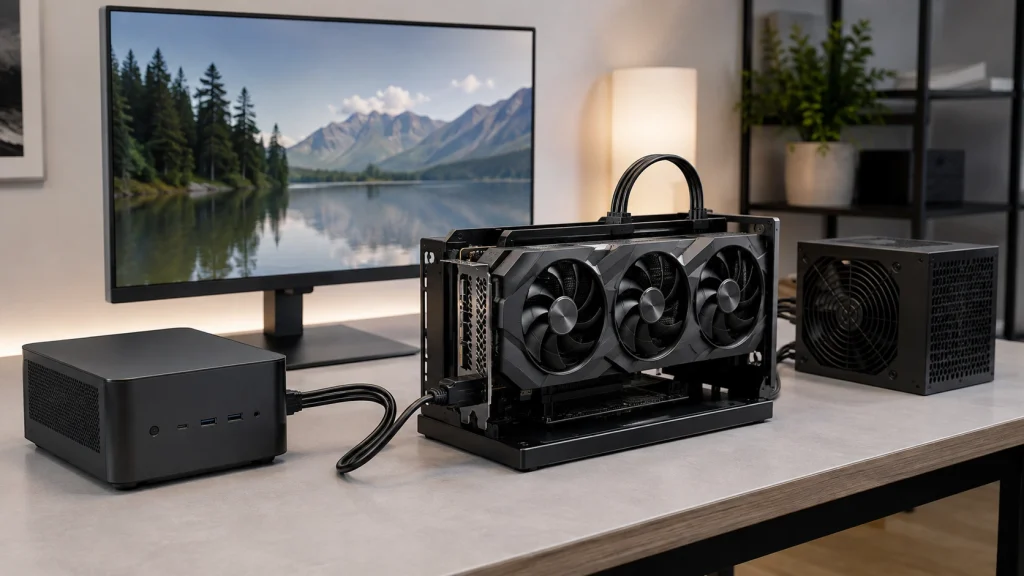
eGPUはExternal GPUの略で、PC本体の外側にグラフィックボードを設置して利用する仕組みです。ノートPCやミニPCのように大型GPUを内部へ搭載できないPCでも、外付けGPUを利用できる可能性があります。
OCuLinkがeGPU用途で注目される理由は、PCI Expressの信号を比較的直接的な形で外部へ接続できることです。
PCI-SIGが公開しているOCuLinkの仕様では、小型の内部・外部PCI Express接続用コネクタおよびケーブルとして規定されています。OCuLinkの現行承認仕様として公開されているのはRevision 1.1です。(出典:PCI-SIG「OCuLink」)
現在市販されているミニPCやeGPUドックでは、PCIe 4.0 x4接続を採用したOCuLink製品も多く見られます。製品ページでは「64Gbps」や「64GT/s」と表現されることがありますが、これは実際にアプリケーションで丸ごと使える転送速度を意味するものではありません。
OCuLinkのポイント
USBデータを転送するための端子というより、PC内部で使われているPCI Express接続をケーブル経由で外へ持ち出すイメージで考えると分かりやすいです。
この仕組みとデスクトップ向けGPUとの相性がよいため、OCuLink搭載ミニPCではeGPU用途が代表的な使い方になっています。
USB4とThunderboltとの違い
外付けGPUと聞くと、ThunderboltやUSB4を使ったeGPUを思い浮かべる人もいるでしょう。見た目はどれもPCと外付けGPUをケーブルでつなぐ仕組みですが、中身は同じではありません。
ThunderboltやPCIeトンネリング対応USB4では、PCI Expressの通信を別の接続方式の中に載せて転送します。一方、OCuLinkではPCI Expressとの距離が近く、eGPU用途では通信のオーバーヘッドを抑えやすいのが特徴です。
| 比較項目 | OCuLink | USB4・Thunderbolt |
|---|---|---|
| PCIeとの接続 | PCIeを直接利用する構成が中心 | PCIeトンネリングを利用 |
| eGPU性能 | 帯域を確保しやすい | 接続方式による影響を受ける |
| 抜き差し | 基本的に電源OFFで扱う | 対応構成では比較的扱いやすい |
| 汎用性 | 対応機器がまだ限られる | 対応PCが比較的多い |
ただし、「OCuLinkなら必ずUSB4より何%高速」という決め方はおすすめしません。CPU、GPU、ゲーム、解像度、PC側のPCIe構成によって差は変わります。
特にGPU側の処理負荷が高い4Kゲームでは接続帯域による差が目立ちにくくなるケースもあれば、高フレームレートを狙うゲームではCPUとGPU間の通信が影響しやすくなることもあります。
なので、私はOCuLinkを「性能を保証する規格」ではなく「eGPUの帯域面で有利になりやすい接続方法」として考えるのが分かりやすいと思っています。
必要な機器をそろえる
OCuLink端子が付いたPCを買っただけではeGPUは使えません。最低でもPC、eGPUドック、GPU、電源、ケーブルを確認する必要があります。
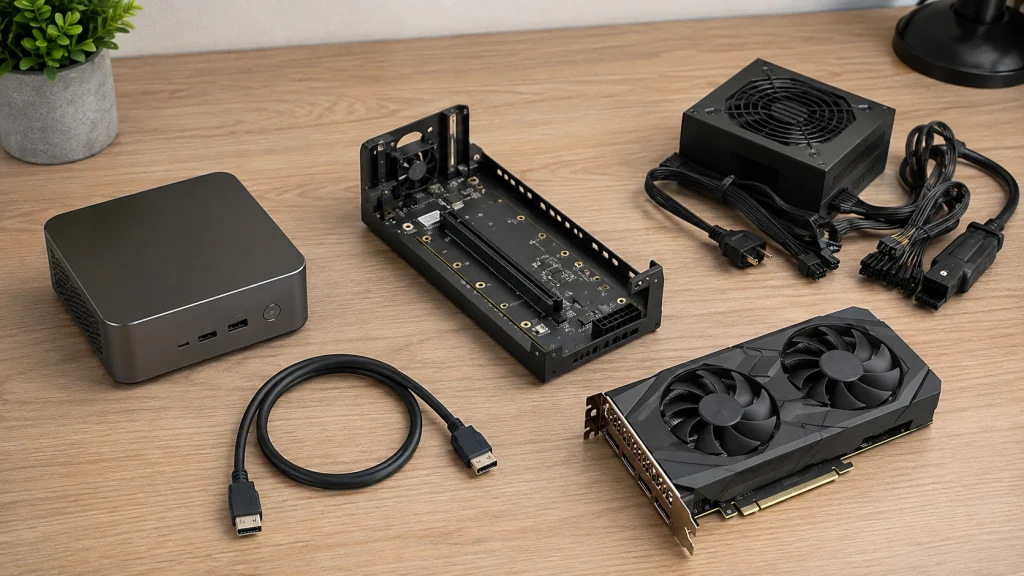
OCuLink対応PC
最初に確認するのはPC側の端子です。製品仕様にOCuLinkと明記されているミニPCなら分かりやすいですが、見た目だけで判断するのは避けてください。
USB-Cと違い、一般的なPCへOCuLinkケーブルを挿して使えるわけではありません。PC側がPCI ExpressをOCuLink端子へ正しく配線していることが前提になります。
eGPUドック
次に必要なのがグラフィックボードを搭載するeGPUドックです。OCuLinkケーブルをGPUへ直接挿すのではなく、一般的にはドック側のPCIeスロットへグラフィックボードを装着します。
たとえばMINISFORUM DEG1は、PCIe 4.0 x4のOCuLink接続を採用したeGPUドックです。メーカーはATX/SFX電源への対応や、デスクトップ向けGPUを装着できる構成を案内しています。(出典:MINISFORUM「DEG1 eGPUドック」)
OCuLink対応eGPUドックをAmazonで確認する
グラフィックボード
ドックへ装着するGPUは、一般的なデスクトップ用PCI Expressグラフィックボードが中心です。ただし、ドックが物理的に搭載できるサイズや最大消費電力には違いがあります。
大型GPUではカードの厚みだけでなく、電源コネクタを含めた横方向のスペースも見てください。オープンタイプのドックならPCケースほど制約されませんが、ケーブルを無理に曲げる配置は避けたいところです。
電源ユニット
GPUには別途電源が必要です。eGPUドック自体に電源を内蔵している製品もあれば、デスクトップPC用のATXまたはSFX電源を組み合わせる製品もあります。
必要な容量はGPUによって変わるため、単純に「750Wなら全部大丈夫」とは言えません。GPUメーカーが案内する推奨電源容量、補助電源端子の種類、ドック側の対応を確認してください。
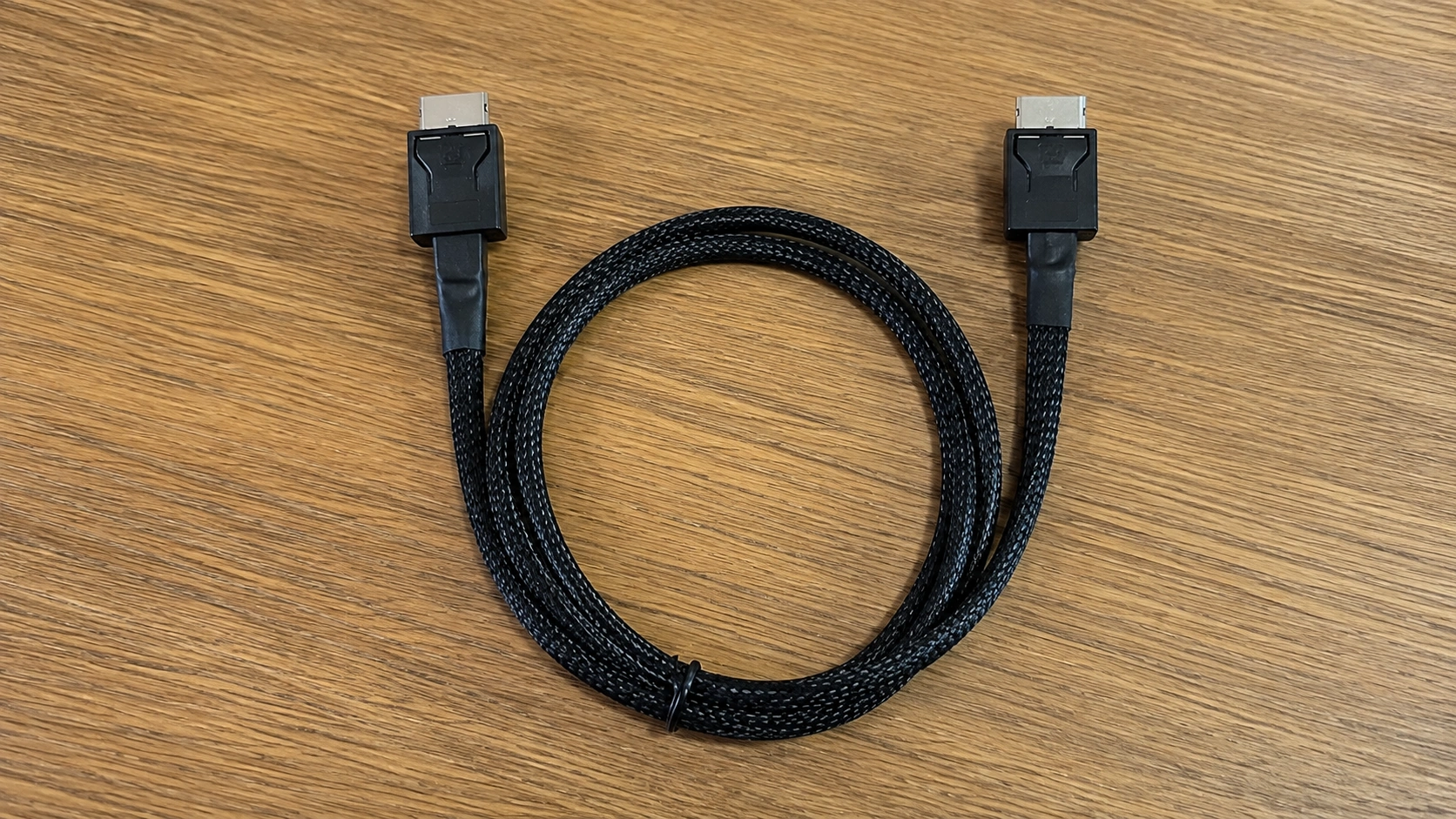
OCuLinkケーブル
最後がケーブルです。OCuLinkは、端子形状や接続先の仕様を確認せずに買うと失敗しやすいパーツでもあります。
SFF-8611、SFF-8612、4iなど似た言葉が商品説明に並ぶため、ケーブルについて詳しく知りたい場合はOCuLinkケーブルの選び方とeGPU接続の注意点もあわせて確認してみてください。
OCuLink対応ケーブルをAmazonで確認する
対応GPUの考え方
「OCuLinkならどのグラボでも使えるのか」は、かなり気になるところだと思います。
基本的には、OCuLinkそのものがGPUのメーカーや型番を決めるわけではありません。eGPUドック側に一般的なPCI Express x16スロットが用意されていれば、NVIDIA GeForceやAMD Radeonなどのデスクトップ向けGPUを利用できる製品があります。
ただし、PCIeスロットへ物理的に挿せることと、正常動作が保証されることは別です。
ドックのファームウェア、PC側のBIOS、GPUドライバー、GPU世代、消費電力などが関係するため、購入候補のeGPUドックに互換性情報があるなら必ず確認してください。
また、ハイエンドGPUを選べば必ず得になるとも限りません。OCuLinkがPCIe 4.0 x4で接続される構成なら、デスクトップPCで一般的なPCIe x16接続よりレーン数が少なくなります。
そのため、非常に高性能なGPUほど、本来持っている性能をすべて引き出せない場面が出てくる可能性があります。
◆ギアナビのワンポイントアドバイス
eGPUではGPU単体のベンチマーク順位だけで選ばないほうがいいですよ。ミニPC側のCPU性能や遊ぶゲーム、解像度まで含めて考えたほうが、予算を使いすぎずバランスを取りやすくなります。
性能はどこまで伸びるか
OCuLinkのeGPUを導入する最大の目的は、内蔵GPUより高いグラフィック性能を得ることです。ミニPCの内蔵GPUからデスクトップGPUへ切り替える場合、ゲームや3D処理で大きな違いを感じられる可能性があります。
ただし、デスクトップPCへ同じGPUをPCIe x16で搭載した場合と完全に同じ性能になるとは限りません。
理由のひとつがPCIeレーン数です。現在のOCuLink対応ミニPCではPCIe 4.0 x4接続がよく使われています。GPUそのものはx16対応でも、eGPUではx4相当の経路で通信する構成になるわけです。
ゲームではGPU内部だけで完結する処理も多いため、帯域が4分の1だからフレームレートも4分の1になるわけではありません。一方、CPUとGPU間で頻繁にデータを転送する処理では差が出やすくなります。
さらに、eGPUからPC本体側のディスプレイへ映像を戻す構成では、GPUから出力された映像データが再び接続経路を通る場合があります。できるだけGPUの性能を生かしたいなら、eGPUへ搭載したグラフィックボードの映像端子から外部モニターへ直接接続する方法をまず検討したいところです。
性能差の割合はゲームや機器によって変わるため、一律の数値を目安にするのではなく、使用予定のPCとGPUを組み合わせた実測情報があれば確認するのがおすすめです。
M.2変換で使えるか
OCuLink端子を搭載していないPCでも、M.2 NVMeスロットからPCI Express信号を取り出し、OCuLinkへ変換するアダプターがあります。
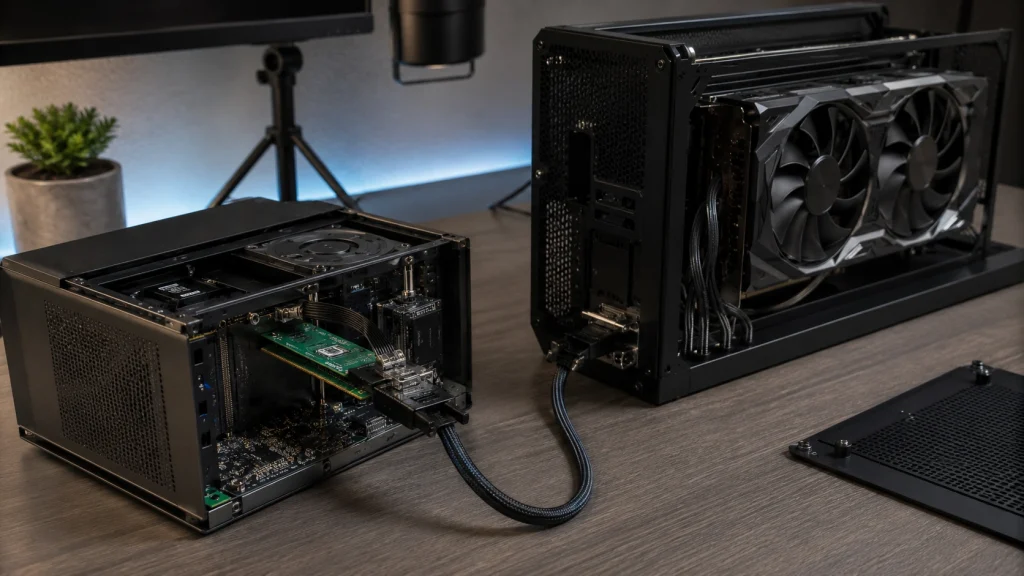
仕組みとしては理にかなっています。NVMe SSD用のM.2スロットもPCI Expressを利用しているため、そのPCIeレーンをGPU側へ接続するわけです。
ただ、初心者向けの方法とは言いにくいです。
M.2スロットをeGPUに使えば、そのスロットへSSDを搭載できなくなります。また、PC内部からケーブルを引き出す必要があり、ケースや底面カバーを開けたまま使う構成になる可能性もあります。
さらに、すべてのM.2スロットが同じPCIe世代やレーン数で動作しているわけではありません。Wi-Fiカード用M.2スロットなど、用途やKey形状が異なる端子もあります。
M.2だから接続できるとは限りません。NVMe SSD向けのPCIe接続か、使用できるレーン数は何本か、BIOSでGPUを認識できるかなどを個別に確認する必要があります。
M.2とPCIeの関係がまだ分かりにくい場合は、M.2増設カードの選び方とPCIeの仕組みも参考にしてみてください。
OCuLinkでeGPUを接続する手順と注意点
必要なパーツがそろったら、実際にeGPUを接続します。OCuLinkはUSB機器のように、とりあえず挿して動作を見る使い方は避けたほうが安全です。PC、ドック、GPU、電源をひとつのシステムとして確認しながら進めましょう。
接続前の確認項目
組み立てる前に、まずPCとeGPUドックの仕様を見比べてください。
私は最低でもOCuLink端子、PCIe世代、ケーブル、GPUサイズ、電源容量、補助電源の6点を確認します。
特に見落としやすいのが電源です。グラフィックボードには補助電源不要の製品もありますが、高性能GPUでは8ピンや16ピンなどの補助電源が必要になります。
電源ユニット側に必要なコネクタがあることだけでなく、GPUメーカーが案内する接続方法も確認してください。変換ケーブルを多用したり、指定と異なる接続をしたりするのは避けましょう。
GPUに合うATX・SFX電源をAmazonで確認する
また、eGPUドックには電源スイッチや電源連動用ケーブルが付属する場合があります。接続方法は製品ごとに違うため、説明書を確認してから組み立ててください。
安全な接続手順
一般的なOCuLink eGPUドックを使う場合は、電源を切った状態から接続を始めるのが基本です。
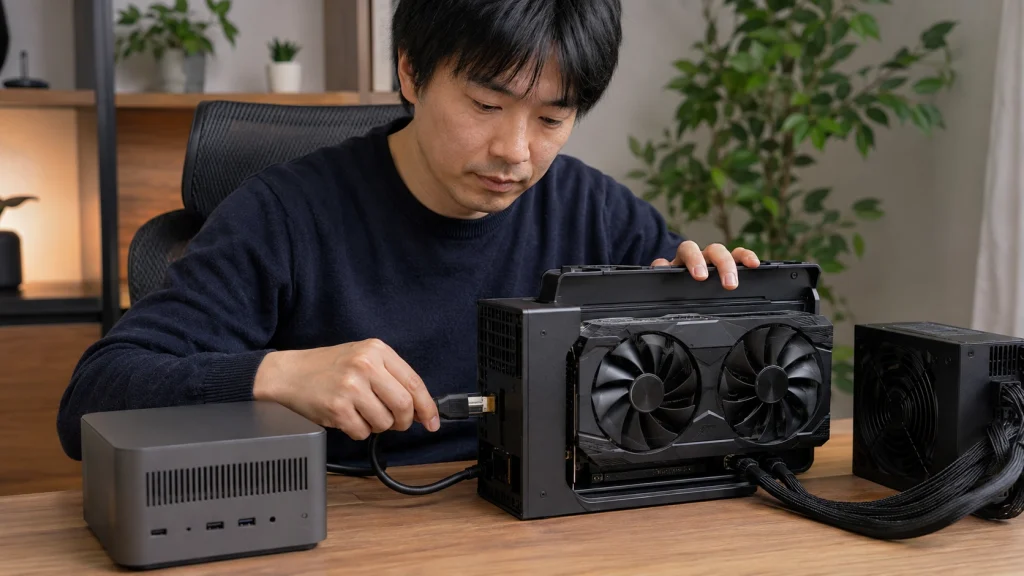
まずミニPCを完全にシャットダウンします。スリープではなく電源OFFにしてください。次にeGPUドック側の電源も切り、グラフィックボードをPCIeスロットへ奥まで差し込みます。
GPUを固定したら、GPUに必要なPCIe補助電源または12V-2×6などの電源ケーブルを接続します。コネクタが半挿しになっていないことを確認してください。
そのあとOCuLinkケーブルをPCとeGPUドックへ接続します。ロック機構があるコネクタでは、無理に押し込まず正しい向きで差し込みましょう。
すべて接続できたらeGPUドック側の電源を入れ、その後PCを起動します。ただし、電源を入れる順番はドックによって指定が異なることがあります。製品マニュアルに手順が記載されている場合は、そちらを優先してください。
Windowsが起動したら、デバイスマネージャーでGPUが認識されているか確認します。その後、NVIDIAまたはAMDの公式ドライバーを導入してください。
基本的な流れ
PCを終了 → eGPUドックを停止 → GPUと補助電源を接続 → OCuLinkケーブルを接続 → ドックとPCを起動 → GPUドライバーを確認、という順番です。
認識しない時の確認
OCuLinkでeGPUを組んだものの、WindowsにGPUが表示されないことがあります。この場合、いきなり故障と考える必要はありません。
最初に確認したいのはOCuLinkケーブルです。両端が奥まで入っているか、コネクタの向きが正しいか確認してください。ケーブルを挿し直す場合はいったんPCとeGPU側の電源を切ります。
次にGPUの補助電源を見ます。GPUのファンが回っているから正常とは限りません。必要な補助電源端子がすべて接続されているかを確認してください。
それでも認識しない場合はWindowsのデバイスマネージャーを開きます。「ディスプレイアダプター」だけでなく、不明なデバイスやエラー表示が出ていないかも確認しましょう。
GPUドライバーを入れ直すことで改善するケースもあります。また、PCメーカーから新しいBIOSが公開されている場合は、OCuLinkやPCIe機器に関する更新内容がないかチェックしてみる価値があります。
一方、M.2変換アダプターからOCuLinkを増設している場合は、問題の切り分けがさらに増えます。M.2スロットのPCIeレーン、BIOS設定、アダプターとの相性なども確認しなければなりません。
◆ギアナビのワンポイントアドバイス
最初から全部を疑うと原因が分からなくなります。私は「電源→ケーブル→Windows認識→ドライバー→BIOS」の順でひとつずつ確認する方法がおすすめです。
ホットプラグは避ける
OCuLinkで特に注意したいのが、PCを起動したままケーブルを抜き差しするホットプラグです。
USB機器に慣れていると、そのままケーブルを抜きたくなります。しかし、一般的なOCuLink eGPUでは電源を切ってから抜き差しする運用を前提に考えたほうが安全です。
OCuLinkはPCI Expressを直接外へ引き出す性格が強いため、USBメモリやUSB-Cドックと同じ感覚で扱う規格ではありません。
実際にOCuLink対応eGPUドックのメーカーでも、通常のOCuLink接続について電源を切ってからケーブルを抜き差しするよう案内している製品があります。
PCやeGPUが動作している状態でOCuLinkケーブルを抜き差しするのは避けてください。特殊なホットスワップ対応機器を除き、シャットダウン後に作業する運用が無難です。
この点はUSB4 eGPUより少し面倒です。仕事用PCとして毎日eGPUを持ち歩きたい人なら、この差は意外と大きいかもしれません。
逆に、ミニPCとeGPUを机へ置いたまま据え置きで使うのであれば、毎回ケーブルを抜く必要はありません。OCuLinkは持ち運びや気軽な着脱より、据え置き環境との相性がよい接続方法だと私は感じます。
電源容量と補助電源
eGPUで高性能なGPUを使う場合、OCuLinkの帯域以上に気を付けたいのが電源です。
グラフィックボードは負荷に応じて消費電力が変化します。GPUメーカーが案内する推奨電源容量は、GPUそのものの最大消費電力と同じ数字ではありません。システム全体を考慮した目安として示されている場合があります。
ただし、eGPUではPC本体とGPUの電源が分離している構成が多いため、ドック側電源が主にGPUを担当します。その場合でも、GPUが必要とする電力を安定して供給できる電源を選ぶ必要があります。
重要なのは容量だけではありません。GPUが要求する補助電源端子を無理なく接続できるか確認してください。
特に高消費電力GPUではケーブルの接続状態も重要です。コネクタを途中までしか挿していない、ケーブルをコネクタ直後から極端に曲げているといった状態は避けましょう。
電源容量やケーブル接続に不安がある場合は、GPUメーカー、電源メーカー、eGPUドックの公式仕様を照合してください。正確な情報は各メーカーの公式サイトやマニュアルをご確認ください。判断が難しい場合はPCショップやメーカーサポートなど、専門知識のある窓口へ相談するのがおすすめです。
ケーブル選びの注意
OCuLinkケーブルは、見た目が似ているから使えるとは限りません。購入時には両端のコネクタ規格を確認してください。
現在eGPU用途でよく見かけるのがSFF-8611系の外部接続ケーブルです。ただし、商品によって内部接続用や変換用など用途が異なります。
また、PCIe 4.0 x4対応をうたうeGPU構成では信号品質も重要になります。高速なPCIe信号は、ケーブルを長くすれば無条件で便利になるわけではありません。
私はeGPU用なら、必要以上に長いケーブルを選ぶより、PCとドックを無理なく配置できる範囲で短めのケーブルを選びたいです。
商品ページに「OCuLink」と書かれていることだけで決めず、コネクタ形状、対応PCIe世代、レーン数、長さまで確認してください。
また、ケーブルを鋭角に折ったり、コネクタ部分へ横方向の力を掛けたりする配置も避けたいところです。デスク上ではGPUや電源の重量だけでなく、OCuLinkケーブルの取り回しまで含めて設置場所を決めましょう。
ミニPCで使う時の注意
OCuLink eGPUはミニPCとの組み合わせが魅力ですが、「小型PCにGPUを追加すればデスクトップPCと同じ」と考えると少し違います。
まずCPU性能です。高性能GPUを組み合わせても、ミニPC側CPUがゲーム処理についていけなければGPU使用率が上がらず、期待したフレームレートが出ないことがあります。
特に1080pで高フレームレートを狙うゲームではCPU性能の影響を受けやすいため、GPUだけを大幅に上位へ交換しても伸びが小さいケースがあります。
もうひとつは設置スペースです。PC本体は小さくても、デスクトップGPU、eGPUドック、ATX電源を並べると意外に場所を使います。
「省スペースPCだから机が広くなる」と考えてOCuLink eGPUを導入すると、GPUと電源が机を占領して驚くかもしれません。
ただ、その代わりGPUだけを後から交換できる構成には魅力があります。内蔵GPUだけでは足りなくなったときに、PC本体を丸ごと買い替えずグラフィック性能を追加できる選択肢になるからです。
◆ギアナビのワンポイントアドバイス
私はOCuLink eGPUを「持ち歩ける外付けGPU」というより、「小型PCへデスクトップGPUを後付けする仕組み」と考えたほうが実態に近いと思っています。据え置きで使うならかなり面白い構成ですよ。
OCuLinkのeGPUに関するよくある質問
Q1. OCuLinkならどのグラフィックボードでも使えますか?
A. OCuLink自体が特定のGPUメーカーを指定するわけではありませんが、実際に使えるGPUはeGPUドックのPCIeスロット、電源容量、補助電源、サイズ、PC側の互換性によって変わります。購入前にドックメーカーの対応情報を確認してください。
Q2. OCuLinkはUSB4より必ず高速ですか?
A. eGPUではOCuLinkがPCIe帯域を確保しやすい構成がありますが、ゲーム性能の差はCPU、GPU、解像度、USB4側の実装などによって変わります。「常に何%高速」と一律には決められません。実際に使用するPCとGPUの組み合わせで判断してください。
Q3. OCuLinkケーブルだけ買えばeGPUを使えますか?
A. ケーブルだけでは使えません。OCuLink対応PCに加えて、一般的にはeGPUドック、グラフィックボード、GPUへ給電する電源ユニットが必要です。電源内蔵型ドックなど構成が異なる製品もあるため、購入前に付属品を確認してください。
Q4. OCuLinkは電源を入れたまま抜いても大丈夫ですか?
A. 一般的なOCuLink eGPUでは避けてください。ホットスワップへ特別に対応した機器を除き、PCとeGPUドックを停止してからケーブルを抜き差しする運用が安全です。正確な操作方法は使用するPCとドックの公式マニュアルをご確認ください。
Q5. OCuLink非搭載PCでもeGPU化できますか?
A. NVMe用M.2スロットからOCuLinkへ変換する方法がありますが、すべてのPCで使えるわけではありません。M.2スロットのPCIeレーン、BIOS、筐体構造などの確認が必要になるため、初めてeGPUを使う人には最初からOCuLink端子を備えたPCのほうが分かりやすいです。
OCuLinkでeGPUを使うまとめ
OCuLinkでeGPUを使う最大の魅力は、ミニPCや小型PCへデスクトップ向けグラフィックボードを追加できることです。
PCI Expressを利用した接続なので、USB4やThunderboltを使うeGPUとは少し性格が異なります。特にPCIe 4.0 x4対応のOCuLink構成では、外付けGPU用の接続として十分な帯域を確保しやすい点が魅力です。
一方で、USB機器ほど気軽ではありません。
PC側のOCuLink対応、eGPUドック、GPU、電源、補助電源、ケーブルをすべて確認する必要があり、基本的には電源を切った状態でケーブルを抜き差しします。
また、OCuLinkで接続したからといって、デスクトップPCへ同じGPUを搭載した場合とまったく同じ性能になるとは限りません。PCIeレーン数やCPU性能なども関係します。
据え置き中心でGPU性能をできるだけ生かしたいならOCuLinkはかなり面白い選択肢です。一方、頻繁にケーブルを抜き差ししたいなら、USB4やThunderbolt系eGPUの使い勝手も含めて比較すると選びやすくなります。
OCuLink搭載ミニPCが増えたことで、これまで「内蔵GPUの性能で選ぶしかなかった」小型PCにも別の選択肢が出てきました。あなたが欲しいのは持ち運びやすさなのか、それとも小さなPCへデスクトップGPUの性能を追加することなのか。そこを決めてからeGPU構成を考えると、OCuLinkを選ぶべきかがかなり見えやすくなると思います。