こんにちは、PCギアナビのギアナビです。
ミニPCやハンドヘルドPCを見ていると、最近は「OCuLink対応」という表記をかなり目にするようになりました。ところが、実際にケーブルを探し始めるとSFF-8611、SFF-8612、PCIe 4.0 x4、64Gbpsなどの言葉が一気に出てきます。USB-Cのように「同じ形ならとりあえず挿せばいい」と考えると、かなり迷いやすい接続規格です。
私もPCパーツを調べていて、OCuLinkは単なる外付けGPU専用端子ではなく、PCI Expressの信号をケーブルで引き出す考え方だと分かってから全体像がつかみやすくなりました。とくにeGPU用途では、ケーブルだけ買って終わりではありません。PC側の実装、eGPUドック、電源、グラフィックボードまで一式で確認する必要があります。
この記事では、OCuLinkケーブルが何をしているのか、SFF-8611とSFF-8612は何が違うのか、PCIe 4.0 x4の「64Gbps」という表記をどう見ればよいのかまで、初めて触る人向けに順番に解説します。購入前に確認したいポイントもまとめたので、端子だけ合っているケーブルを買って失敗するリスクを減らせるはずです。
- OCuLinkケーブルの仕組みと用途
- SFF-8611とSFF-8612の違い
- PCIe 4.0 x4とUSB4の違い
- eGPU接続で失敗しない確認項目
OCuLinkケーブルの仕組みと規格
OCuLinkを理解するときは、最初に「USBの仲間」と考えないことが大切です。OCuLinkはPCI Expressの接続をケーブル化するための仕組みで、現在のミニPCではeGPUへの接続に使われる例が増えています。まずは規格名、コネクタ、帯域の読み方から見ていきましょう。
OCuLinkとは何か
OCuLinkは、PCI Express機器を小型のコネクタとケーブルで接続するために策定された接続方式です。デスクトップPCではグラフィックボードやNVMe SSDがマザーボード上のPCIeへ接続されていますが、OCuLinkはそのPCIe信号をケーブル経由で別の場所へ届けるイメージに近いです。
PCI-SIGが公開している現行の「PCI Express OCuLink Specification Revision 1.1」は、クライアントPC、モバイル、サーバー、データセンター、ストレージなどを対象に、小型PCI Expressコネクタとケーブルの要件を定めています。OCuLinkが元からeGPUだけを目的に作られた規格ではないことが分かります。(出典:PCI-SIG「PCI Express OCuLink Specification Revision 1.1」)
ここがUSB4やThunderboltと少し違うところです。USB4はUSB機器、映像、ストレージなど幅広い用途を一つのポートへまとめられる汎用的な接続方式ですが、OCuLinkではPCIe機器との接続が中心になります。つまり、用途を絞る代わりに、PCIeとの距離が近い接続と考えると分かりやすいでしょう。
OCuLinkケーブルは、単なる映像ケーブルではありません。eGPUで使う場合も、映像そのものをPCからGPUへ送っているというより、GPUをPCIeデバイスとしてPCへ接続する役目を担っています。
そのため、PC側にOCuLink端子があっても、そこへディスプレイを直接つなぐものではありません。外付けGPU環境ならOCuLink対応ドックやGPU側の構成が必要です。この前提を押さえておくだけで、製品選びの混乱はかなり減ります。
SFF-8611とSFF-8612の違い
OCuLinkケーブルを検索すると、ほぼ必ずSFF-8611とSFF-8612という番号に出会います。ここは商品説明でも混同されやすいところですが、ざっくり「8611と8612は別サイズの端子」という理解をしてしまうと正確ではありません。
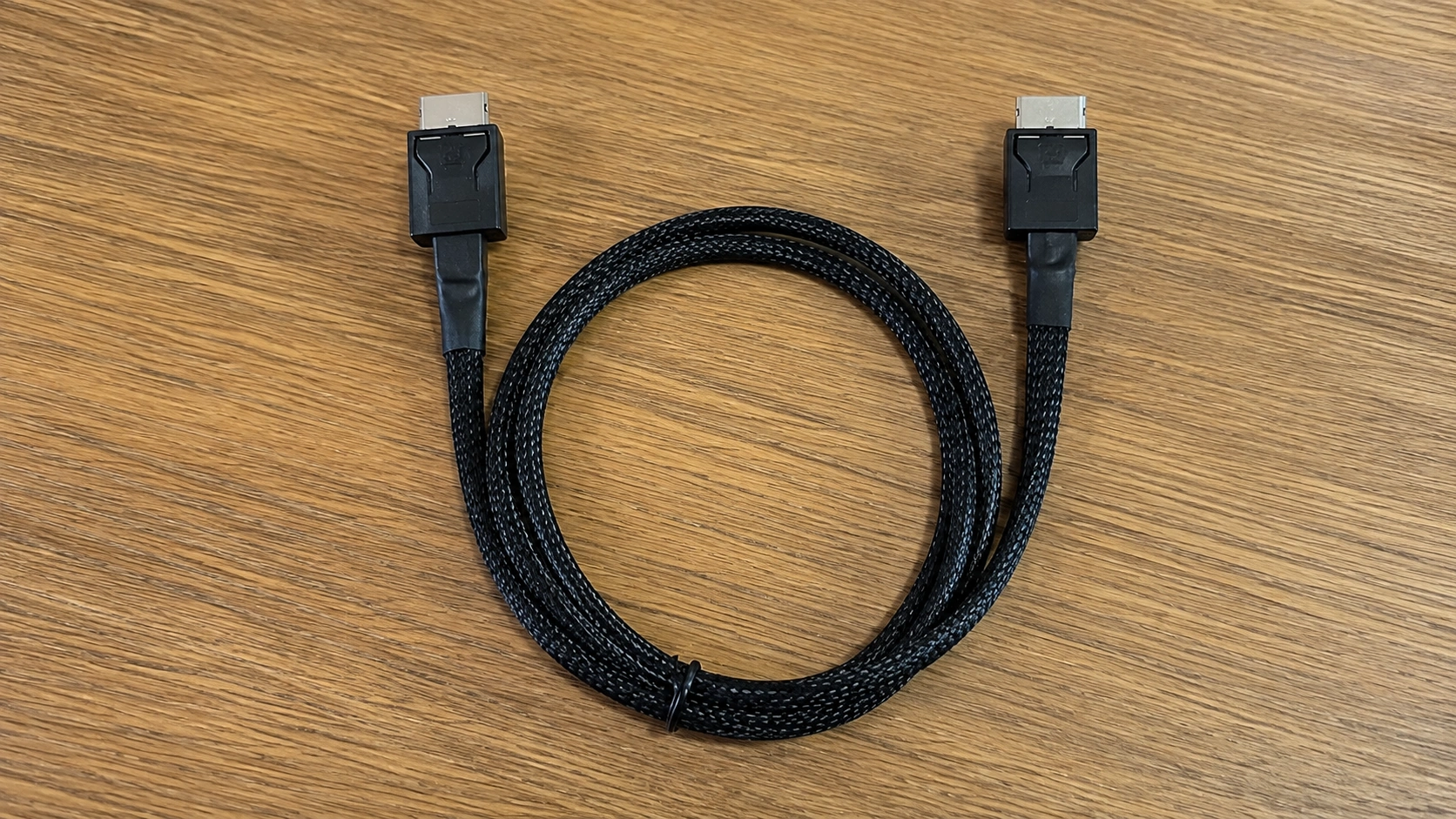
SNIAのSFF仕様では、SFF-8611はMiniLink 4/8X I/O Cable Assemblies、SFF-8612はMiniLink 4/8X Shielded Connectorとして定義されています。実際の製品では、ケーブル側のプラグをSFF-8611、機器側の固定レセプタクルをSFF-8612として扱う説明がよく見られます。そのため「SFF-8611オス-SFF-8611オス」と書かれたケーブルを、SFF-8612準拠の機器側ポートへ接続する構成は不自然ではありません。
購入時に見るべきなのは番号だけではなく、手元のPCとeGPUドックが要求しているケーブル仕様が一致しているかです。同じOCuLinkという名称でも、4レーン用の4i、8レーン用の8i、ストレート型、右向き・左向きのL字型などがあります。狭いミニPCでは、ケーブルの向きまで確認しないと隣の端子やケースに干渉することがあります。
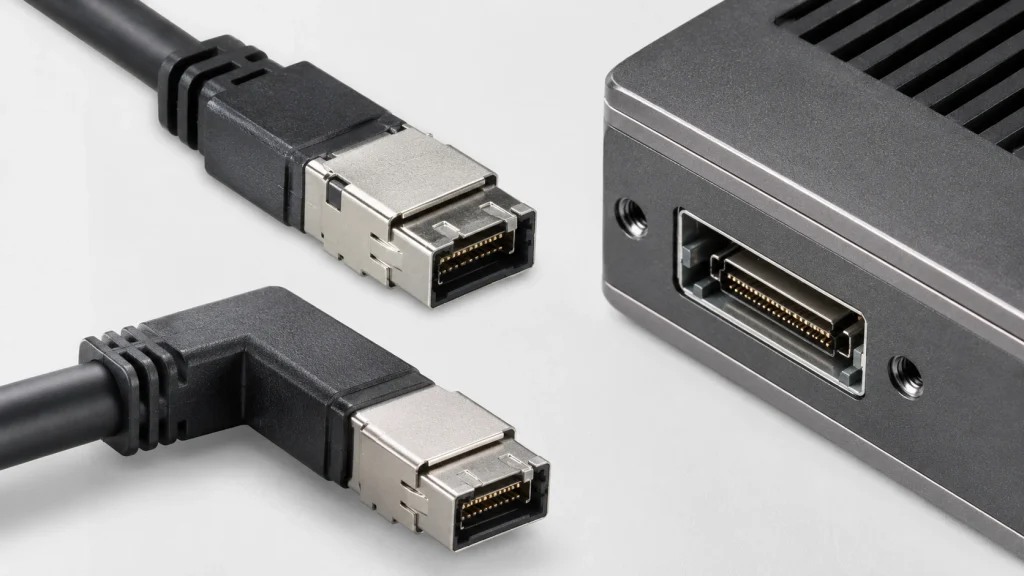
OCuLinkに似た外観の高速ストレージ向けコネクタや、別規格のMini SAS系ケーブルもあります。端子の見た目だけで判断せず、PC本体と接続先機器の型番、SFF番号、4iか8iか、メーカーが示す対応ケーブルを確認してください。
PCIe 4.0 x4と64Gbps
現在のOCuLink対応ミニPCやeGPUドックでは、「PCIe 4.0 x4」「64Gbps」と表記される製品が多くあります。ここで覚えておきたいのは、OCuLinkという名前そのものが必ずPCIe 4.0 x4を意味するわけではないという点です。
PCIe 4.0は1レーンあたり16.0GT/sで動作する規格です。x4なら4レーンを使うため、メーカーの商品説明では合計64Gbps相当として案内されることがあります。ただし、GT/sは信号転送回数を示す単位で、アプリがそのまま毎秒64Gbitのデータを使えるという意味ではありません。符号化やプロトコルのオーバーヘッドがあるため、実効転送量は理論値より小さくなります。(出典:PCI-SIG「PCIe 4.0のビットレートに関するFAQ」)
さらに少しややこしいのが、PCI-SIGの現行OCuLink 1.1仕様自体は8.0GT/sの信号要件を中心に記述している一方で、市販のミニPCやeGPUドックではSFF-8611系の接続を使い、PCIe 4.0 x4として実装している製品が実際に存在することです。ですので、ネット上で「OCuLinkは最大64Gbps」と一言で説明されていても、PC側の仕様まで見ないと判断できません。
| 確認項目 | 見るべき表記 | 注意点 |
|---|---|---|
| PCIe世代 | PCIe 3.0 / 4.0など | OCuLink表記だけでは世代が分からない |
| レーン数 | x4 / x8など | eGPU向けミニPCではx4が多い |
| コネクタ | SFF-8611 / SFF-8612など | ケーブル側と機器側の仕様を確認 |
| ケーブル | PCIe 4.0対応、4iなど | 形状が合っても信号品質まで同じとは限らない |
数値はあくまで規格上またはメーカー表記上の目安です。実際の速度はPC側のPCIe配線、CPU、BIOS、ドック、GPU、ケーブル品質などで変わります。「64Gbps対応」と書かれているから必ず同じ性能が出る、と考えないほうが安全です。
USB4との違いを比較
eGPUを考えている人が一番気になるのは、OCuLinkとUSB4のどちらがよいかでしょう。見た目の使いやすさではUSB4、PCIe接続としての分かりやすさではOCuLinkに分があります。
USB4では、PCIe機器を扱う場合にPCIeトンネリングという仕組みを使います。対してOCuLinkはPCIe信号をケーブルで接続するため、eGPU用途では変換処理の少ない経路を作りやすいのが特徴です。ただし、これだけで「OCuLinkならゲーム性能が何%上がる」と固定値で言うことはできません。GPUの性能、ゲーム、解像度、外部モニターの接続先などで結果は変わります。
| 比較 | OCuLink | USB4 |
|---|---|---|
| 主な考え方 | PCIe機器をケーブル接続 | USB上で複数の機能を扱う |
| eGPU用途 | PCIe x4接続を取りやすい | PCIeトンネリング対応が必要 |
| 汎用性 | 用途が限定的 | ストレージや映像など幅広い |
| 抜き差し | 電源OFF運用が無難 | 対応機器では着脱しやすい |
| 給電 | GPU用電源は別に必要 | USB PD対応機器もあるがGPU電源は機器構成次第 |
持ち運ぶミニPCへ毎日何度も機器を抜き差ししたいなら、USB4の扱いやすさは魅力です。一方、机の上へeGPU環境を固定し、GPUとの接続を優先したいならOCuLinkが候補になります。用途で決めるのが一番すっきりします。
外付けGPU自体の仕組みや、内蔵GPUと比べて性能低下が起きる理由は、PCギアナビの外付けGPUはやめとけと言われる理由を解説した記事でも詳しく触れています。OCuLinkでも帯域が無限になるわけではないので、合わせて読むと判断しやすいです。
eGPUで使うメリット
OCuLinkが注目されている最大の理由は、やはりミニPCや携帯型PCへデスクトップ向けGPUをつなぎやすくなったことです。小型PCはCPU性能が高くても、内蔵GPUでは高負荷な3DゲームやGPUを使う作業で物足りなくなることがあります。そこで外部のGPUへ処理を任せる選択肢が出てきます。
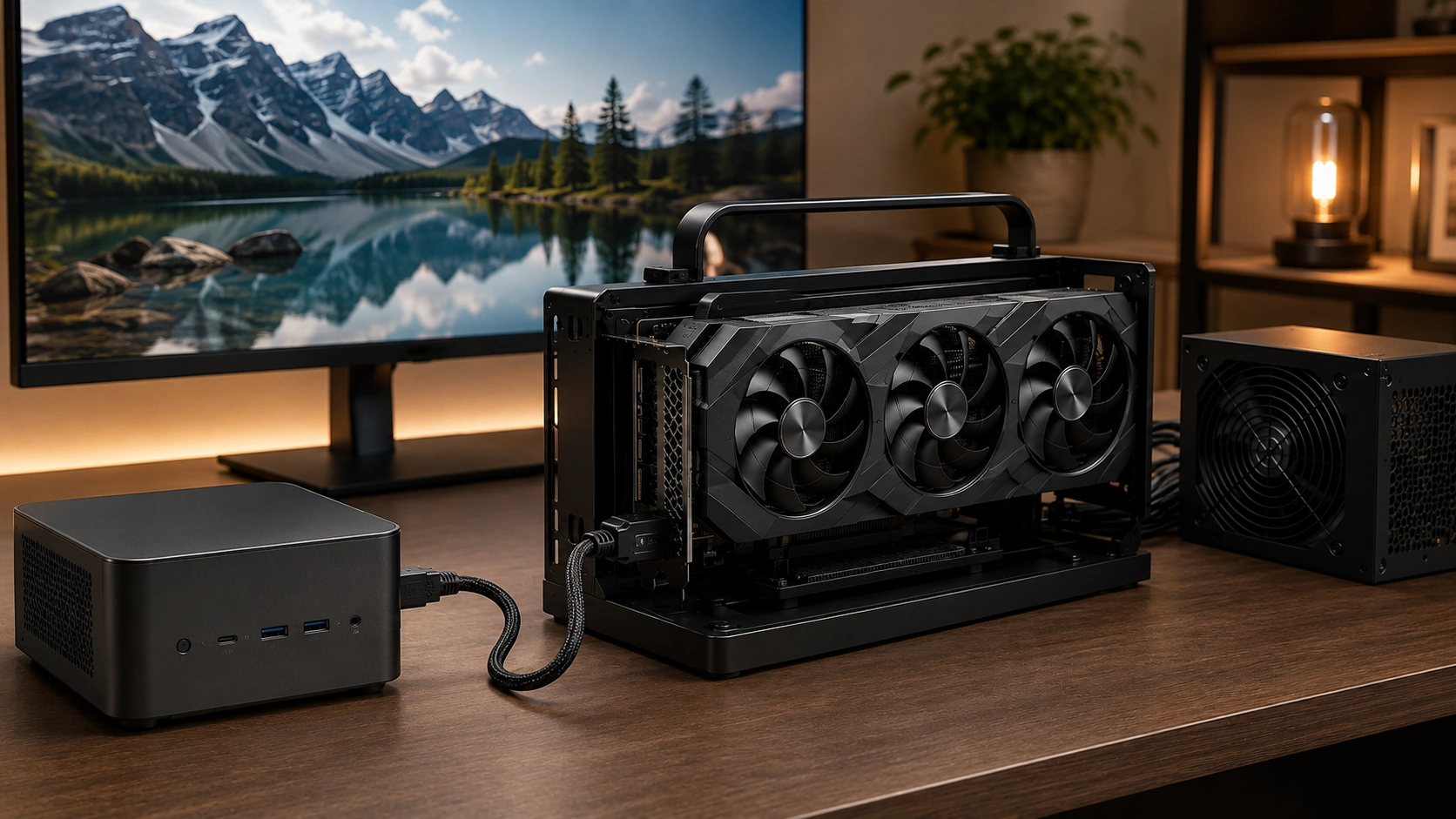
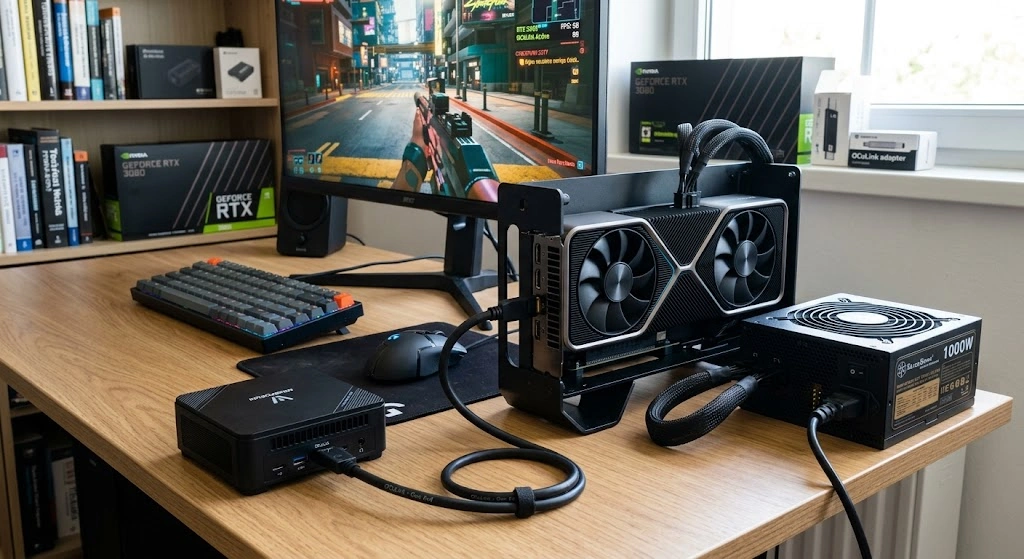
たとえばMINISFORUM DEG1は、メーカー仕様でOCuLink 4i、PCIe 4.0 x4のアップリンクを備え、ATX/SFX電源を組み合わせるeGPUドックです。このような製品なら、デスクトップ用GPUを外部へ置き、ミニPC側とはOCuLinkケーブルで接続できます。
商品を探す場面では、MINISFORUM DEG1のようなOCuLink対応eGPUドックを起点にして、対応するケーブルと電源を逆算すると分かりやすいです。ケーブル単体から選び始めるより、接続先の仕様を基準にしたほうが間違いを減らせます。
◆ギアナビのワンポイントアドバイス
OCuLinkは「速いケーブルを買えば完成」というタイプのパーツではありません。PC、ケーブル、ドック、GPU、電源の五つを一つの構成として見るのがコツです。私はPCパーツを選ぶとき、この“端から端まで見る”考え方をかなり重視しています。
OCuLinkケーブルの選び方と接続方法
仕組みが分かったら、次は実際に何を確認して買えばよいかです。OCuLinkはまだUSBケーブルほど製品表示が統一されておらず、販売ページによって説明の粒度に差があります。端子、PCIe世代、長さ、向き、接続先の対応を順番に確認していきます。
購入前に見るべき項目
最初に確認するのは、PC本体と接続先のeGPUドックに何と書かれているかです。PC側が「OCuLink 4i、PCIe 4.0 x4」、ドック側も同じ条件なら、それに合うケーブルを選びます。商品名にOCuLinkとだけ書かれているケーブルより、SFF番号、4i、PCIe世代、長さが明記されている製品のほうが判断しやすいです。
現在Amazonでも、SFF-8611両端タイプやPCIe 4.0 x4対応をうたうOCuLinkケーブルが実売されています。購入候補として見るなら、ChenYangのSFF-8611 4i対応OCuLinkケーブルのように、接続仕様が具体的なものから確認するのがおすすめです。
ケーブル長は必要最小限
机の上をきれいに配線したいと長いケーブルを選びたくなりますが、高速なPCIe信号を通すケーブルでは長ければ長いほど有利ということはありません。必要以上に長いケーブル、延長アダプターの追加、きつい折り曲げは避けたほうが無難です。使用するPCやドックのメーカーが推奨ケーブルや長さを示している場合は、そちらを優先してください。
コネクタの向きも確認
ミニPCは背面端子が密集しています。真っすぐ出るケーブルなら問題なくても、机との距離が足りず曲げがきつくなることがあります。L字型を使う場合も、右向きと左向きを間違えると別のUSB端子やLAN端子を塞ぐことがあります。商品画像だけでなく、PCを背面から見たときにどちらへ逃がしたいかまで考えて選ぶと失敗しにくいです。
購入前チェックは「SFF番号、4i/x4、PCIe世代、長さ、向き、対応機種」の6点。このうち一つでも販売ページで分からない場合は、型番からメーカー仕様を確認したほうが安心です。
M.2から変換できるか
OCuLink端子がないPCでも、NVMe SSD用のM.2スロットからPCIe信号を引き出し、OCuLinkへ変換するアダプターを使う構成があります。仕組みとしては、M.2のPCIeレーンをOCuLinkケーブル側へ延長し、その先へeGPUドックなどを接続する方法です。
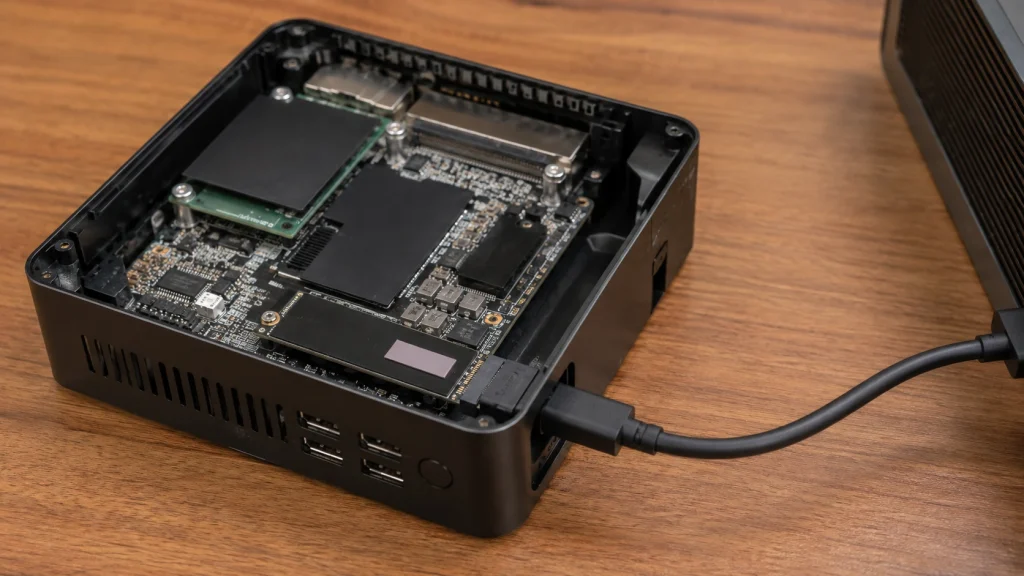
ただし、M.2スロットなら何でもよいわけではありません。NVMe SSD向けでPCIeレーンが配線されていること、必要なレーン数を使えること、変換アダプターを物理的に取り付けられることが前提になります。SATA専用M.2スロットでは同じことはできません。
また、そのM.2スロットを変換に使えば、当然そこへNVMe SSDを装着できなくなります。機種によってはM.2とほかのPCIe機器でレーンを共有している場合もあるため、単純に「空きM.2があるから使える」とは限りません。BIOSでの認識や起動順、ケースを閉められるかといった問題も出てきます。
M.2変換はPC本体の分解を伴うことがあります。メーカー保証へ影響する可能性もあるため、ノートPCやミニPCでは分解前に保証条件を確認してください。機種ごとの配線が分からない場合は、メーカーサポートやPCショップなどの専門家に相談するのが安全です。
接続手順と電源の注意点
OCuLinkでeGPUを接続するときは、ケーブルだけでなくGPUへ電力を供給する仕組みが必要です。デスクトップ用グラフィックボードは、PCIeスロットと補助電源から電力を受けます。OCuLinkケーブルがGPUの必要電力までまかなうわけではありません。
オープン型のeGPUドックでは、ATXまたはSFX電源を別途用意し、ドックとGPUへ必要な電源ケーブルを接続する方式が一般的です。電源容量はGPUの推奨条件だけでなく、ドック側の接続方法も確認してください。高性能GPUほど補助電源コネクタの種類や必要容量が変わります。
基本的な流れは、PCとeGPU側の電源を切った状態でGPU、ドック、電源、OCuLinkケーブルを接続し、配線を再確認してから起動する方法です。OCuLink機器についてメーカーがホットプラグ対応を明示していないなら、通電中の抜き差しは避けたほうがよいでしょう。
◆ギアナビのワンポイントアドバイス
GPUが認識しないと、ついケーブルを何度も抜き差ししたくなります。でもPCIe系のトラブルは、電源を落として一つずつ確認するほうが原因を追いやすいです。焦って通電中に触るより、電源、差し込み、BIOS、ドライバーの順で見たほうが近道ですよ。
認識しないときの確認順
OCuLink接続で画面が出ない、GPUがデバイスとして見えない場合は、いきなり故障と決めつけず、接続経路を一つずつ確認します。まずPCとeGPU側を完全にシャットダウンし、OCuLinkケーブルが奥まで入っているか、GPUがドックへ正しく挿さっているか、補助電源が接続されているかを見ます。
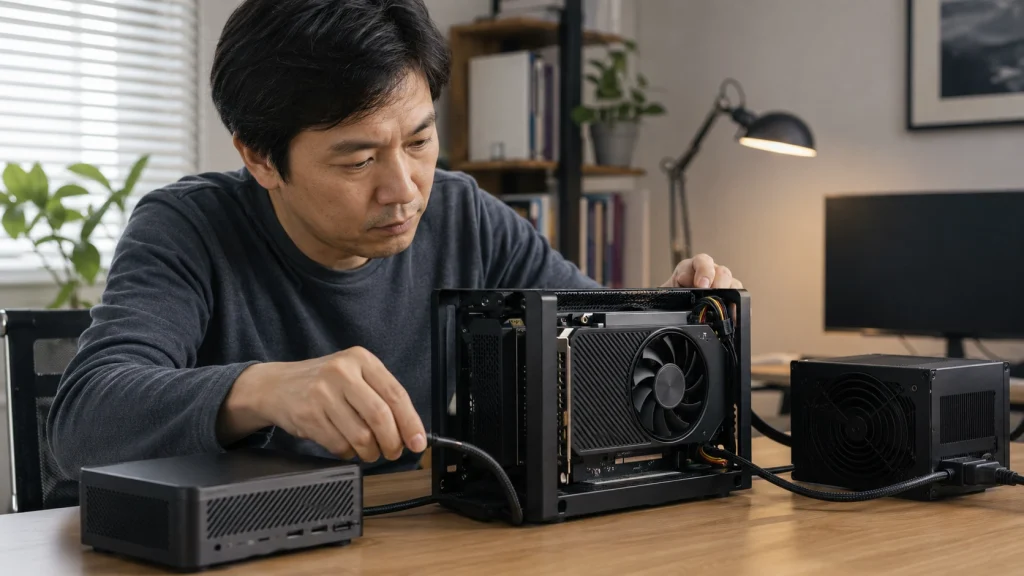
次に、別のOCuLinkケーブルが用意できるならケーブルを切り分けます。PCIe 4.0のような高速信号では、端子が挿さっているだけで必ず安定するとは限りません。PC内部のライザーケーブルでも、世代設定やケーブル品質によってリンクが不安定になることがあります。似た考え方はライザーケーブルの不具合と対処法でも解説しています。
BIOSにPCIeリンク速度の設定があるPCなら、切り分け目的でAutoから一段低い世代へ固定すると状況が変わることがあります。ただし、これは原因確認のための手段で、すべてのOCuLink環境に必要な設定ではありません。メーカーが指定するBIOSやファームウェアがある場合は、その手順を優先してください。
Windows側ではデバイスマネージャーでGPUが認識されているか確認し、GPUメーカーのドライバーを導入します。GPUは見えているのにゲームだけ内蔵GPUを使う場合は、Windowsやアプリ側のGPU選択、モニターの接続先も確認します。eGPU側の映像端子へ外部ディスプレイを接続する構成のほうが分かりやすいことが多いです。
OCuLinkのデメリット
OCuLinkには帯域面の魅力がありますが、使いやすさではUSB4に譲る部分があります。一番分かりやすいのは、抜き差しの気軽さです。USB-Cのドックのように、ノートPCを持ち出すたびにサッと外して戻ってきたら挿す、という使い方には向きません。
また、eGPUドックがオープン型ならグラフィックボードと電源が机の上に露出します。GPUファンへ物を近づけない、金属物を落とさない、ホコリをためないといった扱いも必要です。小さなミニPCに外付けGPUを足した結果、机全体ではかなり大きな構成になることもあります。
もう一つは互換性です。OCuLinkという名前が一致していても、PCIe世代、レーン数、ケーブルの配線、機器側の実装によっては期待どおり動かない可能性があります。USB4のような一般消費者向けポートと比べると、まだ「仕様を読んで組み合わせる」PCパーツ寄りの接続だと感じます。
グラフィックボードを外へ出す理由が見た目や配置の自由度にあるなら、デスクトップPC内でライザーケーブルを使う方法もあります。PCケース内の縦置きについてはPCケースでグラボを縦置きする方法も参考になります。OCuLinkとライザーケーブルは同じものではありませんが、PCIe信号を延長する以上、世代やケーブル品質を意識する点は共通しています。
どんな人に向いているか
OCuLinkケーブルが向いているのは、OCuLink端子を備えたミニPCや携帯型PCをすでに持っていて、据え置き時だけデスクトップ向けGPUを使いたい人です。PC本体は小さく保ちつつ、自宅ではゲームやGPU処理を増強したい。そんな使い方と相性がよいでしょう。
逆に、毎日のようにケーブルを抜き差しする人、eGPU以外の周辺機器も一本のケーブルへまとめたい人、細かな互換性確認を避けたい人ならUSB4やThunderbolt対応eGPUのほうが扱いやすい場合があります。OCuLinkの数字だけを見て決める必要はありません。
また、デスクトップPCを置けるスペースが十分にあるなら、最初からGPUをマザーボードのPCIe x16スロットへ直接挿す構成も有力です。OCuLinkは便利な逃げ道ですが、すべてのPCで内蔵GPU接続を置き換えるものではありません。
私なら「小型PCを使いたい理由」がはっきりしているならOCuLinkを検討します。単純にGPU性能だけを優先するなら、一般的なデスクトップPCへ直接GPUを挿す構成のほうが部品点数も少なく、トラブル時の切り分けも簡単です。
OCuLinkケーブルのよくある質問
Q1. OCuLinkケーブルはUSB-Cへ変換できますか?
A. 端子形状だけを変える単純な変換ケーブルで、一般的なUSB-CやUSB4ポートをOCuLinkとして使うことはできません。OCuLinkはPCIe信号を扱い、USB4は別の仕組みでPCIeを扱うためです。変換機器を使う場合は、単なる配線変換ではなく、その機器がeGPU用途を含めて対応すると明記されているか確認してください。
Q2. OCuLinkなら必ず64Gbpsで使えますか?
A. 必ずではありません。市販製品ではPCIe 4.0 x4を64Gbps相当と表記する例がありますが、OCuLinkという名称だけではPCIe世代やレーン数は確定しません。PC本体、ドック、ケーブルの全てが同じ条件に対応しているか確認してください。実効速度も理論値より小さくなります。
Q3. OCuLinkケーブルはホットプラグできますか?
A. 使用するPCとeGPUドックのメーカーが明確に対応を案内していない限り、電源を切ってから抜き差しする運用をおすすめします。PCIeデバイスとして接続されるため、USB機器と同じ感覚で通電中に抜くのは避けたほうが安全です。正確な手順は各機器の公式マニュアルを確認してください。
Q4. OCuLinkケーブルだけでeGPUを使えますか?
A. 基本的にはケーブルだけでは使えません。OCuLink対応のPC、eGPUドックまたは対応機器、グラフィックボード、GPUへ電力を供給する電源が必要です。一体型eGPUでは構成が異なる場合もあるため、購入する製品の付属品と必要電源を確認してください。
Q5. M.2スロットからOCuLinkへ変換できますか?
A. PCIe接続のNVMe用M.2スロットなら、対応する変換アダプターを使える構成があります。ただし、SATA専用M.2では使えず、レーン配線やBIOS、ケース内スペースも機種ごとに異なります。分解を伴う場合は保証条件も含めて確認してください。
OCuLinkケーブル選びのまとめ
OCuLinkケーブルは、PCI Express機器をケーブルで接続するための仕組みで、現在はミニPCとeGPUをつなぐ用途で特に目立つ存在になっています。eGPU環境をコンパクトに作りたい人には面白い選択肢ですが、USBケーブルのように端子だけ見て選べるものではありません。
- OCuLinkはPCIe機器をケーブル接続するための規格
- SFF-8611とSFF-8612はケーブルと機器側コネクタの仕様確認が重要
- PCIe 4.0 x4の製品では64Gbps相当と案内されることがある
- OCuLinkという名称だけでPCIe世代やレーン数は決まらない
- eGPUではドックとGPU用電源も必要になる
- 通電中の抜き差しはメーカーが対応を明示しない限り避ける
- M.2変換ではNVMe用PCIe配線と保証条件を確認する
私がOCuLinkケーブルを選ぶなら、最初にPC本体の仕様を見て、次にeGPUドックを決め、最後に両者を確実につなげるケーブルを選びます。この順番なら「端子は挿さるのに認識しない」という失敗をかなり減らせます。
速度の数値も大切ですが、あなたの環境で安定して認識することのほうがもっと大切です。製品仕様やBIOS対応は機種によって違うため、正確な情報はPC本体・ドック・ケーブル各メーカーの公式サイトをご確認ください。判断が難しい構成や分解を伴う作業では、最終的な判断をメーカーサポートやPCショップなどの専門家にご相談ください。