こんにちは、PCギアナビのギアナビです。
ケースファンを前面、天面、底面と増やしていくと、意外と早く困るのがマザーボード側のファン端子不足です。私もPCケースのエアフローを考えてファン配置を触っていると、「取り付けスペースはあるのに、つなぐ端子が足りない」という場面にぶつかります。
そんなときに便利なのがファンハブです。ただ、商品ページを見るとPWM、ARGB、SATA電源、3ピン、4ピンと似た言葉が並び、どれを買えばいいのか分かりにくいところがあります。しかも、端子が刺さることと、回転数やLEDを正しく制御できることは別の話です。
この記事では、ケースファンを増設したい人向けに、ファンハブの選び方からおすすめ製品、接続方法、うまく回転数を制御できないときの確認ポイントまでまとめます。迷ったら、4ピンPWM対応・SATA給電・必要ポート数に余裕がある製品を軸に選ぶと失敗しにくいですよ。
- ファンハブが必要になるケース
- PWMやARGB端子の違い
- 用途別に選びやすいおすすめ3製品
- 接続方法と回転数制御の注意点
ファンハブのおすすめ3選と選び方
ファンハブは、単純に接続口が多い製品を選べばいいわけではありません。ケースファンの端子、マザーボード側の制御方式、LEDの有無、電源の取り方まで確認しておく必要があります。まずは選ぶ前に知っておきたい基本から見ていきます。
ファンハブが必要になる場面
ファンハブが役立つのは、マザーボードのSYS_FANやCHA_FAN端子より、取り付けたいケースファンの数が多いときです。たとえば前面3基、天面2基、背面1基、底面2基という構成なら、ケースファンだけで8基になります。マザーボードにそこまで多くの端子が用意されていないことも珍しくありません。
そこでファンハブを使うと、マザーボード側の1つのファン端子からPWM制御信号を受け取り、それを複数のファンへ分配できます。SATA給電タイプなら、ファンを動かすための電力は主に電源ユニット側から受ける仕組みです。
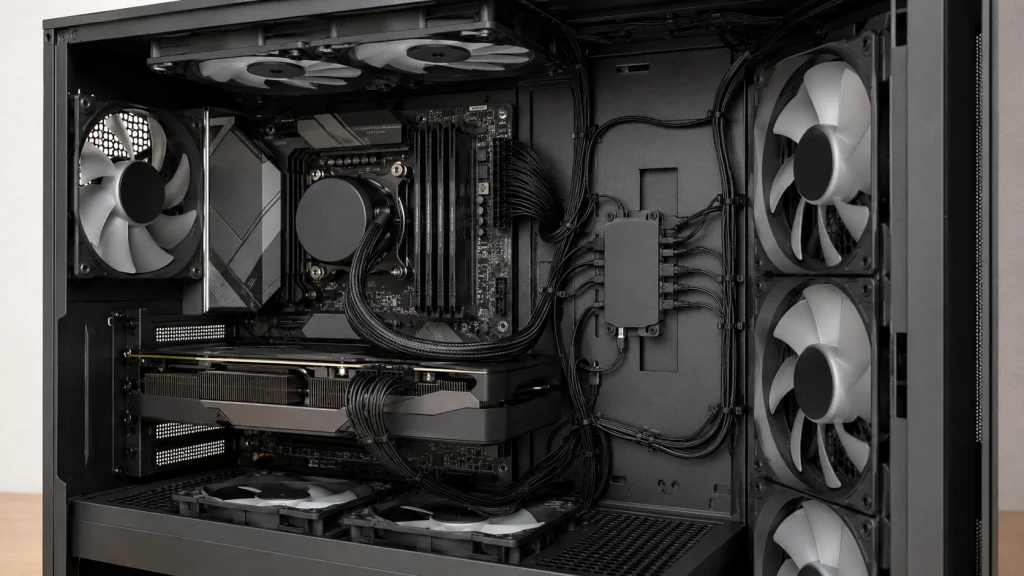
ファンハブは「ファンを増やすための中継地点」と考えると分かりやすいです。ただし、多くの一般的なPWMハブは接続したファンを一括制御する方式で、ポートごとに別々の回転数へ設定する装置ではありません。
ケースファンを増やす目的は、数を増やすこと自体ではなく、PC内部の空気をうまく入れ替えることです。ファンを追加する前に配置も確認したい場合は、PCケース上部ファンの向きとエアフローや、PCケース底面ファンの効果と向きもあわせて確認してみてください。
PWM対応と3ピンの違い
ファンハブ選びで最初に確認したいのが、ケースファンのコネクタです。現在よく使われるケースファンには、主に3ピンと4ピンがあります。
| 項目 | 3ピンファン | 4ピンPWMファン |
|---|---|---|
| 主な制御方法 | 電圧を変えて回転数を調整 | PWM信号で回転数を調整 |
| ファンハブとの相性 | 製品によっては回転数制御不可 | PWM対応ハブなら一括制御しやすい |
| 確認したい点 | DC制御に対応するか | 4ピンPWM入力と出力があるか |
ここで注意したいのが、4ピン端子が付いたファンハブに3ピンファンを挿せても、必ず回転数を変えられるとは限らないことです。たとえばアイネックスのRLD-HUBD7F6は、公式仕様で3ピンファンの回転数制御には対応しないと案内されています。
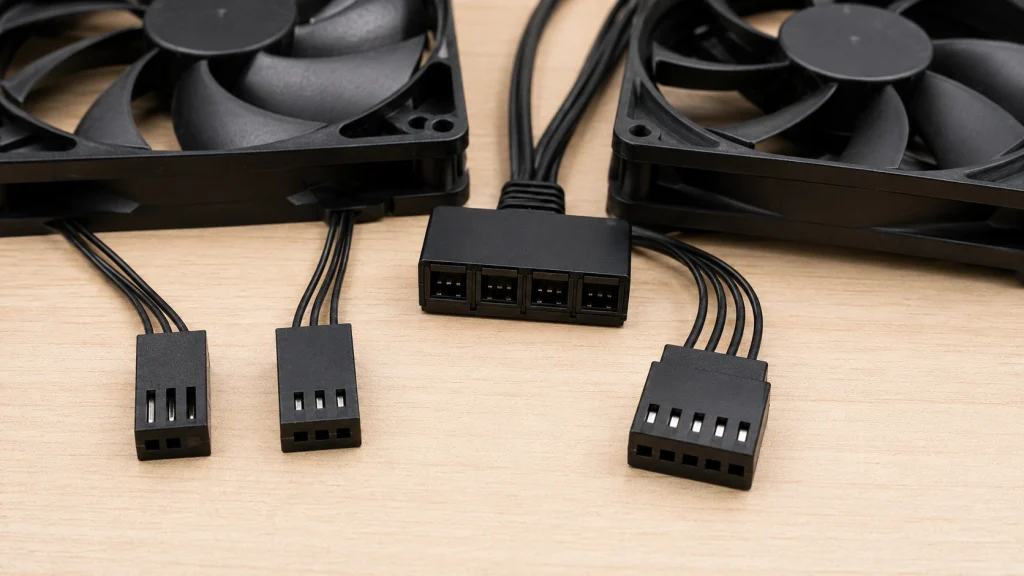
そのため、これからケースファンも買い足すなら、私は4ピンPWMファンでそろえる方が扱いやすいと思います。同じPWM信号を受けても、ファンの型番や回転数範囲が違えば実際のRPMまで完全に同じになるとは限りません。複数台を一括制御したいなら、できれば同じシリーズでそろえた方が挙動を予想しやすいです。
SATA電源の有無を確認
複数のケースファンをつなぐ場合は、SATA電源コネクタを備えたファンハブが使いやすいです。マザーボードのファン端子には許容できる電流の上限があり、その値は製品ごとに異なります。単純な分岐ケーブルだけで台数を増やすときは、接続するファンの消費電流を合計して、マザーボードの説明書に記載された上限内か確認しなければなりません。
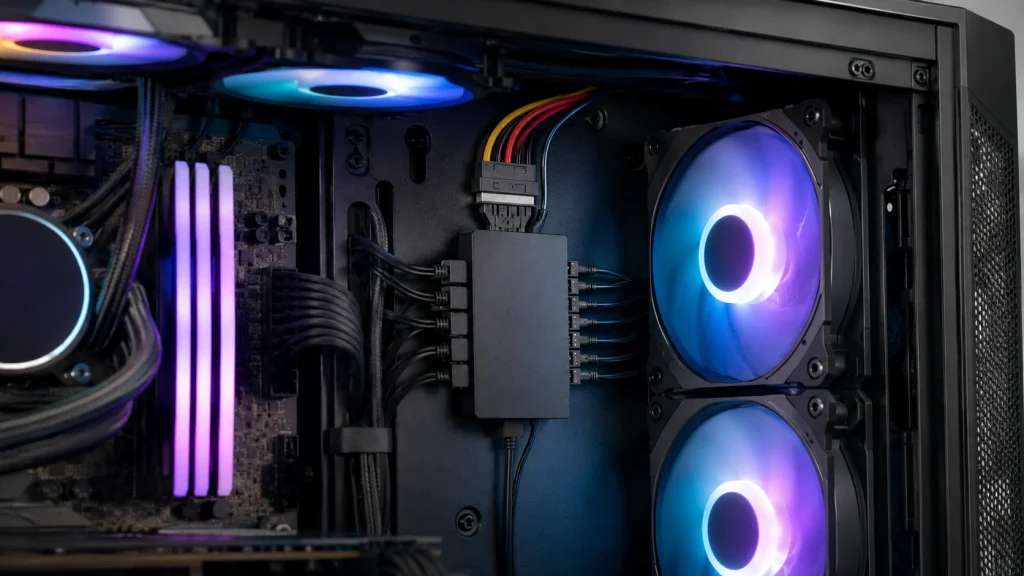
SATA給電のファンハブなら、ファンを動かす電力を電源ユニットから受けつつ、マザーボードからは回転数を決めるPWM信号を受け取る構成にできます。ARCTICのCase Fan Hubもこの方式で、10基の4ピンPWMファンを接続でき、SATA電源とマザーボードの4ピンファン端子を使用します。
ただし、SATA給電なら何台でも無制限につなげるわけではありません。ハブ全体や各ポートにも許容電流が設定されているので、最終的には使用するファンとハブ双方の仕様を確認してください。数値は製品によって違うため、一般論だけで判断しない方が安全です。
ARCTICはCase Fan Hubについて、PWM信号を接続ファンへ同期して送り、1番ポートの回転数をシステムへ返す仕様を案内しています。詳しい端子構成はARCTIC公式「Case Fan Hub」で確認できます。
ARGB対応は端子電圧に注意
光るケースファンを使っているなら、ファンの回転用コネクタとは別にLED側の端子も確認します。よく使われるのが5Vの3ピンARGBです。一方、従来型の12Vの4ピンRGBも存在し、この2つは互換ではありません。
ここはかなり大事です。端子の形やピン数を見ずに無理につなぐと、LED機器を故障させる原因になります。ファンハブが「ARGB対応」と書かれている場合は、5V 3ピンなのか、使用中のマザーボードに対応ヘッダーがあるのかまで見てください。
5V 3ピンARGBと12V 4ピンRGBは別物です。アイネックスもRLD-HUBD7F6について、5V 3ピンARGB専用であり、誤接続すると機器が損傷するおそれがあると案内しています。接続前にアイネックス公式「RLD-HUBD7F6」や、使用中のマザーボード説明書を確認してください。
光らないファンだけを使うなら、ARGB機能は必要ありません。その場合はPWM専用ハブを選ぶ方が配線を減らせます。逆に、複数のARGBファンをまとめて光らせたいなら、PWMとARGBを同時に分岐できる2-in-1タイプが便利です。
用途別のおすすめ3製品
ここからは、2026年8月時点で入手先を確認しやすく、用途の違いが分かりやすい3製品を選びます。価格や在庫は変動するので、購入時は販売ページで最新情報を確認してください。
| 製品 | PWMファン | ARGB | 電源 | 向いている人 |
|---|---|---|---|---|
| ARCTIC Case Fan Hub | 10ポート | 非対応 | SATA | 光らせず多くのファンをまとめたい人 |
| ASUS TUF Gaming ARGB PWM Fan Hub | 6ポート | 6ポート | SATA×2 | PWMとARGBをまとめたい人 |
| AINEX RLD-HUBD7F6 | 6ポート | 7ポート | SATA | 手頃な2-in-1構成を探す人 |
ARCTIC Case Fan Hub
ARCTIC Case Fan Hubは、LED制御が不要で、ケースファンをたくさん接続したい人に分かりやすい製品です。4ピンPWMを10ポート備え、SATA給電に対応。マグネットと粘着パッドでケース内へ固定できるため、マザーボード裏側へ隠して配線しやすいのも使いやすいところです。
接続したファンには同じPWM信号が送られ、回転数の読み取りは1番ポートから行います。つまり、ファンごとの個別回転制御よりも「同じグループとしてまとめて回す」用途向け。前面ファンを3基、底面ファンを3基といった多ファン構成で、LEDはいらないという人なら候補にしやすいです。
ASUS TUFファンハブ
ASUS TUF Gaming ARGB PWM Fan Hubは、6基の4ピンPWMファンと6系統の3ピンARGBをまとめられるタイプです。ケースファンの回転とライティングを1台に集約したい人に向いています。
特徴は、SATA電源を2系統使う設計と、接続状態を確認しやすいインジケーター、マグネット固定に対応する点です。ARGBファンを複数搭載した見せるPCでは、ファン用とLED用のケーブルが一気に増えます。ハブに集約すれば、表側から見える配線を減らしやすくなります。
一方で、ARGBを使わない構成なら機能を持て余す可能性があります。ファン回転だけまとめたいならARCTICのようなPWM専用型、光もまとめたいならASUSという選び分けが分かりやすいでしょう。
AINEX RLD-HUBD7F6
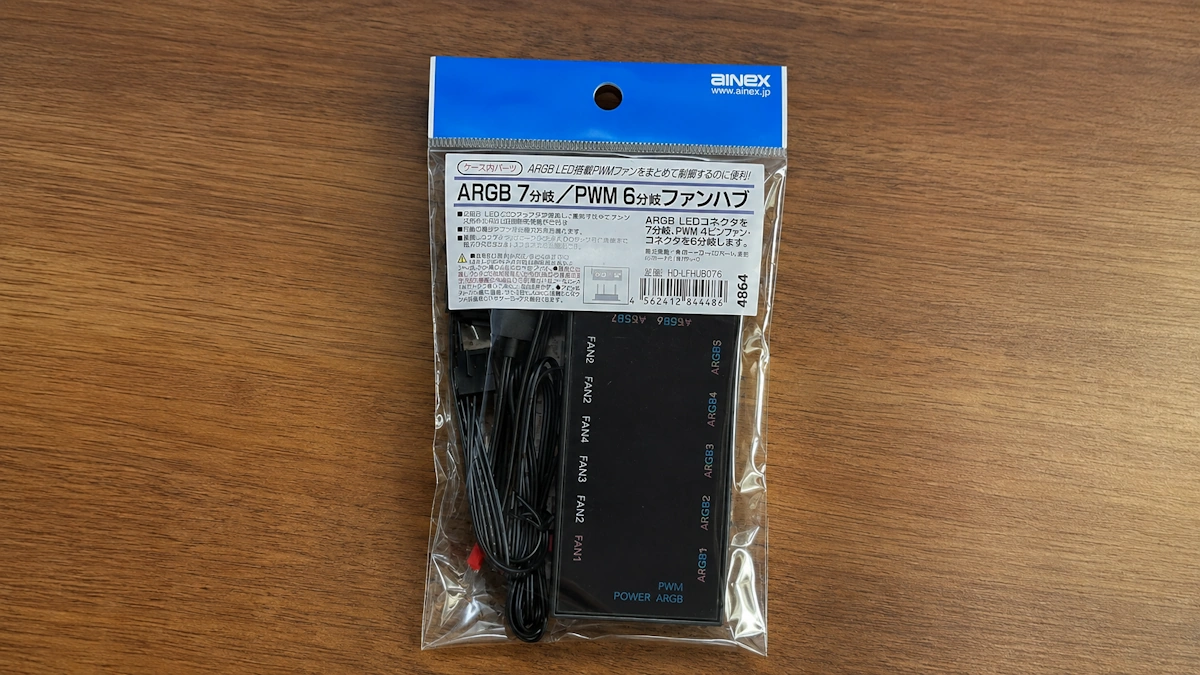
AINEX RLD-HUBD7F6は、PWMファン6系統とARGB 7系統を備えた2-in-1タイプです。SATA給電とマグネット固定に対応し、ファン側とARGB側は独立して使えるため、まずファンだけ接続して、あとからLED機器を増やす使い方もできます。
注意点は、接続したファンやLEDをポートごとに別設定へできる製品ではないことです。また、公式情報では3ピンファンの回転数制御には対応していません。4ピンPWMファンを複数まとめて使う前提なら分かりやすい製品ですが、手元の3ピンファンを流用したい場合は相性を先に確認してください。
◆ギアナビのワンポイントアドバイス
ポート数は「今使う台数ぴったり」より、1〜2台ぶん余裕を持たせておくと後がラクです。ケースを替えたり、底面ファンを追加したりすると意外とすぐ足りなくなります。ただし、空きポートが多いからといって許容電流を超えていいわけではないので、そこは別に確認してください。
ファンハブのおすすめ活用と接続方法
自分に合うハブを選べても、接続先を間違えるとPWM制御が効かなかったり、回転数が表示されなかったりします。ここでは、分岐ケーブルやファンコントローラーとの違いも含め、取り付け時に迷いやすい点を順番に見ていきます。
分岐ケーブルとの違い
ケースファンが1〜2基足りない程度なら、ファンハブではなくPWM分岐ケーブルで済むことがあります。分岐ケーブルは安価で小さく、ケース内の設置場所を取らないのがメリットです。
ただし、分岐ケーブルでは基本的にマザーボードのファン端子から電力も受けます。そこで重要になるのが、接続するファンの定格電流の合計と、マザーボード側ファン端子の許容値です。たとえば同じ4ピンPWMファンでも、消費電流は製品ごとに違います。
ファンを多く増設する予定があるなら、私はSATA給電のファンハブを選びます。逆に、2基を同じ場所で動かすだけなら分岐ケーブルの方がすっきりすることもあります。どちらが上という話ではなく、台数と配線量で選ぶものです。
少数の増設は分岐ケーブル、多数の増設や配線集約はSATA給電ファンハブと考えると選びやすくなります。いずれの場合も、マザーボードとファンの仕様確認は必要です。
ファンコントローラーとの違い
「ファンハブ」と「ファンコントローラー」は、販売ページで似た名称になっていることがあります。しかし、できることは同じとは限りません。
一般的なPWMファンハブは、マザーボードから受けたPWM信号を複数ポートへ分配します。そのため、接続したファンは同じ制御グループとして動作するのが基本です。回転数の監視も、代表となる1ポートだけを読み取る製品が多くあります。
一方、USB接続や専用ソフトに対応したファンコントローラーには、ポートごとに別のファンカーブを設定できる製品があります。前面吸気は低回転、ラジエーターファンはCPU温度に合わせる、というような細かい制御が必要なら、単純なハブではなく個別制御対応のコントローラーが必要です。
検索結果では「ファンコントローラー」「PWMハブ」が同じ商品群に混ざることもあるので、名称だけで決めず、各ポートを個別制御できるのか、それとも同一PWM信号を分配するだけなのかを仕様欄で確認しましょう。
ファンハブの接続手順
一般的なSATA給電PWMファンハブなら、接続の流れはそれほど難しくありません。ただし、製品ごとに指定ポートや配線方法が違うので、以下はあくまで一般的な目安です。実際の作業ではハブ、マザーボード、電源ユニットの説明書を優先してください。
最初にPCをシャットダウンし、電源ユニットのスイッチを切って電源ケーブルを外します。通電したままファンやARGBケーブルを抜き差しするのは避けてください。
次に、ファンハブ本体をケース裏配線スペースなどへ固定します。マグネット式なら移動しやすいですが、基板や端子が金属部分と不用意に接触しないよう、製品のケースや絶縁構造をそのまま使うことが前提です。
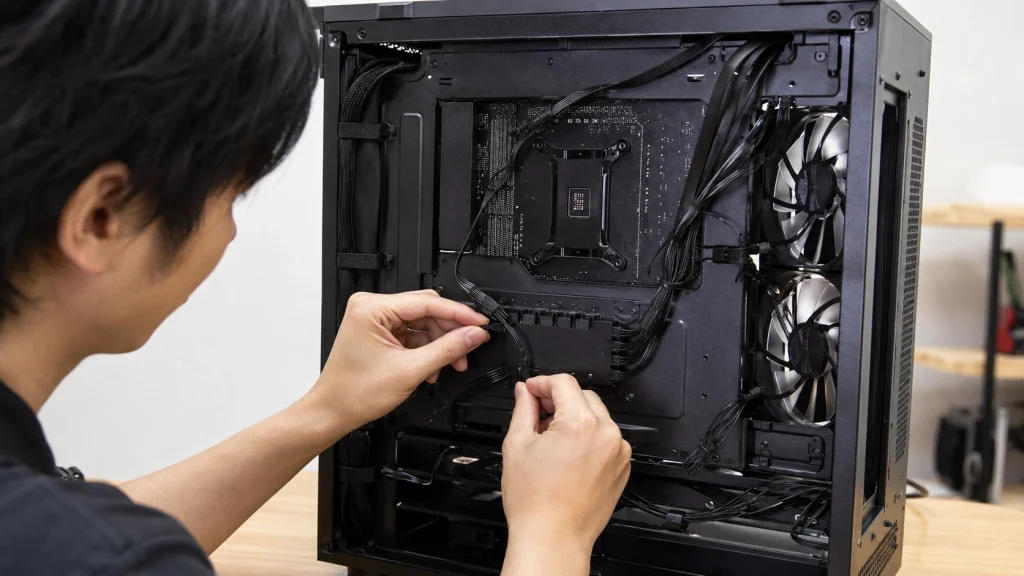
そのあと、ハブのPWM入力ケーブルをマザーボードのSYS_FANまたはCHA_FANへ接続します。CPUクーラーのファンは、起動時の監視や警告に関係するため、基本的にはCPU_FAN端子へ直接つなぐ方が分かりやすいです。簡易水冷のポンプもAIO_PUMPやPUMPなど、メーカーが指定する端子へ接続してください。
続いて、SATA電源ケーブルを電源ユニット側からハブへ接続し、ケースファンをハブへ挿します。回転数検出用としてFAN1やRPMなど特定ポートが指定されている製品では、そのポートを空けずに使います。
ARGB対応ハブなら、最後に5V 3ピンARGBケーブルをマザーボードの対応端子へ接続します。ここで12V 4ピンRGBへ接続しないよう、端子表記をもう一度確認してください。
◆ギアナビのワンポイントアドバイス
配線後はサイドパネルを閉じる前に一度起動して、全部のファンが回っているか確認するのがおすすめです。回転しないファンがある状態で裏配線まで全部まとめ直すと、また結束をほどくことになります。これは地味に面倒です。
回転数を制御できない原因
ファンハブへ接続したのに回転数が変わらない場合は、まずマザーボード側のファン制御モードを確認します。4ピンPWMファンを使っているなら、接続したSYS_FANやCHA_FAN端子がBIOSでPWMモードになっているかを見てください。Auto設定でも動くことはありますが、意図した制御にならない場合は明示的にPWMへ切り替えると判断しやすくなります。
次に確認したいのが、3ピンファンをPWM専用ハブへ接続していないかです。端子に刺さってファン自体は回っても、回転数制御ができず、ほぼ一定回転になる製品があります。
また、回転数表示が1台ぶんしか見えなくても故障とは限りません。複数ファンから同時に回転数信号を返すと正しく読めないため、ハブ側で1つの代表ポートだけRPM信号を返す設計が一般的です。ARCTIC Case Fan HubやAINEX RLD-HUBD7F6も、特定の1ポートから回転数を検出する方式です。
ファンカーブを変更しても期待した温度にならない場合は、ハブより先にケース全体のエアフローを見直した方がいいこともあります。PC内部の温度を確認したい場合は、PCケース内温度の確認方法も参考にしてください。
ファンが停止する、異臭がする、コネクタが熱を持つなど通常と違う症状がある場合は、使用を続けず電源を切ってください。電流上限や接続方法は製品ごとに異なります。正確な情報は各メーカー公式サイトとマザーボードの説明書をご確認ください。判断に迷う場合は、PCショップやメーカーサポートなど専門家へ相談してください。
ファンハブに関するよくある質問(FAQ)
Q1. ファンハブを使うと回転数は全部同じになりますか?
A. 同じPWM信号で一括制御される製品が多いですが、表示される実際のRPMまで必ず同じになるわけではありません。ファンごとに回転数範囲や特性が違うためです。同じ動きをさせたい場合は、同一型番のPWMファンでそろえると扱いやすくなります。
Q2. 3ピンファンを4ピンPWMハブへ接続できますか?
A. 物理的に接続できる製品はありますが、回転数制御までできるとは限りません。PWM専用ハブでは3ピンファンが一定回転になる場合があります。3ピンファンを使うなら、ハブ側がDC制御に対応するか確認してください。
Q3. SATA電源付きファンハブなら何台でも接続できますか?
A. いいえ。SATA給電でも、ハブ全体と各ポートには許容電流があります。接続できるポートが空いていても上限を超えてよいわけではありません。使用するファンの定格電流とハブの仕様を確認してから接続してください。
Q4. ARGBファンはどのファンハブでも光らせられますか?
A. いいえ。PWMだけを分岐するハブでは、LED用ARGB端子は別に接続する必要があります。1台でまとめたい場合は、PWM 4ピンと5V 3ピンARGBの両方を分岐できる製品を選んでください。12V 4ピンRGBとは互換性がないため、電圧とピン数の確認も必要です。
Q5. CPUファンもファンハブへ接続して大丈夫ですか?
A. 製品上は接続できる場合がありますが、CPUファンはCPU_FAN端子へ直接接続する方が無難です。マザーボードがCPUファンの回転を監視しているため、別端子へ移すと起動時の警告などにつながる場合があります。最終的にはマザーボードとCPUクーラーの説明書に従ってください。
ファンハブのおすすめを選ぶ要点
ファンハブ選びでは、ポート数の多さだけを見るより、4ピンPWM対応、SATA給電、ARGBの要不要を先に決める方が選びやすいです。光らせない多ファン構成ならARCTIC Case Fan Hub、PWMとARGBをまとめたいならASUS TUF Gaming ARGB PWM Fan HubやAINEX RLD-HUBD7F6が候補になります。
最後に、選ぶときのポイントをまとめます。
- ケースファンの3ピンと4ピンを確認する
- 多ファン構成ではSATA給電対応を優先する
- ARGBは5V 3ピンと12V 4ピンを混同しない
- 一般的なハブは複数ファンを一括制御する
- 回転数検出は代表1ポートだけの製品が多い
- 必要台数より少し余裕のあるポート数を選ぶ
- 接続前にハブとマザーボードの許容電流を確認する
ケースファンを増やすと、冷却の選択肢は広がります。ただ、ファンハブは冷却性能そのものを上げる部品ではなく、複数ファンを扱いやすくするための部品です。あなたのPCで本当に増やしたいファンが何基なのか、光らせる必要があるのか、そこから選んでいくと無駄がありません。
製品仕様や対応端子は変更される場合があります。正確な情報は各メーカー公式サイトをご確認ください。また、電源容量や配線に不安がある場合は、最終的な判断をPCショップやメーカーサポートなどの専門家に相談してください。