こんにちは、PCギアナビのギアナビです。
グラフィックボードを縦置きしたいと思ったとき、見た目や取り付け方法と同じくらい気になるのが、ライザーケーブルを何年くらい使えるのかという点ではないでしょうか。私も以前、縦置きを考えてライザーケーブルを買うか迷ったとき、「数年で駄目になるなら、わざわざ増やす部品としてはどうなんだろう」と引っかかりました。
そこで大事なのは、ライザーケーブルには「3年で交換」「5年で寿命」といった一律の年数が決められているわけではないことです。使用温度、曲げ方、コネクタへの力のかかり方、抜き差しの回数、製品の作りなどで状態が変わるため、年数だけで交換を決めるより、症状と取り付け状態を見て判断するほうが現実的だと私は考えています。
この記事では、寿命の考え方だけでなく、劣化を早めやすい使い方、画面が映らない・フリーズするといった故障サイン、PCIe 4.0や5.0の選び方、長く使うための取り回しまでまとめました。今使っているケーブルを交換するべきか、これから買うなら何を見ればよいかまで分かる内容にしています。
- ライザーケーブルに一律の寿命年数がない理由
- 劣化や故障を疑うべき具体的な症状
- 寿命を縮めにくい取り付け方と使い方
- PCIe 4.0・5.0対応品を選ぶ基準
ライザーケーブルの寿命は何年か
まずは、いちばん知りたい「結局、何年くらい使えるのか」から見ていきます。ここを曖昧なままにすると、まだ使えるケーブルを早々に捨てたり、反対に不具合が出ているのに使い続けたりしがちです。私は、年数をひとつの参考にはしつつ、実際の症状と物理状態を重視する見方が合っていると思っています。
寿命を年数だけで決められない理由
ライザーケーブルは、マザーボードのPCIeスロットとグラフィックボードを離れた位置でつなぐための延長部品です。内部には高速信号を通す導体があり、その周囲を絶縁材やシールド材で覆い、両端にはPCIe用のコネクタや基板が付いています。つまり、単なる太い電源線というより、高速通信を安定して通すことを前提に作られた部品です。
このため、寿命は「ケーブルだから何年」という単純な話になりません。同じ製品でも、ゆるやかなカーブで固定してほとんど触らない環境と、ケース交換のたびに折り曲げたり抜き差ししたりする環境では負担が違います。さらに、GPUのすぐ裏側を通して熱を受け続ける配置なのか、ケース内に余裕があって空気が流れるのかでも条件が変わってきます。
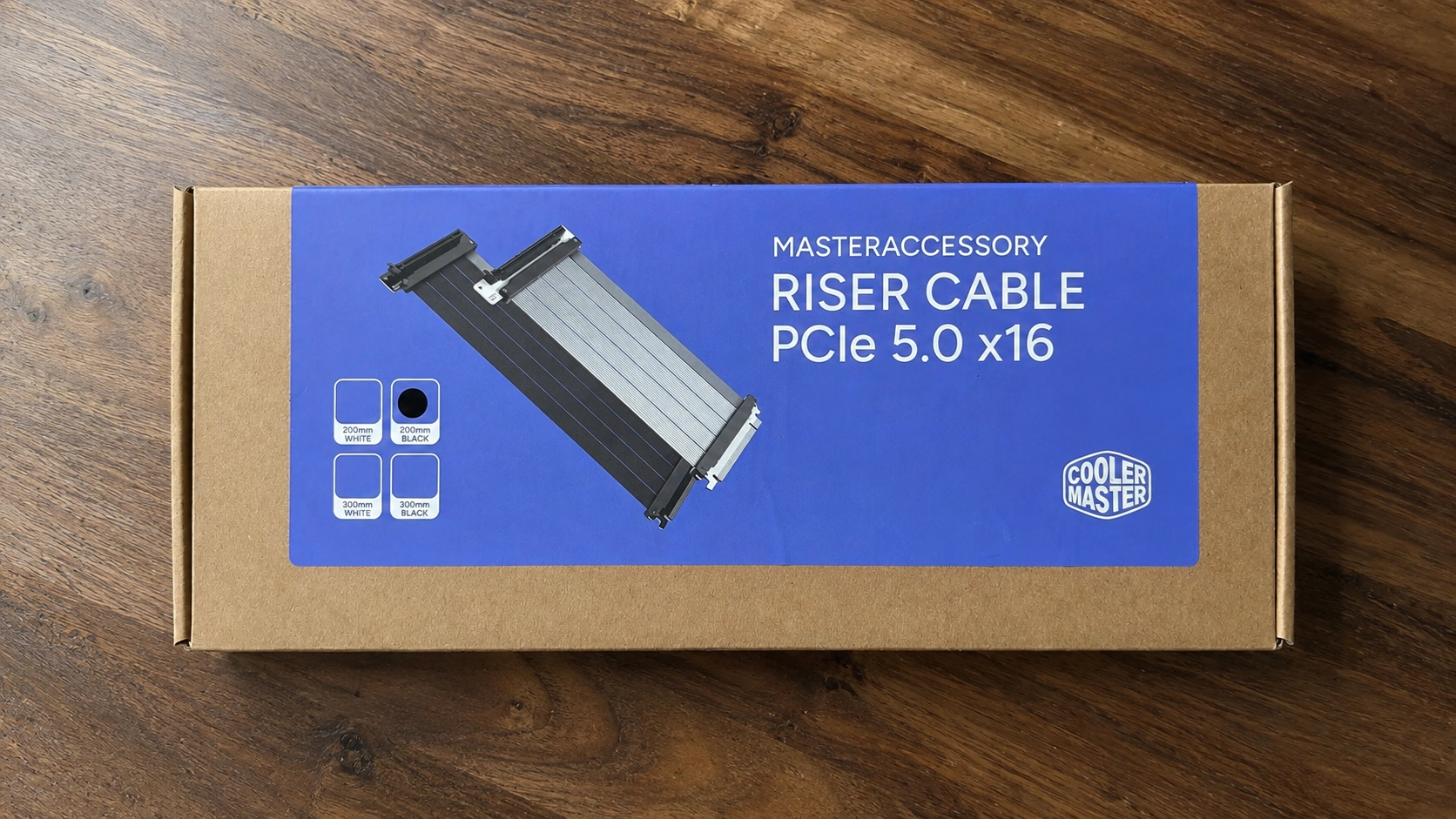
メーカーの製品ページを見ても、保証期間や対応規格、使用素材、動作温度などは記載されていても、「通常使用なら必ず○年もつ」という形で寿命を示していない製品が多いです。例えばCooler MasterのPCIe 5.0対応ライザーケーブルでは、多層コーティングPCB、シールド、金メッキ接点、耐熱性など耐久性に関わる仕様が示されていますが、保証期間と寿命は別物として考える必要があります。(出典:Cooler Master「RISER CABLE PCIE 5.0 X16 300MM」)
保証期間=寿命ではありません。保証が1年だから1年で壊れるという意味でも、保証が切れた直後に交換しなければならないという意味でもありません。正常動作していて、被覆や端子に異常がなく、システムも安定しているなら、年数だけを理由に交換する必要性は低いでしょう。
私なら、購入から何年経過したかよりも、以前と比べて挙動が変わっていないかを見ます。昨日まで普通に使えていたPCが、ケース内部を触ったあとから起動に失敗するようになった、負荷をかけると画面だけ落ちるようになった、といった変化が出たときが確認のタイミングです。
劣化を早める主な原因
ライザーケーブルの状態を悪くしやすい要因として、最初に気をつけたいのが無理な曲げです。PCケース内ではスペースが限られているため、余った長さを折り返したくなりますが、コネクタの根元から急角度で曲げると、内部導体やシールド、基板との接続部分に継続して力がかかります。
特に注意したいのは、「柔らかいから曲げても平気」と思って何度も同じ場所を折り返す使い方です。柔軟性があることと、鋭角に折ってよいことは別の話。取り付け時にはケーブル全体でゆるやかに曲線を作り、コネクタのすぐそばに折れ目を作らないほうが安心です。
次に熱。グラフィックボードのバックプレート周辺や排気が集まりやすい場所にケーブルを密着させると、ゲーム中などに周辺温度が上がります。すぐ故障するとは限りませんが、高温環境を長期間続けるより、ケース内の空気が流れる位置を通したほうが部品にはやさしい条件になります。
さらに、コネクタを斜めに挿した状態で固定したり、ケーブルの反発力で端子が引っ張られ続けたりする状態も避けたいところです。PCIeスロットは接点の位置が多く、わずかな浮きでも通信が不安定になる可能性があります。取り付け後にケーブルを無理やり押し込んで側板を閉じるような配置は、私はおすすめしません。
PC内部でケーブルの挿し直しや位置変更を行う場合は、PCをシャットダウンし、電源ユニットをオフにして電源プラグを抜いたうえで作業してください。静電気や工具によるショートにも注意が必要です。作業に不安がある場合は、PCショップやメーカーサポートなど専門家へ相談するのが安全です。
故障を疑うサインとは
寿命を判断するときに役立つのが、ライザーケーブルに問題があるときに出やすい症状を知っておくことです。ただし、ここで挙げる症状はグラフィックボード、電源、メモリー、BIOS設定などでも起こります。症状が出たから即ケーブル交換、という決めつけは避けましょう。
| 症状 | 確認したい点 | ライザー側で疑うこと |
|---|---|---|
| 電源は入るが画面が映らない | GPU補助電源、映像端子、BIOS設定 | 端子の浮き、規格不一致、接触不良 |
| ゲーム中に画面が消える | GPU温度、電源容量、ドライバー | 高負荷時の通信不安定 |
| フリーズや再起動が増える | メモリー、電源、OSログ | 信号品質低下や接点不良 |
| 触った後だけ起動しない | 各コネクタの挿し込み | ケーブル根元への負荷 |
| 直挿しでは正常に動く | 再現性を複数回確認 | ケーブルまたは互換性の可能性 |
なかでも分かりやすいのが、グラフィックボードをマザーボードへ直接挿したときだけ安定するケースです。
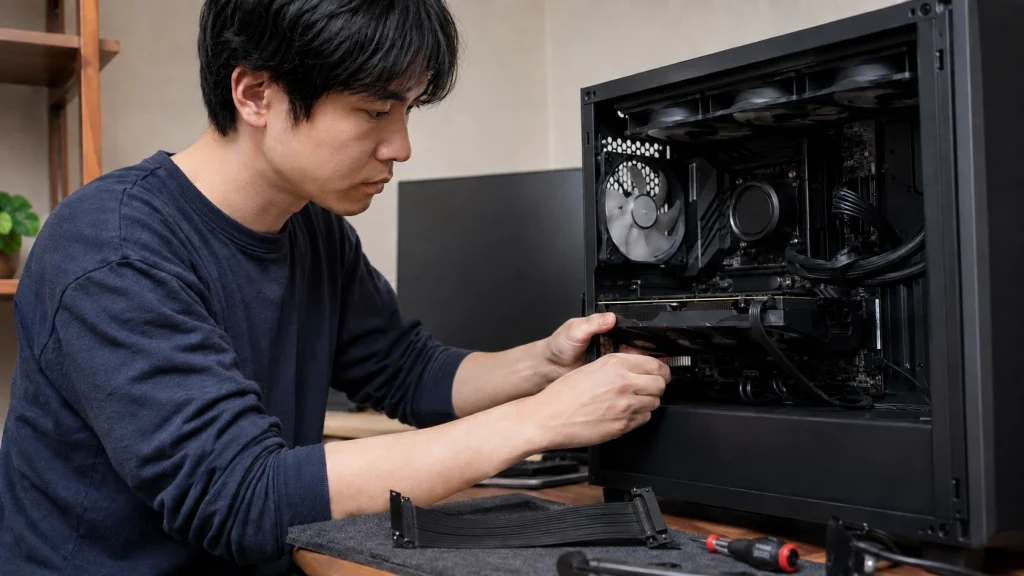
ライザーケーブル経由では画面が出ない、フリーズするのに、直挿しすると同じGPUと同じ設定で問題なく動くなら、ライザーケーブルそのもの、接続状態、PCIe世代の設定を優先して確認できます。
AMDもシステム安定性のトラブルシューティングで、アフターマーケットのPCIeライザーケーブルを取り外し、グラフィックボードをマザーボードのプライマリPCIeスロットへ直接取り付けて確認する手順を案内しています。原因を切り分ける方法として分かりやすく、私もこの順番が無駄が少ないと思います。(出典:AMD「Troubleshooting System Stability Issues」)
より詳しい不具合の見分け方は、PCギアナビのライザーケーブル不具合の解決策でも紹介しています。今回の記事は寿命と交換判断が中心なので、起動しない・フリーズするといった症状をすでに抱えている場合は、そちらも合わせて確認してみてください。
PCIe規格の違いにも注意
ライザーケーブルを「劣化した」と思って交換する前に、必ず確認したいのがPCIeの世代です。マザーボードとGPUがPCIe 4.0や5.0に対応していても、その間に入るライザーケーブルが古い世代向けだと、起動や通信が安定しないことがあります。
ここが少しややこしいところで、規格の不一致による不具合は、昨日まで使えていたケーブルが突然寿命を迎えたように見える場合があります。BIOS更新や設定初期化のあとにPCIeリンク設定がAutoへ戻り、それまでGen3固定で動いていた構成が上位世代でリンクしようとして問題が出る、といった流れです。
逆に言えば、BIOSでPCIeスロットの世代をケーブルに合わせて固定すると安定する場合があります。ただし、これは原因確認のための方法でもあり、古いケーブルを永遠に使い続けるための裏技ではありません。マザーボードとGPUが新しい世代に対応しているなら、対応したライザーケーブルへ交換したほうが構成は分かりやすくなります。
PCIe 5.0対応のケーブルには、PCIe 4.0などへの下位互換をうたう製品もあります。ただし、実際の動作はマザーボード、BIOS、GPU、ケーブル、長さなど複数の条件が関わります。購入前には使用するPCケースとマザーボードの対応情報も確認してください。
これから買うなら、現行の構成に合わせてPCIe 4.0対応ライザーケーブル、または将来の入れ替えも考えてCooler Master Riser Cable PCIe 5.0 x16 – 300mmを候補にすると選びやすいです。価格だけでなく、必要な長さ、端子の向き、ケースとの相性まで見て決めてください。
性能低下と寿命は別問題
ライザーケーブルを使うとゲーム性能が落ちるのでは、と心配する方もいます。ここは寿命と混同しないほうがいい部分です。対応規格が合い、正常にリンクできているケーブルなら、ライザーを挟んだだけで目に見えてゲームが重くなるとは限りません。
一方で、ケーブルや接続状態に問題があり、通信が安定していない場合は話が変わります。突然のブラックアウト、フリーズ、デバイス認識の失敗などが起これば、快適性は大きく損なわれます。これは「正常なライザーケーブルには性能ペナルティがある」というより、通信が正常に成立していない状態を疑うべきです。
なので、ベンチマークの数字が1回だけ少し低かった程度で寿命と決めるのは早いかなと思います。同じ設定で複数回確認し、GPU温度やクロック、バックグラウンド処理も見たうえで、それでも不安定なら直挿しとの比較へ進む。順番を決めて確認したほうが原因を見失いません。
◆ギアナビのワンポイントアドバイス
私がライザーケーブル選びでいちばん気にするのは、「何年もつか」より「ケースの中で無理なく配線できるか」です。高価なケーブルでも、長さが合わずに根元をきつく折るようではもったいないです。購入前に、マザーボードのスロットからGPU側コネクタまでの経路をざっくり測っておくと失敗しにくいですよ。
ライザーケーブルの寿命を延ばす使い方
ここからは、すでに使っているケーブルをできるだけ良い状態で使う方法と、交換するときの選び方を見ていきます。ライザーケーブルは取り付け後に頻繁に触る部品ではありません。だからこそ、最初の配線と固定を丁寧にしておくことが、その後の安定運用につながります。
曲げ方と固定方法を見直す
長く使ううえで意識したいのは、ケーブルを「余ったから折る」のではなく、「必要な経路に沿わせて曲げる」ことです。ケース裏へ回す電源ケーブルの感覚で折り目を付けると、ライザーケーブルにはきつい場合があります。
特にコネクタ付近は、曲げの力を逃がせる余裕を残したいところ。
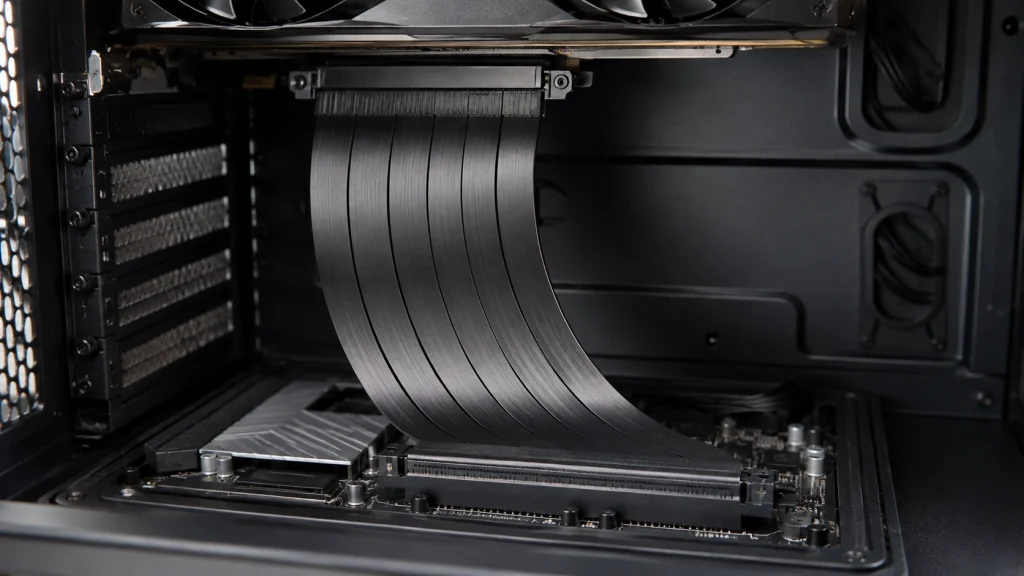
GPUを縦置きブラケットへ固定したあと、ライザーケーブルがGPU側の端子を横へ引っ張っていないか、マザーボード側のスロットから浮こうとしていないかを確認します。ケーブルが元に戻ろうとする反発が大きいなら、経路か長さを見直したほうがいいでしょう。
結束バンドを使う場合も締めすぎは避けます。ケーブルを保持する目的なら、動かない程度で十分です。被覆がへこむほど締める必要はありません。面ファスナー式のバンドを使うと、あとで調整しやすく、ケーブルを局所的に圧迫しにくいので扱いやすいです。
また、PCケースを持ち運ぶことが多いなら、GPU本体の固定も重要です。縦置きした大型GPUが振動で揺れると、ブラケットだけでなくライザーケーブルの端子にも動きが伝わります。長距離の移動ではGPUを取り外す判断も含め、ケースやGPUメーカーの案内を確認してください。
熱とエアフローを確認する
ライザーケーブルそのものを冷却ファンで直接冷やす必要は通常ありませんが、ケース内が高温になりやすい構成なら見直す価値があります。特にグラボ縦置きでは、サイドパネルとGPUファンの距離が近くなり、GPUの吸気条件が悪くなるケースがあります。
GPU温度が高くなれば、その周辺を通るケーブルも暖まりやすくなります。さらにGPUファンが高回転を続ければ、PC全体の騒音も増えます。ライザーケーブルの寿命だけを見るより、PCケース内全体の温度を下げる方向で考えたほうが効果的です。
縦置き時の冷却については、PCケースのグラボ縦置きガイドで、サイドパネルとの距離やブラケットの選び方を詳しく紹介しています。縦置きにした途端GPU温度が上がった場合は、ケーブルより先に吸気スペースを見てみてください。
ケース底面へファンを追加できる構造なら、グラボへ外気を送りやすくなることもあります。ただし、底面吸気はホコリを吸いやすくなるため、ダストフィルターの有無や床からの距離も確認が必要です。詳しくはPCケース底面ファンの効果と向きも参考になります。
ライザーケーブルを長く使いたいなら、ケーブル単体ではなく、GPUの温度、ケース内の空気の流れ、コネクタへの力までまとめて見るのがコツです。どこか一か所だけ高温だったり、無理な配線になっていたりすると、そこから不具合が出やすくなります。
交換時期は症状から判断する
では、どの段階で交換するべきなのか。私なら、まず外観と症状を分けて考えます。外観に明らかな異常がある場合は、まだ動いていても交換を検討します。被覆が裂けて内部が見えている、端子が変形している、基板に焦げた跡がある、異臭がする、といった状態なら使用を続けないほうが安全です。
外観は正常なのにPCが不安定な場合は、原因の切り分けをします。ケーブルをいきなり捨てるのではなく、接続を確認し、可能ならグラフィックボードをマザーボードへ直挿しして同じ負荷をかけます。直挿しで安定し、ライザー経由だけで同じ症状を再現できるなら、交換する理由はかなり増えてきます。
その一方で、直挿しでも落ちるなら、GPU本体、電源ユニット、メモリー、ドライバー、温度など別の原因を確認します。ここを飛ばしてライザーケーブルだけ何本も買い替えると、原因が別にあるのに出費だけ増えてしまいます。
交換を検討しやすい状態
私が交換を考えるのは、同じケーブルで画面消失やフリーズが繰り返され、挿し直しやBIOS設定を確認しても改善せず、GPU直挿しでは安定する場合です。また、長期間使っていなくても、ケース変更で何度も鋭角に曲げた、端子をぶつけた、被覆を傷つけたなど心当たりがある場合は、年数より物理状態を優先します。
反対に、数年使っていても、端子が確実に固定され、システムが安定していて、ケーブルに傷や変形がないなら、「年数が経ったから」という理由だけで慌てて交換する必要はないでしょう。予防交換をするかどうかは、停止したときの困り方や予算でも変わります。
◆ギアナビのワンポイントアドバイス
交換用を買う前に、一度だけでも直挿しテストをするのがおすすめです。縦置きPCは見た目よく組んだ配線を崩すのが面倒なんですが、ここを飛ばすと原因が電源やGPUなのにケーブルだけ買い直すことがあります。少し手間をかけたほうが、結果的には早いです。
買い替えで失敗しない選び方
交換することになったら、今まで使っていた製品と同じ長さだけで決めず、PC全体の構成を見直します。最初に確認するのはPCIe世代。マザーボードとGPUがPCIe 4.0なら4.0対応品、5.0のリンクを使いたいなら5.0対応品を選ぶという考え方が分かりやすいです。
次に長さです。短すぎるとコネクタを引っ張り、長すぎると余りを折り畳みたくなります。ケース専用品が用意されている場合は、取り付け位置や必要長をメーカーが想定しているため、候補にしやすいでしょう。汎用品を選ぶなら、端子の向きが90度なのかストレートなのかも確認してください。
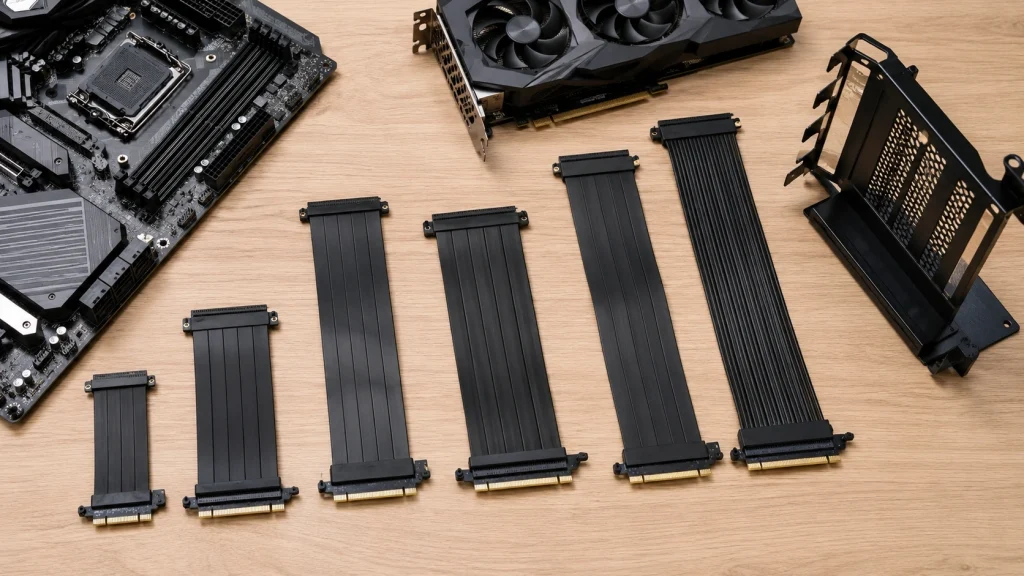
また、シールドや導体、基板、コネクタ周辺の保護について説明がある製品のほうが比較しやすいです。何も仕様が分からない製品を価格だけで選ぶより、対応世代、長さ、素材、保証、メーカーの対応ケースなどを確認できる製品のほうが、トラブル時にも原因を追いやすくなります。
縦置きブラケットも同時に交換するなら、縦置きブラケット付きライザーケーブルも候補になります。ブラケットとケーブルを別々に選ぶ手間を減らせますが、ケースのPCIスロット数、GPUの厚み、サイドパネルとの距離を必ず確認してください。
| 確認項目 | 見るポイント |
|---|---|
| PCIe世代 | マザーボードとGPUに合うか |
| ケーブル長 | 引っ張らず余りすぎないか |
| 端子形状 | ケース内の向きに合うか |
| シールド | 高速信号向けの構造が明記されているか |
| ケース互換性 | ブラケットや側板と干渉しないか |
| 保証 | 販売元と保証条件を確認できるか |
価格は製品や世代でかなり変わるため、「高ければ絶対安心」とも言い切れません。必要な規格と長さを満たし、メーカー情報と販売元を確認できることを優先してください。正確な仕様や対応状況は、購入時点のメーカー公式サイトをご確認ください。
ライザーケーブルのよくある質問
Q1. ライザーケーブルは何年で交換すればいいですか?
A. 一律に何年で交換するという基準はありません。使用温度、曲げ方、抜き差し、製品の作りなどで状態が変わります。画面消失やフリーズが繰り返される、端子や被覆に傷がある、直挿しでは正常なのにライザー経由だけ不安定になる、といった変化を交換判断の材料にしてください。
Q2. PCIe 3.0のライザーケーブルはまだ使えますか?
A. 使用するマザーボードやGPU、BIOS設定によっては使える場合があります。ただし、新しい世代の機器と組み合わせると起動や通信が不安定になることがあるため、PCIe設定を確認してください。新しく購入するなら、現在の構成に合う世代のケーブルを選ぶほうが扱いやすいです。
Q3. ライザーケーブルが原因か簡単に確認できますか?
A. 可能ならグラフィックボードをマザーボードのPCIeスロットへ直接挿し、同じ条件で動作を確認します。直挿しでは安定し、ライザー経由だけで症状が再現するなら、ケーブル、接続状態、PCIe設定を優先して確認できます。作業時は必ず電源を切り、電源プラグを抜いてください。
Q4. ケーブルを曲げると寿命が短くなりますか?
A. ゆるやかな配線まで避ける必要はありませんが、コネクタ根元を鋭角に折る、同じ場所を何度も折り返す、側板で押しつぶすといった使い方は避けたほうがよいです。製品ごとに推奨される取り回しが異なるため、メーカーの説明書がある場合はそちらを優先してください。
Q5. PCIe 5.0対応品へ交換したほうが長持ちしますか?
A. PCIe 5.0対応だから寿命が必ず長いとは言えません。対応世代は主に通信規格の話で、実際の耐久性は素材、構造、温度、曲げ方、固定方法などにも左右されます。現在のPCに必要な規格を満たし、無理なく配線できる製品を選ぶことを優先してください。
ライザーケーブルの寿命まとめ
ライザーケーブルの寿命について、私は「何年使ったか」だけで決めるものではないと考えています。固定の交換年数が示されていない製品が多く、同じケーブルでも取り付け方やケース内温度、抜き差しの回数によって状態が変わるからです。
まだ安定して動いていて、被覆や端子に異常がなく、コネクタへ無理な力もかかっていないなら、経過年数だけを理由に急いで交換する必要はありません。一方、画面消失やフリーズが増え、GPU直挿しでは正常に戻るなら、ライザーケーブルや互換性を疑う理由になります。
- ライザーケーブルに一律の交換年数はない
- 保証期間と実際の寿命は同じ意味ではない
- 鋭い曲げやコネクタへの引っ張りは避ける
- GPU周辺の熱とケース内の空気の流れも確認する
- 不具合時はGPU直挿しで原因を切り分ける
- 交換時はPCIe世代とケーブル長を優先して確認する
- 外観に損傷や焦げ、異臭がある場合は使用を続けない
私自身、購入を迷ったときは寿命の数字ばかり気にしていましたが、今なら「自分のケースで無理なく取り付けられるか」「不具合が出たときに原因を切り分けられる製品か」を重視します。ライザーケーブルは、正しく選んで丁寧に配線すれば、グラボ縦置きの自由度を高めてくれる便利なパーツです。
ただし、電気を扱うPCパーツなので、異常を感じたまま使い続けるのは避けてください。仕様や対応規格は製品ごとに異なります。正確な情報はメーカー公式サイトをご確認いただき、判断に迷う場合はPCショップやメーカーサポートなど専門家へ相談してください。