こんにちは、PCギアナビの管理人ギアナビです。
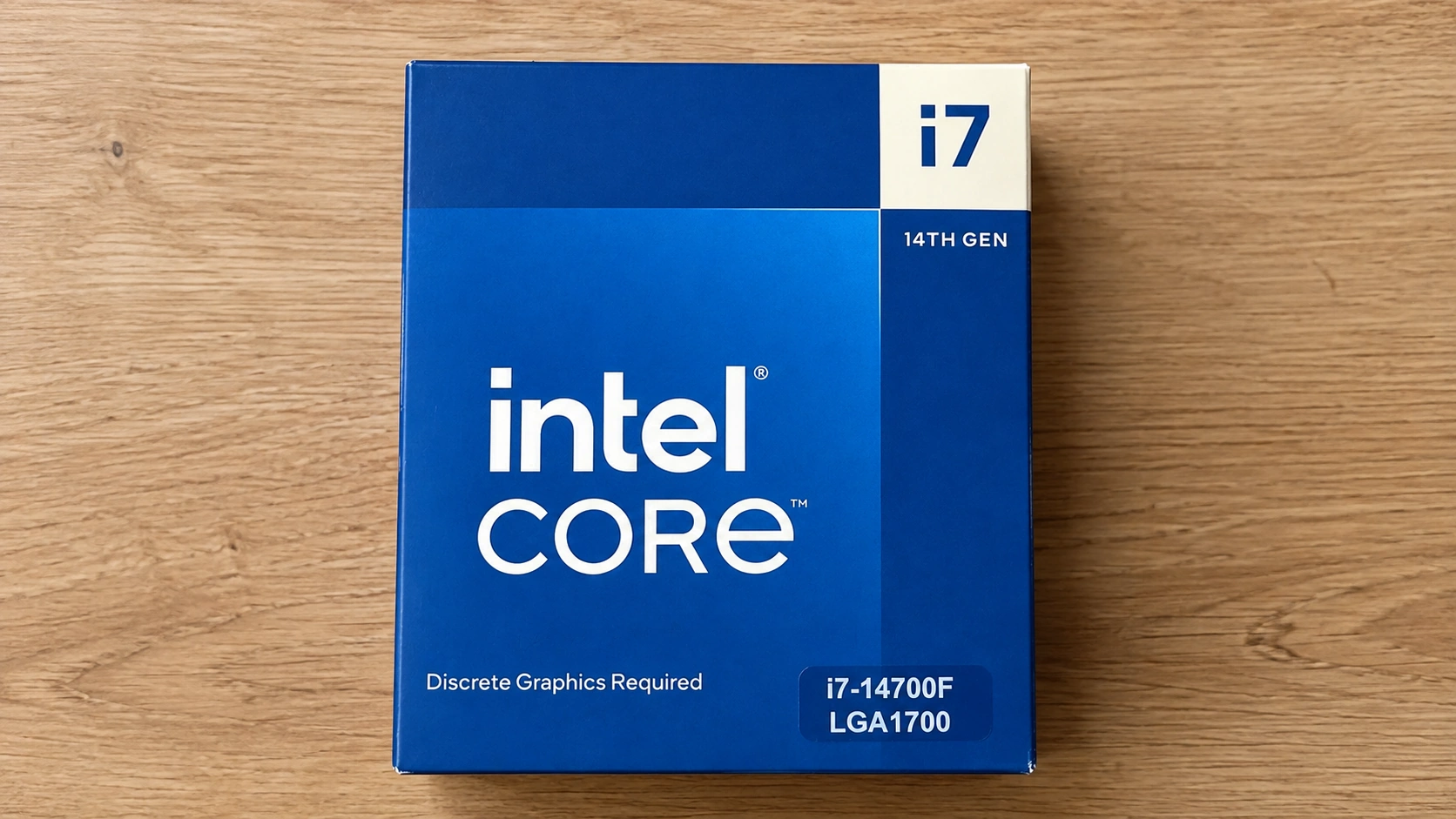
私はCore i7-14700Fを使って実際に自作PCを組み、普段の作業やゲームで使用しています。20コア28スレッドという数字だけを見るとかなり豪華なCPUですが、購入前に調べると「発熱がすごい」「第14世代は不具合が心配」「今から買うのはやめたほうがいい」といった話も出てきます。
実際に所有している立場から言うと、Core i7-14700Fそのものを一律に避ける必要はありません。ただし、2026年に新品で一からPCを組む場合は、冷却、BIOS更新、内蔵グラフィックスの有無、LGA1700というプラットフォームの古さまで含めて判断したほうがいいCPUです。
性能だけなら今でも十分ですが、「Core i7だから何となく安心」という選び方には向きません。みなさんが購入後に「こんなはずではなかった」と感じないよう、実際に使う立場から欠点と良いところの両方を見ていきます。
- Core i7-14700Fがやめとけと言われる理由
- 発熱や消費電力とCPUクーラーの考え方
- 第14世代CPUの不具合とBIOS対策
- 2026年でもCore i7-14700Fを選ぶ価値
Core i7-14700Fはやめとけなのか
Core i7-14700Fに否定的な意見が出る理由は、CPU性能そのものよりも、冷却や消費電力、第13・14世代デスクトップCPUで話題になった不安定動作、さらにLGA1700の世代交代が重なっているためです。
そこで、スペック表だけでは見えにくい部分から確認していきます。
発熱は本当にひどいのか
Core i7-14700Fについて最初に気になりやすいのが発熱です。私も実際に組む前は「F付きの65Wモデルなら、それほど冷却に神経質にならなくてもいいだろう」と考えやすいCPUだと感じていました。
ところが、ここで注意したいのが65Wという数字だけで冷却性能を判断できないことです。
Intelの公式仕様では、Core i7-14700Fは8個のPコアと12個のEコアを備えた20コア28スレッド構成で、最大ターボ周波数は5.4GHzです。プロセッサー・ベース・パワーは65Wですが、最大ターボ・パワーは219Wに設定されています。
(出典:Intel「Core i7-14700F 製品仕様」)
65Wは常に消費する最大電力ではありません。高負荷時にはターボ動作によって、それよりかなり大きな電力を使える設計です。
もちろん、ゲームを起動しただけで常時219Wになるという意味ではありません。実際のCPU消費電力や温度は、マザーボードの電力設定、CPU負荷、室温、ケース内の風通し、CPUクーラーなどで変わります。
それでも、Core i5の省電力モデルと同じ感覚で小型クーラーを選ぶCPUではない、というのが私の考えです。
私が実際にCore i7-14700Fを使って感じるのも、日常的なブラウジングや軽作業では扱いやすい一方、CPUを長時間使う処理では冷却環境をきちんと用意しておいたほうが安心だという点。性能を出せるCPUだからこそ、熱を逃がす仕組みも大切になります。
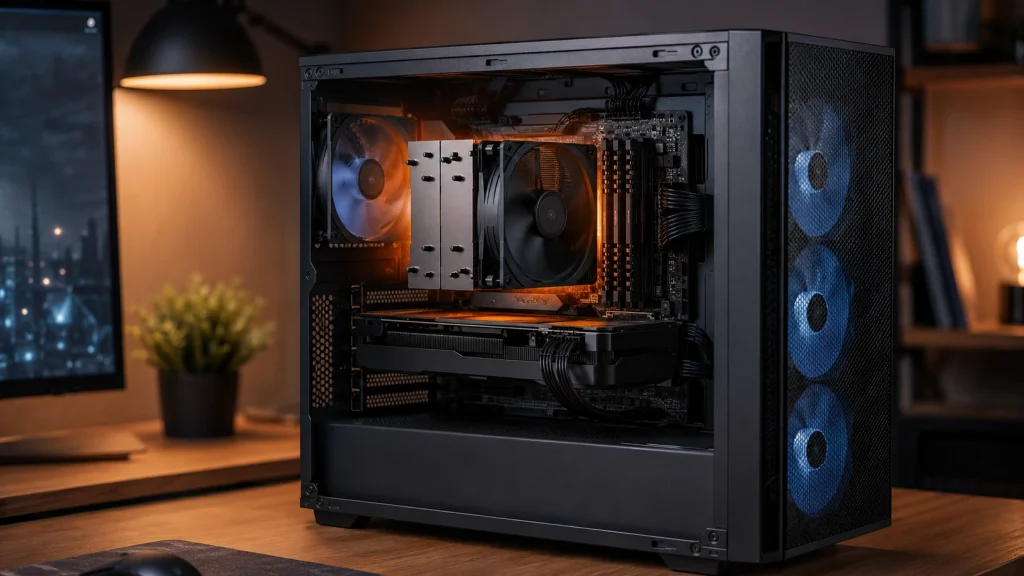
CPU温度を確認する方法については、PCギアナビのPCケース内温度計と温度確認方法の記事も参考にしてください。
65Wでも消費電力は高い
Core i7-14700Fを選ぶ際は、商品ページに書かれている「65W」を見て、省電力CPUだと思い込まないほうがいいでしょう。
Intelの公式仕様では最大ターボ・パワーが219Wなので、短時間の高負荷時にはかなり大きな電力を使える設計になっています。一方、マザーボード側がIntelの標準的な電力制御を適用していれば、常に最大値付近で動き続けるわけではありません。
ここが少し分かりにくいところです。
| 項目 | Core i7-14700F | Core i7-14700 | Core i7-14700K |
|---|---|---|---|
| コア構成 | 20コア28スレッド | 20コア28スレッド | 20コア28スレッド |
| 最大ターボ周波数 | 5.4GHz | 5.4GHz | 5.6GHz |
| 基本電力 | 65W | 65W | 125W |
| 最大ターボ電力 | 219W | 219W | 253W |
| 内蔵GPU | なし | あり | あり |
| 倍率変更 | 非対応 | 非対応 | 対応 |
上表の数値は製品仕様上の値であり、実際の消費電力を保証するものではありません。マザーボードによっては独自の電力設定が適用される場合もあるため、BIOSの設定内容を確認することが重要です。
また、CPUの消費電力が増えれば、その分だけ発生した熱をケースの外へ運ぶ必要があります。CPUクーラーだけ豪華にしても、ケース内部に熱い空気が溜まれば温度は下がりにくくなります。
空冷クーラーで組む場合も、大型ヒートシンクを備えたモデルとケースファンの組み合わせを考えておくと扱いやすくなります。純正クーラーとの違いについては、CPUクーラーはリテールで十分なのか解説した記事で詳しく紹介しています。
◆管理人のワンポイントアドバイス
Core i7-14700Fを選ぶなら、CPU本体だけで予算を使い切らないことをおすすめします。CPUクーラーとケースファンまで含めて一つの構成として考えたほうが、静音性も扱いやすさも良くなります。
第14世代の不具合とBIOS対策
「Core i7-14700Fはやめとけ」と検索する方が、現在もっとも気にしている部分の一つが、第13世代・第14世代CoreデスクトップCPUで報告された不安定動作ではないでしょうか。
これは単なるネット上のうわさではありません。Intelは一部の第13世代・第14世代デスクトップCPUについて、Vmin Shift Instabilityと呼ばれる不安定動作の問題を公式に案内しています。
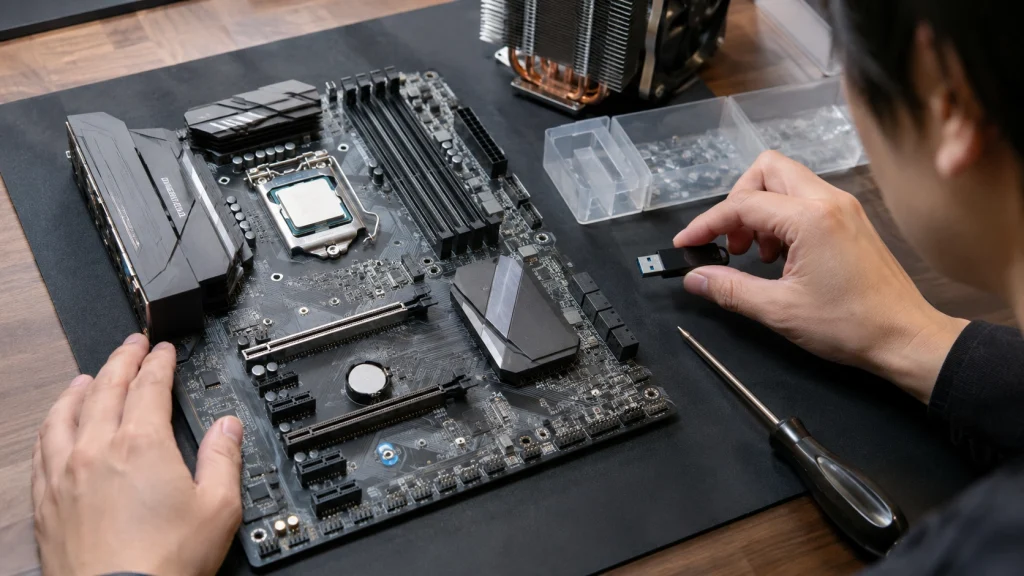
Intelの2026年7月更新情報では、該当世代のデスクトップCPU利用者に対し、Intel Default Settingsを使用し、Microcode 0x12F以降を含む最新BIOSへ更新することを推奨しています。
(出典:Intel「13th and 14th Gen Desktop Processor Vmin Shift Instability Issue」)
さらにIntelは対象となるプロセッサーについて、条件を満たす場合に保証期間を2年間延長し、購入日から最大5年間の保証を案内しています。
Core i7-14700Fを含む第14世代だから必ず故障する、という意味ではありません。一方で、対象世代を使うならBIOSを古い状態のまま放置しないことが大切です。
これから中古CPUや中古PCを買う場合は、さらに注意が必要でしょう。以前どのようなBIOS設定で使われていたのか、過去にアプリのクラッシュやフリーズが発生していなかったかを購入者側から完全に確認するのは難しいためです。
逆に新品で購入し、対応BIOSへ更新したマザーボードを使い、Intelの推奨設定で運用するなら、少なくとも何も知らずに旧BIOSのまま使い始める場合とは状況が違います。
すでに頻繁なフリーズ、アプリケーションの異常終了、OSのクラッシュなどが発生している場合は、BIOS変更だけで自己判断せず、CPUやPCメーカーのサポートへ相談してください。
F付きは内蔵GPUがない
Core i7-14700Fの「F」は、内蔵グラフィックスを搭載していないモデルであることを示しています。
ゲーミングPCではGeForceやRadeonなどのグラフィックボードを搭載することが多いため、普段使ううえでは困らない人も多いでしょう。私もグラフィックボードを使う構成なら、内蔵GPUがないこと自体を大きな欠点だとは考えていません。
しかし、トラブルが起きたときには話が変わります。
例えばグラフィックボードが故障した場合、Core i7-14700なら一度グラフィックボードを外して、マザーボード側の映像端子から画面を表示できる可能性があります。Core i7-14700FではCPUに映像出力機能がないため、それができません。
自作PCでは「画面が映らない」というトラブルの原因を一つずつ確認することがあります。その際に内蔵GPUが使えると、グラフィックボードが原因なのか、それ以外なのかを切り分けやすくなります。
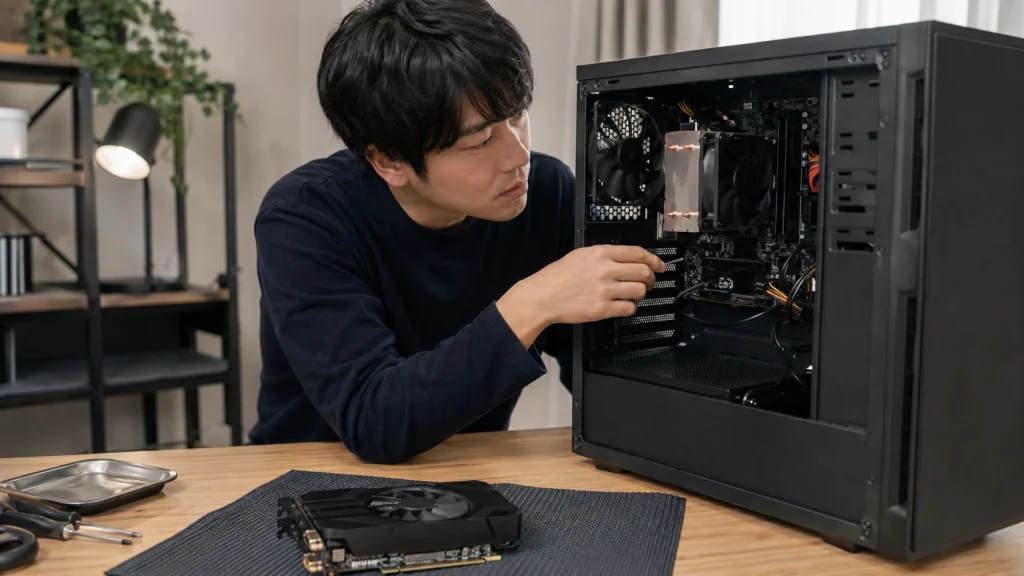
Core i7-14700Fは、基本的にグラフィックボードと組み合わせて使うCPUです。事務作業用PCなど、グラフィックボードを付けない構成には向きません。
14700Fと14700の価格差が小さい場合は、トラブル時の保険として内蔵GPU付きの14700を選ぶ考え方もあります。反対に、価格差が大きく、グラフィックボードを必ず搭載するなら14700Fのメリットが出てきます。
14700Kとの違い
Core i7-14700FとCore i7-14700Kは名前が似ていますが、同じCPUを単純に低価格化しただけではありません。
どちらも8個のPコアと12個のEコアからなる20コア28スレッドですが、14700Kは最大5.6GHzまで動作し、倍率変更にも対応しています。一方の14700Fは最大5.4GHzで、倍率は固定です。
最大ターボ電力も14700Fが219W、14700Kが253Wなので、Kモデルのほうが高い性能を引き出す余地があります。その代わり、冷却やマザーボード、電源まで含めた構成を考える必要が出てきます。
ゲームだけをする場合、CPUの数%の差を追いかけるために14700Kへ予算を上乗せする必要があるかは、グラフィックボードとの組み合わせ次第です。
4KなどGPU側の負荷が大きい環境では、CPUを上位に変更してもフレームレート差が目立ちにくいゲームがあります。それならCPUに追加する予算をグラフィックボードやSSDへ回したほうが、体感しやすい場合もあります。
逆に高フレームレートを狙うゲームや、CPU負荷の高い作業を頻繁に行い、性能を細かく詰めたい人には14700Kのほうが面白いCPUでしょう。
設定を細かく触らず、高性能なCPUを普通に使いたいなら14700Fのほうが分かりやすいというのが私の印象です。
LGA1700の将来性
2026年にCore i7-14700Fを新品購入するうえで、CPUそのもの以上に考えておきたいのがLGA1700というソケットです。
Core i7-14700FはLGA1700対応CPUで、第12世代、第13世代、第14世代Coreで使われたプラットフォームです。DDR4対応マザーボードも存在するため、手元にあるDDR4メモリを流用できる点は今でもメリットになります。
一方、Intelの後継デスクトップ向けCore Ultra 200Sシリーズでは別のLGA1851ソケットが採用されています。そのため、LGA1700マザーボードを購入しても、現在のIntelデスクトップCPUへそのまま交換していくことはできません。
つまり、これから新規でマザーボードもメモリもすべて購入する場合は、14700Fだけでなくプラットフォーム全体の価格を見る必要があります。
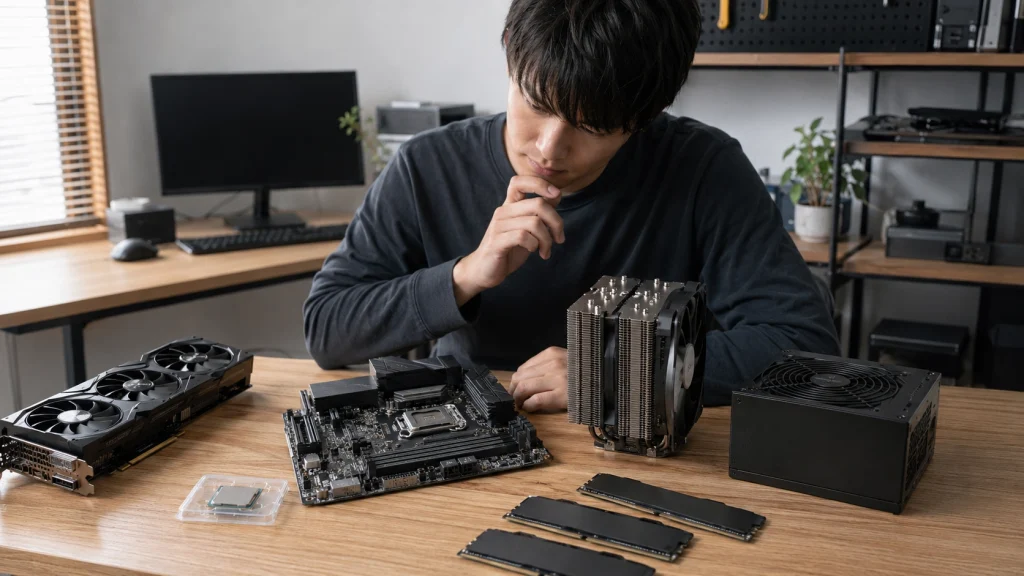
14700F本体が安くても、高価なLGA1700マザーボードを新品購入するなら、現行プラットフォームとの差が小さくなることがあります。
その一方で、すでにLGA1700対応マザーボードやDDR4メモリを持っている場合は事情が別です。既存パーツを生かしながらCPU性能を上げられるなら、14700Fはかなり現実的な候補になります。
2026年の14700Fは「CPU単体の性能」より、手持ちパーツを含めた総額で判断すると選びやすくなります。
Core i7-14700Fはやめとけでも買える
ここまで読むと欠点ばかりに見えるかもしれませんが、Core i7-14700Fには今でも魅力があります。私自身が使い続けているのも、単純に性能が不足しているCPUではないからです。
ここからは、どのような用途なら選ぶ価値があるのかを見ていきます。
ゲーム性能は今でも十分
Core i7-14700Fは、2026年時点でもゲーミングPC用CPUとして十分使える性能を持っています。
20コアすべてをゲームが使い切るわけではありませんが、高クロックで動作するPコアを8個備えているため、一般的なゲーム用途でCPU性能不足を感じる場面は限られます。
実際のゲーム性能はCPUだけで決まりません。解像度、グラフィック設定、使用するGPU、メモリ、ゲームエンジンなどによって変わります。
例えばフルHDで非常に高いフレームレートを狙う場合はCPU性能の差が出やすくなります。一方、WQHDや4Kで高画質設定を使う場合は、グラフィックボード側が先に限界へ達するケースも少なくありません。
そのため、Core i7-14700Fからさらに高価なCPUへ変更したからといって、すべてのゲームで目に見えて快適になるわけではないのです。
私がゲーミングPCを組むなら、14700Fと組み合わせるGPUとのバランスを優先します。CPUだけ豪華でグラフィックボードが控えめな構成より、用途に合った配分にしたほうが満足しやすいでしょう。
◆管理人のワンポイントアドバイス
ゲーム目的ならCPUの型番だけで優劣を決めず、遊びたい解像度とグラフィックボードから逆算して考えるのがおすすめです。14700Fは「ゲームも作業も一台でこなしたい」という構成と相性がいいCPUだと感じます。
配信や動画編集との相性
Core i7-14700Fの良さが分かりやすいのは、ゲームだけでなく複数の処理を同時に行う場面です。
8個のPコアに加えて12個のEコアを搭載しているため、合計20コア28スレッド。動画の書き出し、圧縮、複数アプリの同時起動など、コア数を利用できる作業では余裕があります。
ゲームをしながらブラウザを開き、通話ソフトを起動し、録画ソフトも動かすといった使い方は、現在のゲーミングPCでは珍しくありません。こうした使い方では、Core i7らしいコア数の多さが生きてきます。
ただし、動画編集目的ではFモデル特有の注意点があります。Core i7-14700Fには内蔵GPUがないため、Intelの内蔵グラフィックスを利用する処理を前提にしている場合は、14700など内蔵GPU付きモデルも比較したほうがいいでしょう。
編集ソフトやエンコード方式によって利用されるハードウェアが異なるので、「動画編集なら必ず14700Fが最適」とは言えません。
一方、NVIDIAやAMDのGPUを使ったハードウェアエンコードを中心にするなら、Fモデルでも困らないケースがあります。使っているソフトがどのエンコード方式に対応しているのかを購入前に確認してください。
向いている人と向かない人
Core i7-14700Fは、用途が合えば今でもかなり使いやすいCPUです。しかし、誰にでもおすすめできるわけではありません。
| 向いている人 | 向かない人 |
|---|---|
| ゲームと作業を一台で行いたい | 消費電力をできるだけ抑えたい |
| 動画編集や配信も行う | 小型PCで冷却余裕が少ない |
| すでにLGA1700環境を持っている | 今後CPUだけ交換して長く使いたい |
| グラフィックボードを必ず搭載する | 内蔵GPUを保険として残したい |
| 価格が十分下がった14700Fを買える | 現行プラットフォームと価格差が小さい |
特に相性がいいのは、LGA1700環境をすでに持っている人です。
例えば第12世代のCore i5などを使っていて、マザーボードが14700Fへ対応できるなら、BIOS更新を行ったうえでCPUだけ交換する選択肢が出てきます。メモリやストレージまで買い直す必要がなければ、PC全体を新しくするより費用を抑えられる場合があります。
逆に、マザーボードから新規購入する人は、Core UltraやAMDのAM5環境も含めて比較したほうがいいでしょう。
14700Fが安売りされているからとCPUだけ先に買ってしまうと、マザーボード、クーラー、電源まで含めた総額では思ったほど安くならないケースがあります。
Core i7-14700Fは販売時期によって価格が変わるため、ほかのCPUと比較する前に現在の実売価格を確認しておくと判断しやすくなります。
購入前に確認したいこと
Core i7-14700Fを買うなら、少なくともCPU価格だけで決めないようにしてください。
最初に確認したいのはマザーボードのBIOSです。第14世代対応と書かれているだけではなく、Intelが案内している最新マイクロコードを含んだBIOSが提供されているかを、マザーボードメーカーの公式ページで確認します。
次にCPUクーラー。大型空冷や簡易水冷を選ぶ場合は、ケースへ物理的に取り付けられるかも確認が必要です。
簡易水冷を使うなら、ラジエーターのサイズだけではなく取り付け位置も重要になります。天面や前面へ設置する際の考え方は、簡易水冷の吸気と排気を解説した記事も参考にしてください。
電源ユニットについてもCPU単体で判断せず、グラフィックボードとの合計から選びます。特にハイエンドGPUを搭載する場合は、GPUメーカーが示す推奨電源容量も確認しましょう。
CPUやマザーボードの仕様、対応BIOS、保証条件は変更される場合があります。購入時の正確な情報はIntel、マザーボードメーカー、販売店の公式情報をご確認ください。組み立てや設定に不安がある場合は、PCショップやメーカーサポートなど専門家へ相談したうえで最終判断してください。
中古品の場合は、購入履歴や保証の扱いも確認しておきたいところです。とりわけ第14世代Coreでは過去の運用状況を判断しにくいため、新品との差額が小さいなら私は新品を優先します。
安いから買うのではなく、CPUクーラーやマザーボードを含めても納得できる価格か。ここを見るだけで失敗はかなり減らせます。
Core i7-14700Fのよくある質問
Q1. Core i7-14700Fは本当にやめたほうがいいですか?
A. 一律に避ける必要はありません。20コア28スレッドでゲームから動画編集まで十分な性能があります。ただし、第14世代CPUの不安定動作対策として最新BIOSを使うこと、冷却環境を用意すること、LGA1700の将来性を理解したうえで選ぶことが重要です。
Q2. Core i7-14700Fは空冷クーラーでも使えますか?
A. 空冷でも使用できますが、クーラーの性能や電力設定によってCPU温度は変わります。長時間の高負荷処理を行う場合は大型空冷など余裕のある製品を選び、実際の温度を確認しながら使うのがおすすめです。
Q3. Core i7-14700Fの65Wとは最大消費電力ですか?
A. いいえ。Intel公式仕様のプロセッサー・ベース・パワーは65Wですが、最大ターボ・パワーは219Wです。実際の消費電力は負荷やBIOS設定などで変化するため、65Wだけを基準にCPUクーラーや電源を選ばないほうが安心です。
Q4. 14700Fと14700Kならどちらがおすすめですか?
A. オーバークロックや少しでも高いCPU性能を求めるなら14700K、設定を細かく触らずゲームや作業へ使いたいなら14700Fが候補になります。ただし、14700Fには内蔵GPUがありません。CPU単体価格だけでなくクーラーやマザーボードを含めて比較してください。
Q5. 2026年にCore i7-14700Fを新品で買う価値はありますか?
A. 価格次第では十分あります。特にLGA1700対応マザーボードやDDR4メモリをすでに持っている人には魅力があります。一方、PCを完全に新規で組む場合は、現行CPUとマザーボードを含めた総額も比較してから判断するのがおすすめです。
Core i7-14700Fはやめとけの結論
Core i7-14700Fを実際に使っている私の結論は、性能が低いからやめとけというCPUではないというものです。
8個のPコアと12個のEコアを備えた20コア28スレッド構成で、ゲームだけでなく配信、動画編集、複数アプリを同時に使う環境まで幅広く対応できます。現在使っていて処理性能そのものに不満を感じるようなCPUではありません。
一方、購入前に知っておきたい欠点もはっきりしています。
- 65W表記でも最大ターボ電力は219W
- 冷却環境によって高負荷時の温度が変わりやすい
- 第14世代なので最新BIOSへの更新を確認したい
- Fモデルのため内蔵グラフィックスを搭載しない
- LGA1700から先のCPUへは同じマザーボードで移行できない
- 2026年の新規自作では現行プラットフォームとの価格比較が必要
以上のことを踏まえると、すでにLGA1700環境を持っている人、価格の下がった14700Fを購入できる人、ゲームだけでなく作業にも使う人には今でも魅力があります。
反対に、これからマザーボードやメモリまで一式そろえ、数年後にCPUだけ交換しながら使いたいなら、ほかの現行プラットフォームも比較してから決めたほうがいいでしょう。
「Core i7-14700Fはやめとけ」という言葉だけで候補から外す必要はありません。大切なのは、14700Fの性能だけを見るのではなく、冷却、BIOS、グラフィックボード、マザーボード、購入価格まで含めて自分のPCに合うかを見ることです。
私自身なら、手持ちのLGA1700環境を生かせて価格にも納得できるなら、2026年でも14700Fを十分候補に入れます。
購入候補に入れる場合は、在庫状況や価格を一度確認してから、14700や14700Kなどとの価格差も比較してみてください。