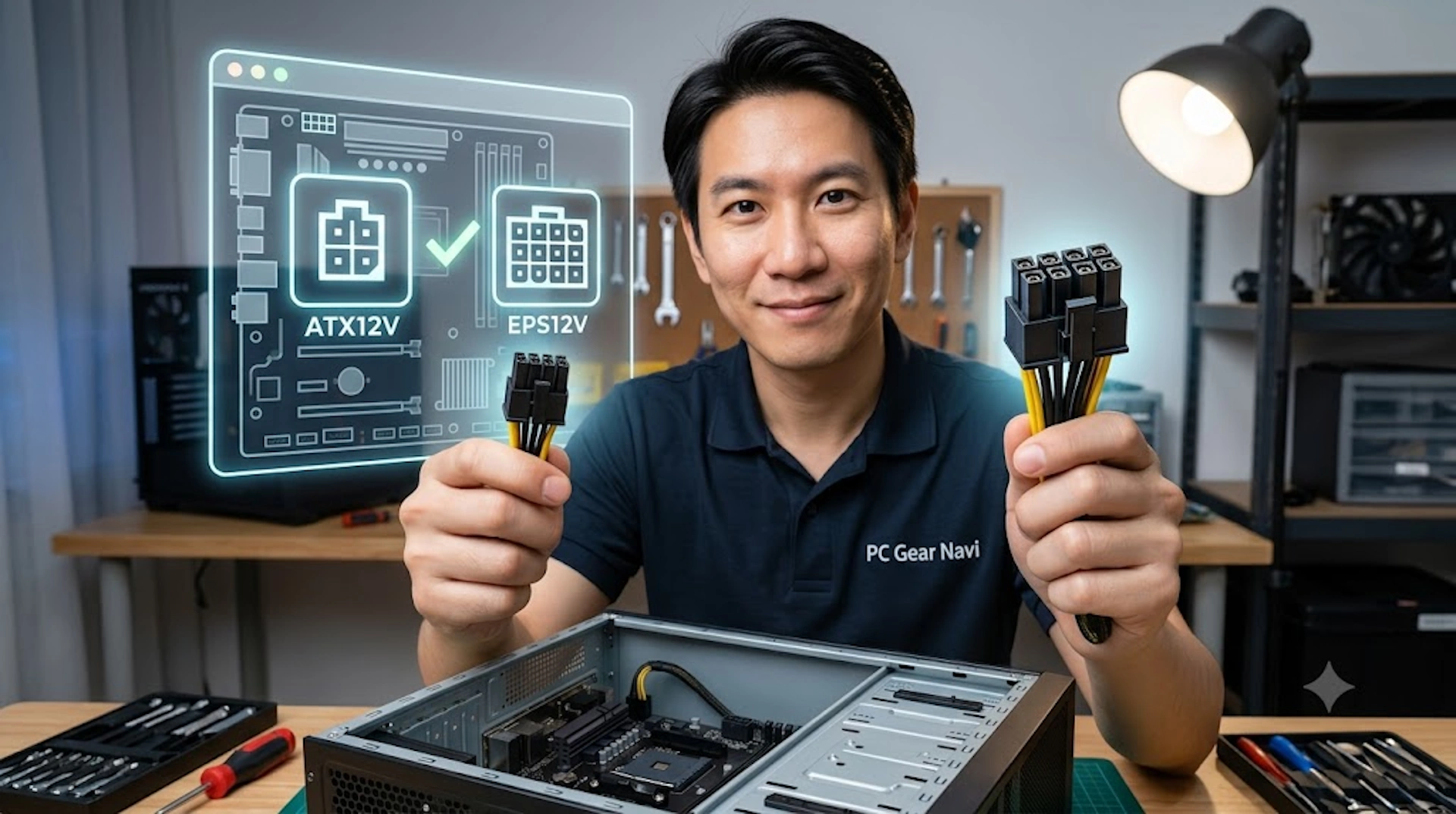
こんにちは。PCギアナビ、管理人の「ギアナビ」です。
PCケースの裏配線に挑戦したいけれど、配線のコツが分からない、きれいにまとめられない、そもそも裏配線ができないと悩んでいませんか。配線を頑張って押し込んだのにサイドパネルが閉まらない、CPU補助電源が届かないといったトラブルも、自作PCではかなり起こりやすいです。
ケースを買い替える予定なら、裏配線のスペースは何mm必要なのか、裏配線しやすいケースにはどんな特徴があるのかも気になりますよね。最近は通常のマザーボードだけでなく、BTFやProject Zeroなどの背面コネクタ対応製品、ピラーレスケースやデュアルチャンバーケースも増え、選択肢がかなり広がっています。
また、USB 3.0のフロントI/Oケーブルが固くてまとまらない、フロントオーディオにノイズが出る、裏配線で本当にエアフローが良くなるのかなど、組み立て後に気になる問題もあります。この記事では、ケース選びからケーブルを通す順番、失敗したときの直し方まで、初めてのみなさんにも分かりやすく整理します。
- PCケースで裏配線するメリットと注意点
- 裏配線スペースとケース選びの目安
- ケーブルをきれいに通す順番と固定方法
- パネルが閉まらない場合の具体的な対処法
PCケースの裏配線で押さえる基本
まずは、PCケースの裏配線がどのような配線方法なのかを整理しましょう。背面にケーブルを押し込むだけでは、見た目もメンテナンス性も良くなりません。通常の裏配線と背面コネクタ設計の違い、必要なスペース、ケース選びで確認したいポイントを順番に解説します。
裏配線の意味と通常配線との違い
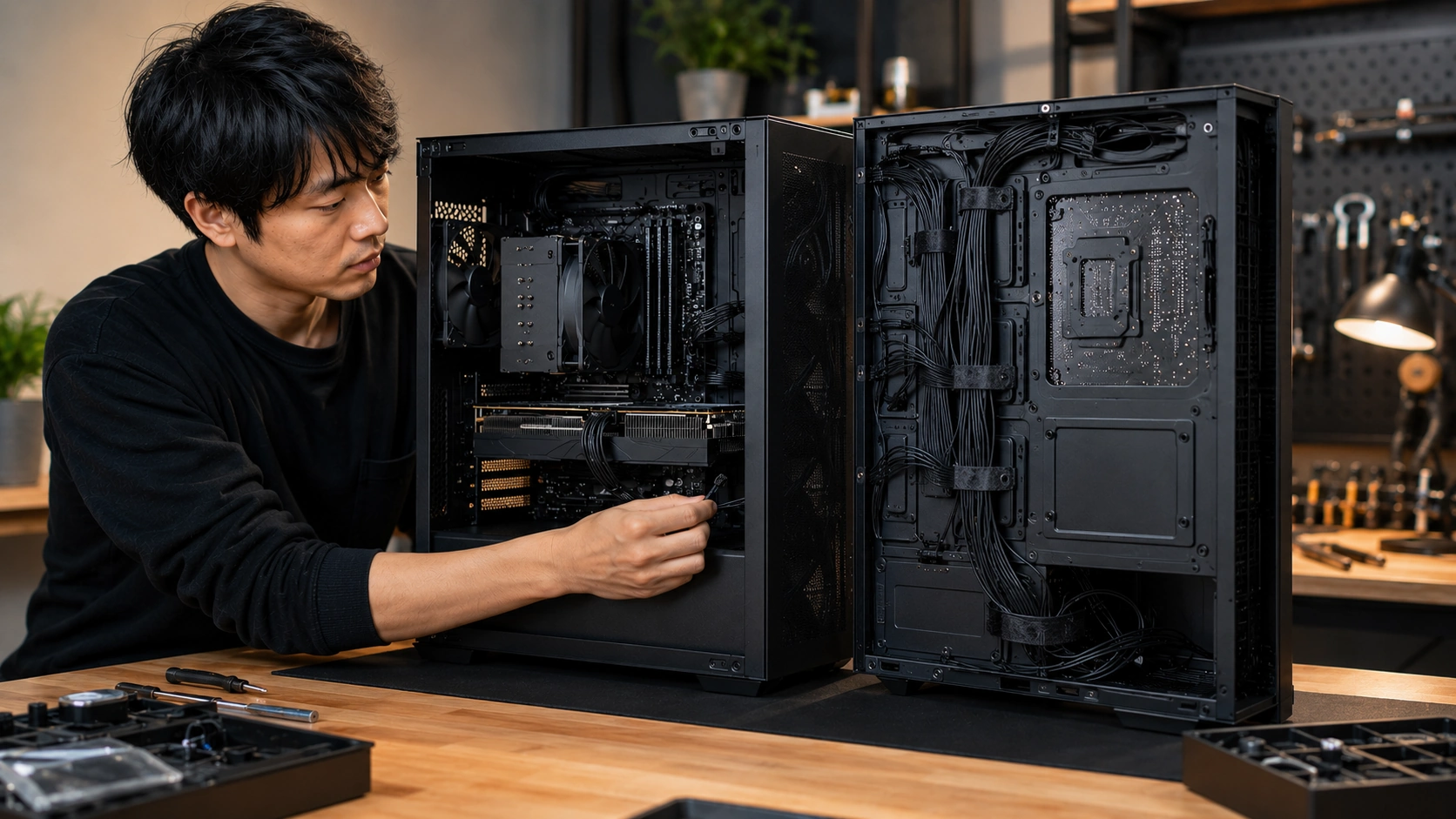
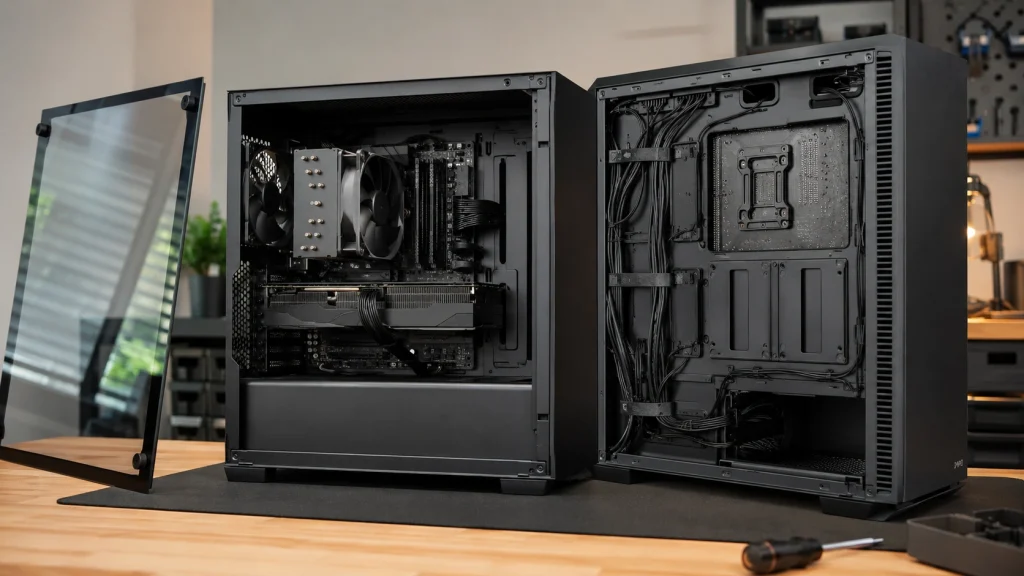
PCケースにおける裏配線とは、電源ユニットやケース前面から伸びるケーブルを、マザーボードトレイの裏側へ回して整理する配線方法です。必要な部分だけをケーブルホールから表側へ出すことで、マザーボードやグラフィックボードの周辺に余分な配線が残りにくくなります。
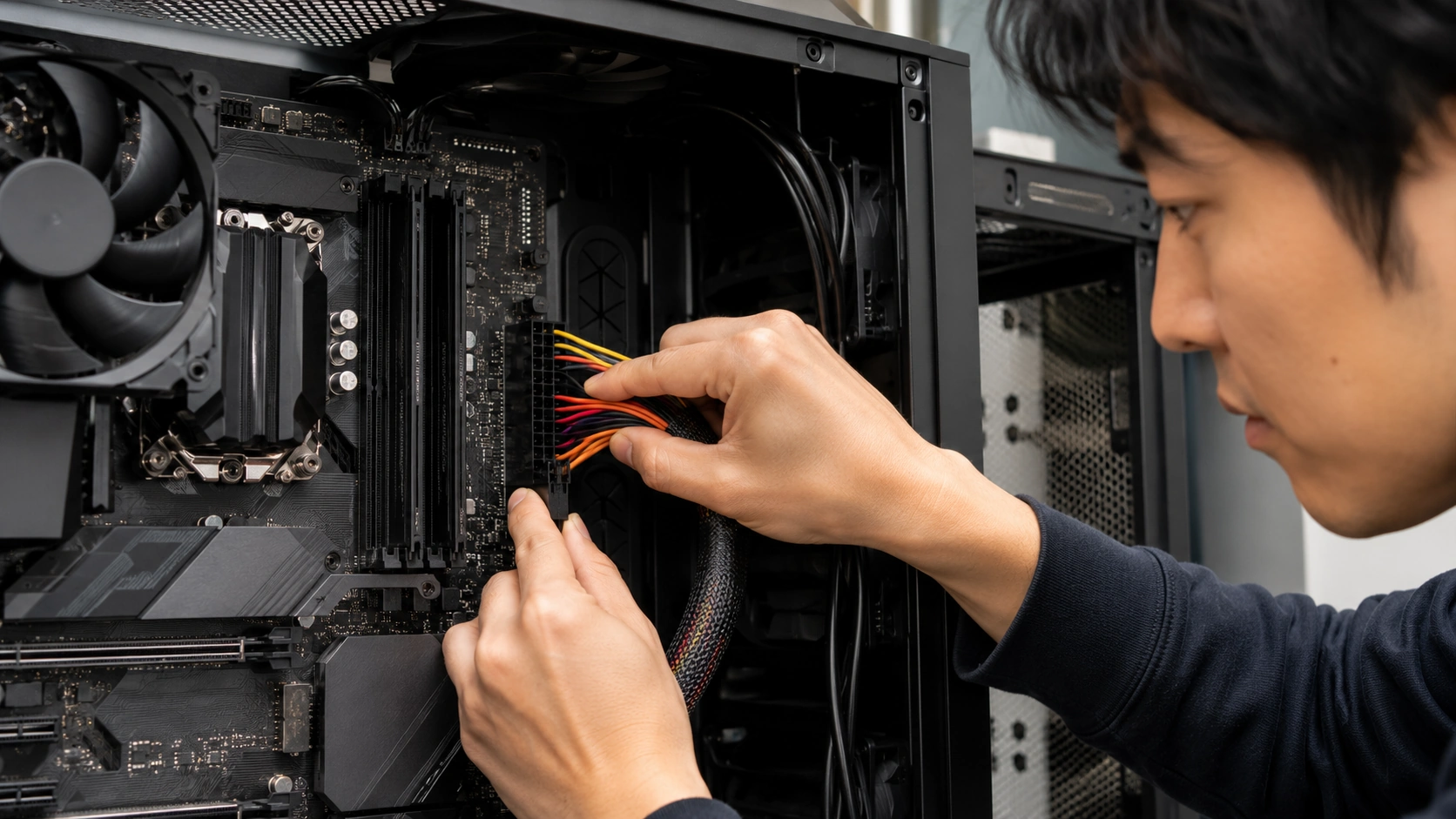
たとえば、ATXメイン電源の24ピンケーブルはマザーボード右側にあるホールから、CPU補助電源はケース上部のホールから引き出すのが一般的です。グラフィックボードの補助電源は、電源カバー付近の穴から最短距離で出すと、表側に見える部分を抑えやすくなります。
通常配線では、電源ユニットから各パーツまでケーブルを表側で直接つなぐため、作業自体は単純です。ただし、余ったケーブルがファンや吸気経路の近くに垂れやすく、内部が雑然と見える原因になります。ガラスパネルを採用したケースでは、特に配線の露出が目立ちます。
一方の裏配線は、ケーブルを隠すだけでなく、どの穴から出して、どこへ固定するかを考える作業です。表側は必要最小限、裏側は平らに広くという考え方が基本になります。
ケーブルマネジメントは、裏配線だけを指す言葉ではありません。ケーブルを束ねる作業、固定位置の決定、余った端子の収納、ファンやハブの配線整理まで含めた管理全体を意味します。
最近は、マザーボードの電源端子やUSB端子そのものを基板裏側へ移した背面コネクタ設計も登場しています。ただし、これは一般的なケースで行う裏配線とは別の仕組みです。背面コネクタ対応マザーボードには、端子位置に合わせた専用の開口部を持つ対応ケースが必要になります。
裏配線のメリットとデメリット
裏配線の分かりやすいメリットは、PCケース内部の見た目がすっきりすることです。強化ガラス越しに見えるケーブルが減るため、マザーボードやグラフィックボード、RGBファンなどのデザインを見せやすくなります。魅せるPCを組むなら、裏配線の完成度はかなり重要です。
もう一つのメリットが、ケース内部の空気の通り道を確保しやすいこと。前面や底面から入った空気がCPUクーラーやグラフィックボードへ届き、背面や天面から抜ける経路にケーブルが垂れていると、気流が乱れる原因になります。裏配線により表側の障害物を減らせば、ケース本来の冷却構造を活かしやすくなります。
ケーブルがファンに触れる事故を防ぎやすい点も大切です。CPUファンやケースファンの余ったケーブルが回転部分へ入り込むと、異音が発生するだけでなく、ファンが正常に回転できなくなる可能性があります。余った部分を背面へ回して固定しておけば、こうしたトラブルを防ぎやすくなります。
さらに、マザーボード上の端子や部品を確認しやすくなるため、掃除やパーツ交換もしやすくなります。メモリやストレージを追加するときに、ケーブルの束を毎回かき分けなくて済むのは地味に快適です。
裏配線の主なメリット
- ケース内部の見た目を整えやすい
- 吸気から排気までの経路を確保しやすい
- ケーブルとファンの接触を防ぎやすい
- 掃除やパーツ交換を行いやすい
- 配線ミスや未接続端子を確認しやすい
ただし、裏配線にはデメリットもあります。特に多いのが、背面にケーブルを重ねすぎてサイドパネルが閉まらなくなる問題です。ケースの裏配線スペースが狭い場合、24ピンケーブルとGPU補助電源を同じ場所へ集めただけでも、大きな膨らみができます。
ケーブルを遠回りさせることで、長さが足りなくなる可能性もあります。CPU補助電源はケース下部の電源ユニットからマザーボード左上まで通すため、ケースが大きいほど長さに余裕が必要です。裏配線は通常配線より作業時間もかかるので、急いで組むと接続忘れや端子の半挿しが起こりやすくなります。
配線をサイドパネルで無理に押しつぶすのは避けましょう。ケーブルやコネクタに継続的な力が加わり、断線や接触不良につながる可能性があります。パネルが自然に閉じない場合は、固定位置やケーブルの重なりを見直してください。
裏配線スペースは何mm必要か
裏配線スペースとは、一般的にマザーボードトレイの裏面から背面側サイドパネルまでの距離を指します。ケースメーカーによって測定位置や表記方法が異なるため、同じ数値でも使いやすさが完全に同じとは限りませんが、ケース選びの目安にはなります。
一般的には、19mm前後だとかなりタイトです。細いファンケーブルやフラットケーブルは収めやすいものの、太い24ピンケーブルやスリーブケーブルを重ねると、パネルに干渉しやすくなります。配線自体はできても、固定位置を細かく調整する必要があるでしょう。
23〜25mm程度になると、一般的なミドルタワーケースの標準的な範囲です。ケーブルチャンネルや固定ポイントが適切に配置されていれば、初心者でも比較的まとめやすくなります。30〜33mm程度あれば、太いケーブルや複数のファン配線も分散しやすく、作業に余裕が生まれます。
| 裏配線スペース | 作業感の目安 | 向いている構成 |
|---|---|---|
| 19mm前後 | かなりタイト | ケーブル本数が少ない構成 |
| 23〜25mm前後 | 標準的 | 一般的な自作PC |
| 30〜33mm前後 | 余裕がある | ファンやRGB機器が多い構成 |
| 50mm以上 | 非常に広い | デュアルチャンバーなどの特殊設計 |
ただし、裏配線のしやすさは数値だけでは決まりません。25mmのスペースがあっても、ドライブブラケットが中央に配置されていたり、固定ポイントが少なかったりすると、使える範囲は狭くなります。反対にスペースが少し狭くても、専用チャンネルや面ファスナーがあれば、ケーブルを平らに固定しやすくなります。
デュアルチャンバーケースでは、マザーボード側と電源ユニット側が分かれており、背面に大きな収納空間が用意されています。ただし、ストレージブラケットやファンハブを取り付けると、実際に使える奥行きが減る場合があります。
23〜25mmは標準、30mm以上は余裕重視の目安として考えつつ、ホール位置や固定機構も合わせて確認するのが失敗しにくい選び方です。これらの数値はあくまで一般的な目安であり、測定方法や実際の使いやすさは製品ごとに異なります。
裏配線しやすいケースの選び方
裏配線しやすいPCケースを選ぶときは、背面スペースの広さだけでなく、ケーブルを通す穴の位置を確認しましょう。マザーボードの24ピン端子に近い右側、CPU補助電源端子に近い上部、フロントI/O端子に近い下部にホールがあると、表側へ出すケーブルを短くできます。
ホールにゴム製のグロメットが付いているケースは、ケーブルと金属部分が直接こすれにくく、見た目も整いやすいです。グロメットがケーブルの隙間を隠してくれるため、ガラス越しに背面側が見えにくくなるメリットもあります。
面ファスナーやストラップ、アンカーポイント、ケーブルチャンネルの数も重要です。
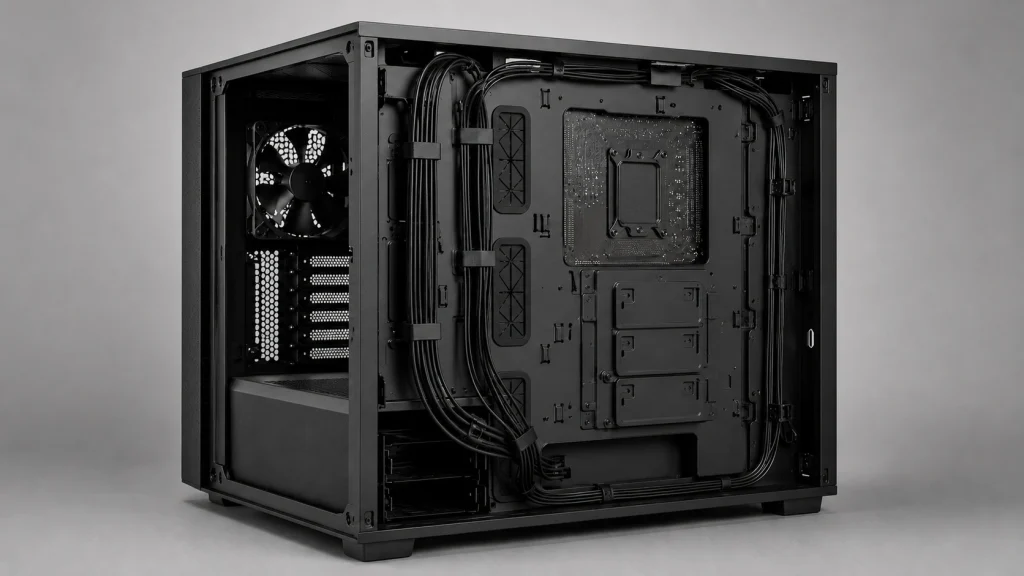
固定場所が少ないケースでは、ケーブルを好きな位置へまとめにくく、結束バンドを通すための工夫が必要になります。最初から太いケーブル用のチャンネルが用意されていれば、通す場所に迷いにくくなります。
ケース選びで確認したいポイント
- マザーボードトレイ裏の奥行き
- 24ピン端子に近いケーブルホール
- CPU補助電源用の上部ホール
- グロメットやケーブルチャンネル
- 面ファスナーや固定ポイント
- 電源カバーとドライブケージの配置
- 背面パネルの開閉方法
- 背面コネクタ対応の有無
トップパネルを取り外せるケースも組み立てやすいです。CPU補助電源端子はケース上部の狭い位置にあるため、大型CPUクーラーを先に付けると手が入りにくくなります。天板を外せれば、上からコネクタへアクセスしやすくなります。
電源ユニットの長さとドライブケージの位置も見落とせません。電源ユニットが長いと、余ったケーブルを収納する空間が狭くなります。特に非モジュラー式電源では、使用しないケーブルもすべてケース内へ収める必要があるため、電源カバー下の空間に余裕が欲しいところです。
PCケースの寸法を見るときは、GPUの最大長、CPUクーラーの最大高、電源ユニットの最大長も確認してください。前面へラジエーターを取り付けると、搭載できるGPUの長さが短くなる製品もあります。裏配線だけに注目せず、搭載予定のパーツを含めて判断しましょう。
ケース内のケーブル整理全般についてさらに確認したいみなさんは、自作PCのケーブルマネジメント完全攻略ガイドも参考にしてみてください。
BTFとProject Zeroの違い
BTFとProject Zeroは、どちらもマザーボードの主要コネクタを背面側へ配置し、表側から見えるケーブルを減らすための設計です。通常の裏配線では、ケーブルを背面へ隠しても、マザーボード上の端子へ接続する直前の部分は表側に残ります。背面コネクタ設計では、その接続部分まで裏へ移せます。
BTFはASUSが展開する背面コネクタ型の製品シリーズです。24ピン電源、CPU補助電源、USB、SATA、ファン端子などをマザーボードの裏側へ配置し、対応ケースの開口部から接続します。対応するグラフィックボードを組み合わせる構成では、GPU補助電源の露出も抑えられます。
Project ZeroはMSIが展開する背面コネクタ設計です。基本的な目的はBTFと同じで、マザーボード表側の配線を減らし、組み立てや見た目をすっきりさせます。対応ケースの中には、通常のマザーボードと背面コネクタ型マザーボードの両方を搭載できる製品もあります。
| 項目 | 通常の裏配線 | BTF・Project Zero |
|---|---|---|
| コネクタ位置 | マザーボード表側 | 主にマザーボード裏側 |
| 対応ケース | 一般的な裏配線対応ケース | 背面コネクタ対応ケース |
| 表側の配線 | 接続部分が一部見える | 大幅に減らしやすい |
| パーツ選択 | 比較的自由 | 対応製品の確認が必要 |
| 組み替えやすさ | 一般的 | 対応規格の影響を受ける |
注意したいのは、BTFやProject Zeroのマザーボードを一般的なケースへそのまま取り付けることはできない場合がある点です。背面コネクタの位置にケース側の穴がなければ、ケーブルを接続できません。
また、BTF対応マザーボードを使っても、通常のグラフィックボードを取り付ける場合はGPU電源ケーブルが表側に残ります。完全に近いケーブル隠蔽を目指すなら、ケース、マザーボード、グラフィックボードの対応状況をまとめて確認する必要があります。
背面コネクタ製品は、シリーズ名だけで互換性を判断しないでください。対応するフォームファクタや開口部の位置は製品ごとに異なります。購入前にケースとマザーボードの対応表を確認しましょう。
PCケースで裏配線する手順とコツ
ここからは、実際にPCケースへケーブルを通す手順を解説します。裏配線をきれいに仕上げるコツは、すべてのパーツを取り付けてから余った線を押し込むのではなく、先にルートを決めて太いケーブルから配置することです。
裏配線前に確認するケーブル長
裏配線を始める前に、電源ユニットの各ケーブルが接続先まで届くか確認します。特に重要なのが、24ピンATXケーブル、CPU補助電源ケーブル、GPU補助電源ケーブルです。これらは太く曲げにくいため、長さが足りないと配線ルートを大きく変更しなければなりません。
24ピンケーブルは、一般的なATXケースであれば約600mm前後が一つの目安です。CPU補助電源はケース下部からマザーボード上部まで回すため、650〜750mm程度の製品が多く見られます。GPU向けのPCIeケーブルや12V-2×6ケーブルは、600〜650mm程度が目安になることがあります。
| ケーブル | 長さの一般的な目安 | 確認する場所 |
|---|---|---|
| 24ピンATX | 約600〜700mm | マザーボード右側 |
| CPU補助電源 | 約650〜750mm | マザーボード左上 |
| PCIe・12V-2×6 | 約600〜650mm | グラフィックボード |
| SATA電源 | 端子間隔も確認 | SSD・HDD・ファンハブ |
これらの数値はあくまで一般的な目安です。フルタワーケース、デュアルチャンバーケース、電源ユニットを前面へ搭載する小型ケースなどでは、必要な長さが変わります。ケーブルを直線で測るのではなく、実際に通すホールやチャンネルを経由した距離で確認してください。
CPU補助電源が届かない場合は、無理に引っ張って接続してはいけません。コネクタに横方向の力が加わり、接触不良や断線につながる可能性があります。配線ルートを短くするか、電源ユニットメーカーが対応を明示している延長ケーブルを検討します。
モジュラー式電源は、必要なケーブルだけを接続できるため、裏配線との相性が良いです。使わないSATAケーブルやPCIeケーブルを外しておけば、電源カバー下へ収納するケーブルの量を減らせます。
モジュラー式電源のケーブルは、コネクタの形が同じでも内部配線が共通とは限りません。別メーカーや別モデルのケーブルを安易に使い回すと、パーツを故障させる危険があります。詳しくは電源ユニットのケーブル使い回しで起こるリスクも確認してください。
太いケーブルから通す配線手順
裏配線は、細いケーブルを先にまとめるより、太くて曲げにくいケーブルから配置したほうがきれいに仕上がります。
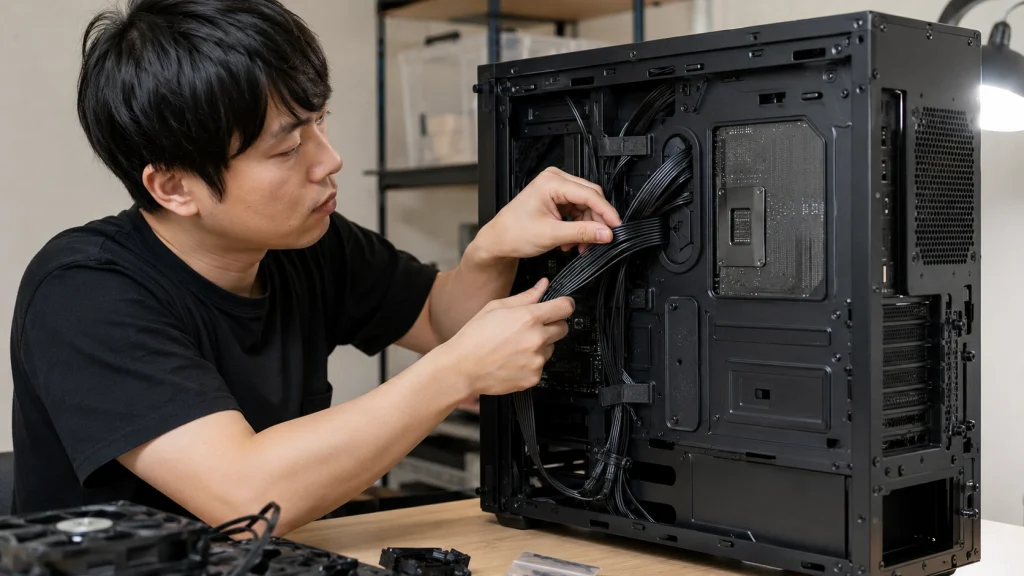
細いファンケーブルは後から隙間へ通せますが、24ピンケーブルは通せる場所が限られるためです。
サイドパネルを外して経路を確認する
最初に左右両方のサイドパネルを外し、マザーボードトレイ裏の構造を確認します。24ピン用ホール、CPU補助電源用ホール、下部I/O用ホール、固定ストラップ、ドライブブラケットの位置を把握しましょう。
この段階で、どのケーブルをどの穴から出すか決めます。接続先に最も近い穴を選ぶと、表側に見えるケーブルを短くできます。ただし、コネクタの直前で急角度に曲げるルートは避けてください。
24ピンとCPU補助電源を通す
まずは24ピンATXケーブルをマザーボード右側へ通します。完全に固定せず、接続できる程度の余裕を残しておきます。次にCPU補助電源ケーブルを背面から上部へ回し、マザーボード左上の端子付近へ出します。
CPUクーラーを取り付けると端子へ手が届きにくくなるケースでは、CPU補助電源を先に接続しておくと作業しやすいです。大型空冷クーラーを使う場合は特に意識したいポイントです。
GPU電源と周辺ケーブルを通す
次に、GPU補助電源を電源カバーの裏側からグラフィックボード付近へ通します。ケーブルを強く折り曲げず、コネクタへ自然に入る位置から出してください。12V-2×6ケーブルを使用する場合は、コネクタが完全に挿入されていることを確認してから配線を固定します。
SATA電源、ファン、ARGB、フロントオーディオ、フロントパネル端子などは、その後にまとめます。ファンやARGB機器が多い場合は、先にハブの設置場所を決めると配線を集約しやすくなります。
フロントI/Oは最後に接続する
USB 3.0やUSB 3.2 Gen 1のフロントI/Oケーブルは太く、コネクタも大きいため、細かい端子を先に接続すると作業の邪魔になりやすいです。ある程度ルートを決めてから、最後にマザーボードへ接続すると扱いやすくなります。
フロントパネルの電源スイッチ、リセットスイッチ、LED端子は小さく、マザーボードによって配列が異なります。マザーボードの説明書で接続位置を確認しながら作業してください。
おすすめの配線順
- 24ピンATXケーブル
- CPU補助電源ケーブル
- GPU補助電源ケーブル
- SATA電源ケーブル
- ファンとARGBケーブル
- フロントオーディオ
- USBとフロントパネル端子
すべてを接続したら、一度電源を入れて動作を確認します。起動確認前に結束バンドをきつく締めると、接続ミスが見つかったときに全部切り直すことになります。最初は面ファスナーなどで仮固定し、正常に起動してから仕上げるのがおすすめです。
結束バンドとベルクロの使い分け
ケーブルを固定する代表的な道具が、結束バンドとベルクロ式の面ファスナーです。どちらか一方に統一する必要はなく、外す頻度や固定するケーブルの太さに合わせて使い分けると、見た目とメンテナンス性を両立できます。
結束バンドは固定力が高く、細いケーブルをまとめたり、ケースのアンカーポイントへしっかり固定したりする用途に向いています。価格が安く、小さな固定穴にも通しやすいのがメリットです。
一方で、取り外すときはニッパーなどで切断する必要があります。SSDやファンを追加するたびに切り直すことになるため、将来変更する可能性の高い配線を何か所も固定すると、メンテナンスに手間がかかります。
ベルクロ式の面ファスナーは、何度でも付け外しできるのが強みです。24ピンケーブル、GPU補助電源、複数本のSATA電源など、太い束を固定する用途に向いています。ケース付属のストラップも、多くは同じように再利用できます。
| 固定具 | 向いている場所 | メリット | 注意点 |
|---|---|---|---|
| 結束バンド | 細いファン線や最終固定 | 小さく固定力が高い | 外すときに切断が必要 |
| ベルクロ | 太い電源ケーブルの束 | 何度でも付け外し可能 | 狭い場所では厚みが出る |
| ツイストタイ | 組み立て中の仮固定 | 位置を変更しやすい | 最終固定には不向き |
私がおすすめするのは、太い幹線はベルクロ、細い枝線は結束バンドという使い分けです。24ピンやGPU電源は面ファスナーでまとめ、ファン線やARGB線は必要な場所だけ結束バンドで固定します。
結束バンドを切るときは、ケーブルの被覆まで傷つけないよう注意してください。刃先をケーブル側へ向けず、バンドと配線の間に少し隙間を作ってから切ると安全です。
ケーブルを強く締めすぎる必要もありません。被覆が変形するほど締めると、内部の導線へ負担がかかる可能性があります。ずれない程度に固定できれば十分です。
サイドパネルが閉まらない対処法
裏配線を終えたあとにサイドパネルが閉まらない場合、力任せに押し込む前に、どの部分が干渉しているか確認しましょう。ケースを横向きにしてパネルを軽く当てると、ケーブルの膨らみがある位置を見つけやすくなります。
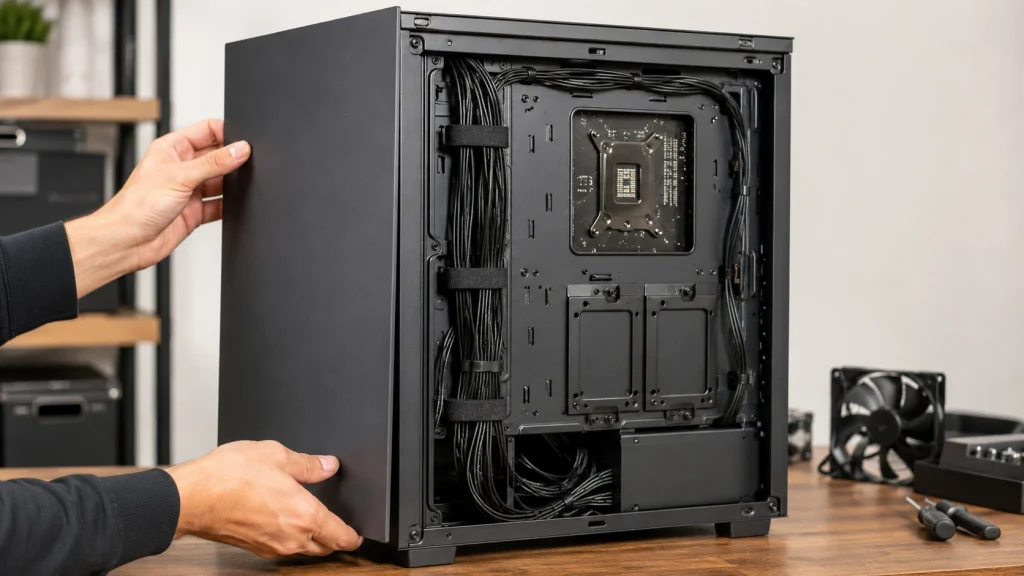
最も多い原因は、複数の太いケーブルを同じ場所へ重ねていることです。24ピン、GPU補助電源、SATA電源をケーブルチャンネルの中央へ集中させると、十分な裏配線スペースがあるケースでもパネルに当たります。
対処の基本は、ケーブルを丸い束にせず、縦方向へ平たく分散することです。24ピンケーブルは中央のチャンネル、GPU電源は電源カバー寄り、SATA電源はドライブブラケット側というように、ルートを分けてください。
余ったケーブルを折り返す位置にも注意が必要です。ケーブルを何重にも折り畳むと、その部分だけ大きく膨らみます。長い余剰部分は電源カバーの下や、電源ユニット前方の空間へゆるく収納しましょう。
パネルが閉まらないときの確認順
- 太いケーブルが交差していないか確認する
- 束を丸くせず縦方向へ広げる
- 余った部分を電源カバー下へ移す
- ドライブブラケットとの干渉を確認する
- ストラップの固定位置を変更する
- スリーブ延長ケーブルの必要性を見直す
見た目を良くするためにスリーブ延長ケーブルを使っている場合は、裏側のケーブル量が大幅に増えます。純正ケーブルへ延長ケーブルを追加するため、表側はきれいでも背面が収まりにくくなることがあります。
どうしても収まらない場合は、使っていないケーブルを外せるフルモジュラー式電源へ変更する方法もあります。ただし、裏配線のためだけに電源ユニットを買い替える必要があるかは、予算や現在の電源の状態も含めて判断してください。
サイドパネルをネジの力で無理に締めると、ケーブルやコネクタへ圧力がかかります。パネルから手を離しても自然に閉じた状態を保てる程度まで、配線を調整しましょう。
エアフローを妨げない配線のコツ
裏配線による冷却面のメリットは、配線するだけで温度が大幅に下がることではありません。ケースが想定している吸気と排気の経路から障害物を減らし、ファンの風をパーツへ届けやすくすることにあります。
一般的なPCケースでは、前面や底面から外気を取り込み、背面や天面から排出します。前面ファンのすぐ後ろにケーブルが垂れていると、取り込んだ空気がグラフィックボードやCPUクーラーへ届きにくくなります。
表側へ出すケーブルは、接続先に近いホールを利用して露出を短くしましょう。24ピンケーブルはマザーボード右側、CPU補助電源は上部、フロントオーディオやフロントパネル端子は下部から出すのが基本です。
GPU補助電源は、ファンの吸気面へ垂れ下がらないようにします。グラフィックボード下側から接続する構成では、余った部分を電源カバー上へ置かず、背面へ戻して固定するとすっきりします。
配線がきれいでも、ファンの吸気と排気がぶつかっていると効率的なエアフローにはなりません。ファンの向き、フィルターの目詰まり、ラジエーターの位置も合わせて確認してください。
ピラーレスケースやデュアルチャンバーケースでは、側面や底面から吸気する構造が多くなります。従来の前面吸気ケースとは風の進み方が異なるため、背面に隠せないケーブルが吸気ファンを覆っていないか確認しましょう。
ケースファンやARGBファンが多い構成では、配線の本数も増えます。ファンハブやARGBコントローラーを背面へ設置し、電源と制御ケーブルを集約すると、表側の配線を減らせます。ただし、マザーボードのファン端子やARGB端子には接続できる電流の上限があるため、機器の仕様を確認してください。
PCケース全体の吸排気バランスについては、PCケースの正しいエアフローの作り方でも詳しく解説しています。
フロントオーディオにノイズが発生する場合は、オーディオケーブルを電源ケーブルやGPU補助電源と長い距離で並走させないよう、ルートを変更してみてください。ただし、ノイズの原因はマザーボード、ケース端子、接続機器など複数考えられるため、配線変更だけで必ず改善するとは限りません。
PCケースの裏配線を成功させる要点
PCケースの裏配線を成功させるには、ケーブルを見えない場所へ押し込むのではなく、接続先、太さ、外す頻度に合わせてルートを設計することが大切です。組み立て前にケースのホールと固定ポイントを確認するだけでも、作業のしやすさはかなり変わります。
最初に通すのは、24ピンATX、CPU補助電源、GPU補助電源などの太いケーブルです。その後にSATA、ファン、ARGB、フロントI/Oを配置すると、狭いスペースを有効に使えます。
固定するときは、すべてを一つの太い束にまとめないようにしましょう。背面全体を使って平らに分散させ、変更する可能性のある場所はベルクロ、動かさない細い配線は結束バンドで固定するのがおすすめです。
PCケースの裏配線で覚えておきたい要点
- 接続先に近いケーブルホールを使う
- 太くて曲げにくいケーブルから通す
- ケーブルを一か所へ重ねない
- 表側へ出す長さを必要最小限にする
- 起動確認後に最終固定する
- パネルを力任せに閉めない
- 将来外す配線はベルクロで固定する
- ケースとパーツの対応仕様を確認する
裏配線スペースは、23〜25mm程度が標準、30mm以上が余裕を持ちやすい一般的な目安です。ただし、実際の作業性はケーブルチャンネル、ドライブブラケット、電源ユニットの長さ、使用するケーブルの硬さによって変わります。
BTFやProject Zeroなどの背面コネクタ型を選ぶ場合は、通常の裏配線対応ケースではなく、マザーボードの端子位置に対応したケースが必要です。将来のパーツ交換も考えながら、対応規格を確認してください。
作業前にはPCの電源を切り、電源ユニットのスイッチをオフにして、コンセントからACケーブルを外します。コネクタが固い場合も無理に押し込まず、向きや種類が合っているか確認してください。電源ユニット本体の分解は危険なので行わないでください。
ケース寸法、対応マザーボード、ケーブル長、端子仕様などは製品や改良時期によって異なる場合があります。正確な情報は公式サイトをご確認ください。接続方法や安全性に不安がある場合、最終的な判断は専門家にご相談ください。
少し手間はかかりますが、ルートを考えながら一本ずつ整理すれば、初めてのみなさんでも裏配線は十分きれいに仕上げられます。まずは太いケーブルの重なりを減らし、サイドパネルが無理なく閉じる状態を目指してみてください。