こんにちは。PCギアナビ、管理人の「ギアナビ」です。
最近、オンライン会議やウェビナーのクオリティを上げたいという相談をよく受けます。その中で注目されているのが、外部カメラやゲーム機の映像を取り込むためのキャプチャボードをZoomに接続する方法です。しかし、いざ導入しようとすると、具体的な使い方や設定方法が分からず戸惑ってしまうことも多いですよね。どんな機材がおすすめなのか、スマホや一眼レフを接続するにはどうすればいいのか、といった疑問を持つ方は少なくありません。
さらに、実際に繋いでみたものの、画面が真っ暗で映らない、PCに認識しないといった映像トラブルや、相手に音声が届かない、音が出ないといった問題に直面することもあります。また、長時間配信していると発生する音ズレや映像の遅延に悩まされたり、Mac環境での動作に不安を感じたりする声もよく耳にします。より高度な配信を目指してOBSと連携させようとしたら、設定が複雑すぎて挫折してしまったという方もいるのではないでしょうか。
この記事では、そうした悩みを抱えるあなたに向けて、キャプチャボードをZoomでスムーズに活用するための手順から、トラブルが起きた際の解決策までを網羅的に解説していきます。一つ一つのステップを丁寧に追っていけば、必ずプロ顔負けの高品質なオンライン配信環境を構築できますので、ぜひ最後までお付き合いください。
- 一眼レフやスマホを高画質でZoomに映し出す具体的なメリット
- 予算や用途に合わせた適切なキャプチャ機材の選び方
- 映像が映らない、音が出ないといったトラブルの根本的な解決手順
- OBS連携や遅延補正など一段上の高品質配信を実現するテクニック
Zoomでキャプチャボードを活用する手順
このセクションでは、キャプチャボードをZoomに導入する際の基本的なメリットから、実際の機材選び、そして具体的な接続と設定手順までを順番に解説していきます。初めての方でも迷わず設定できるよう、ステップバイステップで進めていきましょう。
スマホや一眼レフを高画質化する利点
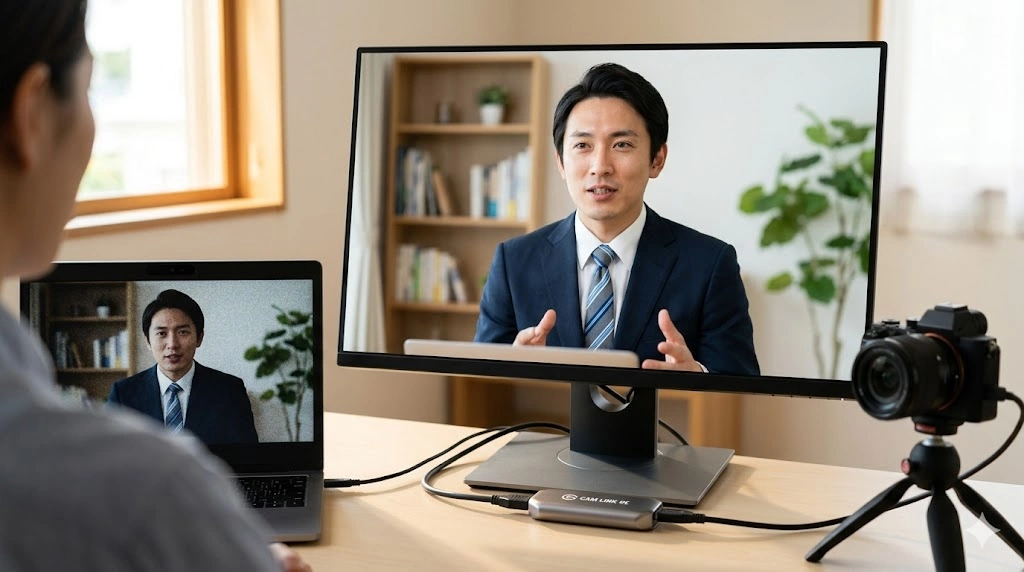
オンライン会議が日常的になった今、ノートPCに内蔵されているWebカメラの画質に不満を感じたことはありませんか。画質が粗かったり、暗い部屋では顔が真っ暗になってしまったりしますよね。そこでキャプチャボードの出番です。
キャプチャボードは、デジタル一眼レフカメラ、ビデオカメラ、あるいはスマートフォンやタブレット(iPadなど)からのHDMI出力信号を、USB経由でPCに入力できるように変換してくれる魔法の箱のようなハードウェアです。これを使うことで、Zoomの配信クオリティは劇的に向上します。
圧倒的な高画質と表現力
一眼レフやミラーレスカメラをWebカメラ代わりに使う最大のメリットは、その圧倒的な画質の良さです。内蔵Webカメラとは比べ物にならないほど大きなセンサーを搭載しているため、暗い部屋でもノイズの少ないクリアな映像を届けることができます。
また、レンズの絞り(F値)を調整することで、背景を美しくボケさせ、人物だけをくっきりと際立たせることが可能です。Zoomに標準搭載されている「背景をぼかす」機能とは異なり、髪の毛の境界線などが不自然に切り取られることがないため、極めて自然でプロフェッショナルな印象を与えられます。
ハイブリッド型セミナーでの柔軟性
リアル会場とオンラインを繋ぐ「ハイブリッド型イベント」でも、キャプチャボードはシステムの中核として活躍します。講演者のPCから出力されるスライド映像のHDMI信号を分岐させ、プロジェクターに映すのと同時に、キャプチャボード経由で配信PCに取り込むのです。
これにより、オンライン参加者に対しても、現地のスクリーンと全く同じ鮮明なスライド映像をデジタルデータのまま劣化なく共有することができます。手元のスマホやタブレットのアプリ操作画面をリアルタイムで見せたい場合にも、非常に有効な手段となります。
予算別の推奨機材と選び方の目安
ひとくちにキャプチャボードと言っても、数千円の安価なものから数十万円する業務用の機材まで、実に様々な種類があります。ここでは、あなたの目的と予算に応じた選び方の目安をご紹介します。
代表的なキャプチャボードの比較
個人で手軽に高画質化を始めたい場合、USBメモリのような形状をした小型のキャプチャデバイスが便利です。その他のPCデバイスの基礎知識や詳細なレビュー記事については、PCギアナビのトップページからも探せますので、ぜひあわせてご覧ください。
| 製品名 | 実勢価格の目安 | 総合評価 | 特徴 |
|---|---|---|---|
| Elgato Cam Link 4K | 約15,000円 | S | 4K対応。色再現性が高く、精細感はトップクラス。USBに挿すだけで自動認識。 |
| I-O DATA GV-HUVC | 約14,900円 | A | コントラストや色味のバランスが良く、動作の安定性に優れる。 |
| ノーブランド品 | 約1,500円〜 | C | 色味が不自然になりがちで白飛びしやすい。とりあえず映れば良い人向け。 |
ギアナビの補足
低価格帯のノーブランド品は、フレームスキップ(カクつき)が発生しやすいという弱点があります。大切な会議やウェビナーで使用する場合は、多少値が張っても「Elgato」や「I-O DATA」などの信頼できるメーカー品を選ぶことを強くおすすめします。
本格的な配信向け機材構成(目安)
複数のカメラを切り替えたり、より高度なウェビナーを主催したりする場合は、キャプチャ機能を内蔵した「ビデオスイッチャー」を導入すると便利です。
- 30万円規模:Blackmagic Design ATEM Miniなどを中心に、Logicool製の高品質WebカメラやJabraのスピーカーフォンを組み合わせる構成。
- 60万円規模:Roland VR-4などの本格スイッチャーに、Panasonic製のビデオカメラを複数台接続し、有線マイクで音声をクリアに拾う構成。
※ここに記載している価格や機材構成はあくまで一般的な目安です。市場価格は常に変動するため、正確な製品情報や最新の価格については各メーカーの公式サイトをご確認ください。
機器の物理的な接続と基本手順
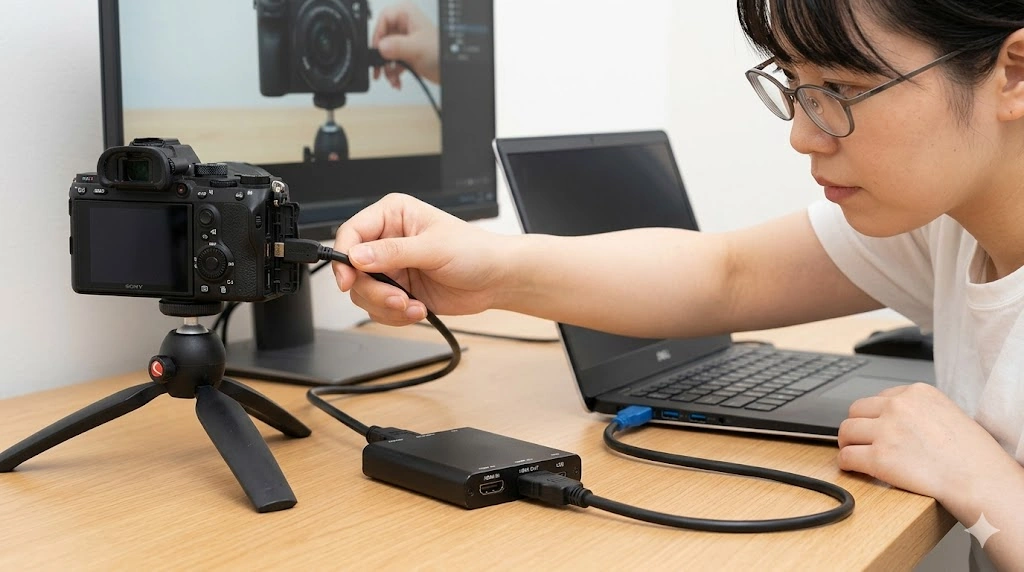
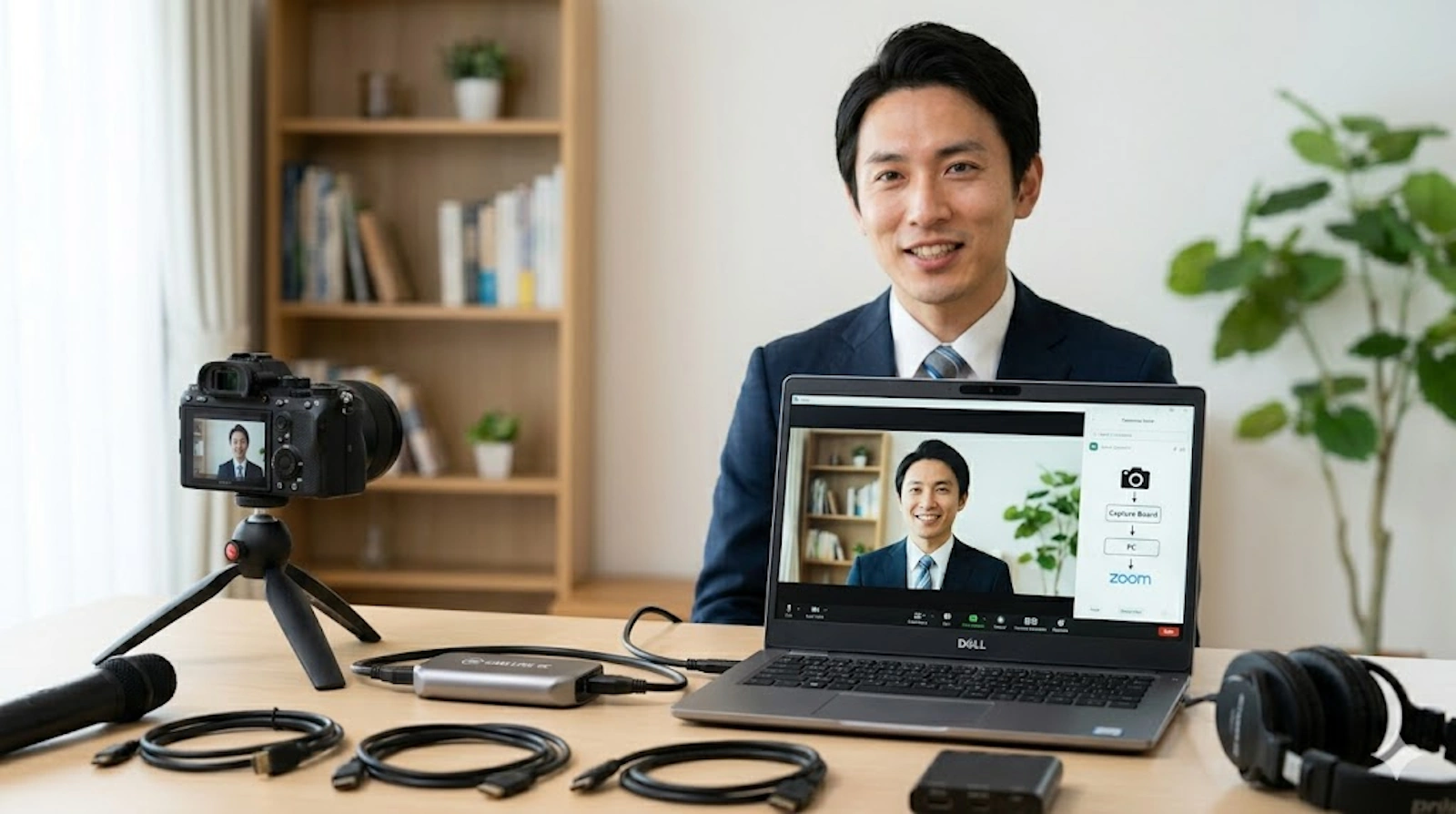
機材が揃ったら、実際にPCと接続してみましょう。一眼レフなどのカメラをWebカメラ化するために必要なアイテムは以下の4つです。
- キャプチャボード本体
- HDMIケーブル(カメラ側の端子に合ったもの。Mini HDMIやMicro HDMIが多いです)
- 三脚(カメラを安定して固定するため)
- HDMI出力対応のカメラ本体(画面上のアイコンなどを消して映像だけを出力できる「クリーンHDMI」対応機種がベストです)
接続のステップ
接続自体は難しくありません。以下の手順で進めてください。
まず、カメラのHDMI出力端子にケーブルを挿し、その反対側をキャプチャボードの「HDMI IN」端子に接続します。ここを間違えて「OUT」に挿してしまうと映像が出ないので注意してくださいね。
次に、キャプチャボード本体をPCのUSB端子に接続します。高画質な映像データをスムーズに転送するため、必ずPC本体のUSB 3.0ポート(端子の中が青いポート)に直接挿し込んでください。USBハブを経由すると電力や転送速度が不足し、動作が不安定になる原因となります。
映像と音声のダイレクト入力設定
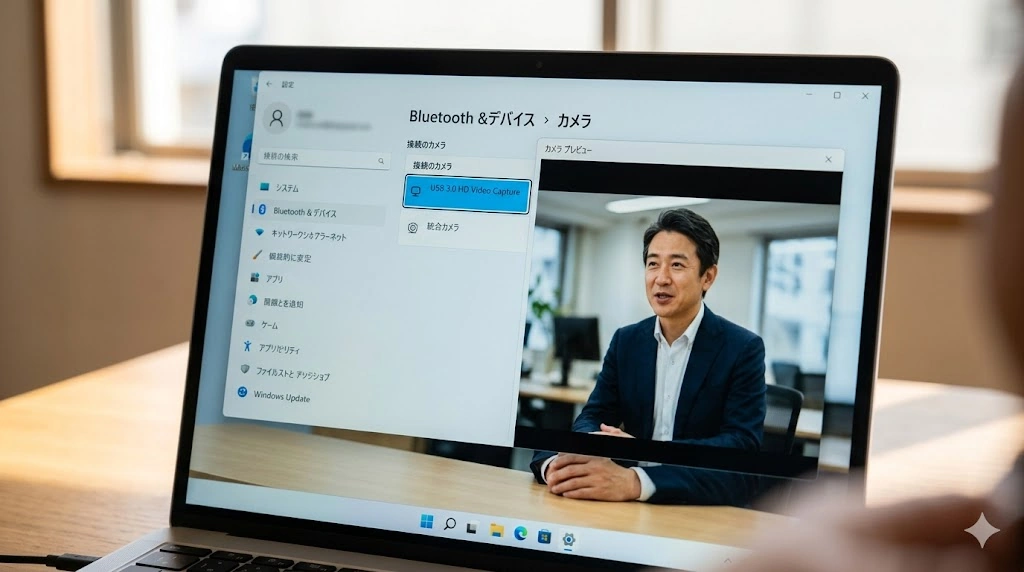
物理的な接続が完了したら、次はZoom側の設定です。キャプチャボードを単なるWebカメラとして直接認識させる、最もシンプルで確実な方法です。
Zoomでのビデオ設定
Zoomアプリを起動し、設定画面から「ビデオ」の項目を開きます。カメラを選択するプルダウンメニューを開くと、普段使っている内蔵カメラの他に、「USB 3.0 HD Video Capture」や「Cam Link 4K」といった、接続したキャプチャボードの名前が追加されているはずです。
これを選択するだけで、一眼レフや外部機器の映像がZoomの画面に表示されます。とても簡単ですよね。
Zoomでのマイク設定
映像だけでなく、カメラに接続したマイクの音声や、HDMI経由の音声を使いたい場合は、オーディオ設定も変更します。
設定の「オーディオ」からマイクのプルダウンメニューを開き、同様にキャプチャボード由来の音声デバイス(例:「マイク (USB 3.0 Audio Capture)」)を選択します。これで、外部の高品質な音声がZoomミーティングに配信されるようになります。
OBS仮想カメラを通じた画面連携
カメラの映像をそのまま流すだけでなく、会社やチャンネルのロゴを合成したり、テロップを入れたり、複数の画面をカッコよく切り替えたりしたい場合は、「OBS Studio」という無料の配信ソフトを間に挟むのがおすすめです。
OBSでの映像構築
まずOBSを起動し、「ソース」ウィンドウから「映像キャプチャデバイス」を追加して、キャプチャボードの映像を読み込みます。このキャンバス上で、画像やテキストを追加し、自分好みのレイアウトを作り上げます。
仮想カメラ(Virtual Camera)の起動とZoom連携
画面のレイアウトが完成したら、OBS画面右下にある「仮想カメラ開始」ボタンをクリックします。これにより、OBSで作った映像が、PC上で一つの「架空のWebカメラ」として認識されるようになります。
その後、Zoomの設定画面を開き、ビデオのカメラ一覧から「OBS Virtual Camera」を選択します。これで、OBSで作り込んだリッチな映像がZoomにそのまま配信されます。
起動順序が超重要です
この連携を行う際は、必ず「OBSを起動して仮想カメラを開始してから、Zoomを起動する」という順番を守ってください。Zoomを先に立ち上げていると、後から作られた仮想カメラを正しく認識できず、画面が真っ暗になるエラーが起きやすいです。
第2カメラ機能による資料共有
最後に、ウェビナーなどでスライド資料を最高画質で見せたい時に使える、Zoomの「第2カメラのコンテンツ」というアドバンスド機能をご紹介します。
通常、画面共有機能を使ってスライドを見せますが、これだと自分の顔(カメラ映像)が小さくなってしまったり、参加者側の環境によっては画質が荒れたりすることがあります。
別のPCやタブレットから出力したスライド映像を2つ目のキャプチャボードで取り込んでいる場合、Zoomの「画面の共有」ボタンを押し、上部の「詳細」タブから「第2カメラのコンテンツ」を選択して共有します。(出典:Zoom サポート『画面を共有する』)
これを行うと、スライド専用のキャプチャ映像が画面共有と同じ扱いで参加者に全画面表示されつつ、あなたの高画質なカメラ映像も同時に別枠で綺麗に配信されます。ホスト側の負担を減らしつつ、参加者に見やすい環境を提供できる優れたテクニックです。
Zoomにおけるキャプチャボードの不具合対策
ここからは、キャプチャボードを導入した際に直面しやすいトラブルとその解決策について詳しく解説します。機械モノですから、最初は上手くいかないこともありますが、原因を一つずつ潰していけば必ず解決できます。
映像が映らない原因と解決プロセス
「設定したはずなのにZoomの画面が真っ黒!」「デバイス一覧にキャプチャボードの名前が出てこない!」というトラブルは非常に多いです。原因はいくつかの階層に分かれています。
ハードウェアの接続ミス
最も多いのが物理的な接続ミスです。先ほども触れましたが、映像を送る側のケーブルがキャプチャボードの「HDMI IN」ではなく「HDMI OUT」に刺さっていないか、今一度確認してください。
また、電力不足も深刻な原因です。キャプチャボードは映像変換のために多くの電力を消費します。USBハブを使っていたり、ノートPCをバッテリー駆動させていたりすると、電力が足りずにデバイスの電源が落ちて認識されなくなります。必ずPC直結のUSBポートを使用し、PCは電源アダプターに繋いでおきましょう。
他のアプリとの競合(排他制御)
キャプチャボードは、基本的に「同時に一つのアプリでしか映像を出力できない」という特性(排他制御)を持っています。
例えば、裏でOBSやDiscord、Teamsなどの別のアプリが立ち上がっていて、そちらでキャプチャボードの映像を読み込んでいると、Zoom側では「現在このデバイスは使用できません」となって真っ暗になります。競合しそうなアプリはすべて完全に終了させてから、Zoomを立ち上げ直してみてください。
HDCPやアプリ権限の競合回避
接続は完璧なのに映像が出ない場合、OSのセキュリティ設定や、映像信号の保護機能がブロックしている可能性があります。
HDCP(著作権保護技術)の解除
もし、PlayStation 5などの家庭用ゲーム機の映像をZoomに映そうとして真っ黒になるなら、原因はほぼ間違いなく「HDCP」です。これは映像の不正コピーを防ぐ技術で、キャプチャボードはこの信号を検知すると表示を強制的にシャットアウトします。
ゲーム機のシステム設定から「HDMI」の項目へ進み、「HDCPを有効にする」のチェックを外して機能をオフにしてください。これで無事に映像が表示されるはずです。(出典:PlayStation 公式サポート『PS5のHDCP設定』)
OSのプライバシー設定(カメラへのアクセス権限)
WindowsやMacのOSアップデート後に突然映らなくなった場合は、プライバシー設定を疑いましょう。
Windowsの場合は、「設定」>「プライバシーとセキュリティ」>「カメラ」と進み、「アプリがカメラにアクセスできるようにする」のスイッチがオンになっているか、そして許可リストにZoomが含まれているかを確認してください。Macの場合も「システム設定」>「プライバシーとセキュリティ」から、カメラのアクセス権限を確認します。
OBS仮想カメラとバーチャル背景の相性
OBSの仮想カメラを使っている時に映像が激しく歪んだり白濁したりする場合は、Zoom側の「バーチャル背景(仮想背景)」機能がオンになっていることが原因です。OBSで作った映像に対してZoomのAIが無理やり背景を切り抜こうとしてバグを起こすため、OBS連携時は必ずZoomの背景効果を「なし」に設定してください。
音が出ない時のサウンド設定確認
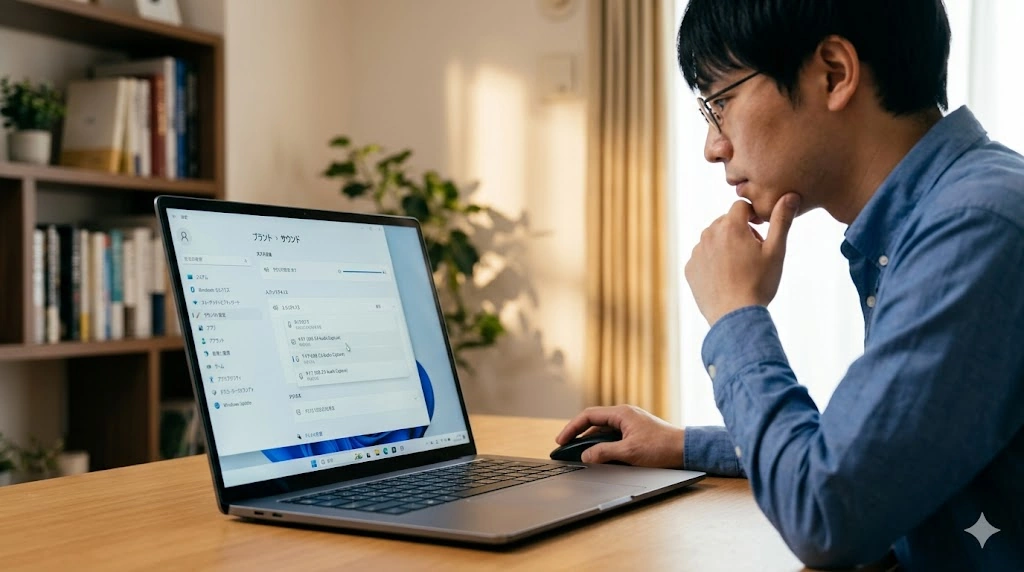
映像はバッチリ映ったのに、今度は「相手に音が聞こえないと言われた」「自分のヘッドホンからも音が出ない」といった音声トラブルも厄介です。映像よりも検知が難しいサウンド周りを確認しましょう。
PCのサウンドミキサーを確認
まずは基本中の基本、Windowsの右下にあるスピーカーアイコンを右クリックし、「音量ミキサー」を開きます。ここで、システム全体やZoom、またはキャプチャデバイス自体がミュート(消音)になっていないかチェックしてください。
「このデバイスを聴く」設定を活用する
ゲーム機などの音声をキャプチャボード経由でPCに取り込んだ際、自分自身のヘッドホンからもその音を聞きながらプレイしたいですよね。その場合は、Windowsのサウンドコントロールパネルを開きます。
「録音」タブからキャプチャボードを右クリックしてプロパティを開き、「聴く」タブにある「このデバイスを聴く」にチェックを入れてください。これで、キャプチャした音声がPCのスピーカーやヘッドホンから直接流れるようになります。
音ズレを解消する周波数と遅延補正
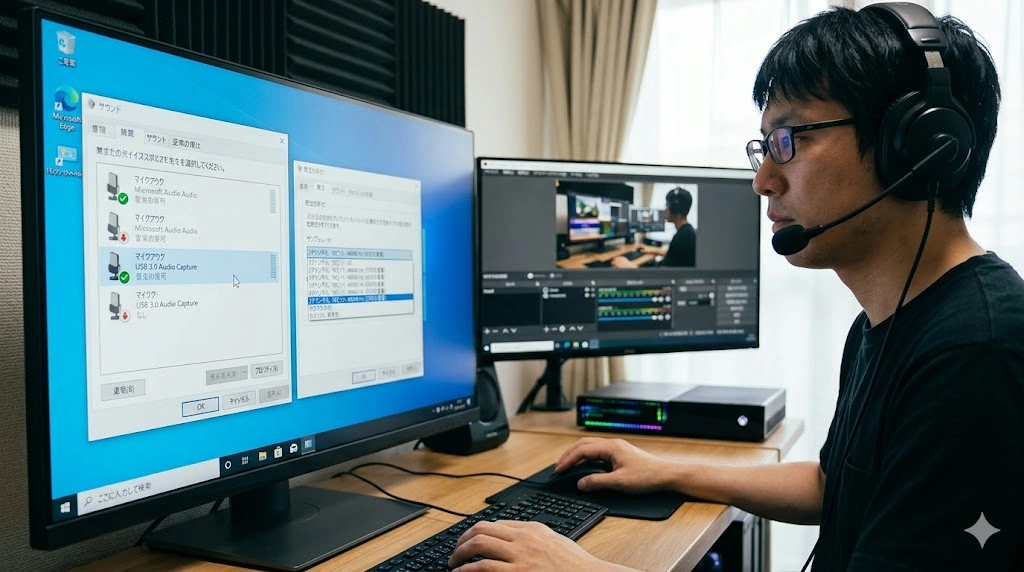
「配信を始めた直後は良いのに、30分、1時間と経つにつれて、徐々に映像と音声がズレてくる」という現象。これは配信者にとって非常にストレスですよね。原因はサンプリング周波数の不一致と、ハードウェアの処理遅延にあります。
48kHzへのサンプリング周波数統一
時間経過とともにズレが大きくなるのは、PC側とキャプチャボード側で音声データの処理基準(サンプリング周波数)が異なっているためです。これを「48kHz(48000 Hz)」に完全に統一することで、根本的に解決できます。
- Windowsの録音デバイスのプロパティから「詳細」タブを開き、既定の形式を「2チャンネル、16ビット、48000 Hz」に固定します。
- OBSを使っている場合は、OBSの「設定」>「音声」から、サンプリングレートを「48kHz」に設定します。
- PS5などの出力側も、音声フォーマットを「リニアPCM」などに固定し、余計な変換処理を省きます。
マイクの音ズレを直す「ミリ秒(ms)補正」
キャプチャボードを通った映像は、高画質な変換処理を行うため、PCに届くまでに約150〜300ミリ秒の遅延(ラグ)が必ず発生します。一方で、PCに直接繋いでいるマイクの音声は遅延ゼロで届きます。
すると、「口の動き(映像)よりも先に、声(マイク)が聞こえてしまう」という気持ち悪い状態になります。
これを直すには、OBSの「オーディオの詳細プロパティ」を開き、自分のマイクの「同期オフセット」という項目に「150」〜「250」くらいの数値を手動で入力します。これにより、マイクの音声を意図的に映像の遅延分だけ遅らせて、ぴったり同期させることができるのです。
Zoomのノイズキャンセリングをオフにする
ZoomでゲームのBGMや楽器の音を配信すると、音がブツブツ途切れたり水中のような音になったりすることがあります。これはZoomの強力なノイズキャンセリングAIが、BGMを「消すべき雑音」と誤検知してしまうためです。
この場合は、Zoomのオーディオ設定から「ミュージシャン用のオリジナルサウンド」を有効にしてください。これによりノイズ除去フィルターが解除され、取り込んだ原音のままのクリアな音質で相手に届けることが可能になります。
※これらの設定値や遅延の度合いは、お使いのPCスペックやネットワーク環境によって異なります。本番前に必ず「自分だけが入室したZoom会議」を一人で録画し、実際の見え方・聞こえ方をテスト録画で検証することをおすすめします。最終的な設定は、ご自身の環境に合わせて微調整を行ってください。
Zoomでのキャプチャボード利用のまとめ
いかがでしたでしょうか。今回は、キャプチャボードをZoomで使いこなすための機材選定から、映像・音声トラブルの解決策、そして高品質な配信を実現するための設定までを詳しく解説してきました。
最初は専門用語が多くて難しく感じるかもしれませんが、要するに「映像の通り道を正しく繋ぎ、ソフトウェアに正確に認識させ、ズレが生じたら補正する」というシンプルな作業の積み重ねです。
一眼レフカメラの圧倒的な表現力や、外部デバイスの自由自在な映像共有は、あなたのオンラインでのプレゼンスを劇的に引き上げてくれます。設定でつまずいた時は、ぜひこの記事のトラブルシューティングを一つずつ見直してみてくださいね。
あなたにとって、この記事が快適でクオリティの高いZoom配信環境を構築する手助けになれば嬉しいです。最後まで読んでいただき、ありがとうございました!