こんにちは。PCギアナビ、管理人の「ギアナビ」です。
自作PCやBTOパソコンを使っていると、作業中やゲーム中に「ブーン」という音が気になって作業に集中できないことはありませんか。PCケースファンの回転数や目安について、120mmや140mmといったサイズの違いによる影響や、回転数が高くてうるさい場合の対策、さらには専用ツールを用いた制御方法などを探している方も多いのではないでしょうか。ファンの騒音は、実は少しの設定変更や環境の見直しで劇的に改善することができます。
この記事では、静音性と冷却性能を両立させるための具体的なアプローチを、私の経験を交えながら分かりやすくお伝えしていきますので、ぜひ快適なPC環境づくりの参考にしてみてください。
- PCケースファンの回転数と静音性の適切なバランス
- 120mmファンと140mmファンのサイズによる違い
- 適切な回転数に制御するための具体的な設定方法
- ファンがうるさい場合や異音がするときの解決策
PCケースファンの回転数目安とは
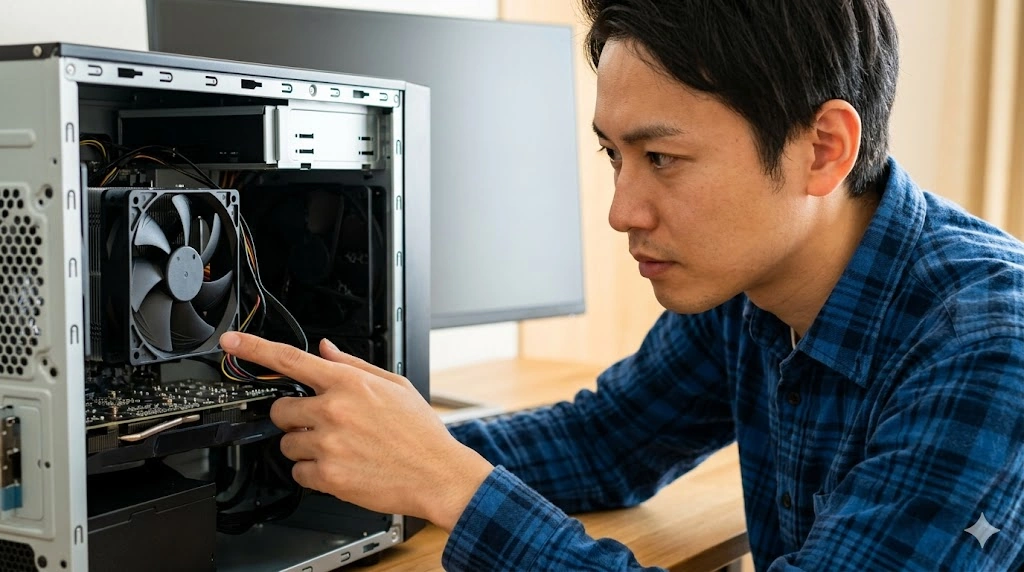
PCを安定して稼働させる上で、ケースファンによる冷却は欠かせない要素です。ここでは、ファンの回転数がシステムに与える影響や、サイズ別の特徴、そして温度に応じた適切な設定の基準について詳しく解説していきます。
120mmと140mmの回転数の違い
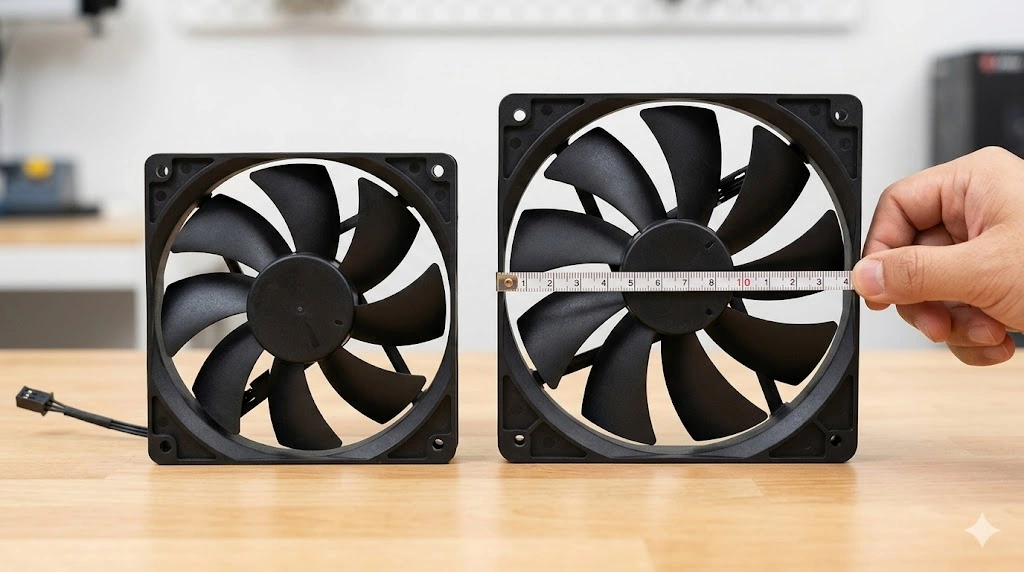
PCケースファンを選ぶ際、最も一般的なサイズとして120mmと140mmが挙げられます。これらは単なる物理的な大きさの違いだけでなく、冷却能力と回転数の関係に大きな差を生み出します。
140mmファンは120mmファンと比較してブレードの面積が広いため、より低い回転数であっても同等以上の空気を押し出すことが可能です。結果として、システム全体のノイズを抑えることができます。ケースが対応しているのであれば、140mmファンを積極的に採用することが、静音化への最も確実な物理的アプローチと言えます。
| CPU温度帯 | 負荷状況 | 120mmファン推奨回転数 | 140mmファン推奨回転数 |
|---|---|---|---|
| 60〜75℃ | 中負荷 | 800〜1200 RPM | 700〜1000 RPM |
| 75〜85℃ | 高負荷 | 1200〜1600 RPM | 1000〜1300 RPM |
このように、同じ冷却性能を求める場合、140mmファンの方が常時100〜300 RPM程度低い回転数で運用できるため、耳障りな風切り音を大幅に軽減できます。
静音性を保つための適切な回転数
ファンの騒音は、回転数が上がるにつれて空気の乱流による風切り音やモーターの駆動音として顕著になります。快適な作業環境を維持するためには、目的に合わせた回転数の上限を把握しておくことが重要です。
まず、絶対的な静音性を重視する場合は、1000 RPM以下の運用が推奨されます。この帯域であれば、ファンの駆動音は人間の耳にはほとんど認識されず、実質的に無音に近い状態を作り出すことができます。ブラウジングや事務作業など、低負荷な用途であればこの設定で十分です。
一方で、ゲームや動画編集などで全体的な冷却性能と静音性のバランスを取りたい場合は、2000 RPM前後が運用上のスイートスポットになります。十分な風量を確保しつつ、不快な騒音をギリギリ抑え込めるラインです。ただし、常時2000 RPMで回すのではなく、負荷が上がった時だけこの回転数に達するように制御するのが理想的です。
CPU温度に応じた推奨回転数
PC内部の熱源として最も大きな割合を占めるのがCPUとGPUです。ケースファンの回転数は、これらのコンポーネントの温度に連動させるのが一般的なセオリーです。
アイドル時や低負荷時(CPU温度が40〜50℃程度)であれば、ファンの回転数は600〜800 RPM程度に抑えておくのがベストです。その後、中負荷(60〜75℃)に達した段階で1000〜1200 RPMまで引き上げ、システム内に新鮮な空気を取り込みます。
補足知識:
CPU温度が85℃を超えるような過酷な状況下では、各パーツを熱から守るためにファンを最大回転数で回す必要があります。しかし、日常的な使用で常にフル回転している場合は、冷却クーラー自体の能力不足やケース内のエアフローに問題がある可能性を疑いましょう。
回転数が高くうるさい場合の対策
ファンが高速で回り続け、「クソうるさい」と感じるほどの騒音が出ている場合、最も効果的な対策は最大回転数に意図的な制限(ハードキャップ)を設けることです。
経験上、ファンが1900 RPMを超えると、途端に耳障りな騒音として知覚されるようになります。そのため、高性能な空冷クーラーやケースファンを使用している場合は、最大回転数をあえて80%程度(およそ1600 RPM)に設定してみてください。これにより、冷却性能の低下を最小限に抑えつつ、劇的な静音化を実現できます。
また、設置環境も見直すべきポイントです。PCケースの吸排気口が壁や物で塞がれていないか、室温が高すぎないか(理想は30℃以下)を確認し、エアコン等で環境温度を下げることも、結果的にファンの回転数を下げることに直結します。
異音がする原因と物理的な故障
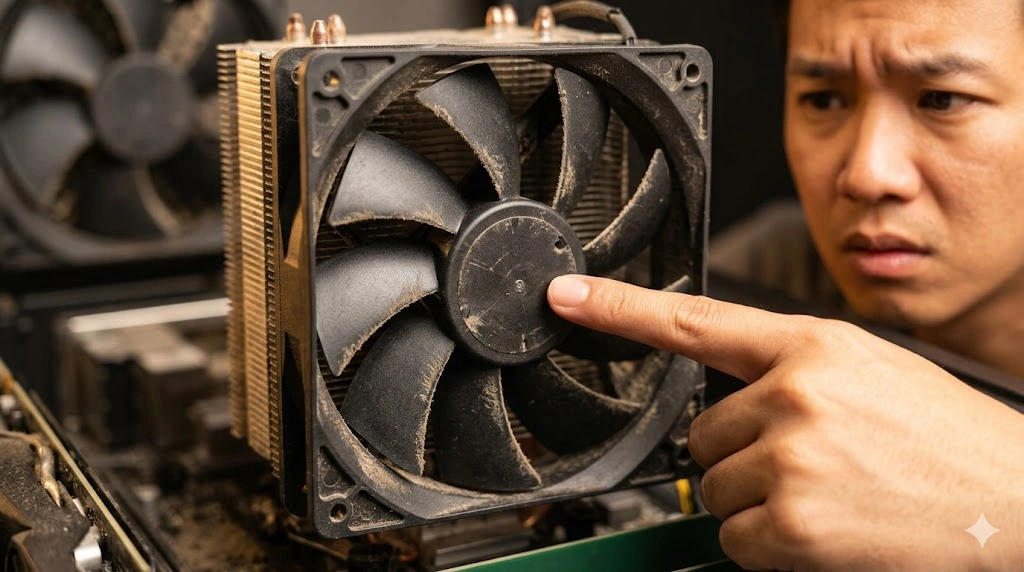
「ブーン」という風切り音とは異なり、「カリカリ」「ジー」「カラカラ」といった普段とは違う不規則な異音がする場合、設定では解決できない物理的な問題が発生している可能性が高いです。
異音の主な原因は、ファンの軸ズレやベアリング(軸受)の物理的な摩耗・破損です。PCケースファンは消耗品であり、長期間使用しているとどうしても機械的な劣化が進みます。特に、安価なスリーブベアリングを採用したファンは寿命が短い傾向にあります。
注意点:
軸ズレやベアリングの破損による異音は、掃除や注油で一時的に改善することはあっても、根本的な解決にはなりません。他のパーツへの振動による悪影響を避けるためにも、異音が発生したファンは速やかに新しいものに交換することを強くおすすめします。
PCケースファンの回転数目安と制御
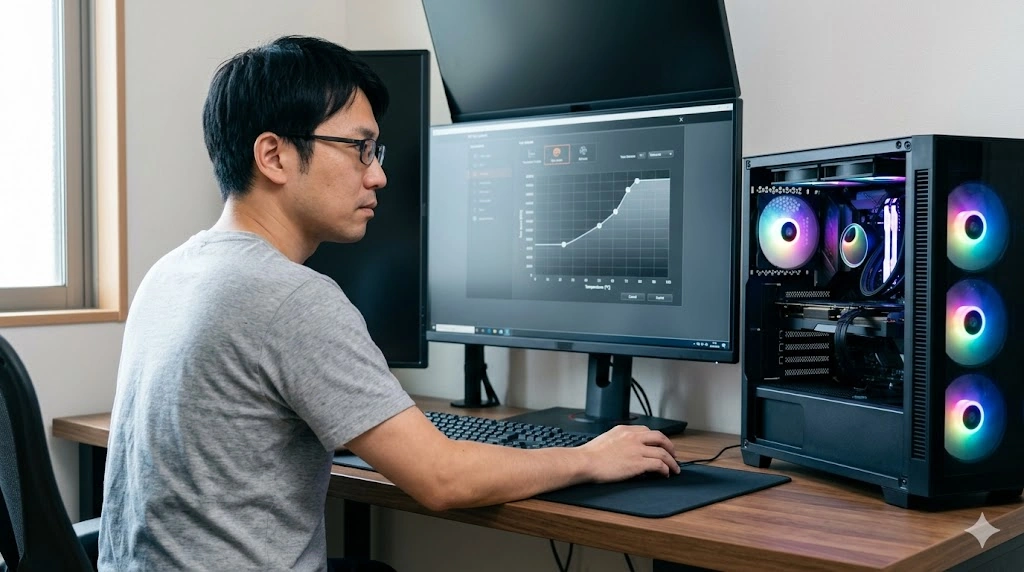
ファンの回転数を最適化するためには、ただ良いファンを取り付けるだけでなく、システム側から適切にコントロールすることが不可欠です。ここでは、具体的な制御手法について掘り下げていきます。
BIOS設定でのファンコントロール
最も低レイヤーで確実な制御を行えるのが、マザーボードのUEFI(BIOS)を活用したアプローチです。OSの起動状態に依存しないため、トラブルが少なく安定しているのが最大のメリットです。
最近のマザーボードであれば、BIOS画面に「Q-Fan Control」や「Smart Fan」といった名称のグラフィカルな制御ツールが搭載されています。ここでファンコントロールを「有効(Enable)」にし、「サイレント(静音)」や「標準(Standard)」といったプリセットを選ぶだけで、CPU温度に応じた適切な回転数カーブが自動的に適用されます。よりこだわる方は、特定の温度で何%の回転数にするかをグラフ上で手動設定(カスタムカーブ)することも可能です。
専用ソフトを使った回転数制御
OSを起動した状態で、より細かく、かつリアルタイムに回転数を調整したい場合は、専用のソフトウェアを使用します。
有名なフリーソフトとして「FanCtrl」や、昔から愛用されている「SpeedFan」などがあります。これらを導入すると、「通常」「静音」「ゲーム」といったプロファイルをワンクリックで切り替えることができ、作業内容に応じてPCの冷却能力を瞬時に最適化できます。
また、マザーボードメーカーが提供している公式ユーティリティソフト(ASUSのFan Xpertなど)を使えば、システム全体のファンを一括でスキャンし、各ファンに最適な設定を自動チューニングしてくれる機能もあるため、初心者の方にも非常におすすめです。
エアフロー最適化による回転数低下
システム全体の静音化を狙う上で、高度なテクニックとなるのが「ケースファンの性能を引き上げて、GPU(グラフィックボード)のファンを止める」というアプローチです。
グラフィックボードの小型ファンは高回転になりやすく、特有の高周波ノイズを発します。そこで、フロントの大型ケースファンからの吸気量を増やし、GPU周辺に直接冷たい空気を送り込みます。これによりGPUの温度が下がり、「ゼロRPMモード(一定温度以下でファンが停止する機能)」を長時間維持できるようになります。結果として、静かなケースファンだけが回り、うるさいGPUファンは止まっているという理想的な静音環境が完成します。
また、吸気よりも排気をわずかに強くする「負圧傾向」のセッティングを行うことで、ケース内に熱が滞留するデッドスペースを減らし、効率よく熱を逃がすことができます。
掃除とファン交換による環境改善
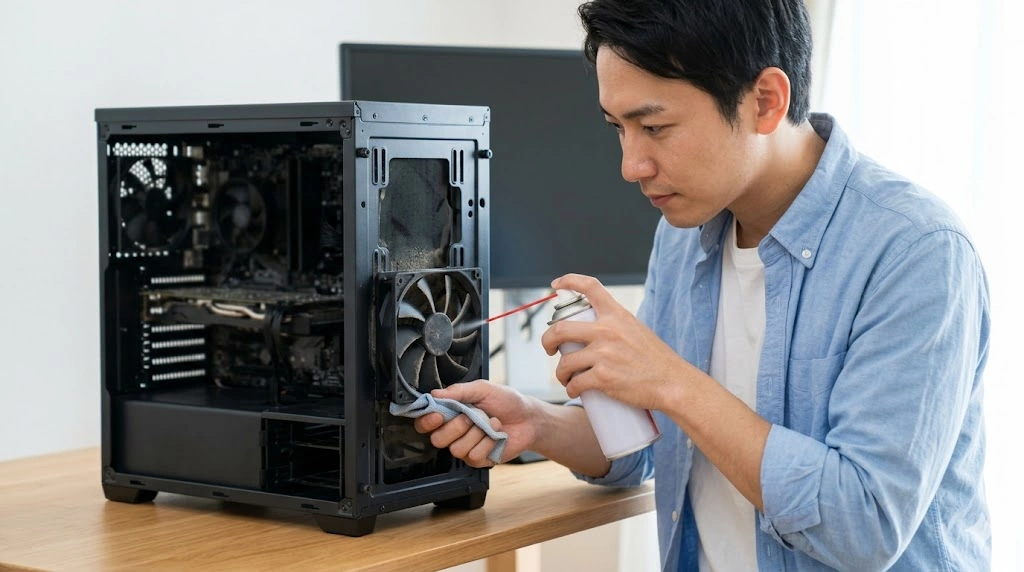
どれだけ高度な設定を行っても、物理的なホコリが溜まっていては冷却効率は著しく低下します。ヒートシンクや防塵フィルターが目詰まりを起こすと、システムは「冷えない」と判断し、ファンの回転数を強制的に上げてしまいます。
定期的な清掃は、静音化とパーツの寿命を延ばすための基本中の基本です。エアダスターなどを使ってホコリを吹き飛ばし、スムーズな空気の通り道を確保しましょう。
安全に関する注意:
PCケース内部の清掃やファンの交換作業を行う際は、感電やショートによる深刻な事故を防ぐため、必ずPCの電源を切り、コンセントを抜いてから作業を行ってください。また、無理な分解はメーカー保証の対象外となる恐れがあるため十分にご注意ください。
PCケースファンの回転数目安まとめ
今回は、快適なPC環境を構築するためのPCケースファンの回転数や目安について解説してきました。
基本的な目安として、日常的な作業時は1000 RPM以下で静音を保ち、高負荷時でも1600〜2000 RPM程度を上限とするようBIOSやソフトで制御することがポイントです。また、可能であれば140mmファンを導入して低回転で大風量を確保し、ケース内のエアフローを最適化することで、システム全体の騒音レベルを劇的に下げることができます。
熱のこもりや異音が気になる場合は、まずは吸排気口の掃除や室温の見直しを行い、それでも改善しない場合はファンの寿命と判断して交換を検討してみてください。
【免責事項】
本記事で紹介した温度や回転数の数値データは、あくまで一般的な目安であり、ご使用のパーツ構成や環境によって最適な設定は異なります。また、設定の変更やパーツの交換作業によって生じた不具合については責任を負いかねます。正確な仕様や保証情報は各メーカーの公式サイトをご確認いただき、最終的な判断や作業は自己責任のもと、不安な場合は専門家や専門店へご相談ください。