こんにちは。PCギアナビ、管理人の「ギアナビ」です。
PCでゲームや音楽を楽しんでいるとき、あるいはボイスチャットや配信をしている最中に、意図しない雑音が混じって困った経験はありませんか。サウンドカードを導入して音質向上を目指したはずが、逆にノイズ対策に追われることになるのは、PCオーディオにおけるあるある話です。
特にヘッドホンから聞こえる「サー」というホワイトノイズや、不定期に発生する「プツプツ」という音、そしてマイクに乗る「ジジジ」という電子音は、原因が複雑に絡み合っていることが多く、解決には正しい切り分けが必要です。
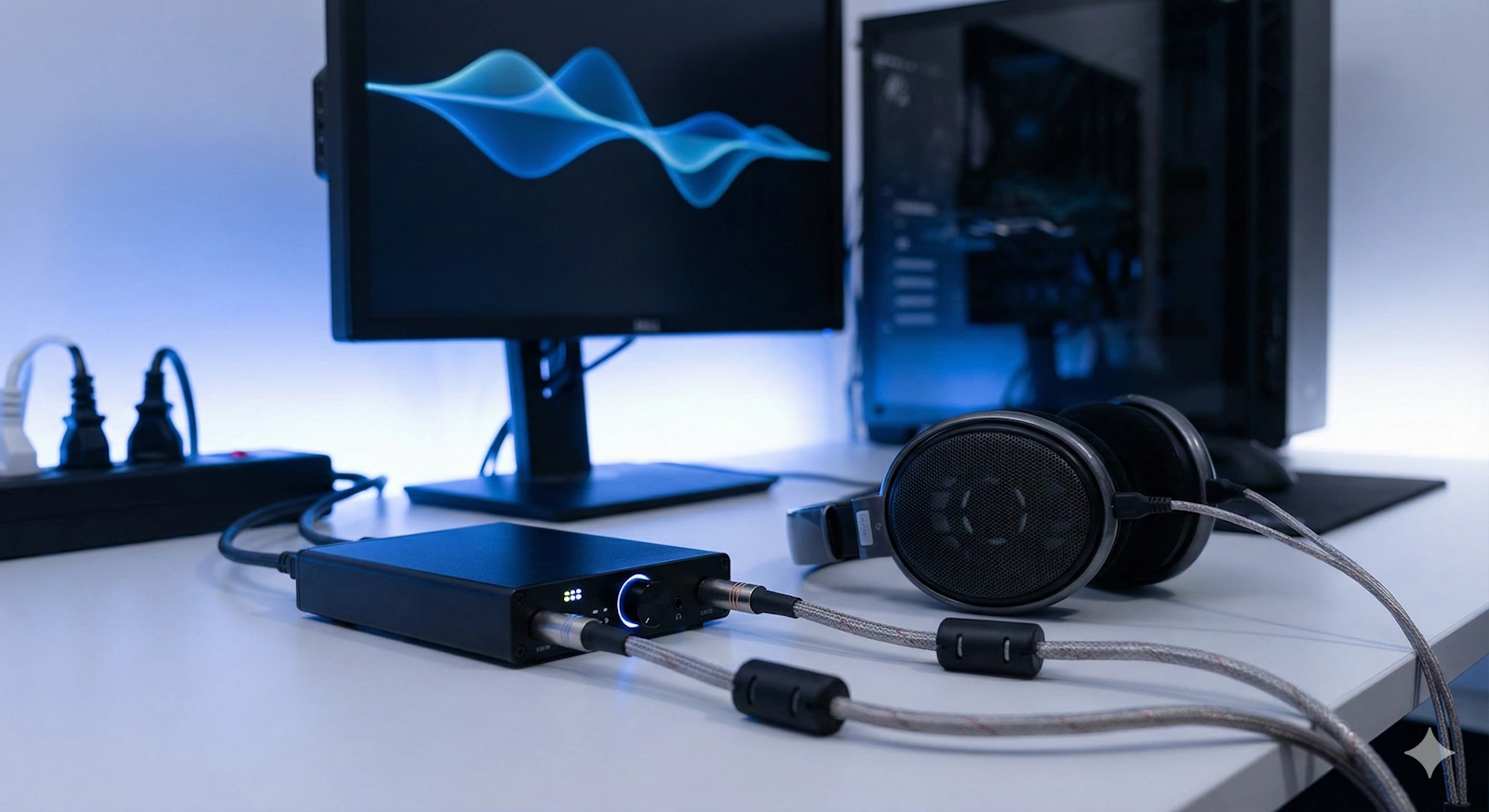
この記事では、PC内部のイヤホンジャックから発生するノイズの除去方法や、USB接続機器における効果的な設定など、快適なオーディオ環境を取り戻すための具体的な手順について解説していきます。
- ヘッドホンから聞こえる「ザー」「ジジジ」といった異音の発生原因
- PCの設定変更だけで改善できるプツプツ音や音飛びの対処法
- サウンドカード導入時に行うべき物理的なノイズ対策と配線のコツ
- USB接続特有の電源ノイズをカットしてクリアな音質を得る方法
サウンドカードのノイズ対策に向けた原因の特定
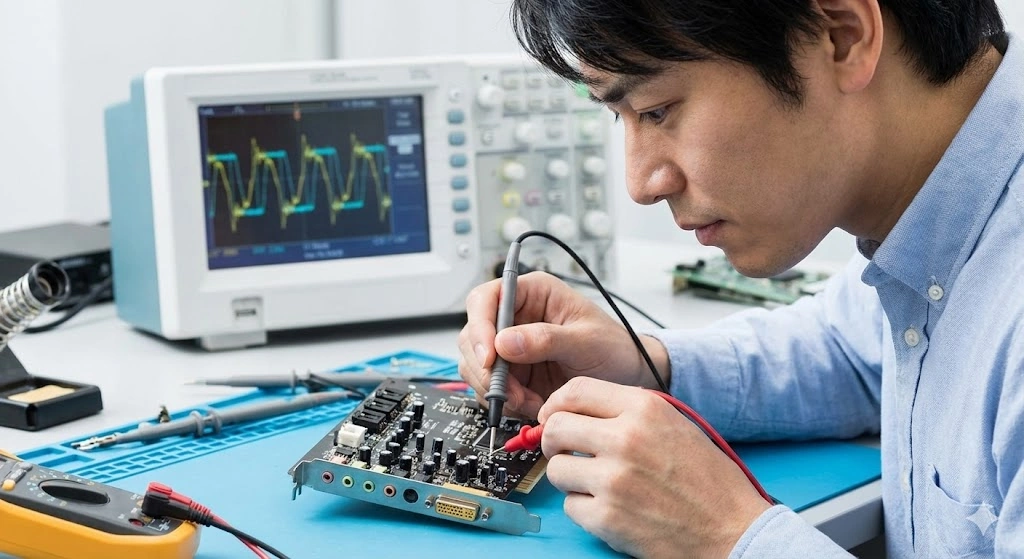
ノイズと一言で言っても、その聞こえ方や発生するタイミングによって原因は全く異なります。闇雲に対策グッズを買う前に、まずは「敵」を知ることが解決への近道です。ここでは、よくあるノイズの種類とその発生源について、私の経験を交えて解説します。
ヘッドホンのノイズがザーやジジジと鳴る正体
ヘッドホンをしていて無音時にも聞こえる不快な音には、大きく分けて2つのタイプがあります。
まず、常に「サー」「シャー」と鳴り続けているのは「ホワイトノイズ」と呼ばれるものです。これは主にアナログ回路やアンプ自体が持っている電気的な雑音です。特に感度の高いイヤホン(IEM)を使っている場合、サウンドカードやアンプのゲイン(増幅率)が高すぎると、本来聞こえないはずの底知れぬノイズまで増幅して拾ってしまっていることが多いですね。
次に、「ブーン」や「ジー」という低い音が鳴る場合は「ハムノイズ」の可能性が高いです。これはコンセントからの交流電源ノイズ(50Hz/60Hz)が混入したり、複数の機器を繋いだ際に発生する「グランドループ」という現象が原因です。 また、「ジジジ…」という断続的な音は、近くにあるWi-Fiルーターやスマートフォンの電波をケーブルがアンテナとして拾ってしまっているケースがよくあります。
ノイズの種類による切り分け
- 「サー」:機器の性能やゲイン設定の問題(ホワイトノイズ)
- 「ブーン」:電源周りやアースの問題(ハムノイズ)
- 「ジジジ」:電波干渉やPC内部の演算ノイズ
PCのイヤホンジャックでノイズ除去は可能か
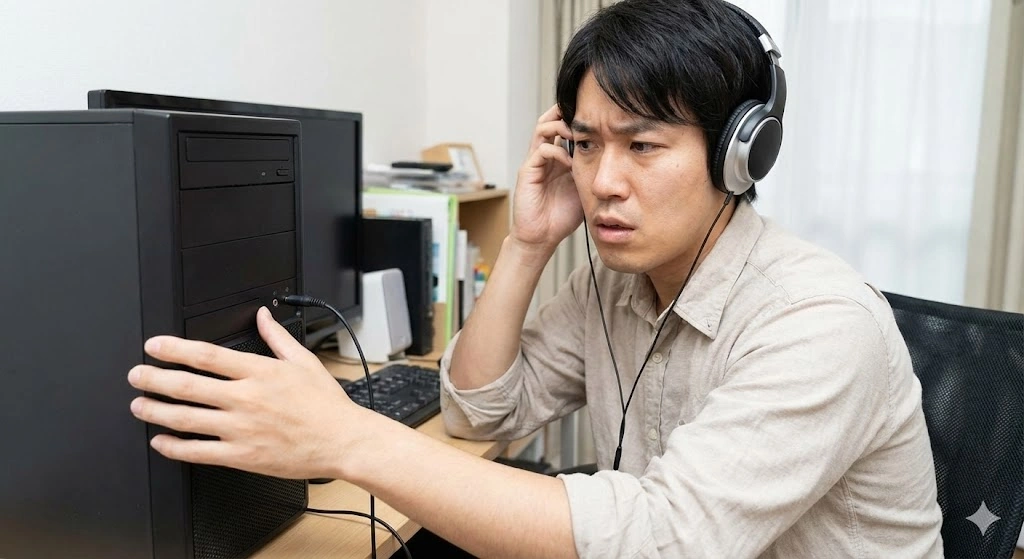
PCケースの前面や背面にあるイヤホンジャック(3.5mm端子)に直接ヘッドホンを挿している場合、ノイズを完全に除去するのは構造上非常に困難です。
PCの内部、特にマザーボードの上は、CPUやメモリが超高速で信号をやり取りし、ファンが回転し、電流が激しく変動している、いわば「電気的な嵐」のような状態です。オンボードオーディオの回路は、この嵐の中に晒されています。どれだけマザーボードメーカーが「ノイズシールド搭載」と謳っていても、物理的にノイズ源のすぐ近くにあれば、その影響をゼロにすることはできません。
特に、マウスを動かしたりウィンドウをスクロールしたりしたタイミングで「キルキル」「ジジジ」と音が変化する場合、それはPC内部のデジタル処理に伴うノイズが、アナログ音声回路に漏れ出している証拠です。この場合、ソフトウェアでの対策には限界があり、「音の出口をPCの外に出す」こと、つまり外付けのUSB DACやサウンドカードの導入が最も確実な解決策となります。
配信等のノイズやプツプツ音はなぜ発生する?
ゲーム配信や録音をしていると、「プチッ」「パチッ」という音が乗ることがあります。これは物理的な接触不良ではなく、デジタルデータの転送が間に合っていない(ドロップアウト)ことが主な原因です。
PCオーディオは、音声を細切れのデータ(バッファ)として処理しています。もしCPUがゲームの処理や動画のエンコードで忙しくなりすぎると、この音声データの受け渡しが一瞬遅れてしまいます。その「空白の時間」が、人間の耳には「プチッ」というノイズとして聞こえるのです。
また、マイクの入力設定と、配信ソフト(OBSなど)のサンプリングレート設定が食い違っている場合も要注意です。例えばマイクが44.1kHzで、OBSが48kHzに設定されていると、PCがリアルタイムで無理やり変換処理を行うことになり、音質劣化やノイズの原因になります。
ヘッドホンのノイズでプツプツ音がする時の設定
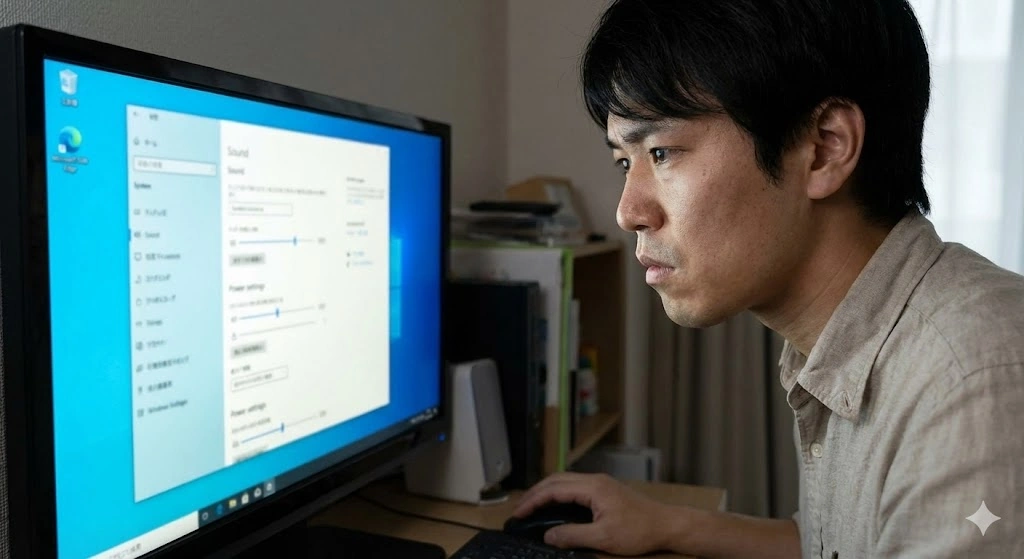
「プツプツ」という音飛びが発生する場合、ハードウェアの故障を疑う前に、まずはPCの設定を見直してみましょう。意外な犯人が、Windowsの省電力機能です。
最近のCPUは非常に賢く、少しでも負荷が下がるとこまめに休んで省電力を図ろうとします(C-States機能など)。しかし、オーディオ処理のような「途切れさせてはいけない処理」にとっては、CPUが寝たり起きたりする際のほんの僅かなラグが命取りとなり、ノイズを引き起こすことがあります。
確認すべき設定項目
- 電源プラン:コントロールパネルから「高パフォーマンス」に設定する。
- USBの省電力設定:「USBのセレクティブサスペンド」を無効にする。これにより、USB接続のサウンドカードへの給電が不安定になるのを防げます。
これらを設定することで、PCが「本気モード」を維持してくれるようになり、オーディオ処理の安定性が格段に向上します。
GPU負荷によるコイル鳴きと干渉ノイズの影響
高画質なゲームをプレイしているときだけ、「キーン」という高い音がPC本体から、あるいはヘッドホンから聞こえてくることはありませんか?これは「コイル鳴き」と呼ばれる現象です。
グラフィックボード(GPU)が高負荷で動作し、大量の電流が流れると、部品(コイル)が微細に振動して音を出します。これがPCケースから直接聞こえる騒音になるだけでなく、その電気的な振動ノイズがマザーボードや電源ラインを伝ってサウンドカードに混入することがあるのです。
特にフレームレート(FPS)が数百単位で出ているような状況で発生しやすいため、ゲーム内の設定でFPSの上限を制限(例えば144fpsや60fpsに固定)することで、GPUの無駄な全力運転を抑え、ノイズを沈静化できる場合があります。
劇的に改善するサウンドカードのノイズ対策
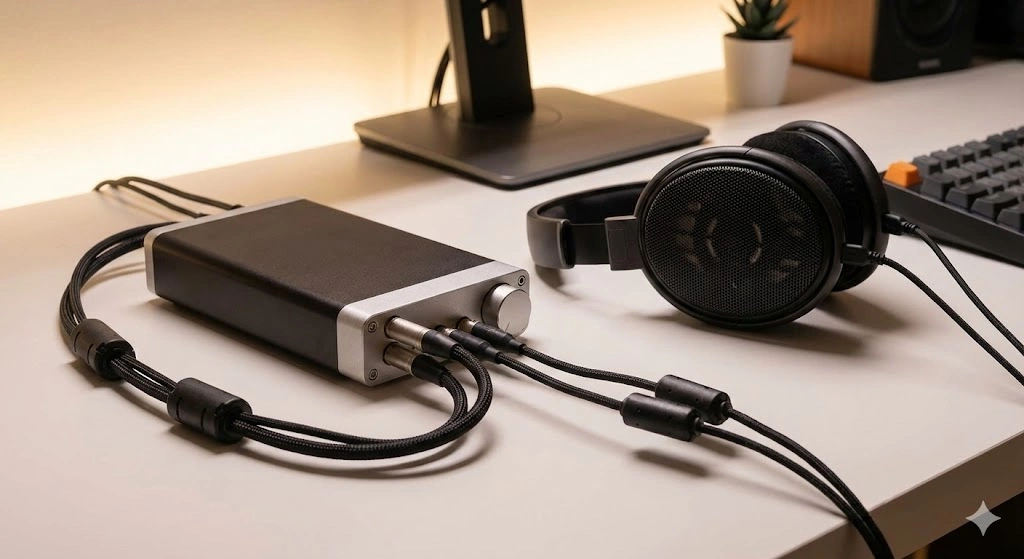
原因がある程度見えてきたら、次は具体的な対策に移りましょう。ここでは、私が実際に試して効果の高かった方法を中心に、物理的なアプローチと設定面でのアプローチの両方を解説します。
物理的に環境ノイズをなくすための対策と機材
まずは物理的な接続環境を整えることから始めましょう。ケーブル一本の配置を変えるだけでも、ノイズが減ることはよくあります。
基本中の基本ですが、オーディオケーブル(音声信号)と電源ケーブル(コンセント)は、できるだけ離して配線してください。これらが平行して束ねられていると、電源ケーブルからの強い磁界が音声信号に干渉し、ハムノイズの原因になります。どうしても交差する場合は、直角にクロスさせるのがセオリーです。
また、「フェライトコア」というノイズ除去パーツも有効です。ケーブルに取り付ける円筒形の磁石のようなもので、高周波ノイズを熱に変えて吸収してくれる効果があります。特に「Mix 31」や「Mix 43」といった素材のものがオーディオ用として推奨されます。これをサウンドカードのUSBケーブルや、スピーカーケーブルの根元に取り付けることで、デジタルノイズや無線ノイズを低減できる可能性があります。
| 対策アイテム | 期待できる効果 | 導入難易度 |
|---|---|---|
| フェライトコア | 高周波ノイズ(ジジジ音)の低減 | 易(挟むだけ) |
| バランスケーブル | 外来ノイズのキャンセル効果 | 中(対応機器が必要) |
| 短尺ケーブルへの交換 | アンテナ効果の抑制 | 易 |
設定を見直すヘッドホンのノイズの直し方
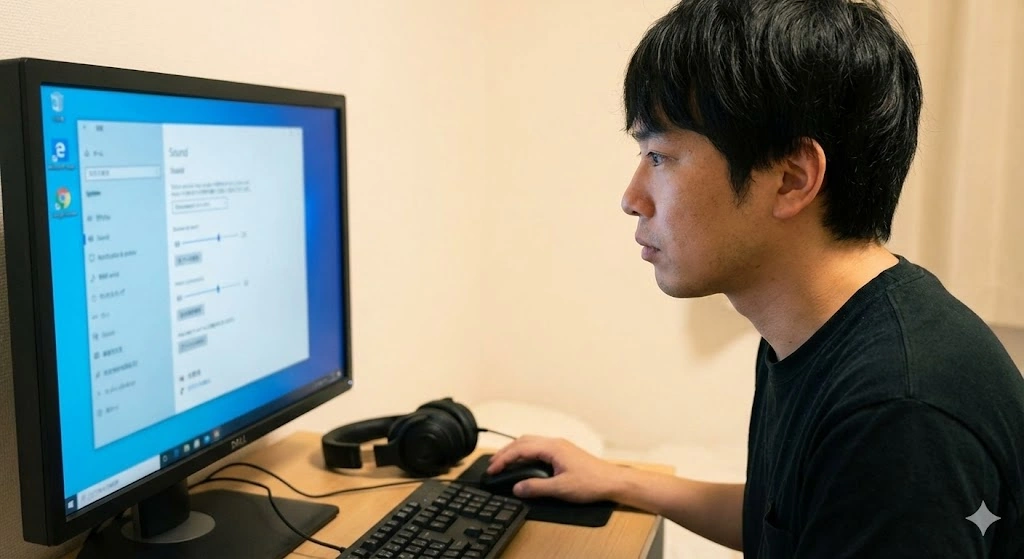
「サー」というホワイトノイズに悩んでいる場合、一番に見直すべきは「ゲインステージング(音量レベルの配分)」です。
PC側(OS)の音量が極端に小さく、アンプやスピーカー側のボリュームを最大近くまで上げている状態になっていませんか?これはS/N比(信号対雑音比)において最悪の状態です。アンプが、微弱な信号と一緒に背景ノイズまで全力で増幅してしまっているからです。
基本は「上流(PC側)の音量を大きく、下流(アンプ側)で絞る」です。
- まず、PC(Windows)のマスターボリュームを100(最大)にします。
- 再生ソフト(YouTubeや音楽プレイヤー)の音量も最大にします。
- 最後に、手元のヘッドホンアンプやスピーカーのボリュームノブで、ちょうどいい音量まで下げていきます。
これだけで、信号(聴きたい音)の密度が高まり、相対的にノイズレベルが下がって聞こえなくなることが多々あります。マイクの場合も同様で、Windowsのマイクブースト機能(+20dBなど)はノイズを盛大に増幅してしまうので、可能な限り0dBにして、オーディオインターフェース側のゲインで調整するようにしましょう。
USB接続時の電源分離とクリーン電源の活用
外付けのUSB DACやオーディオインターフェースを使っていてもノイズが消えない場合、犯人は「USBバスパワー」かもしれません。
USBケーブルはデータだけでなく電気(5V電源)も一緒に送っていますが、この電気がPC内部のノイズで汚れていることが多いのです。そこで有効なのが、「電源とデータの分離」です。
もしお使いの機器がACアダプターによる外部電源駆動(セルフパワー)に対応しているなら、必ずACアダプターを使用してください。これにより、PCからの汚れた電源を使わずに済みます。バスパワー専用の機器であっても、「iFi Audio iSilencer」のようなノイズフィルターをUSBポートに挟んだり、データ線と電源線が二股に分かれている特殊なUSBケーブルを使って、電源だけモバイルバッテリーから供給したりする方法があります。モバイルバッテリーは直流電源そのものであり、コンセントからのノイズの影響を受けないため、驚くほどクリーンな音質が得られることがあります。
グランドループの遮断とケーブル接続の最適化
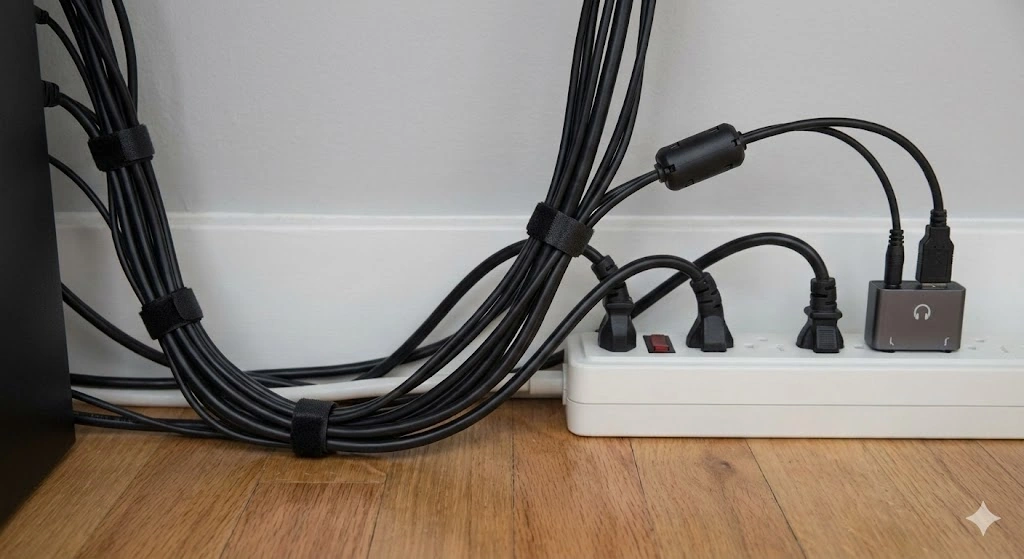
PC、モニター、パワードスピーカーなどを繋いだ時に発生する「ブーン」というハムノイズは、機器のアース(グラウンド)同士が繋がって大きなループが出来てしまっている「グランドループ」が原因です。
これを解決する最も手軽な方法は、「電源タップの集約」です。PCとスピーカーの電源を、壁の別々のコンセントから取るのではなく、一つの電源タップからまとめて取るようにしてみてください。これにより、機器間の電圧差(電位差)が小さくなり、ノイズの原因となるループ電流が流れにくくなります。
それでも直らない場合は、「グランドループアイソレーター」という機器を音声ケーブルの間に挟む方法があります。これは内部のトランス(コイル)で電気的な繋がりを物理的に遮断し、信号だけを磁気で伝える仕組みです。安価なものは低音が痩せることがありますが、ノイズ除去効果は絶大です。
注意点
電源周りの配線を変更する際は、タコ足配線による容量オーバー(合計1500Wまで)に十分注意し、トラッキング火災防止のため定期的に清掃を行ってください。安全第一で作業しましょう。
結論:最適なサウンドカードのノイズ対策とは
ここまで様々なノイズ対策を紹介してきましたが、結論として「サウンドカード ノイズ対策」において最も重要なのは、コストのかからない設定見直しから順に試していくことです。
いきなり高価なクリーン電源装置を買う必要はありません。まずは不要なケーブルを外す、電源プランを高パフォーマンスにする、ゲインのバランスを調整する。これだけで解決するケースも多いのです。それでも改善しない場合に初めて、フェライトコアやアイソレーター、あるいはノイズ対策に優れた外付けDACへの買い替えを検討するのが賢い手順です。
ノイズのない静寂な環境は、音楽の没入感を高めるだけでなく、FPSゲームでの索敵能力も確実に向上させてくれます。ぜひ、一つひとつ要因を潰して、クリアなサウンドを手に入れてください。
免責事項
本記事で紹介した設定変更や機器の導入効果は、お客様個々のPC環境によって異なります。BIOS設定の変更や電気配線の見直し等は、ご自身の責任において慎重に行ってください。不明な点は各機器メーカーのサポートへお問い合わせいただくことをお勧めします。