こんにちは。PCギアナビ、管理人のギアナビです。
自作PCでグラフィックボードを縦置きにしたいと考えたとき、多くの方がライザーケーブルのデメリットについて検索されているのではないでしょうか。実際に導入を検討し始めると、通信の不具合やゲームの性能低下から、さらには発火や燃えるといった不安を煽るような情報、そしてgen4やgen3などの規格の違いに関する複雑な話題まで様々な疑問が飛び交っており、どれが正しいのか迷ってしまうことも多いはずです。
この記事では、私がPCパーツを扱いながら学んできた経験をもとに、ライザーケーブルを安全に使うための注意点やおすすめの選び方まで、初心者の方にも分かりやすく徹底的に解説していきます。最後までお読みいただくことで、あなたのPC環境に最適な選択ができるようになるはずです。
- ライザーケーブルの使用に伴う通信速度や性能への影響
- 発火のリスクなど重大なトラブルの本当の原因と対策
- マザーボードとグラフィックボードの規格に合わせた選び方
- 安全かつ快適に運用するための効果的な固定方法や熱対策
ライザーケーブルのデメリットと注意点
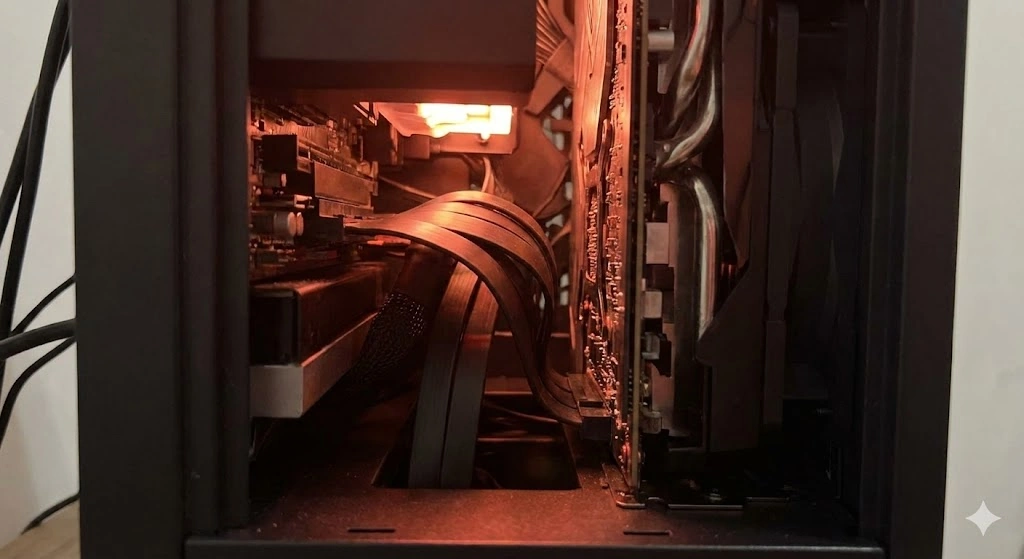
縦置き化による魅せるPC構築の夢を叶えるライザーケーブルですが、その導入には電気的、そして物理的なハードルがいくつか存在します。このセクションでは、システムに与える具体的なデメリットや、見落としがちな熱の問題、そして通信エラーの根本原因について詳しく深掘りしていきましょう。
基礎知識と正しい使い方
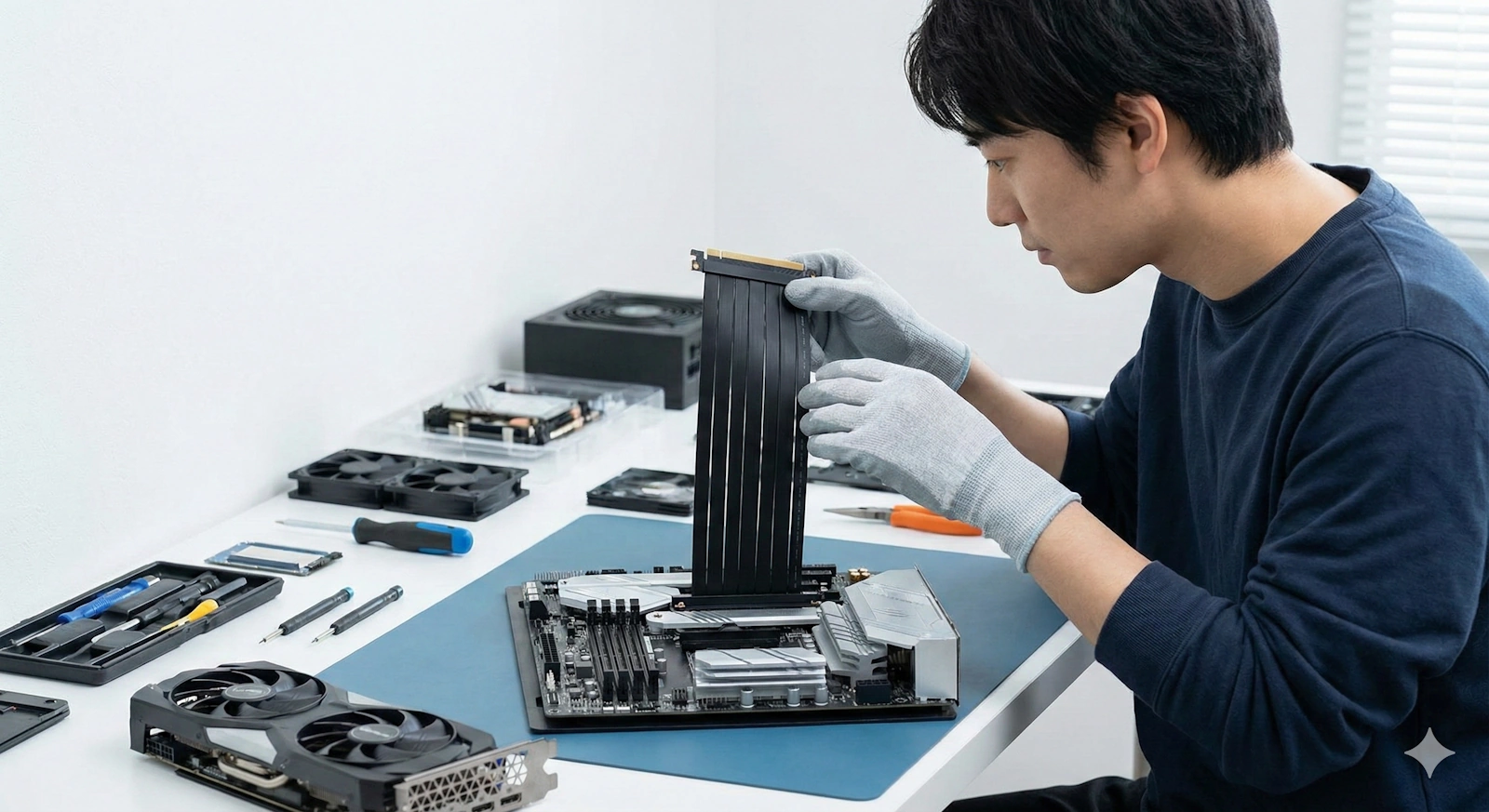
ライザーケーブルは、マザーボードのPCIeスロットからグラフィックボードを離れた場所に設置するための延長ケーブルです。主にスモールフォームファクタ(SFF)ケースや、コンポーネントの美観をアピールする縦置きマウントの際に必須となるパーツです。
ネット上でよく見かける「発火のリスク」という恐ろしい噂についてですが、これは主に過去のマイニングブーム時に出回った粗悪な「マイニング用ライザーカード」に起因しています。これらはSATA電源から無理に大電力を変換して供給する仕組みだったため、許容電流を超えてコネクタが溶融・焼損する事故が起きました。私たちがゲーミングPCの縦置きに使用する一般的な延長用リボンケーブルは、マザーボードから直接電力を延長するだけなので、正しく使用していれば自然発火のリスクはほぼありません。
安全に関するご注意:
電気的なパーツのショートや異物混入による危険性はゼロではありません。記載している電力の数値データなどはあくまで一般的な目安です。正確な情報は必ず各パーツメーカーの公式サイトをご確認ください。最終的な判断や、高電圧を取り扱う電源周りの配線作業に不安がある場合は、専門家や専門店にご相談ください。
性能低下を招く熱の影響
ライザーケーブルを使ってグラフィックボードを縦置きにする際、最も警戒すべきデメリットがケース内の熱だまりと冷却不足です。
一般的なPCケースで縦置き用のブラケットを使用すると、グラフィックボードの冷却ファンがガラス製のサイドパネルに極端に近づいてしまうことがよくあります。数ミリの隙間しか確保できない状態では、ファンが冷気を吸い込むことができず、たちまちGPUが高温になります。その結果、熱暴走を防ぐために自動的に性能を落とす「サーマルスロットリング」が働き、ゲームのフレームレートが著しく低下してしまうのです。
さらに、巨大なグラフィックボードがケース内を縦に塞ぐ「壁」となることで、フロントファンからの冷気が遮断され、CPUクーラーやマザーボード上のVRMヒートシンクへ風が届かなくなるという連鎖的な過熱も引き起こします。
| 配置方式 | GPUの吸気効率 | ケース内エアフロー | 他パーツへの影響 |
|---|---|---|---|
| 水平配置(標準) | 最適(下部空間が開放) | 良好(直線的な風の通り道) | 低い(冷気が均等に分配) |
| 垂直配置(ガラス密着) | 不良(吸気抵抗が非常に大きい) | 不良(壁として風を遮断する) | 高い(CPU等の温度が上昇) |
ライザーケーブルの不具合と原因
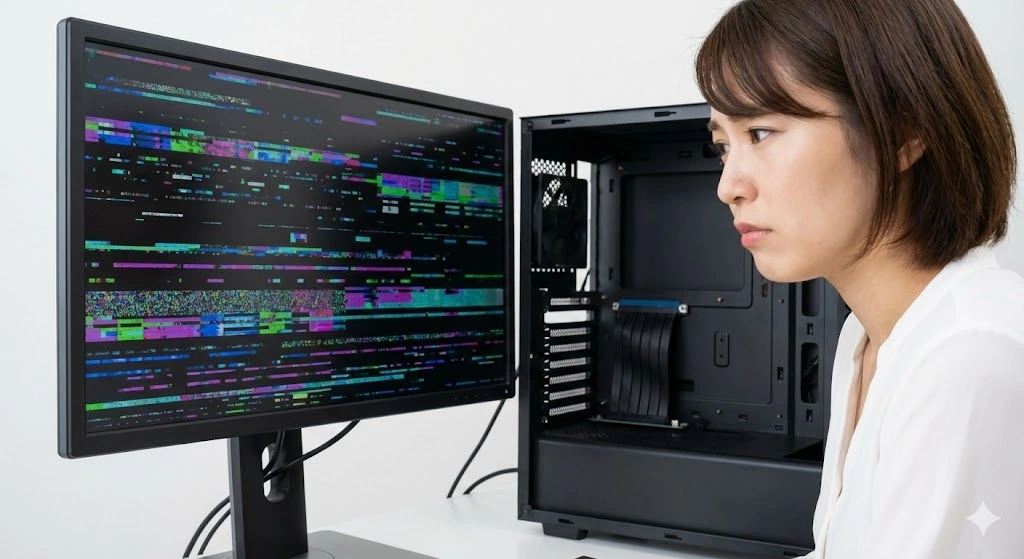
「画面が急に真っ暗になった」「ブルースクリーンが頻発する」といった深刻な不具合の多くは、マザーボード、GPU、ライザーケーブル間のPCIe規格(世代)の不一致が原因で発生します。
例えば、マザーボードとGPUが最新のPCIe 4.0に対応しているのに、間を繋ぐケーブルが安価なPCIe 3.0対応品だった場合、システムは自動的に最高速度のPCIe 4.0で通信しようとします。しかし、ケーブルがその高速な信号帯域を伝達しきれないため、データが崩壊してリンクが確立できず、画面に何も映らなくなるのです。
これを防ぐためには、BIOS(UEFI)の設定から手動でPCIeスロットの動作モードを「Gen3」に固定するという面倒な作業が必要になります。さらに厄介なことに、マザーボードの電池切れや設定リセット(CMOSクリア)が行われると、この設定がデフォルトに戻ってしまい、再び画面が映らなくなるというメンテナンス上の大きなデメリットを抱えることになります。
ライザーケーブルを曲げるリスク
PCケース内の限られた空間で配線を行うため、ライザーケーブルを無理に折り曲げて押し込んでしまう方がいますが、これは非常に危険な行為です。
ケーブル内部には、高速なデータを伝える極細の銅線と、それを守るための何層ものシールドが重なっています。指定された最小曲げ半径を無視して鋭角に折り曲げると、内部の銅線が断線したり、シールドに微小なひび割れ(クラック)が生じたりします。一度でもシールドが破損すると、そこからノイズが侵入し、パフォーマンスの低下や突然のクラッシュを引き起こす原因となります。特に、コネクタの根元部分はハンダ付けされているため、無理なテンションをかけないよう細心の注意が必要です。
通信ロスを防ぐノイズ対策
マザーボードに直接パーツを挿すのに比べ、数十センチもケーブルを延長することは、電気的な信号にとって過酷な長旅になります。周囲のパーツが発する電磁ノイズ(EMI)は、通信エラーの最大の敵です。
大電力を扱う電源ユニットや、美しくまとめられたスリーブケーブルの束、さらには水冷ポンプのモーターなど、PCケース内はノイズの発生源で溢れています。これらのノイズからデリケートな高周波信号を守るためには、品質の高いシールド構造が不可欠です。複数の配線束が独立して被覆されているセグメント化(スプリット)されたケーブルを選ぶことは、ノイズ対策だけでなく、ケース内のエアフローを改善する上でも非常に有効な手段となります。
ライザーケーブルのデメリット克服法
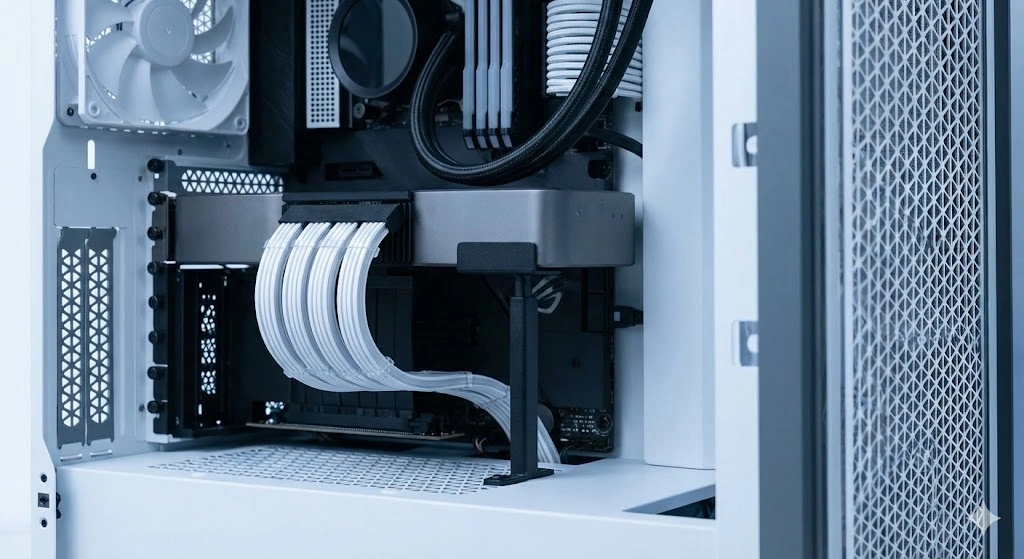
ここまで様々なリスクや注意点を挙げてきましたが、これらを正しく理解し、適切な対策を講じれば、魅力的で安定したPCを組み上げることは十分に可能です。ここからは、デメリットを克服するための実践的なアプローチや、後悔しないパーツ選びのポイントをご紹介します。
ライザーケーブルを固定する方法
高品質なケーブルほどシールドが分厚く、ケーブル自体が硬くなる傾向があります。この硬いケーブルの反発力は、マザーボードのスロットに常に不要な負荷をかけ続けることになります。
これを防ぐためには、グラフィックボードを支える垂直マウントブラケットの剛性が極めて重要です。安価でペラペラな金属のブラケットでは、重量級のグラフィックボードの重みとケーブルの反発力に負けてしまい、基板そのものが歪んでしまうリスクがあります。ケースにしっかりとネジ止めできる、強固な専用ブラケットを使用し、ケーブルの自然なカーブを維持したまま無理なく固定することを心がけましょう。
ライザーケーブルが光る装飾の罠
最近ではRGB LEDを内蔵し、鮮やかに光るライザーケーブルも登場しています。自作PCの美観を追求する上で非常に魅力的なアイテムですが、導入には少し慎重になる必要があります。
LEDを発光させるための電力線や制御用の信号線が、超高速なデータ伝送を行うPCIeの信号線と物理的に近接するため、設計が甘い製品だと新たなノイズの原因になりかねません。また、発光ギミックが追加される分ケーブル全体が分厚く、硬くなるため、取り回しがさらに困難になり、エアフローを妨げる大きな壁になってしまうこともあります。装飾を優先するあまり、本質的な安定性を損なわないよう注意が必要です。
次世代ライザーケーブルgen5の壁
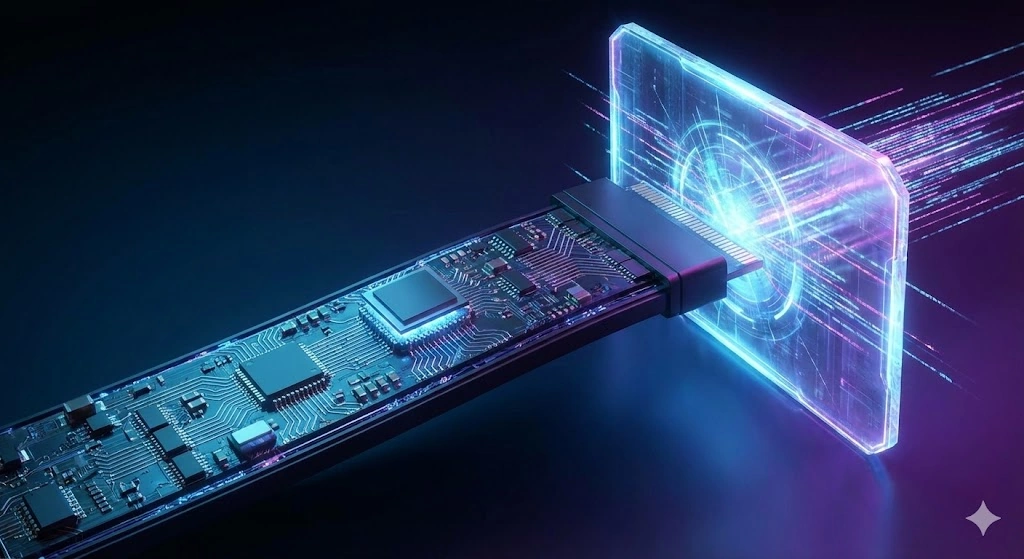
PCIe 4.0の登場時にも多くの互換性トラブルが起きましたが、現在普及が始まりつつあるPCIe 5.0(32 GT/s)の時代では、さらにシビアな課題が待ち受けています。
信号の速度が倍増したことで、銅線ケーブルによる物理的な延長は技術的な限界に近づきつつあると言われています。単なる延長線では信号が減衰しきってしまうため、今後は途中で信号を増幅・補正するチップ(リタイマなど)を搭載した「アクティブライザーケーブル」が必須になる可能性があります。しかし、これらは製造コストが跳ね上がるため、自作PCユーザーにとっては予算面で大きな痛手となるでしょう。
将来の展望:
次世代の超高速通信においては、熱やノイズの影響を受けにくい光ファイバーを用いた伝送技術へシフトしていくのではないか、と多くのハードウェア愛好家の間で予想されています。
ライザーケーブルのおすすめモデル
デメリットを最小限に抑えるためのおすすめの選び方は、ズバリ「品質に妥協せず、可能な限り短いものを選ぶこと」です。
LINKUP社など、厳しい品質基準を満たした実績のあるメーカーのPCIe 4.0認証ケーブルを選ぶのが鉄則です。ケーブルは短ければ短いほど信号の劣化が少なくなるため、ご自身のPCケースのレイアウトをしっかり計測し、ジャストサイズのものを選んでください。ライザーケーブルへの投資は、性能を上げるためではなく「性能低下というマイナスをゼロに近づけるための保険」であることを忘れないようにしましょう。
参考までにおすすめの実売モデルをいくつかご紹介します。
- LINKUP「Ultra PCIe 4.0 X16 延長ケーブル」
高品質な電磁波シールドと豊富な長さ・角度のバリエーションがあり、迷ったらこれを選べば間違いないと言える定番モデルです。 - Cooler Master「MasterAccessory Riser Cable PCIe 4.0 x16」
柔軟性が高く耐久性のある素材を使用しており、同社のケースはもちろん、汎用性も高い信頼のPCパーツメーカー純正モデルです。
結論:ライザーケーブルのデメリット
いかがだったでしょうか。グラフィックボードの縦置きは視覚的な満足感が非常に高い反面、熱の滞留、規格の不一致によるブラックアウト、物理的な干渉など、ライザーケーブルのデメリットは決して小さくありません。
しかし、ガラスパネルではなくメッシュパネルのケースを採用して十分なエアフロー(吸気)を確保し、品質の高い適切な世代のケーブルを選ぶことで、これらの問題はクリアできます。見た目の美しさと、PCとしての安定性。その両立には少しの手間とコストがかかりますが、それこそが自分だけのPCを組み上げる最高の楽しみでもあります。今回の記事を参考に、ぜひ後悔のないパーツ選びを実践してみてください。