こんにちは。PCギアナビ、管理人の「ギアナビ」です。
パソコンを使っていると、急に電源が落ちたり、ケースから変な音が聞こえてきたりして、「もしかして電源ユニットが寿命なのかな?」と不安になることはありませんか。電源ユニットはPCの心臓部とも言える重要なパーツですが、目に見えない部分だけに劣化具合の判断が難しいですよね。そのまま放置して完全に故障してしまうと、他のパーツまで巻き込んで壊れてしまうリスクもあります。
そこで今回は、電源ユニットの劣化の調べ方や寿命のサインについて、私自身の経験も交えながら分かりやすく解説します。具体的な故障の症状や、専用のソフトを使った診断方法、さらにはテスターでの確認手順まで詳しくご紹介します。また、いざという時の交換方法や費用の目安、異音がする場合の対処法についても触れていきますので、PCの不調を感じている方はぜひ参考にしてください。
- 電源ユニットが劣化しているかどうかの具体的な見極め方
- 故障の前兆となる危険なサインと寿命の目安
- 診断ソフトやツールを使ったセルフチェックの手順
- 万が一故障していた場合の交換手順と費用の相場
電源ユニットの劣化の調べ方と寿命のサイン
まずは、お使いの電源ユニットが現在どのような状態なのかを把握することが大切です。ここでは、日常生活で気づける故障の前兆から、より詳しく調べるための診断ソフトや具体的な確認方法について解説していきます。
見逃せない電源ユニット故障の前兆とは
電源ユニットが完全に壊れてしまう前には、いくつかの「サイン」が出ていることが多いです。これを見逃さずに早めに対処することで、PC全体の致命的な故障を防ぐことができます。私がこれまで見てきた中で、特に注意したいのは以下の症状です。
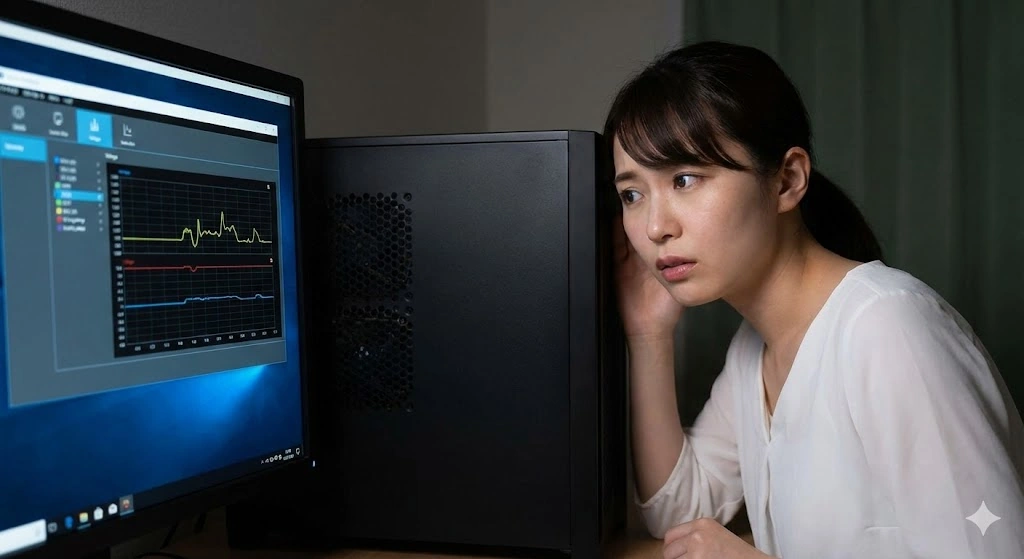
まず、最も分かりやすいのが「異音」です。PCケースの背面あたりから「カラカラ」「ジー」「キーン」といった音が聞こえてくる場合、電源ユニット内部のファンやコンデンサが劣化している可能性が高いです。特に「カチカチ」という音が断続的に聞こえる場合は要注意です。
次に、「勝手に再起動する」「突然電源が落ちる」という症状です。これは電力供給が不安定になっている証拠で、特にゲームや動画編集など、PCに負荷がかかった瞬間に落ちる場合は、電源ユニットの出力不足や経年劣化が疑われます。
焦げ臭いにおいや煙は即刻中止!
もしPCから焦げたようなにおいがしたり、煙が見えたりした場合は、ただちに電源コードを抜いてください。これは内部でショートなどが起きている非常に危険な状態で、火災の原因にもなります。
その他にも、「電源ボタンを押しても一度で反応しない」「スリープから復帰できない」といった挙動も、電源周りのトラブルであるケースが少なくありません。これらの症状が頻繁に起こるようになったら、劣化が進んでいると考えたほうが良いでしょう。
自分で電源ユニットの劣化を調べる手順
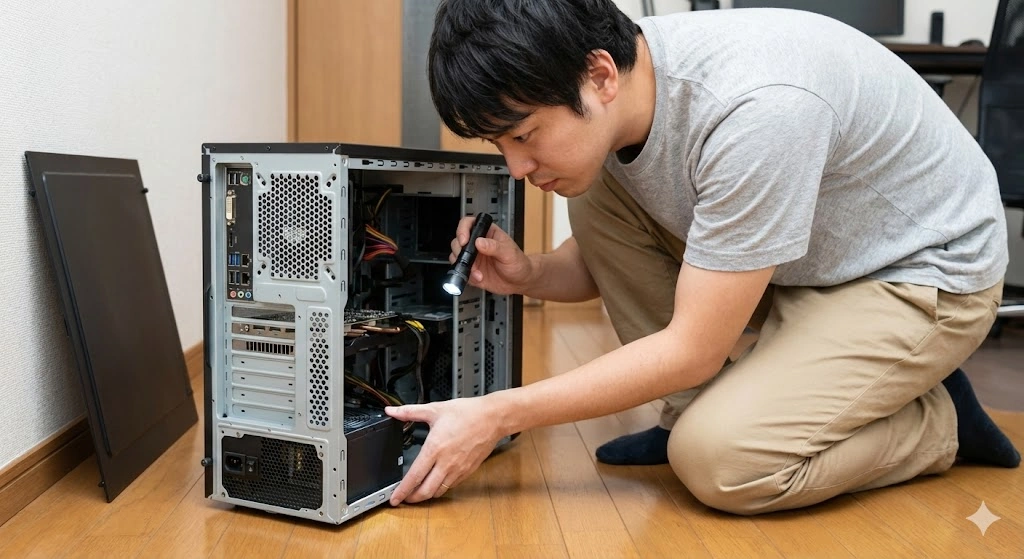
専門的な機器がなくても、ある程度であれば自分で劣化状況を確認することができます。まずは以下の手順でフィジカルチェックを行ってみてください。
最も手軽で重要なのが「目視確認」です。PCケースのサイドパネルを開けて、電源ユニットの吸気ファンや排気口をチェックします。ここに大量のホコリが詰まっていると、冷却不足で内部温度が上昇し、劣化を早める原因になります。また、懐中電灯などで内部を照らし(分解は絶対にしないでください)、コンデンサという円筒形の部品の頭が膨らんでいないか、茶色い液漏れがないかを確認してください。
次に「ファンの動作確認」です。PCを起動した状態で、電源ユニットのファンがスムーズに回っているかを見ます。回っていなかったり、回転が異常に遅かったりすると、冷却ができずにオーバーヒートを起こしてしまいます。最近のモデルには低負荷時にファンが止まる機能がついているものもあるので、仕様を確認しつつ判断しましょう。
簡易的なチェックリスト
- 排気口に手をかざして、熱風が異常に熱くないか
- ケーブルのコネクタ部分に焦げ跡や変色がないか
- 電源コードがしっかり奥まで刺さっているか
これらは基本的なことですが、意外と接触不良やホコリが原因のトラブルも多いものです。まずは物理的な状態をしっかりと見てあげることが、診断の第一歩になります。
PC電源の診断ソフトで状態を確認する
外見上の問題がなくても動作が不安定な場合は、PCのハードウェア情報をモニタリングできるフリーソフトを使って、電圧の状態を確認するのがおすすめです。私がよく利用するのは「HWMonitor」や「OCCT」といったソフトです。
これらのソフトを使うと、CPUやGPUの温度だけでなく、電源ユニットから供給されている「+12V」「+5V」「+3.3V」といった各電圧の数値をリアルタイムで見ることができます。電源ユニットが正常であれば、これらの数値は基準値から大きく外れることはありません。
例えば、+12Vのラインが「11.0V」を下回っていたり、負荷をかけた瞬間にガクッと電圧が下がったりする場合は、電源ユニットの供給能力が低下している可能性が高いです。ATX電源の規格では、一般的に±5%以内が正常範囲とされています。
ソフトの数値はあくまで目安
ソフトで表示される電圧値は、マザーボードのセンサーを経由しているため、必ずしも精密な数値とは限りません。しかし、「負荷をかけた時の変動幅」を見ることで、劣化具合の傾向をつかむことは十分に可能です。
電源の故障原因を特定する確認方法
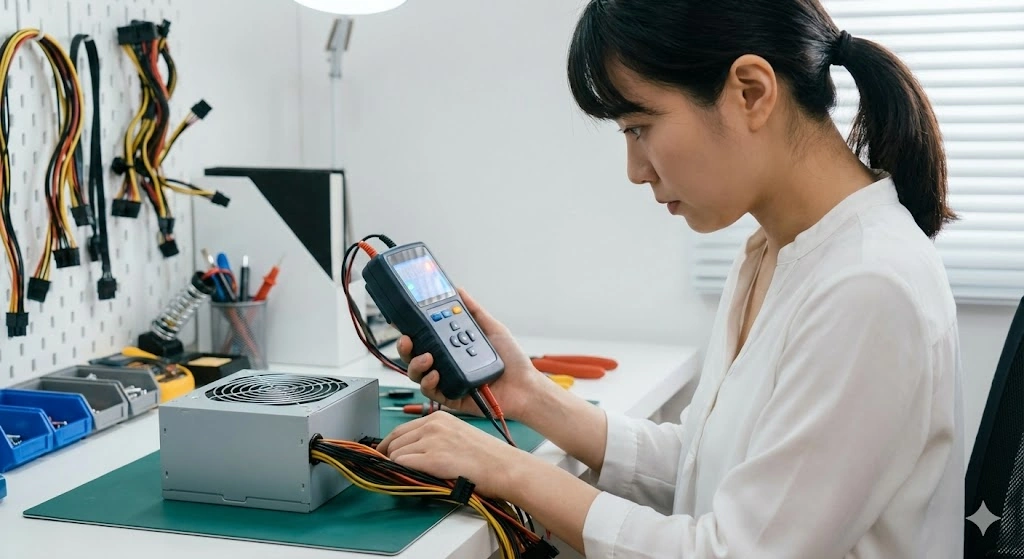
PCの不調が本当に電源ユニットのせいなのか、それともマザーボードやメモリなど他のパーツが原因なのかを切り分けるのは難しいですよね。原因を特定するための確認方法をいくつかご紹介します。
有効な手段の一つが「最小構成での起動」です。マザーボード、CPU、メモリ1枚、そして電源ユニットだけを繋いだ状態でPCを起動してみます。もしこれで安定して動作するなら、取り外したグラフィックボードやドライブ類、あるいはUSB機器などの影響である可能性があります。逆に、最小構成でも電源が落ちたり起動しなかったりする場合は、電源ユニットかマザーボードの故障が濃厚になります。
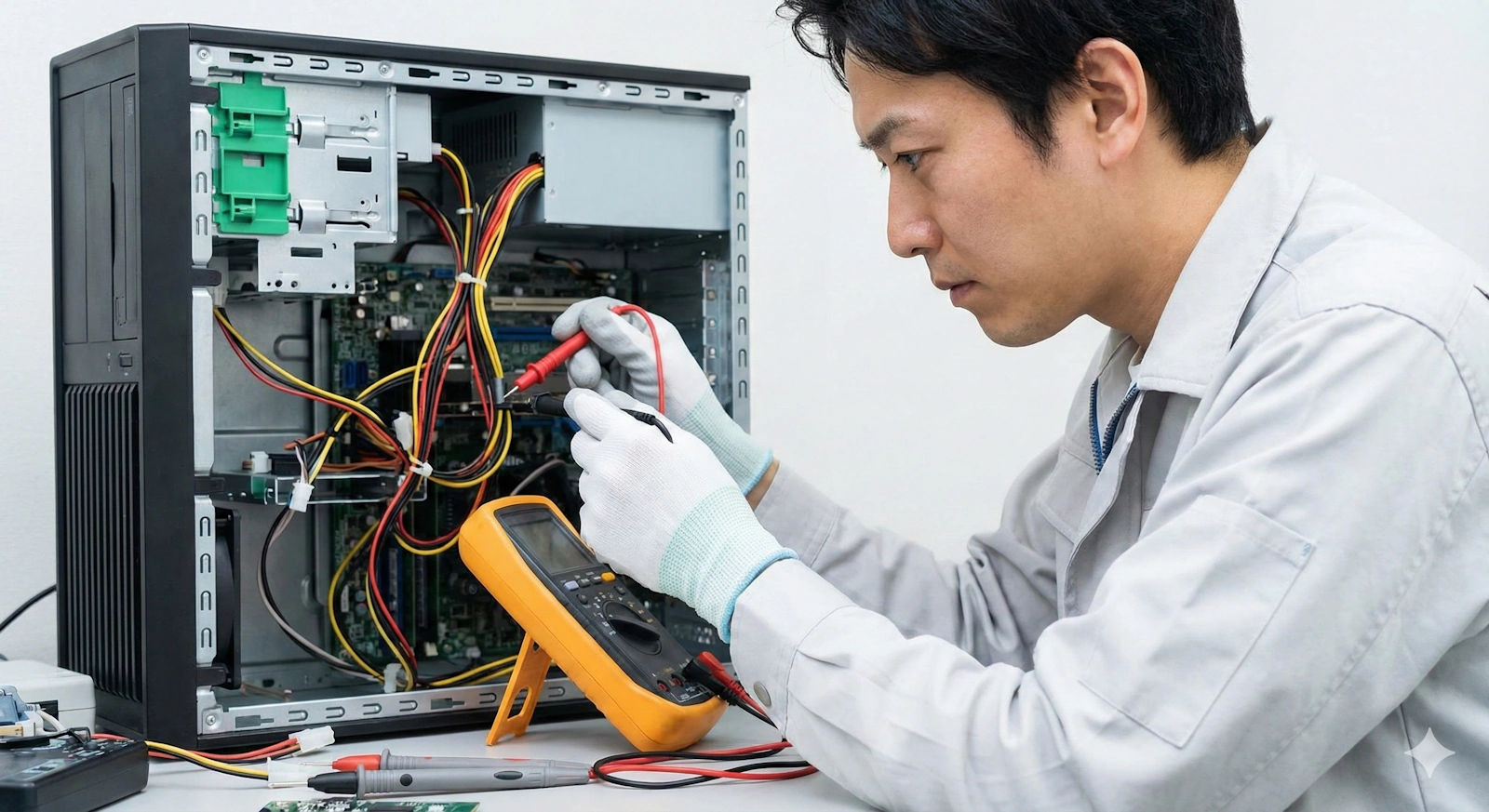
さらに確実なのは「電源テスター」を使うことです。Amazonなどで千円 ~ 数千円程度で売られている簡易的なデジタル電源テスターを使えば、電源ユニット単体で各コネクタの通電状況や電圧を確認できます。PCに繋がずに診断できるので、予備の電源がない場合には非常に便利です。
もし予備の電源ユニットを持っていたり、友人に借りられたりする場合は、電源ユニットを交換してみるのが最も手っ取り早く確実な方法です。交換して症状が治まれば、間違いなく元の電源ユニットが原因だったと特定できます。
電源ユニットの寿命は10年もつのか
「良い電源を買えば10年は使える」という話を聞いたことがあるかもしれません。確かに、ハイエンドな電源ユニットの中にはメーカー保証が10年ついているものもあり、品質としては10年使えるポテンシャルを持っています。しかし、すべての電源が10年もつわけではありません。
一般的なスタンダードモデルの電源ユニットの場合、寿命の目安は3年~5年程度と言われています。これは、内部に使われている電解コンデンサという部品が、熱によって徐々に劣化していくためです。PCを毎日長時間使っていたり、排熱の悪いケースを使っていたりすると、寿命はさらに短くなります。
一方で、高品質な日本製コンデンサを採用した「80 PLUS Gold」や「Platinum」認証の上位モデルであれば、5年 ~ 10年と長く安定して使えることが多いです。私も以前、安価な電源を使っていた時は3年ほどで異音がして交換になりましたが、その後奮発して買った保証の長いモデルは7年経っても現役で動いていました。
寿命を延ばすポイント
- こまめにホコリを掃除して冷却効率を保つ
- PCケース内のエアフロー(空気の流れ)を確保する
- 電源容量に余裕を持たせる(消費電力の2倍程度が理想)
「まだ動くから大丈夫」と思っていても、5年以上経過した電源ユニットは内部劣化が進んでいる可能性が高いです。大切なデータを守るためにも、ある程度の年数が経ったら予防交換を検討することをおすすめします。
電源ユニットの劣化の調べ方と交換ガイド
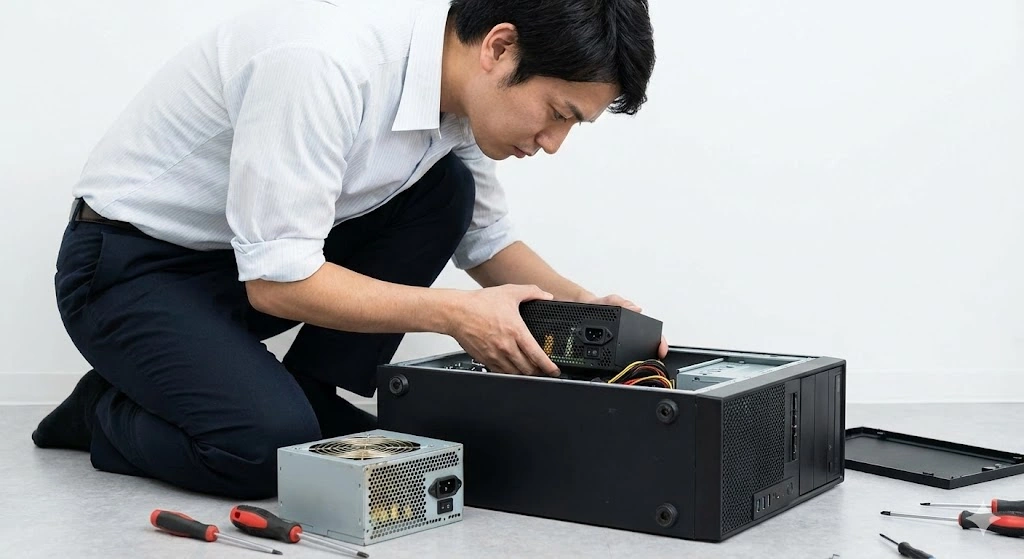
診断の結果、もし電源ユニットの劣化や故障が疑われる場合は、早めの交換が必要です。ここからは、劣化した際の対処法や、新しい電源ユニットの選び方、交換にかかる費用など、実践的なガイドをお届けします。
劣化が見られた時の適切な対処法
診断ソフトでの電圧低下や異音など、明らかな劣化サインを確認した場合、最優先すべきは「データのバックアップ」です。電源ユニットはある日突然「プンッ」といって完全に動かなくなることがあります。その時、ストレージにアクセスできなくなったり、最悪の場合は道連れでHDDやSSDが故障したりすることもあり得ます。
バックアップが取れたら、できるだけPCへの負荷を減らして使用してください。重いゲームやベンチマークテストなどは止め、必要最低限の作業に留めます。そして、速やかに新しい電源ユニットの手配を進めましょう。
もし、「まだ使えるかな?」と騙し騙し使い続けるのは非常にリスキーです。不安定な電圧は、CPUやグラフィックボードといった高価なパーツにもダメージを与え続けてしまいます。「電源代をケチったせいで、PC全体を買い替える羽目になった」なんてことにならないよう、異常を感じたら即交換が鉄則です。
電源ユニットの交換方法と費用の目安
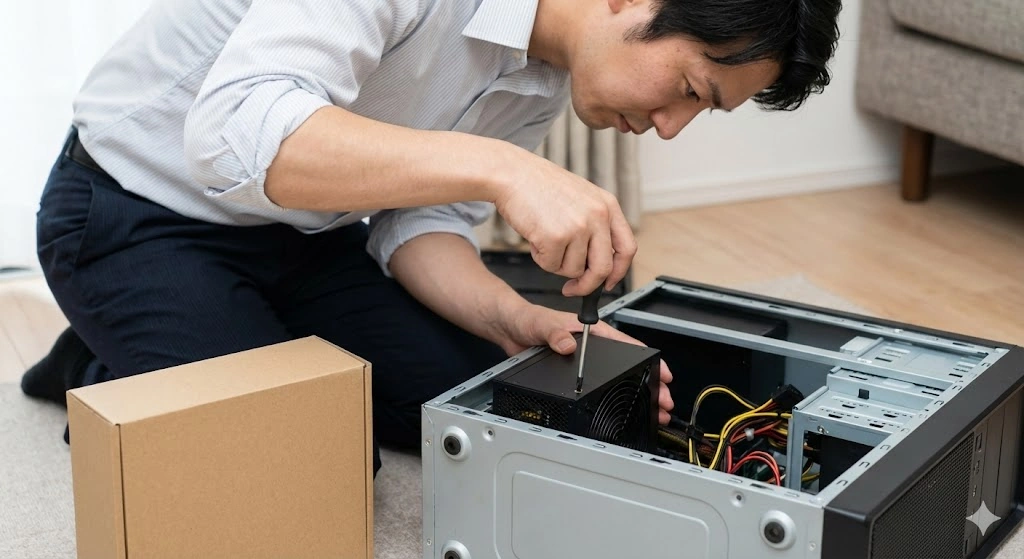
電源ユニットの交換は、自作PC初心者の方にとっては少しハードルが高く感じるかもしれません。しかし、手順さえ守ればそこまで難しい作業ではありません。基本的には以下のステップで行います。
- PCの電源を切り、コンセントを抜いてしばらく放置する(放電)。
- サイドパネルを開け、マザーボードや各パーツに刺さっている電源ケーブルを全て抜く。
- PCケース背面のネジ(通常4本)を外し、古い電源ユニットを取り出す。
- 新しい電源ユニットを取り付け、ネジで固定する。
- 必要なケーブル(24ピン、CPU用、GPU用、SATAなど)を差し直す。
費用に関しては、選ぶ電源ユニットのグレードによってピンキリです。一般的な目安としては以下の通りです。
| グレード | 費用の目安 | 特徴 |
|---|---|---|
| エントリー(Bronze等) | 5,000円 ~ 8,000円 | 事務作業や軽い用途向け。コスパ重視。 |
| ミドル(Gold等) | 10,000円 ~ 15,000円 | ゲーミングPCなど標準的な構成に最適。 |
| ハイエンド(Platinum等) | 20,000円 ~ | 高負荷な環境や静音性、長寿命を求める方へ。 |
業者に依頼する場合は、これに加えて5,000円 ~ 10,000円程度の作業工賃がかかるのが一般的です。自分で交換すれば部品代だけで済むので、コストを抑えたい方はぜひチャレンジしてみてください。
失敗しない電源ユニットの選び方
いざ交換しようと思っても、商品がたくさんありすぎてどれを選べばいいか迷ってしまいますよね。失敗しない選び方のポイントは主に3つあります。
1つ目は「サイズ(規格)」です。デスクトップPCの多くは「ATX電源」という規格ですが、小型のPCには「SFX電源」という小さいサイズが使われていることがあります。サイズを間違えるとケースに入らないので、必ず自分のPCケースに対応した規格を確認しましょう。
2つ目は「電源容量(ワット数)」です。自分のPCパーツの消費電力を合計し、その2倍程度の容量を持つ電源を選ぶのが理想です。例えば、消費電力が300Wなら600W ~ 700Wの電源を選びます。容量に余裕があると発熱が抑えられ、静音性や寿命も向上します。
3つ目は「80 PLUS認証」のランクです。これは電力の変換効率を示すもので、StandardからTitaniumまで6段階あります。おすすめは「Gold」以上です。Gold認証の製品は品質と価格のバランスが良く、種類も豊富なので選びやすいですよ。
交換におすすめの電源ユニットモデル
最後に、私が個人的におすすめする、信頼性が高くて扱いやすい電源ユニットのモデルをいくつかご紹介します。迷ったらこのあたりを選んでおけば間違いありません。
コスパと品質のバランスで選ぶなら、Corsair(コルセア)の「RMシリーズ」が鉄板です。中でも特におすすめなのが以下のモデルです。
- 製品名:Corsair RM850e ATX 3.0
- 型番:CP-9020263-JP
こちらは80 PLUS Gold認証で、ケーブルが必要な分だけ使えるフルモジュラー式なので、ケース内の配線もスッキリします。ファンの静音性も高く、保証期間も7年と長めなので安心して使えます。コンパクトな設計なので、小さめのケースにも入れやすいのが嬉しいポイントです。
また、耐久性を重視するならSeasonic(シーソニック)の製品も素晴らしいです。電源ユニットの老舗メーカーで、電圧の安定性はピカイチです。
- 製品名:Seasonic VERTEX GX-850
- 型番:VERTEX-GX-850
少し価格は高めですが、最新のATX 3.0規格に完全対応しており、12VHPWRケーブルも付属しています。10年保証がついていることからも、メーカーの品質への自信がうかがえます。PCを長く安定させたい方には強くおすすめします。
国内メーカーの安心感が欲しい方は、玄人志向の製品も人気があります。特に「KRPWシリーズ」などは手頃な価格で手に入りやすく、ユーザーも多いので情報が見つけやすいというメリットがあります。
- 製品名:玄人志向 KRPW-GA850W/90+
- 型番:KRPW-GA850W/90+
こちらは80 PLUS Gold認証かつフルプラグイン仕様でありながら、非常にリーズナブルです。「なるべく安く、でも怪しいメーカーは避けたい」という方には最適解と言えるでしょう。
選ぶ時のコツ
最近のハイスペックなグラフィックボード(RTX 40シリーズなど)を使う予定があるなら、上記で紹介したCorsairやSeasonicのように「ATX 3.0」や「ATX 3.1」といった最新規格に対応した電源を選ぶと、専用ケーブル(12VHPWR/12V-2×6)が付属していて変換アダプタ不要で接続できるため非常に便利です。
電源ユニットの劣化の調べ方についての総括
ここまで、電源ユニットの劣化や寿命の見極め方について詳しく解説してきました。電源ユニットは「縁の下の力持ち」で普段は目立ちませんが、PCの健康を支える最も重要なパーツの一つです。
「異音」や「突然のシャットダウン」といった前兆を見逃さず、定期的に目視やソフトでチェックを行うことが、PCを長く快適に使うための秘訣です。診断の結果、劣化が疑われる場合は、PC全体が壊れてしまう前に早めの交換を心がけてください。この記事が、あなたのPCトラブル解決の糸口になれば嬉しいです。
※免責事項
本記事で紹介した診断方法や交換手順は、あくまで一般的な事例に基づくものです。作業中のトラブルや故障については責任を負いかねますので、最終的な判断はご自身の責任で行っていただくか、専門の修理業者へご相談ください。