こんにちは。PCギアナビ、管理人の「ギアナビ」です。
ライブ配信を始めようとしてOBSを設定したものの、映像は映るのに肝心の音だけが出なくて困っていませんか。特にSwitchやPS5などのゲーム機を接続した場合やMacを使っている場合など、環境によって原因は様々です。
音が自分に聞こえない設定ミスから、配信に乗らないトラブル、さらには音ズレやノイズといった厄介な現象まで、解決すべき課題は山積みになりがちです。この記事では、私が実際に直面したトラブルや解決策をもとに、初心者の方でも分かりやすく解説していきます。
- OBSの設定における「音声モニタリング」と「出力モード」の違い
- WindowsとMacそれぞれのOS固有の音声トラブル解決策
- SwitchやPS5などゲーム機ごとの正しいオーディオ設定
- 音ズレやノイズが発生した際の具体的な修正手順
OBS キャプチャーボード音が出ない原因と基本設定
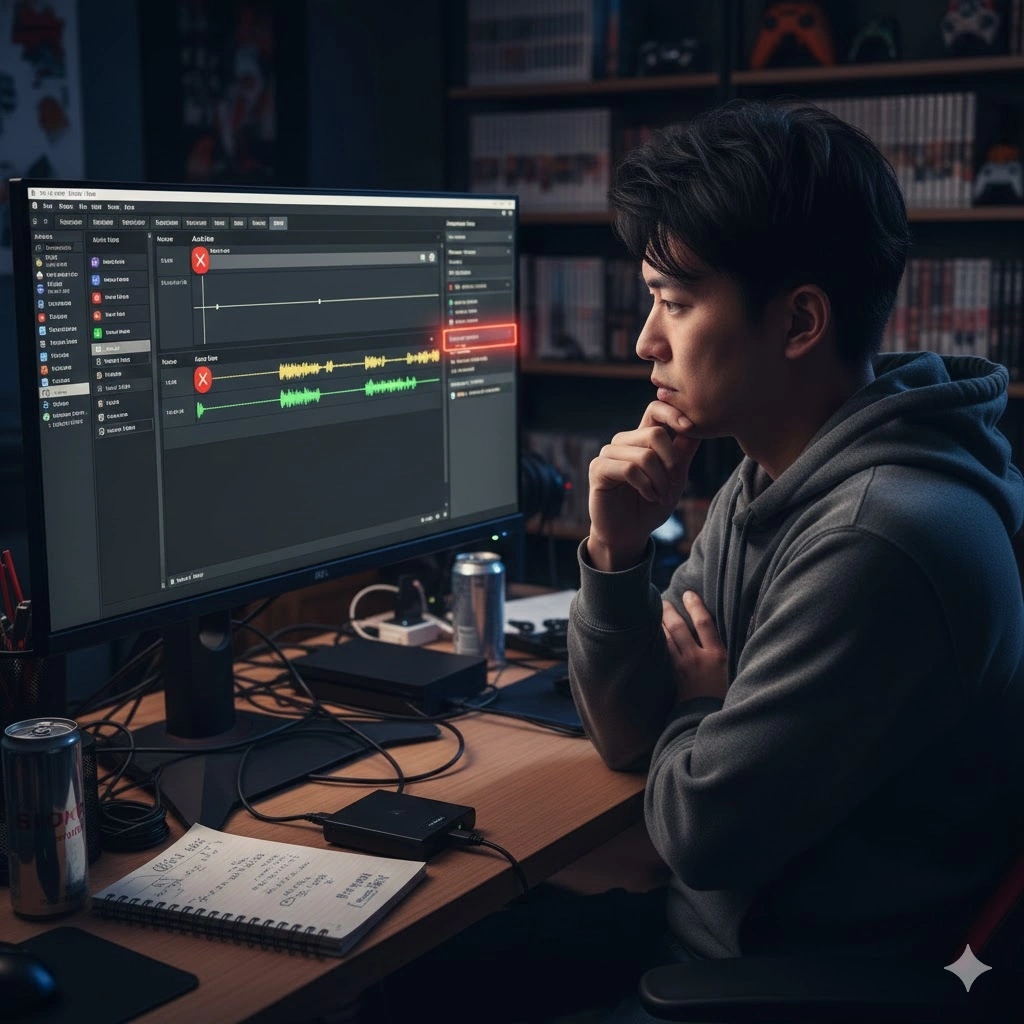
「映像は映っているのに音が出ない」というトラブルは、実はOBSの設定において最も躓きやすいポイントの一つです。これは、映像と音声がデジタル信号として処理される過程で、どこかの設定が一つでも食い違っていると発生します。まずは、OBSの内部設定やWindowsのサウンド設定など、基本的な部分から順番に見直していきましょう。ここをクリアにするだけで、あっさりと解決することも珍しくありません。
もし、まだキャプチャーボードの接続自体に不安がある場合は、以下の記事で接続の基礎も確認してみてください。
キャプチャーボードとノートパソコンの接続・設定ガイド
音が出るようにするにはどうすればいいか設定を確認
まず最初に疑うべきは、OBSがキャプチャーボードの音声を正しく認識できているかどうかです。多くのキャプチャーボード、特に安価なUSB接続タイプの製品では、映像デバイスとして追加しただけでは音声が含まれないことがあります。
この問題を解決するには、OBSの「映像キャプチャデバイス」のプロパティにある設定項目を確認します。
チェックすべき設定項目
プロパティ画面の下の方にある「カスタム音声デバイスを使用する」というチェックボックスです。
ここがチェックされていない場合、OBSは映像信号の中に含まれている音声を自動で見つけようとしますが、うまくいかないことが多々あります。チェックを入れると、その下に「音声デバイス」を選択するリストが表示されます。
ここで、「マイク (USB Capture HDMI+)」や「Digital Audio Interface」など、キャプチャーボードに対応する音声デバイスを明示的に指定してください。これにより、OBSは「ここから音を取ればいいんだな」と認識し、メーターが動き始めるはずです。
OBSのゲーム音が自分に聞こえない時の対処法
「OBSのレベルメーターは動いているし、配信(録画)には音が入っているのに、自分のヘッドホンからはゲーム音が聞こえない」という相談をよく受けます。これは故障ではなく、OBSの仕様によるものです。
OBSの初期設定では、取り込んだ音声は「配信に乗せる」だけで、配信者自身のPCスピーカーやヘッドホンからは鳴らないようになっています(これを「モニターオフ」と呼びます)。自分がプレイしながら音を聞くためには、モニタリング設定を変更する必要があります。
設定変更の手順
- OBSの「音声ミキサー」にある歯車アイコンをクリックし、「オーディオの詳細プロパティ」を開きます。
- キャプチャーボードの項目を探し、「音声モニタリング」の設定を確認します。
- ここを「モニターと出力」に変更します。
「モニターと出力」にすることで、自分にも音が聞こえ(モニター)、かつ視聴者にも音が届く(出力)状態になります。ただし、PCの「デスクトップ音声」も同時に配信に乗せている場合、視聴者側で音が二重に聞こえる(エコーする)原因になることがあるので、その場合はデスクトップ音声をミュートにするなどの調整が必要です。
OBSの音声出力モードがない場合の解決策
Windows版のOBSを使っていると、「映像キャプチャデバイス」のプロパティに「音声出力モード」という項目が表示されることがあります。ここには通常、「音声のみをキャプチャ」と「デスクトップ音声出力 (WaveOut)」などの選択肢があります。
「デスクトップ音声出力」の罠
「デスクトップ音声出力」を選ぶと、キャプチャーボードの音が一旦Windowsの既定のデバイス(スピーカーなど)から再生されます。一見便利そうですが、これを使うと音声遅延が発生しやすく、システム音とゲーム音が分離できなくなるため、基本的には推奨しません。
また、Mac版のOBSや一部のデバイスでは、そもそもこの「音声出力モード」という項目自体が存在しないことがあります。その場合は、「音声出力モードがない!」と焦る必要はありません。それが正常な仕様です。
項目がない場合や、安定した動作を求める場合は、前述した通り「音声のみをキャプチャ」の挙動(デフォルト)を前提とし、OBSの「オーディオの詳細プロパティ」でモニタリング設定を行うのが最も確実な方法です。
OBSでキャプチャーボードの音が出ないMacの対策
Macユーザーの方、特にmacOS Mojave以降を使用している場合、Windowsとは全く異なる壁にぶつかることがあります。それがAppleの厳格なセキュリティポリシーです。
Macにおいて、USB接続されたキャプチャーボードは「マイク」の一種として扱われます。そのため、OS側でOBSに対してマイクへのアクセス許可を与えていないと、どんなに設定を弄っても音は絶対に入ってきません。
Macでの必須チェック項目
「システム設定」>「プライバシーとセキュリティ」>「マイク」と進み、OBSの横にあるスイッチがONになっているか確認してください。ここがOFFだと、OBSには無音の信号しか届きません。
また、Mac版OBSの弱点として、「デスクトップ音声(PC内で鳴っている音)」を直接キャプチャできないという仕様があります。これを解決するには、「BlackHole」や「Loopback」といった仮想オーディオドライバの導入がほぼ必須です。
「Audio MIDI設定」アプリで「複数出力装置」を作成し、音声を自分のヘッドホンとBlackHoleの両方に流すように設定することで、初めてOBSでゲーム音とシステム音の両方を扱うことが可能になります。
ノイズが乗る場合はサンプリングレートを一致させる
音は出るようになったけれど、「プツプツ」「ザザッ」というノイズが乗る、あるいは音がロボットのように歪んで聞こえる場合、それはサンプリングレートの不整合が原因かもしれません。
デジタル音声には「44.1kHz」や「48kHz」といったサンプリングレート(1秒間のデータ処理回数)があります。OBSの音声設定は通常「48kHz」になっていますが、Windowsのサウンド設定でキャプチャーボードが「44.1kHz」として動作していると、データの補間処理がうまくいかずノイズが発生します。
確認手順
Windowsのサウンドコントロールパネルを開き、「録音」タブからキャプチャーボードのプロパティへ進みます。「詳細」タブにある「既定の形式」を確認し、これをOBSの設定(48kHz)と一致させる(例:2チャンネル、16ビット、48000Hz)ことで、嘘のようにクリアな音になることが多いです。
ノイズではなく音量が大きすぎて割れている場合は、以下の記事で音量調整の方法も詳しく解説しています。
キャプチャーボード音量が大きい?音割れと対策
OBS キャプチャーボード音が出ない時の機器別対策
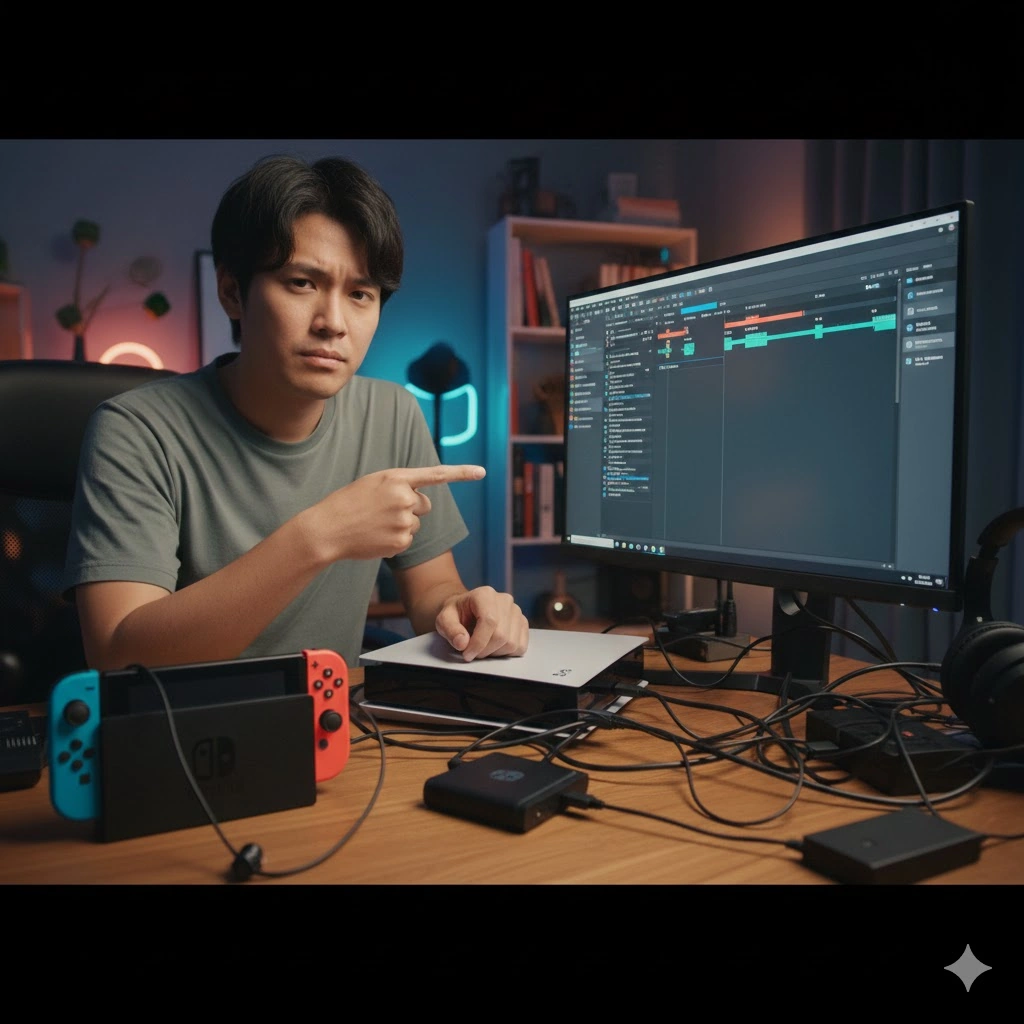
ここまではPC側の設定を見てきましたが、実は原因がゲーム機(ソース機器)側にあることも少なくありません。特に最近のゲーム機は著作権保護や独自のオーディオ仕様を持っており、これらを知らないと「なぜか音が出ない」という迷宮に迷い込みます。ここでは主要なデバイスごとの落とし穴と対策を見ていきましょう。
Switchのキャプチャーボードから音が出ない設定
Nintendo Switchの配信で最も多いトラブルの一つが、ヘッドホンをどこに挿すかという問題です。Switchには非常に厄介な仕様があります。
Switchの排他仕様に注意
Switch本体のイヤホンジャックにヘッドホンを接続すると、HDMIからの音声出力が即座に停止します。つまり、手元で音を聞こうとして本体にイヤホンを挿した瞬間に、OBSへの音声供給が断たれ、配信が無音になってしまうのです。
これを回避するには、ヘッドホンはSwitch本体ではなく、PCのイヤホンジャックに接続し、先ほど解説したOBSの「モニターと出力」機能を使って音を聞く必要があります。
また、Switchの「テレビ出力」設定で「サラウンド」が選ばれている場合も、多くのキャプチャーボードで音が欠落する原因になります。必ず「ステレオ」に設定してください。
PS4やPS5はHDCPと音声設定を見直す
PlayStation系のコンソールには、「HDCP(High-bandwidth Digital Content Protection)」という著作権保護技術が搭載されています。これが有効になっていると、キャプチャーボードは信号を受け取れず、映像がブラックアウトするか、音声だけが遮断されることがあります。
必ず、設定メニューの「システム」>「HDMI」から、「HDCPを有効にする」のチェックを外してください。これを行わないと、そもそもキャプチャ自体ができません。
さらに、音声出力フォーマットの設定も重要です。「Dolby Digital」や「DTS」などのビットストリーム形式は、一般的なキャプチャーボードではデコードできず、「ザーー」というノイズになるか無音になります。PS5の設定で、音声フォーマット(優先)を必ず「Linear PCM(リニアPCM)」に設定しましょう。
MiraBoxから音が出ないOBS設定のポイント
Amazonなどで数千円で販売されている「MiraBox」や、類似の安価なUSBキャプチャーボードを使用している場合、いくつか特有の注意点があります。
これらの製品は、Windowsから見ると「USBオーディオデバイス」として認識されますが、稀に「モノラル音声」しか入力できない仕様のものがあります。ステレオだと思って設定していると、片方からしか音が出ない、あるいは音が小さいといった現象が起きます。
また、こうしたデバイスはマイクと同じ扱いになるため、Windowsのプライバシー設定で「アプリがマイクにアクセスすることを許可する」がOFFになっていると機能しません。安価な製品ほど、OSのセキュリティ設定や基本的なドライバ仕様に引っかかりやすいので、基本に立ち返って確認することが大切です。
OBSとキャプチャーボードの音ズレを直す方法
「音は出るけど、映像より先に音が聞こえる(あるいは遅れて聞こえる)」という音ズレ(レイテンシー)の問題も、配信の質を大きく下げてしまいます。映像処理には時間がかかるため、どうしても音が先に届いてしまうのが物理的な宿命です。
OBSにはこれを補正する「同期オフセット」という機能があります。「オーディオの詳細プロパティ」にある「同期オフセット(ms)」の項目に数値を入力することで、音声の再生タイミングを意図的に遅らせることができます。
補正のコツ
例えば、映像に対して音が「一瞬」早いと感じる場合、まずは「100ms(0.1秒)」や「200ms」といった値を入力してみてください。録画して確認し、徐々に数値を微調整するのが近道です。マイナスの値を入れるケースは稀で、基本的にはプラスの値(遅延させる)を使います。
OBS キャプチャーボード音が出ないトラブルまとめ
最後に、キャプチャーボードの音が出ない時に確認すべきポイントをリスト化しました。困ったときは、この手順で一つずつ診断してみてください。
| チェック項目 | 確認内容 |
|---|---|
| ソース機器の設定 | PS5/PS4のHDCPはOFFか? 音声出力は「Linear PCM」か? Switch本体にイヤホンを挿していないか? |
| OBSの設定 | 「カスタム音声デバイスを使用する」にチェックがあるか? 正しいデバイス(Capture Audio等)を選択しているか? 「モニターと出力」になっているか? |
| OSの設定 | マイクのプライバシー設定でアクセスが許可されているか? サンプリングレートは48kHzで一致しているか? |
音声トラブルは原因が多岐にわたりますが、一つひとつ論理的に潰していけば必ず解決策が見つかります。焦らず設定を見直して、快適な配信環境を整えてくださいね。最終的な判断や設定変更は、各公式サイトの情報も参考にしながら自己責任で行ってください。