こんにちは。PCギアナビ、管理人の「ギアナビ」です。
自作PCを組む際やストレージを増設する際、M.2 SSDにヒートシンクはいらないのか、それとも絶対に用意するべきなのかと迷ってしまうことはありませんか。余計な出費は抑えたいですし、取り付け作業が面倒だと感じる気持ちもよく分かります。
しかし、最近のSSDは非常に高温になるため、放熱の効果やヒートシンクの必要性を正しく理解しておかないと、大切なデータが消えてしまったり、PCの動作が遅くなったりするリスクがあります。
この記事では、Gen3やGen4といった世代ごとの違いや、PS5やノートパソコンでの運用、さらには後付けの方法やおすすめの対策まで、私自身の経験を交えて分かりやすく解説します。
- 自分のSSDにヒートシンクが必要かどうかが即座に判別できる
- ヒートシンクなしで運用した場合の具体的なリスクとデメリット
- 環境に合わせた適切な冷却アイテムの選び方と取り付けのコツ
- どうしてもヒートシンクを付けたくない場合の代替案と管理方法
M.2 SSDヒートシンクいらない説の真実を検証
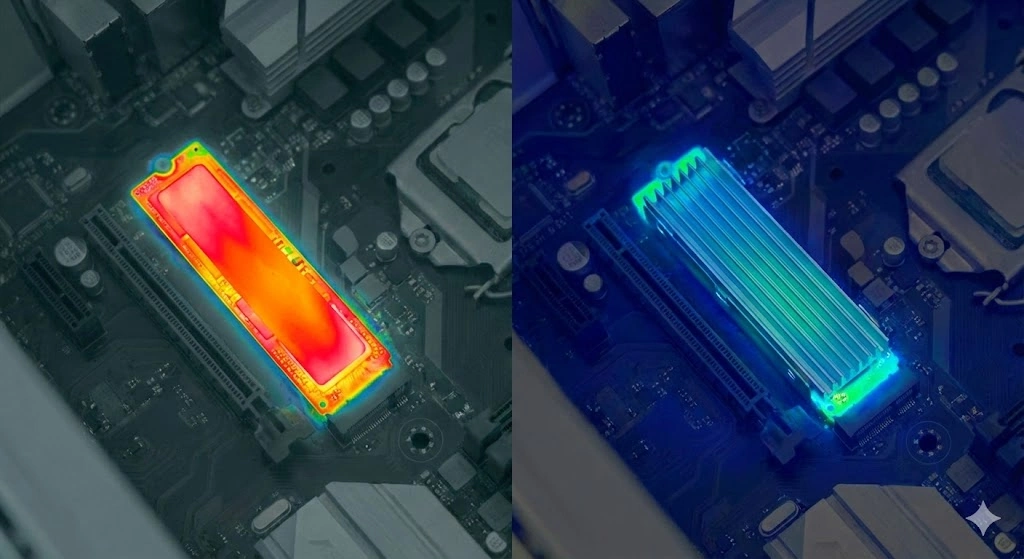
インターネット上には「M.2 SSDにヒートシンクなんて飾りだ」「普通に使う分にはいらない」といった意見も散見されます。しかし、その情報は本当にあなたの環境に当てはまるのでしょうか。ここでは、規格や使用環境ごとの発熱事情を深掘りし、本当に不要なケースと、絶対に設置すべきケースを明確に切り分けていきます。
Gen3規格ならいらない?発熱リスクを検証
一昔前の主流であったPCIe Gen3(3.0)規格のM.2 SSDであれば、ヒートシンクはいらないという意見は、あながち間違いではありません。私自身、サブ機で使っているGen3のSSDは、エアフローの良いケース内であれば、ヒートシンクなしでも50℃台で安定して動作しています。
Gen3は最大転送速度が控えめであるため、コントローラーの発熱もそこまで過激ではありません。WebブラウジングやOfficeソフトでの作業、軽い動画視聴程度であれば、むき出しのままでも問題が起きることは稀でしょう。
ただし、Gen3であっても、大容量データのコピーやウイルススキャンなど、長時間アクセスが続く場面では70℃近くまで上昇することがあります。ケース内の風通しが悪い場合は、安価なものでも良いので付けておいた方が安心です。
一方で、現在主流のGen4(4.0)や最新のGen5(5.0)に関しては、話が全く別です。これらは爆熱といっても過言ではなく、ヒートシンクなしでの運用は「自殺行為」に近いと言えます。数秒で80℃を超えてしまうこともあるため、Gen4以上を使うなら「ヒートシンクは必須パーツ」と認識してください。
ヒートシンクがマザーボード付属なら買わず済む
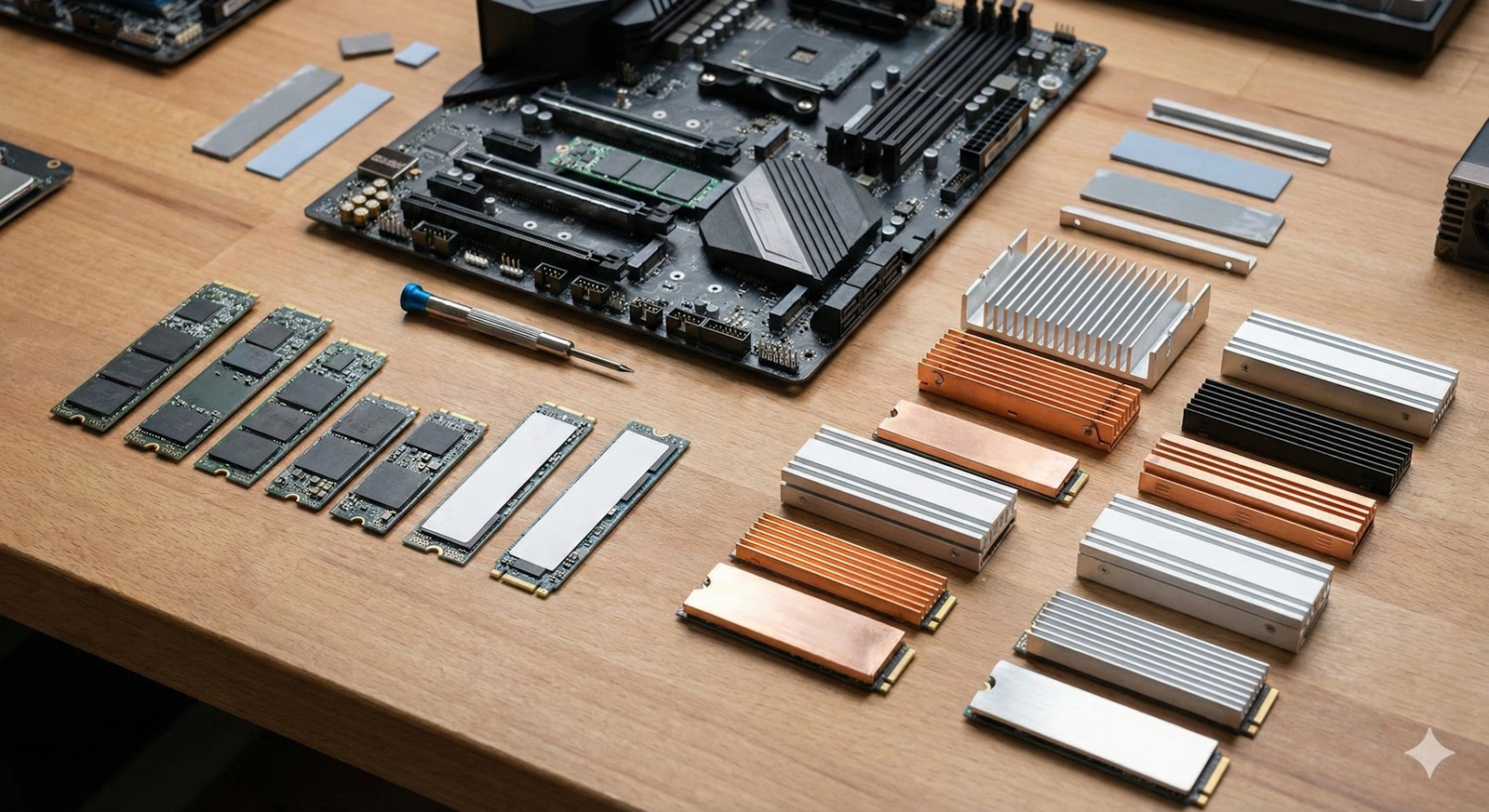
「ヒートシンクを買わなきゃ」と焦る前に、まずはご自身のマザーボードの箱や付属品を確認してみてください。最近のミドルレンジ以上のマザーボードには、最初からM.2スロット専用のヒートシンクが装備されていることが非常に多いです。
これらの標準装備されているヒートシンクは、マザーボードのデザインと一体化しており見た目が良いだけでなく、冷却性能も市販品に引けを取らないほど優秀なものが増えています。特に、CPUに近いメインスロット(Gen4/Gen5対応スロット)には、かなり分厚い金属プレートが採用されているはずです。
マザーボードに付属している場合は、わざわざ社外品を買う必要はありません。むしろ、付属のものを外して市販品を付けると、固定ネジの高さが合わなかったり、見た目の統一感が損なわれたりすることもあります。
ノートPCに必須となる薄型タイプの選び方
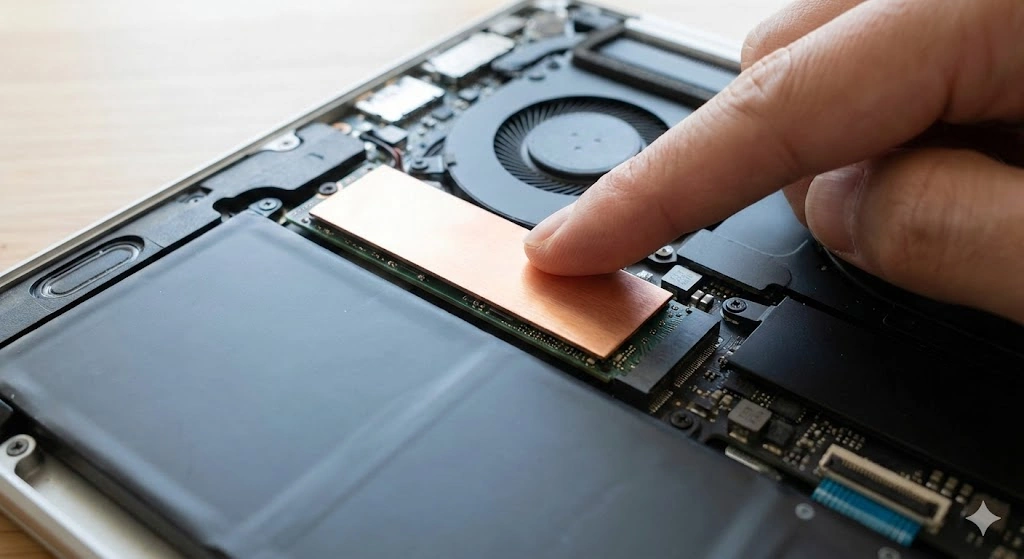
デスクトップPC以上に熱問題が深刻なのが、ノートパソコンです。スペースが狭く熱がこもりやすいため、本来であればヒートシンクを付けたいところですが、ここで「物理的な壁」にぶつかります。
多くのノートPCでは、M.2スロットと裏蓋(ボトムカバー)の間の隙間がわずか数ミリしかありません。デスクトップ用の背の高いヒートシンクを付けると、裏蓋が閉まらなくなってしまいます。
そこで選択肢となるのが、厚さ1mm〜3mm程度の「薄型ヒートシンク(銅板・アルミ板)」です。
| 種類 | 厚さ目安 | 特徴 |
|---|---|---|
| 銅板タイプ | 0.5mm〜1.5mm | 熱伝導率が高く、極薄でも熱を拡散できる。最も干渉しにくい。 |
| アルミフィン薄型 | 3mm〜5mm | 表面積が少し稼げるが、ノートPCによっては干渉する恐れあり。 |
| サーマルパッドのみ | 0.5mm〜2mm | SSDと裏蓋を接触させ、筐体全体に熱を逃がす手法。 |
個人的に最もおすすめなのは、適切な厚みのサーマルパッドを使って、SSDの熱をノートPCの裏蓋(金属製の場合)に直接逃がす方法です。これなら厚みを抑えつつ、PC全体を巨大なヒートシンクとして利用できます。
ヒートシンクとグラボが干渉する際の回避策
自作PCあるあるの一つが、「立派なヒートシンクを買ったら、グラフィックボード(グラボ)にぶつかって取り付けられない」という悲劇です。特にMicro-ATXなどの小型マザーボードでは、M.2スロットとPCIe x16スロットの距離が非常に近く設計されています。
この問題を回避するためには、以下の2点を確認しましょう。
- M.2スロットの位置: グラボの下に隠れる位置なのか、グラボの上にあるのか。
- ヒートシンクの高さ: グラボの下になる場合は、高さ制限(ロープロファイル)をクリアしているか。
もし干渉してしまう場合は、高さを抑えたフラットなタイプのヒートシンクを選び直すか、あるいはマザーボード上の別のM.2スロット(グラボと干渉しない位置)にSSDを移動させるのが手っ取り早い解決策です。ただし、スロットによっては転送速度が落ちる場合があるので、マニュアルでの確認をお忘れなく。
性能低下を招くサーマルスロットリングの脅威
そもそも、なぜここまで口を酸っぱくして「冷やせ」と言うのか。それは、SSDが熱くなると「サーマルスロットリング」という安全装置が働くからです。
これは、温度が危険域(一般的に70℃〜75℃以上)に達した際に、SSDが自ら処理速度をガクンと落として発熱を抑える機能です。私が過去にヒートシンクなしでGen4 SSDのベンチマークを回した際、最初は7,000MB/s出ていた速度が、途中からHDD並みの数百MB/sまで急降下した経験があります。
ゲームのロード時間が突然長くなったり、動画編集の書き出し中にPCがフリーズしたように重くなったりする場合、このサーマルスロットリングが起きている可能性が高いです。高性能なSSDを買ったのに、熱のせいで性能をドブに捨てている状態と言えます。
M.2 SSDヒートシンクがいらないか迷う時の対策
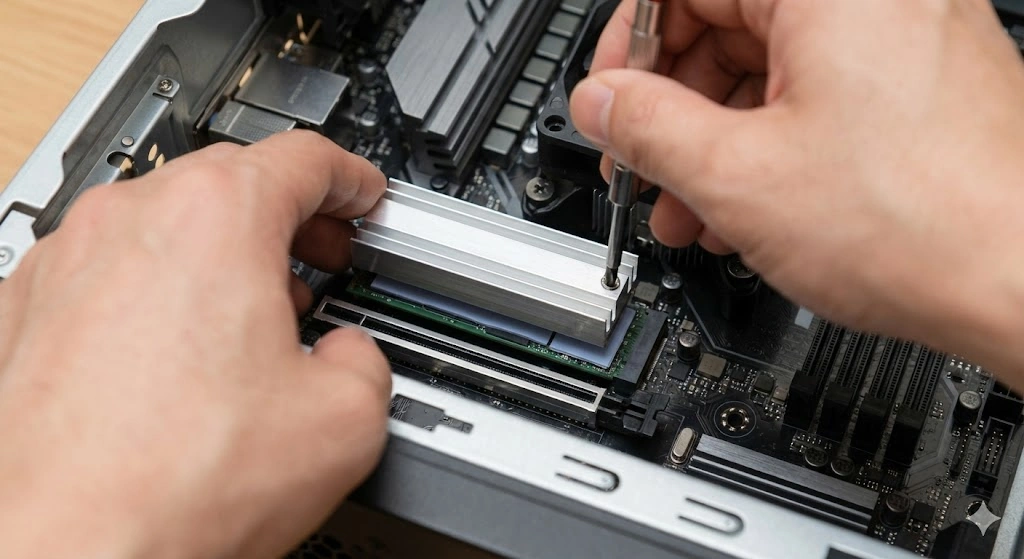
必要性は理解できたけれど、どうやって導入すればいいのか分からない、あるいは極力お金をかけたくないという方もいるでしょう。ここからは、実践的な取り付けのノウハウや、代用案、そして賢い運用方法について紹介します。
初心者でも安心なヒートシンクの正しい付け方
ヒートシンクの取り付けは難しくありませんが、いくつかのポイントを抑えておかないと冷却効果が半減してしまいます。基本的な手順は以下の通りです。
- サーマルパッドのフィルムを剥がす: 両面に保護フィルムが貼ってあるので、必ず両方剥がしてください。これを忘れると逆に熱がこもります。
- サンドイッチ構造にする: SSDの表面(チップがある面)だけでなく、裏面にもパッドを貼り、ヒートシンクとベースプレートで挟み込むタイプが最も冷却効率が良いです。
- 固定は確実に: 付属のネジやクリップ、あるいはシリコンゴム(ゴムバンド)で固定します。ゴムバンドは経年劣化で切れることがあるため、金属クリップタイプの方が長持ちします。
最も重要なのは、コントローラー(一番熱くなるチップ)とヒートシンクがしっかり密着していることです。隙間があると全く冷えませんので、横から見て浮いていないか確認しましょう。
コスパを重視してヒートシンクを自作する方法
「金属の板なら何でもいいのでは?」と考えて、ホームセンターでアルミ板や銅板を買ってきて自作しようとする方もいます。確かに、適切なサイズにカットしてサーマルパッドで貼り付ければ、それなりの放熱効果は得られます。
しかし、正直なところおすすめはしません。理由は単純で、市販の専用ヒートシンクが数百円から千円程度で買えてしまうからです。
自作の手間や、ショート(短絡)のリスク、見た目の仕上がりを考えると、Amazonなどで安価な専用品を買った方が圧倒的にコスパが良いのが現状です。最近では、数百円の製品でも十分に冷える優秀なものが多く出回っています。
専用品の代わりに家にある物で代用できるか
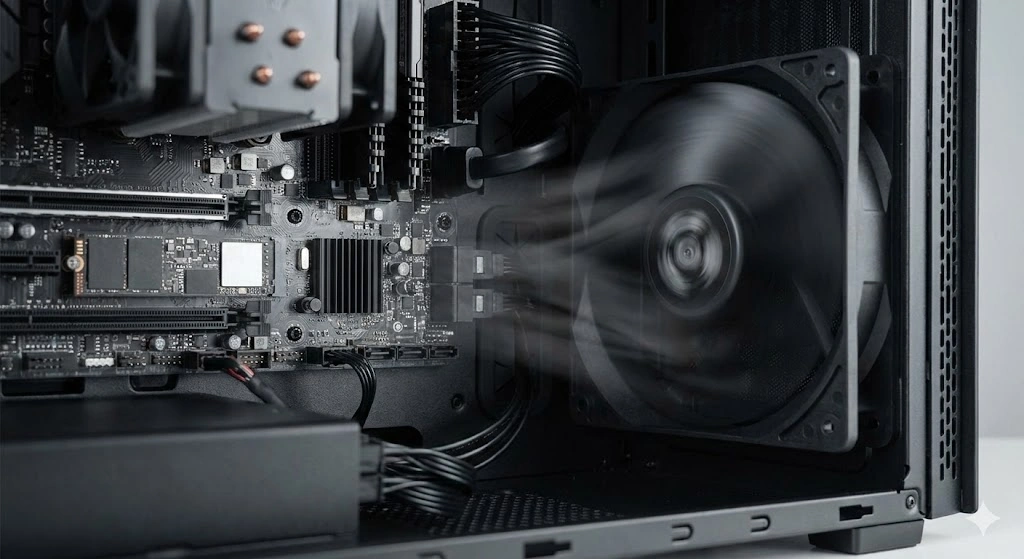
ネットの都市伝説で「10円玉を貼ると冷える」という話を聞いたことがあるかもしれませんが、 絶対にやめてください。
硬貨や適当な金属片を直置きすると、SSD上の微細なコンデンサに接触してショートし、SSD自体を破壊するリスクがあります。また、固定が不安定でPC内部に落下すれば、マザーボードやグラボまで道連れにして故障する可能性があります。
もし手元にヒートシンクがなく、どうしても代用したい場合は、「ケースファンを増設して、風を直接SSDに当てる」のが最も安全かつ効果的な代用策です。物理的な物体を貼るよりも、エアフローを改善する方がリスクはありません。
ヒートシンクの白モデルでPC内部を彩る
最近の自作PCトレンドといえば、パーツを白で統一する「ホワイト構成」ですよね。これに合わせて、M.2 SSDのヒートシンクにも白色のモデルが多数登場しています。
黒や銀色が一般的ですが、真っ白なヒートシンクを選ぶことで、マザーボード上のワンポイントアクセントになり、PC内部の「映え」が格段に向上します。機能性だけでなく、見た目のカスタマイズ要素としてヒートシンクを選ぶのも非常に楽しいですよ。
塗装されたヒートシンクは冷却性能が落ちるのでは?と心配されることもありますが、通常の塗装であれば影響は誤差の範囲です。デザイン重視で選んでも問題ありません。具体的には、以下のようなモデルが白構成のPCビルダーたちから高い支持を得ています。
MHQJRH M.2 SSD ヒートシンク (シルバー/ホワイト系):
シンプルなアルミフィンタイプですが、金属の質感を活かしたシルバーや明るい色のモデルは、白ベースのマザーボードとも違和感なく馴染みます。
Thermalright HR-10 2280 PRO Digital WHITE:
冷却性能に定評のあるサーマルライト製のハイエンドモデル。強力な冷却ファンに加え、温度を表示できるデジタルスクリーンまで搭載した、まさに「見せる」ための白ヒートシンクです。
EZDIY-FAB M.2 2280 SSDヒートシンク (ホワイト):
PC内部を光らせたいならこれ。アドレサブルRGB(ARGB)に対応しており、マザーボードのライティングソフトと同期して美しく輝きます。価格も手頃で導入しやすいのが魅力です。
温度管理ソフトでSSDの発熱状況を監視する
最後に、ヒートシンクの要・不要を最終判断するための最強のツールを紹介します。それが、フリーソフトの「CrystalDiskInfo(クリスタルディスクインフォ)」です。
このソフトをインストールすれば、SSDの現在の温度や健康状態が一目で分かります。とりあえずヒートシンクなしで運用してみて、高負荷時に温度が70℃を超えるようならヒートシンクを導入する、という判断基準にするのが最も確実です。
「なんだかPCが熱い気がする」という感覚に頼るのではなく、数字で管理することで、無駄な出費を抑えつつ、必要なタイミングで適切な対策を打つことができます。
結論:M.2 SSDにヒートシンクがいらないは誤解
ここまで解説してきた通り、「M.2 SSDにヒートシンクはいらない」というのは、低速な旧規格や低負荷な環境に限った話です。現在の標準であるGen4 SSDや、PS5、ノートPCといった環境においては、ヒートシンクはデータの安全とパフォーマンスを守るための「保険」として極めて重要です。
数百円から千円程度の投資で、数万円もするSSDの寿命が延び、快適な動作が維持できるなら、これほどコストパフォーマンスの良い投資はありません。まずはご自身のSSDの温度をチェックして、愛機に優しく接してあげてくださいね。