こんにちは。PCギアナビ、管理人の「ギアナビ」です。
せっかく高性能なゲーミングルーターを手に入れたのに、なんとなくケーブルを繋いで終わりにしてはいませんか。実はゲーミングルーターの使い方や設定ひとつで、APEXやVALORANTといったFPSゲームでの撃ち合いの強さや、スマブラなどの格闘ゲームにおけるラグの頻度が大きく変わることがあります。
多くの人が悩みを持つIPv6接続の設定や二重ルーターの解消、そしてPS5やSwitchでの最適な接続方法など、本来の性能を引き出すためのポイントは意外と知られていません。この記事では、初心者の方でも迷わずに実践できるよう、ハードウェアの設置から内部の細かい設定までを分かりやすく解説していきます。
- 通信エラーを防ぐ正しい接続手順と電源投入のタイミング
- 家庭用ゲーム環境で選ぶべきLANケーブルの規格
- ラグや遅延を極限まで減らすためのルーター内部設定
- 日本のネット環境特有の二重ルーター問題とその解決策
ゲーミングルーターの基本的な使い方と接続
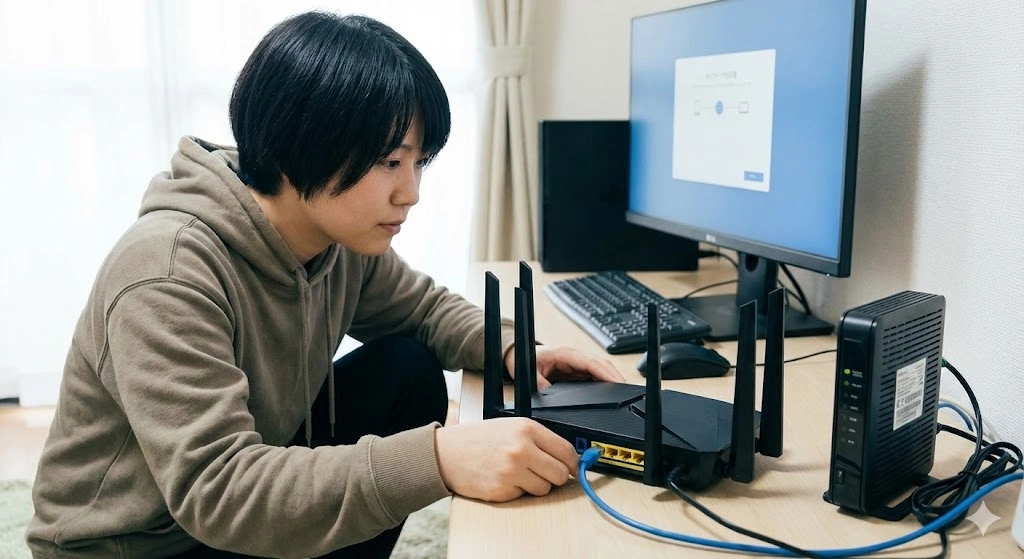
ゲーミングルーターは、ただコンセントに挿せば速くなるという魔法の箱ではありません。その真価を発揮させるためには、まず物理的な「接続」とネットワークの「入り口」を正しく整える必要があります。ここでは、意外と見落とされがちな基礎中の基礎から、プロバイダ機器との正しい連携方法について解説します。
正しい接続手順と電源を入れる順番
新しいルーターを買ってくると、早く使いたくていきなりケーブルを繋いで電源を入れてしまいがちですが、ちょっと待ってください。ネットワーク機器には「正しい起動順序」というものがあります。これを無視すると、IPアドレスが正しく割り当てられなかったり、回線認証がうまくいかずにネットに繋がらないといった初期トラブルの原因になります。
私がいつも実践している、鉄板の接続シーケンス(パワーサイクル)をご紹介します。
トラブルを防ぐ起動手順
- 完全シャットダウン: まず、ONU(回線終端装置)、古いルーター、PC、ゲーム機など、ネットワークに関わる全ての機器の電源を切り、コンセントを抜いて数分間放置します。これにより内部の残留電荷を放電させます。
- ONUの起動: 最初に壁の光コンセントと繋がっているONUの電源だけを入れます。ランプが点灯し、動作が安定するまで2〜5分ほど待ちます。
- 物理結線: ONUのLANポートと、ゲーミングルーターのWANポート(またはInternetポート)をLANケーブルで繋ぎます。WANポートは青色などで色分けされていることが多いので間違えないようにしましょう。
- ルーターの起動: ここで初めてゲーミングルーターの電源を入れます。完全に起動するまでじっくり待ちましょう。
- クライアント接続: 最後にPCやゲーム機を接続して起動します。
この手順を踏むことで、ルーターはプロバイダ側からスムーズに情報を取得し、正しいネットワーク地図(ルーティングテーブル)を構築できます。「急がば回れ」の精神で、まずはここから始めてみてください。
LANケーブルはCat6Aを選ぶ理由
「ゲーミング」と名のつくものならスペックが高い方が良いと思われがちですが、LANケーブルに関してはその直感は落とし穴になります。よく「Cat7(カテゴリー7)」や「Cat8(カテゴリー8)」といった数字の大きいケーブルが最強だと思って購入される方がいますが、一般家庭での使用において、私はこれを推奨しません。
なぜなら、Cat7以上のケーブルは主に業務用で、ノイズを防ぐためにコネクタ部分が金属で覆われた「STP(シールド)」構造になっているからです。この構造は、適切にアース(接地)処理がされた業務機器で使って初めて効果を発揮します。
Cat7/Cat8が家庭に向かない理由
家庭用のルーターやPC、PS5などのLANポートの多くはプラスチック製で、アース接地に対応していません。アースが取れていない状態でSTPケーブルを使うと、シールド部分が逆に周囲のノイズを集めるアンテナになってしまい、通信が不安定になったり速度低下を引き起こしたりするリスクがあります。
ご自宅で使うなら、間違いなく「Cat6A(カテゴリー6A)」のUTP(非シールド)ケーブルがベストバイです。Cat6Aなら10Gbpsの高速通信に対応しており、家庭内での取り回しも簡単で、トラブルのリスクも最小限に抑えられます。
有線接続とゲーミングポートの活用
最近のWi-Fiは本当に速くなりましたが、それでも「安定性」という点では、物理的に線で繋がっている有線LANには敵いません。Wi-Fiは空気中の電波を使うため、電子レンジや近所の家のWi-Fiなどの干渉をどうしても受けてしまい、これが「パケットロス」や「ジッター(遅延の揺らぎ)」の原因になります。
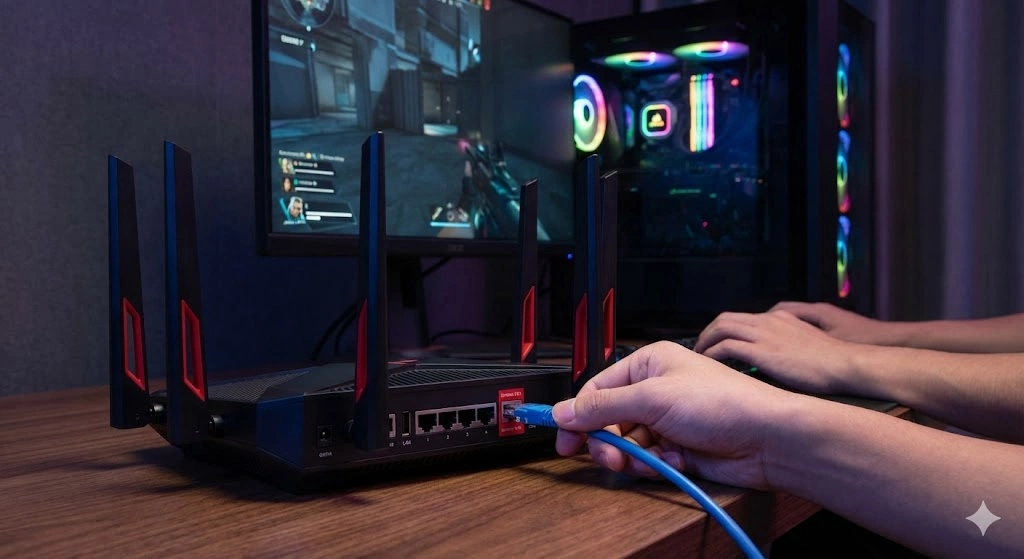
競技性の高いゲームをプレイするなら、メインのPCやゲーム機は必ず有線で接続しましょう。そして、もしお使いのルーターに「ゲーミングLANポート」という特別なポートがあるなら、迷わずそこに繋いでください。
ASUSのROGシリーズやTP-Linkの上位機種などに搭載されているこのポートは、面倒な設定をしなくても、ここに繋いだデバイスの通信をハードウェアレベルで最優先して処理してくれる優れものです。「VIP専用レーン」を使うようなものですね。
二重ルーターの確認と解消方法
日本のインターネット環境、特にフレッツ光や光コラボ系の回線を使っている方で非常に多いトラブルが「二重ルーター(ダブルNAT)」です。これは、プロバイダからレンタルしているONU自体にルーター機能があり、そこにさらにゲーミングルーターを「ルーターモード」で繋いでしまうことで発生します。
家に「司令塔」が2人いる状態と言えば分かりやすいでしょうか。指示系統が複雑になり、NATタイプが厳しくなってマッチングしづらくなったり、わずかながら遅延が増えたりします。
二重ルーターの簡単な見分け方
WindowsのPCであれば、コマンドプロンプトで tracert 8.8.8.8 と入力してみてください。経路情報の1番目と2番目の両方に「192.168.x.x」のようなプライベートIPアドレスが表示されたら、二重ルーターになっている可能性が高いです。
これを解消するには、後述する「ブリッジモード」を活用するか、あるいは上流のONU側のルーター機能を停止(PPPoEブリッジなど)させて、ゲーミングルーターに全ての処理を任せる構成に変更するのが正解です。
ルーターモードとAPモードの選び方
では、具体的にルーターの動作モードをどう選べばいいのでしょうか。多くのゲーミングルーターには、背面に物理的なスイッチがあったり、管理画面でモード切替ができたりします。
| モード名称 | 役割 | 選ぶべきシチュエーション |
|---|---|---|
| ルーターモード | ネット接続、IP配布、セキュリティなど全機能を担当 | ONUにルーター機能がない場合。またはONUをブリッジ化して、ゲーミングルーターの高性能さをフル活用したい場合。 |
| AP(アクセスポイント)モード ※ブリッジモードとも呼ぶ | Wi-Fiを飛ばす機能とハブ機能のみを使用 | ONUのルーター機能をそのまま使い、二重ルーターを回避したい場合。ただし、一部のゲーミング機能が使えなくなることがあります。 |
個人的には、せっかく高性能なゲーミングルーターを買ったのですから、できればONU側をブリッジ化して、ゲーミングルーターを「ルーターモード」で動かすのが理想です。そうすることで、次章で解説する強力なゲーミング機能をフルに使えるようになります。
ゲーミングルーターの使い方と設定の最適化
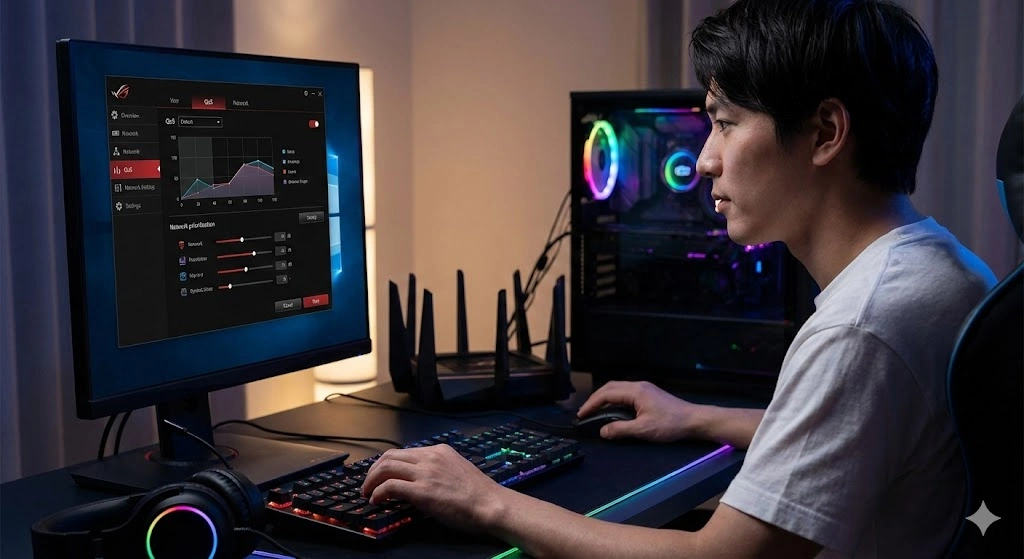
物理的な接続が完了したら、次はルーターの「中身」をチューニングしていきましょう。ここからの設定が、普通のルーターとゲーミングルーターを分ける決定的な差になります。少し専門的な用語も出てきますが、やることはシンプルですので安心してください。
QoS設定でゲームの優先順位を上げる
ゲーミングルーターの目玉機能とも言えるのが「QoS(Quality of Service)」です。これは、ネットワークの帯域をどの通信に優先的に割り振るかを決める交通整理のような機能です。
例えば、家族がリビングで高画質の動画配信を見ている裏で、あなたがゲームをしているとします。通常なら動画のデータ量に圧迫されてゲームがラグくなるところですが、QoSで「ゲーム」を最優先に設定しておけば、ルーターは動画の読み込みを少し待たせてでも、ゲームのパケットを先に通してくれます。
設定画面(ブラウザで192.168.1.1などにアクセス)からQoSメニューを開き、「ゲームモード」をオンにするか、優先デバイスとして自分のPCやPS5を登録しておきましょう。これだけで、混雑時の安定感が劇的に変わります。
IPv6接続とポート開放の注意点
最近の高速回線の主流である「IPv6 IPoE(v6プラスやTransixなど)」は、回線の混雑ポイントを避けて通れるため、夜間でも高速なのが魅力です。しかし、ゲーマーにとっては一つ大きな落とし穴があります。それは「自由にポート開放ができない」という点です。
Apex LegendsやValorantのようなサーバー方式のゲームなら問題ありませんが、スマブラやスプラトゥーンのようなP2P(プレイヤー同士が直接通信する)方式のゲームでは、ポート開放ができないとNATタイプが「B」以下になり、対戦相手が見つからないなどの不具合が出ることがあります。
これを解決するための上級テクニックとして、以下の方法があります。
- 固定IPオプションを契約する: 一部のプロバイダではIPoEでも固定IPを使えるオプションがあり、これなら全ポート開放が可能です。
- PPPoEパススルーを使う: 基本は高速なIPoEを使いつつ、Switchだけは旧来のPPPoE設定で接続させて、強引にポートを開放するという裏技的な運用です。
Wi-Fiの周波数設定とDFS対策
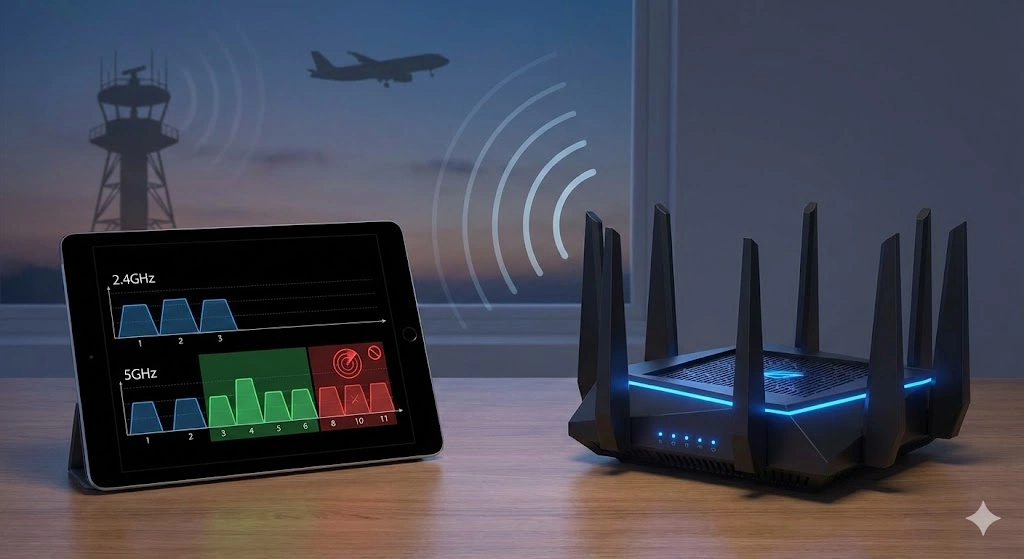
どうしてもWi-Fiでゲームをしなければならない場合、必ず5GHz帯(対応していれば6GHz帯)を使ってください。2.4GHz帯は電子レンジやBluetoothと干渉するため、ゲームには不向きです。
そして、5GHz帯を使う上で絶対に知っておきたいのが「DFS(Dynamic Frequency Selection)」です。これは気象レーダーなどの波を検知すると、Wi-Fiが強制的に切断されてチャンネルが変更される仕組みのこと。ゲーム中にこれが起きると、突然回線落ちしてしまいます。
DFS回避の鉄則設定
Wi-Fiのチャンネル設定を「自動」にするのはやめましょう。設定画面で、DFSの影響を受けない「W52(36, 40, 44, 48ch)」に固定してください。これにより、レーダー波による強制切断リスクをゼロにできます。
DNS設定で速度と安定性を高める
インターネット上の住所録である「DNSサーバー」を変更することで、Webサイトの表示速度やゲームサーバーへの接続安定性が向上することがあります。プロバイダ標準のDNSは、混雑時に応答が遅れることがあるからです。
PCやPS5のネットワーク設定で、DNS設定を「自動」から「手動」に切り替え、以下のパブリックDNSを試してみてください。
| Google Public DNS | プライマリ: 8.8.8.8 / セカンダリ: 8.8.4.4 | ド定番の安定性。 |
| Cloudflare DNS | プライマリ: 1.1.1.1 / セカンダリ: 1.0.0.1 | 世界最速クラスの応答速度。 |
これはコストゼロで試せる簡単なチューニングなので、ぜひやってみる価値があります。
意味ないと言わせない設定の極意
「ゲーミングルーターなんて買っても意味ない」という意見を耳にすることがありますが、それは多くの場合、「バッファブロート」対策ができていないことが原因かもしれません。
バッファブロートとは、ルーターの中にデータが溜まりすぎて渋滞を起こし、結果として遅延が発生する現象です。これを防ぐために、あえてルーターの設定で「帯域制限」をかけるという逆説的なテクニックがあります。
例えば、実測で500Mbps出る回線なら、QoS設定で帯域幅の上限をあえて「450Mbps(90%程度)」に制限してしまいます。こうすることで、ルーター内のバッファが満杯になるのを防ぎ、常にデータがサラサラと流れる状態を維持できるのです。最高速度よりも「詰まらないこと」を重視する、まさにゲーマーのための極意と言えます。
ゲーミングルーターの使い方のまとめ
ゲーミングルーターは、単に高価な機械というわけではありません。その性能を活かすも殺すも、ユーザーの「設定」次第です。
最後に、今回の記事のポイントをおさらいしましょう。
- 起動はONU→ルーターの順で行い、ネットワークの基礎を作る。
- LANケーブルは高スペックすぎるCat7/8を避け、Cat6Aを選ぶ。
- 二重ルーターを解消し、QoSでゲーム通信を最優先にする。
- Wi-Fiを使うなら5GHz帯のW52チャンネル固定でDFS落ちを防ぐ。
これらの設定を一つずつ確認し、あなたの環境に最適なネットワークを構築してみてください。快適なラグなし環境で、勝利を掴み取りましょう!