こんにちは。PCギアナビ、管理人の「ギアナビ」です。
ノートパソコンのグラフィック性能を手軽に向上させられるアイテムとして注目されている外付けGPUですが、導入を検討する中でデメリットや性能低下に関する情報も多く目にするのではないでしょうか。
特にThunderbolt4やThunderbolt3といった接続規格に関する複雑さや、導入コストが安いとは言えない点、また自作PCのような知識が求められる場面があることから、一部ではやめとけという声も聞かれます。おすすめのモデルを探しても情報が少なく、本当に自分の環境で動作するのか不安に感じている方も多いはずです。
そこで今回は、私が実際に調べた情報や一般的な事例をもとに、外付けGPUの導入前に知っておくべきリスクや注意点を詳しくまとめました。
- 外付けGPUを導入することで発生する具体的なデメリット
- 接続規格による性能低下の仕組みと許容範囲
- 導入に失敗しないためのPC環境と製品選びのポイント
- コストパフォーマンスや運用時のトラブル対策
外付けGPUのデメリットと導入前に知るべき欠点
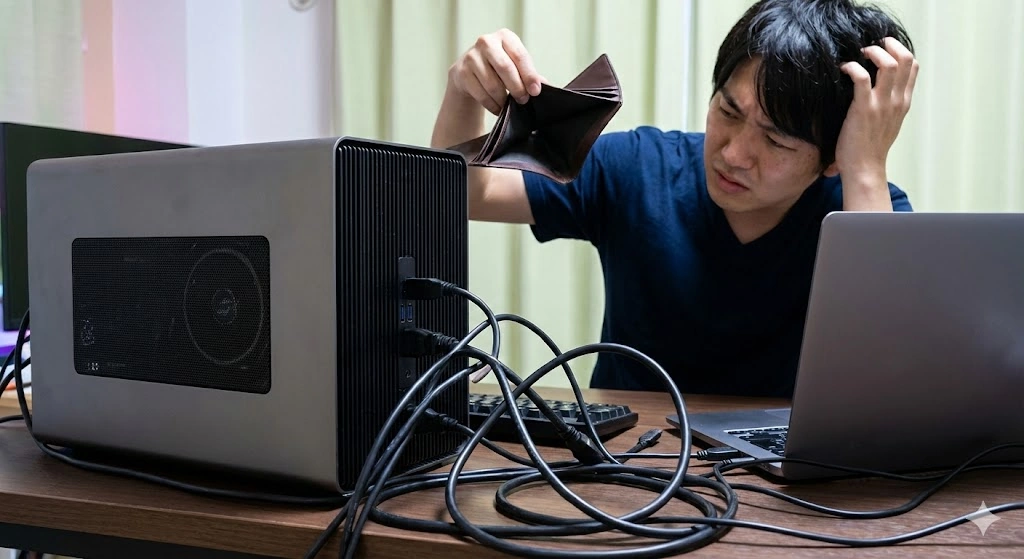
「ノートPCにケーブルを一本挿すだけで、ゲーミングPCのような高性能が手に入る」という夢のようなデバイスである外付けGPUですが、その利便性の裏側には、購入前に必ず理解しておくべき明確なデメリットが存在します。
ここでは、実際に導入する際に壁となりがちなポイントを包み隠さず解説していきます。
導入時に考慮すべき主なデメリット
まず最初に直面するのは、物理的な設置スペースと取り回しの問題です。外付けGPUボックス(eGPU Box)は、グラフィックボードを格納するためのケースであり、電源ユニットも内蔵しているため、想像以上にデスク上のスペースを占有します。
「ノートPCのコンパクトさを活かしたい」と考えていたのに、巨大な箱がデスクを圧迫し、極太のケーブルが這い回ることになるのは本末転倒になりかねません。また、冷却ファンの騒音も無視できない要素です。高負荷時にはファンがフル回転するため、静かな環境での作業には向かない場合もあります。
ここがポイント
- 本体サイズは小型デスクトップPC並みの大きさがある
- 高負荷時のファンノイズはゲーミングノート同様に大きい
- 電源確保のため、コンセントの口数がさらに必要になる
接続による性能低下は避けられない
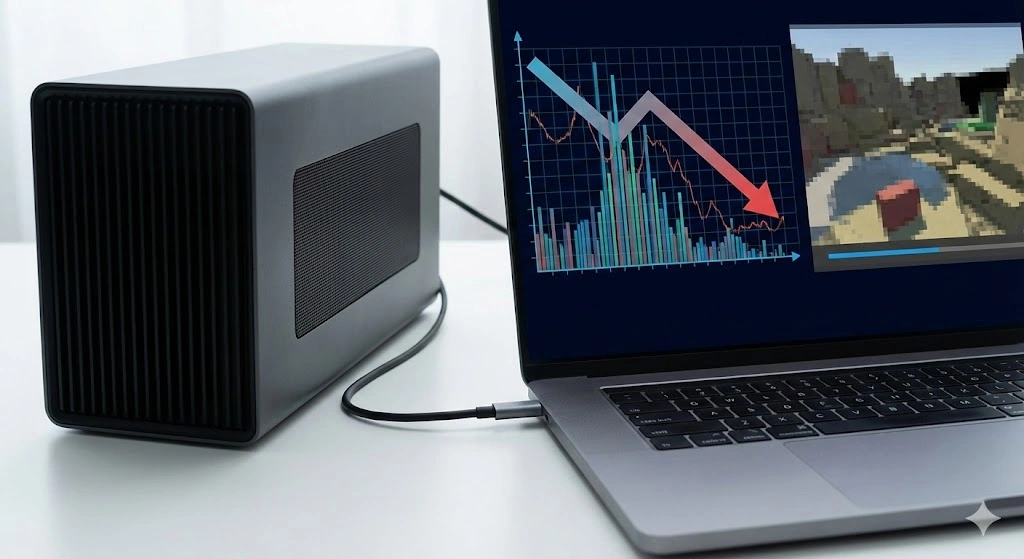
外付けGPUを検討する上で最も重要なのが、「グラフィックボード本来の性能は発揮できない」という事実です。これは製品の不具合ではなく、接続技術の仕組み上の限界によるものです。
デスクトップPCの場合、グラフィックボードはマザーボード上の「PCI Express x16」という非常に高速なレーンに直結されています。一方で、外付けGPUはThunderboltケーブルを経由してデータをやり取りします。
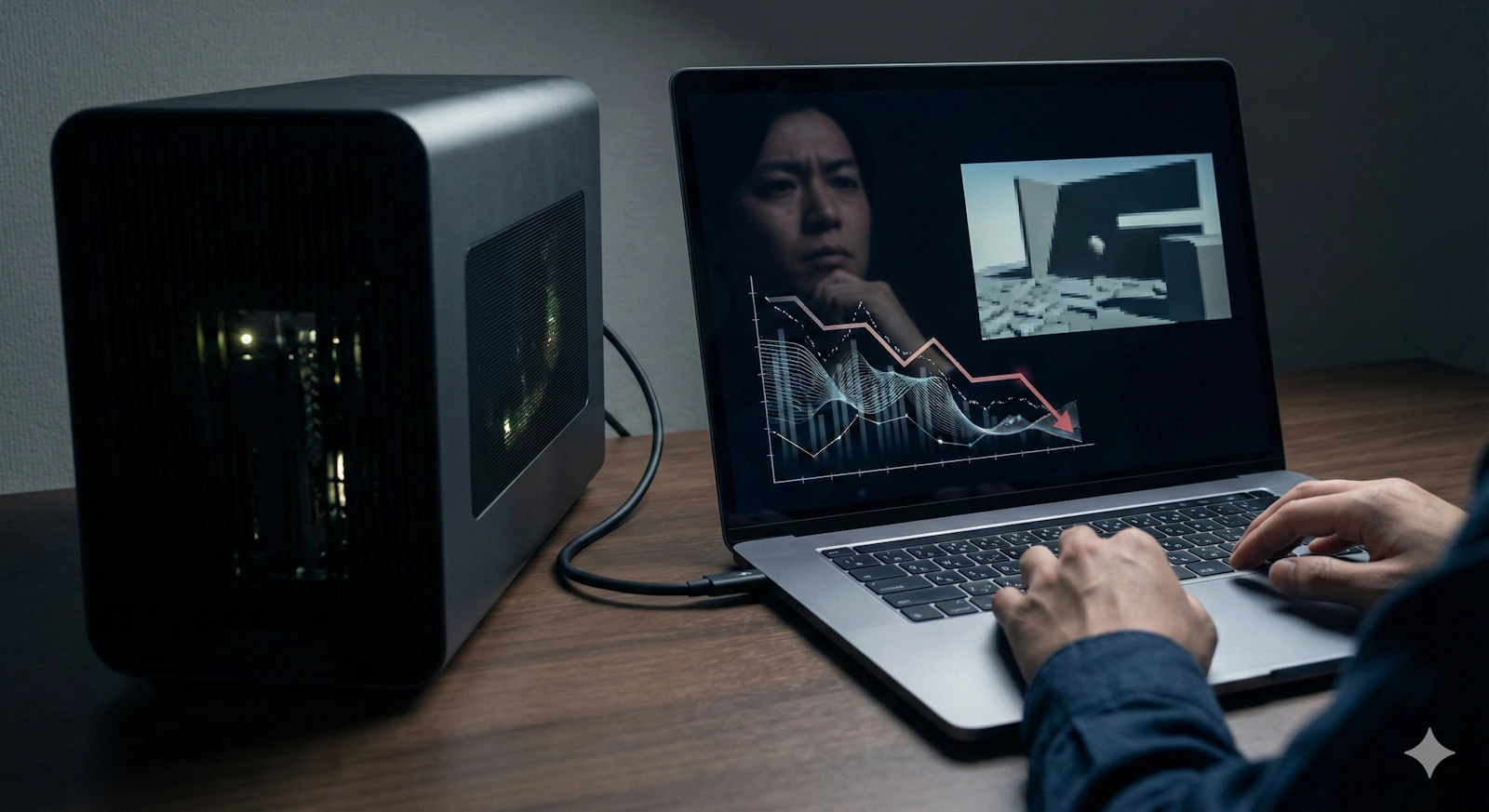
Thunderbolt 3や4の転送速度は最大40Gbpsですが、これはデスクトップPC内部の接続速度と比較すると大幅に帯域が狭くなってしまいます。この「データの通り道」がボトルネックとなり、特にハイエンドなグラフィックボードほど性能の低下率が大きくなる傾向があります。
性能低下の目安
一般的に、デスクトップPCに直接搭載した場合と比較して、外付けGPU環境では約10%〜20%程度のパフォーマンス低下が発生すると言われています。例えば、RTX 3060本来のスコアが100だとすると、外付けでは80〜90程度になるイメージです。
Thunderbolt以外での接続は不可能
「USB Type-C端子があるから使えるはず」という思い込みは、外付けGPU導入における最大の落とし穴です。外付けGPUを利用するためには、PC側のUSB Type-Cポートが「Thunderbolt 3」または「Thunderbolt 4」に対応していることが絶対条件となります。
単なるUSB 3.2 Gen2などのType-Cポートでは、映像信号の転送に必要な帯域やプロトコルに対応していないため、ケーブルを物理的に接続できても全く反応しません。
購入前のチェックポイント
お使いのノートPCのポート付近に「雷(稲妻)のマーク」があるかを確認してください。また、マークがない場合でも仕様書に「Thunderbolt対応」と明記されている必要があります。単なるUSB-Cポートでは動作しません。
外付けGPUの自作キットは難易度が高い
外付けGPUの導入方法には、GPUが内蔵された一体型モデルを購入する方法と、「eGPUボックス」と「グラフィックボード」を別々に購入して自分で組み立てる(自作する)方法の2通りがあります。
後者の場合、好きなグラフィックボードを選べるというメリットがありますが、実は難易度が高めです。まず、ボックス側の電源容量がグラフィックボードの消費電力に足りているかを確認する必要があります。さらに、グラフィックボードの物理的なサイズ(長さや厚み)がボックスに収まるかどうかもシビアな問題です。
せっかく購入したのに「蓋が閉まらない」「電源ケーブルのピン数が合わない」といったトラブルは、自作PC初心者にとっては大きなハードルとなるでしょう。
ノートパソコンの相性問題と認識エラー
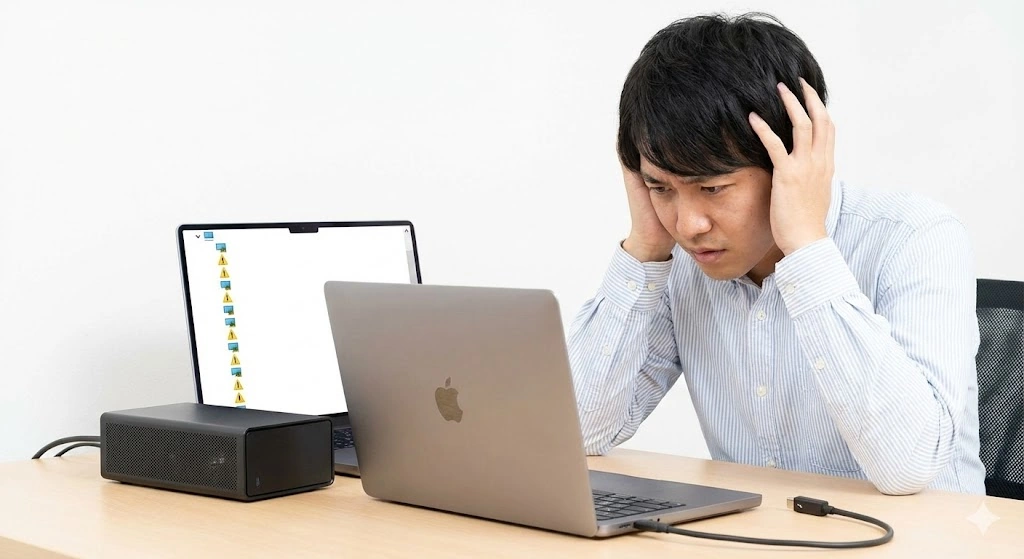
ハードウェアの条件を満たしていても、ソフトウェア面でのトラブルが発生しやすいのも外付けGPUの厄介な点です。特に多いのが、「接続しても認識しない」「ドライバをインストールしようとするとエラーが出る」といった相性問題です。
ノートPCには元々、CPU内蔵のグラフィック機能(Intel UHD Graphicsなど)が備わっており、場合によっては別途dGPU(GeForce GTX/RTXなど)が搭載されていることもあります。これら既存のGPUドライバと、新しく接続した外付けGPUのドライバが競合し、システムが不安定になるケースが散見されます。
また、Windowsの暗号化機能「BitLocker」が、ハードウェア構成の変更を検知して回復キーを求めてくるといったトラブルも報告されており、スムーズな導入にはある程度のPCスキルが求められます。
高額なコストとGPU寿命のバランス
最後のデメリットは、やはりコストパフォーマンスの悪さです。外付けGPUボックス単体でも3万円〜5万円程度、そこにグラフィックボード代(例えばRTX 4060なら4万円〜5万円)を加えると、トータルで8万円〜10万円以上の出費になります。
これだけの金額があれば、エントリークラスからミドルレンジの新品ゲーミングノートPCや、高性能なデスクトップPCが買えてしまう場合もあります。また、GPUは消耗品であり、数年で性能が陳腐化したり故障したりするリスクもあります。高額な投資をして「性能が2割減」の環境を構築することが、本当に自分にとって最適解なのかは慎重に考える必要があります。
外付けGPUのデメリットを最小限にする選び方
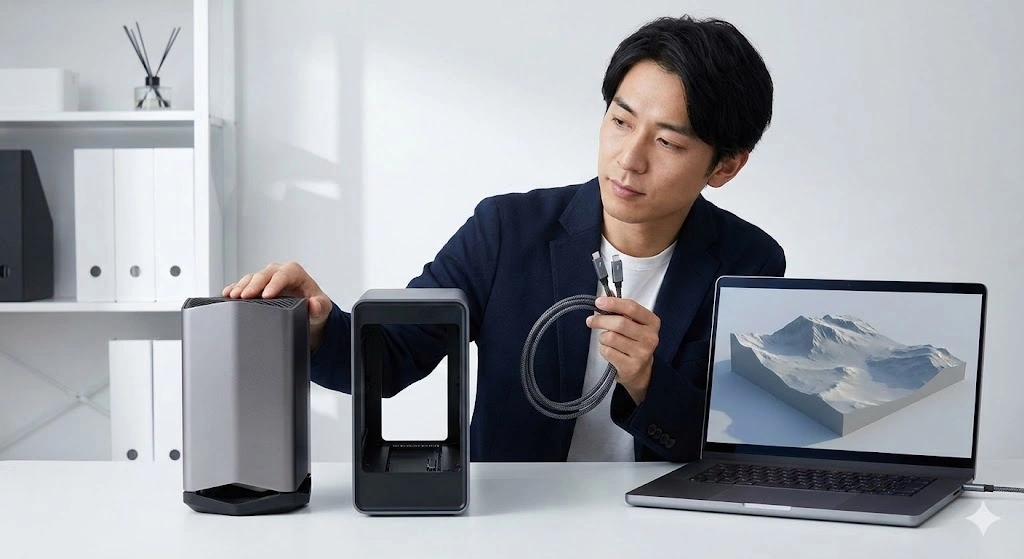
ここまで厳しいデメリットばかりをお伝えしてきましたが、それでも「お気に入りの薄型ノートPCでゲームがしたい」「外出先と自宅でPCを分けたくない」という方にとって、外付けGPUは唯一無二の解決策です。
ここからは、デメリットを理解した上で、失敗や後悔を最小限に抑えるための賢い選び方について解説します。
Thunderbolt4対応モデルを選ぶ利点
これから外付けGPUボックスを選ぶのであれば、接続規格は可能な限り「Thunderbolt 4」に対応した製品、もしくはPC側がThunderbolt 4であることを確認することをおすすめします。
Thunderbolt 3と4では、最大転送速度(40Gbps)自体は変わりませんが、Thunderbolt 4ではPCIeのデータ転送要件が引き上げられており(16Gbpsから32Gbpsへ)、データのやり取りがより安定しています。これにより、グラフィックボードの性能をより引き出しやすくなっているほか、スリープからの復帰時の挙動など、システム全体の安定性が向上している傾向にあります。
デスクトップPCの方がコスパは良い?
コストパフォーマンスを最優先に考えるのであれば、正直なところデスクトップPCを購入する方が圧倒的に有利です。
デスクトップPCなら、同じ予算でより高性能なCPUやGPUを搭載でき、性能低下もありません。また、後からパーツ単位での交換も容易です。「持ち運ぶ必要が全くない」のであれば、無理にノートPC+外付けGPUという構成にする必要性は薄いでしょう。
しかし、「データ管理を1台に集約したい」「愛用のノートPCを使い続けたい」という明確な目的がある場合には、コスパ以上の価値が外付けGPUにはあります。
外付けGPUで安いおすすめのモデル
初期費用を抑えたい場合、ボックスとGPUを別々に揃えるのではなく、GPUが最初から組み込まれている「オールインワンタイプ」や、持ち運びに特化したポータブルeGPUを検討するのも一つの手です。
例えば、GPD社などが販売している「GPD G1」のような製品は、非常にコンパクトでありながらRadeonなどのGPUを内蔵しており、ボックスとGPUを別々に買うよりも割安になるケースがあります。また、中古市場ではRazer Core Xなどの定番ボックスが出回ることもありますが、端子の摩耗や電源の劣化リスクがあるため、状態確認は必須です。
コストを抑えるコツ
- ハイエンドGPU(RTX 4080など)は性能低下の幅が大きいため避ける
- ミドルレンジ(RTX 4060など)を選び、ボトルネックの影響を減らす
- GPU内蔵型のポータブルモデルを比較検討する
運用にはトラブル対応の知識が必要
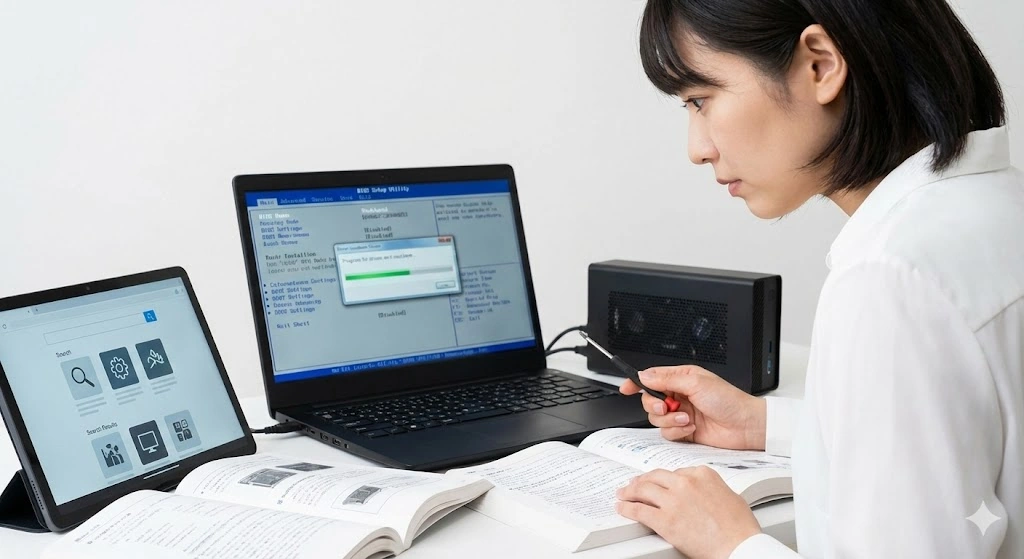
外付けGPUを快適に使い続けるためには、ある程度のトラブルシューティング能力が不可欠です。「ケーブルを繋げば終わり」ではなく、以下のような対応が必要になる場面が出てくるかもしれません。
- ドライバのクリーンインストール(DDUなどのツール使用)
- BIOS/UEFIの設定変更(Thunderboltセキュリティ設定など)
- Windowsアップデート後の再設定
これらの作業に抵抗がない、あるいは「トラブルも含めてPCいじりを楽しめる」という方であれば、外付けGPUは非常に面白いデバイスになるはずです。
外付けGPUのデメリットを理解し活用を
今回は「外付けGPUのデメリット」を中心に解説してきました。
確かに、性能低下や高コスト、Thunderbolt接続の制約、導入の難易度といったハードルは存在します。万人に手放しでおすすめできるアイテムではありませんが、「薄型ノートPCの携帯性」と「自宅でのグラフィック性能」を両立できる唯一の手段であることは間違いありません。
デメリットをしっかりと理解し、自分の用途(どの程度のゲームや作業をしたいのか)と照らし合わせた上で導入すれば、PCライフをより快適にする強力な相棒となってくれるでしょう。
※本記事の情報は執筆時点の一般的な知識に基づくものです。特定のPCやGPUでの動作を保証するものではありません。購入の際は必ず各メーカーの公式サイトで最新の対応状況をご確認ください。