こんにちは。PCギアナビ、管理人の「ギアナビ」です。
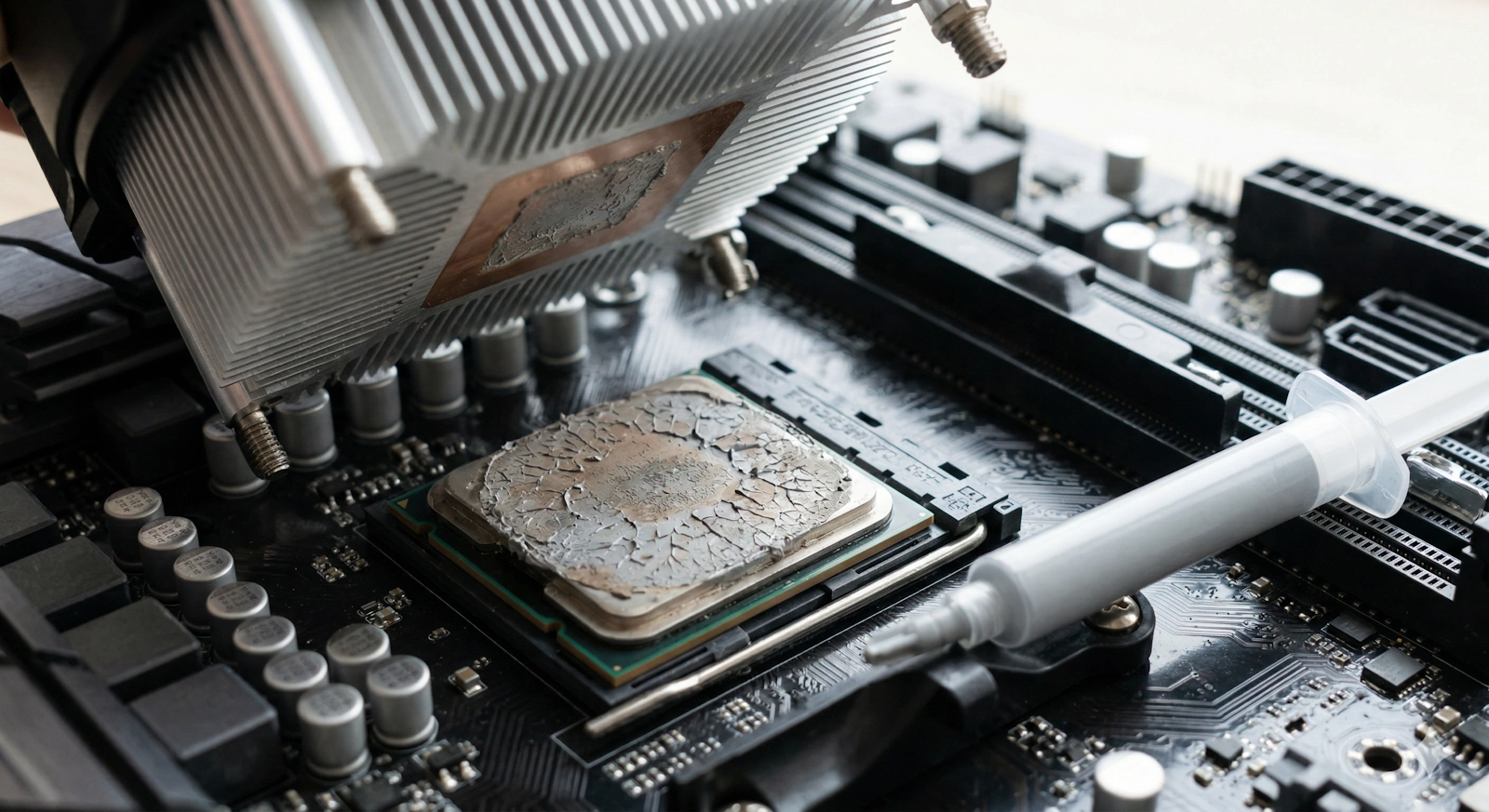
パソコンを長く使っていると、ふと気になるのが冷却の問題ですよね。特にCPU温度が高くなってきたと感じたとき、CPUグリスの塗り直し頻度や寿命の目安について疑問に思う方は多いのではないでしょうか。自作PCやノートパソコンを問わず、CPUとクーラーの間に塗られているグリスは経年劣化によって熱を逃がす性能が落ちてしまうため、定期的なメンテナンスが欠かせません。
ただ、いざ交換しようと思っても、具体的にどのくらいの期間で塗り直すべきなのか、どのようなサインが出たら危険なのか、分かりにくい部分も多いと思います。この記事では、私が普段パソコンを触っている中で気をつけているポイントも交えながら、CPUグリスの適切なメンテナンス時期や、安全な交換手順について分かりやすくお話ししていきます。この記事を読んでいただければ、あなたの大切なパソコンを熱から守り、快適に使い続けるためのヒントが見つかるはずです。
- CPUグリスの寿命と塗り直しの適切なタイミング
- グリスが劣化しているかどうかを判断する温度の目安
- 古いグリスを安全かつきれいに拭き取るための手順
- CPUクーラーを取り外す際の注意点とすっぽん対策
CPUグリスの塗り直し頻度と寿命
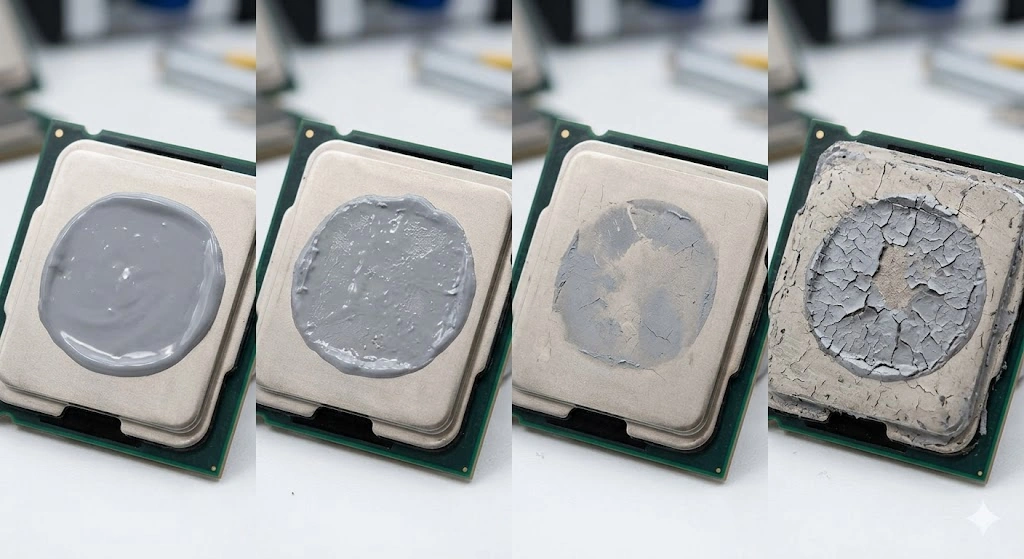
まずは、一番気になる「いつ塗り直せばいいのか」という疑問についてお答えします。グリスの性質や、パソコンを使っている環境によって寿命は大きく変わってきますので、ご自身の使い方と照らし合わせながら確認してみてください。
グリス寿命の目安と経年劣化
CPUグリスの寿命は、一般的に約3年が一つの目安とされています。これは、グリスに含まれるベースオイルなどの成分が時間とともに揮発したり、熱による変質を起こしたりして、本来の柔軟性を失い始める時期だからです。
事務作業やネットサーフィンなど、パソコンへの負荷が軽いライトユースであれば、3〜4年ほどは問題なく使えることが多いです。しかし、私自身、Fallout76やESO(エルダー・スクロールズ・オンライン)といった処理の重いPCゲームを好んでプレイするのですが、こうした長時間のゲームプレイや動画編集などのハードユース環境では、1〜2年での塗り直しをおすすめします。高い熱ストレスが常にかかる環境では、グリスの劣化スピードが格段に早まるためです。
【利用環境別の推奨頻度】
- ライトユース(事務・ネット):3〜4年
- ハードユース(ゲーム・動画編集):1〜2年
- 極限運用(オーバークロック等):数ヶ月〜1年
温度上昇でわかる劣化のサイン
グリスが劣化しているかどうかは、パソコンの動作や温度からある程度推測することができます。最も分かりやすいサインは、冷却ファンの回転音です。「最近、ちょっとした作業でもファンがうるさく回るようになった」と感じたら、熱がうまく逃げていない証拠かもしれません。
数値で確認する場合は、「HWMonitor」などのフリーソフトを使ってCPUの温度をチェックしてみましょう。特に注目したいのは、何も操作していないアイドル時の温度です。通常であれば30℃〜40℃台で安定するはずが、50℃を超えていたり、以前よりも明らかに10℃近く上がっていたりする場合は、グリスの劣化が疑われます。
【危険な温度の目安】
負荷をかけた状態で90℃〜100℃に達する場合は非常に危険な状態です。早急にグリスの塗り直しやクーラーの清掃を行いましょう。
乾燥とドライアウト現象
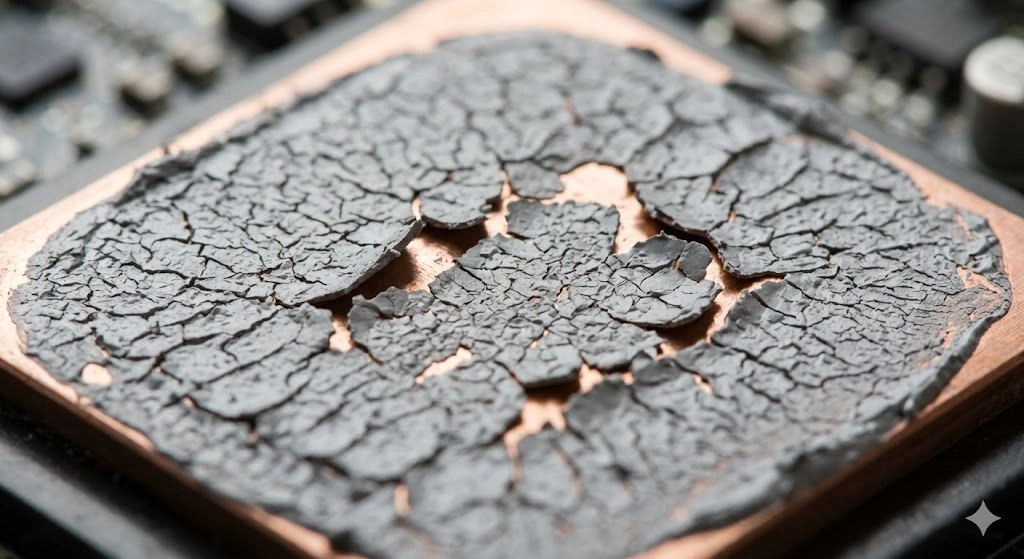
なぜグリスは劣化すると冷えなくなるのでしょうか。その大きな原因の一つがドライアウト(乾燥)現象です。長期間熱にさらされることで、グリスの中の水分やオイル成分が蒸発し、パサパサに乾燥して硬くなってしまいます。
弾力を失ったグリスは、CPUとクーラーの微細な隙間を埋めることができなくなり、そこに熱を通しにくい空気が入り込んでしまいます。何年も放置したグリスを開けてみると、パリパリに乾燥して剥がれ落ちるようになっていることがありますが、まさにこれがドライアウトした状態です。また、熱による膨張と収縮の繰り返しで、グリスが外に押し出されてしまう「ポンプアウト現象」も冷却力低下の要因となります。
ノートパソコンの熱対策と注意
ノートパソコンはデスクトップに比べて内部のスペースが狭く、熱がこもりやすいため、CPU温度が高くなりがちです。高負荷時には70℃〜85℃程度になるのが一般的ですが、やはり90℃を超えるようなら対策が必要です。
ただ、ノートパソコンは分解の難易度が高く、頻繁なメンテナンスが難しいという特徴があります。そこでおすすめなのが、相変化素材(PTM7950など)の熱伝導シートです。一定の温度になると固体から液体に変化して隙間を埋める性質があり、通常のグリスよりもポンプアウト現象が起きにくく、3年以上の長寿命が期待できます。
【ノートPCの分解について】
ノートPCの分解は保証対象外になるケースが多いため、作業を行う際は取扱説明書やメーカーの規約を事前に確認してください。
パソコン寿命を延ばすための管理
劣化したグリスをそのまま放置してしまうと、パソコン全体の寿命を縮めることになりかねません。常に80℃以上の高温状態で動作し続けると、半導体内部の電子回路の劣化が早まってしまいます。
また、温度を下げるためにファンが全力で回り続けることで消費電力が増えたり、熱暴走を防ぐ機能(サーマルスロットリング)が働いてパソコンの動作がカクカクに重くなったりと、快適な作業環境も失われてしまいます。定期的な温度チェックとグリスの塗り直しは、結果的にパソコンを長持ちさせ、無駄な電気代を抑えることにも繋がります。
CPUグリスの塗り直し頻度と手順
実際に塗り直し作業を行う際の具体的な手順や、おすすめのアイテムについてご紹介します。正しい方法で行うことが、冷却性能をしっかり引き出すためのポイントです。
エタノールを使った拭き取り方
新しいグリスを塗る前に、まずは古いグリスを完全に除去する必要があります。このとき、ティッシュペーパーでゴシゴシ拭くのは避けてください。目に見えない細かい繊維が表面に残り、熱伝導の邪魔になってしまうためです。
一番確実なのは、無水エタノールや専用のクリーナーを使い、キムワイプのような毛羽立たない不織布で優しく拭き取ることです。もし古いグリスがカチカチに固まっている場合は、ドライヤーなどで少し温めてあげると、スッと拭き取れるようになります。
おすすめのグリス種類と選び方
CPUグリスにはいくつかの種類があり、それぞれ特徴が異なります。ご自身の用途に合わせて選んでみてください。
| 種類 | 特徴と寿命 | おすすめの用途 |
|---|---|---|
| シリコン系 | 扱いやすくショートの危険がない。寿命は約2〜3年。 | 一般的な事務作業や家庭用PC |
| カーボン・ダイヤモンド系 | 熱伝導率が高く、乾燥しにくい。寿命は3〜5年以上。 | ゲーム、動画編集などのハードユース |
| 金属系(液体金属など) | 極めて高い冷却性能。ただし導電性があり扱いが難しい。 | オーバークロックなどの極限環境 |
迷った場合は、冷却性能が高く長持ちしやすいカーボン・ダイヤモンド系のグリスを選んでおくと安心です。
冷却効果を高めるグリスの塗り方
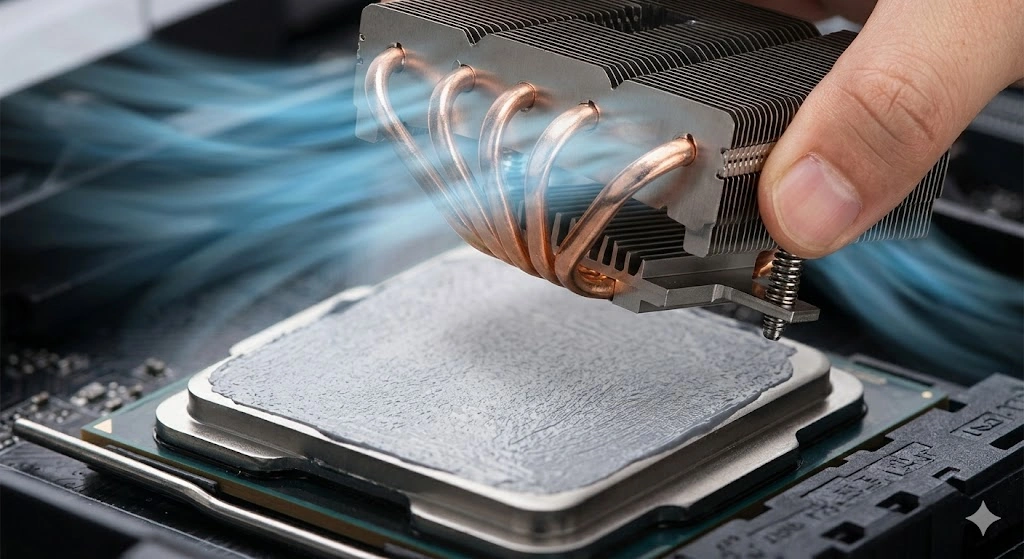
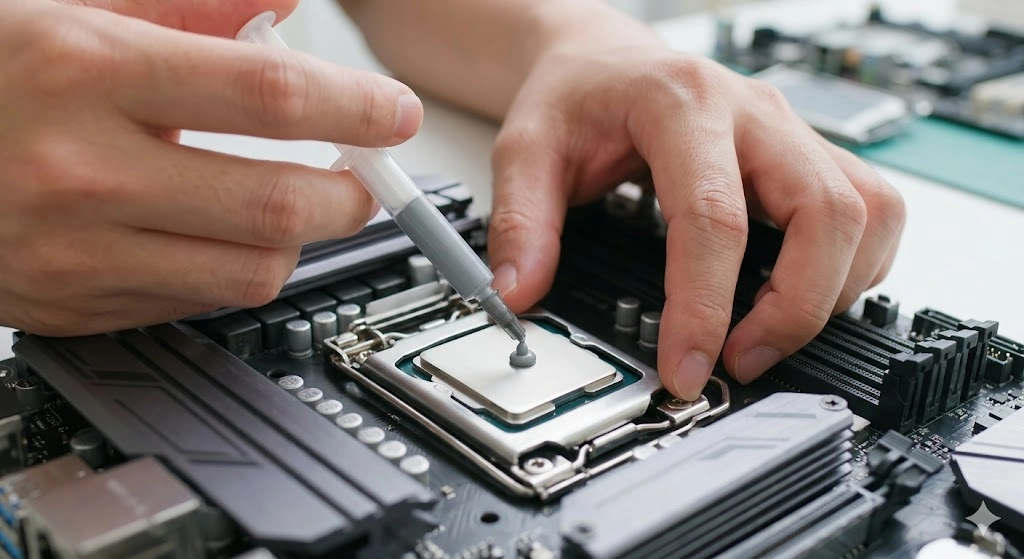
グリスは「隙間を埋めること」が目的なので、たくさん塗れば冷えるというわけではありません。厚塗りは逆効果になってしまいます。目安としては、一般的なデスクトップCPUで1gの注射器型グリスなら4〜5回分程度の量が適量です。
塗り方にはいくつか方法がありますが、中央に米粒ほどの大きさのグリスを出してクーラーの圧力で自然に広げる「センタードロップ(米粒法)」が、空気が入りにくく初心者にもおすすめです。ヘラを使って薄く均一に伸ばす方法もありますが、この場合は気泡を巻き込まないように慎重に作業してください。
すっぽんを防ぐクーラーの外し方
グリスの塗り直しで最も怖いトラブルが、いわゆる「すっぽん現象」です。特にAMD製のCPUなどで起こりやすく、乾燥したグリスが接着剤のように固まり、クーラーを外す際にCPUごとソケットから引き抜かれてピンが折れてしまうという悲劇です。
【すっぽんを回避するコツ】
作業を行う前に、ベンチマークソフトなどで数分間パソコンに負荷をかけ、CPUを温めてグリスを柔らかくしておきましょう。
クーラーを取り外す際は、絶対に真上へ力任せに引っ張らないでください。クーラーを優しく左右に少しずつひねるようにして、グリスの吸着をゆっくりと解いていくのが安全に取り外すコツです。
CPUグリスの塗り直し頻度まとめ
ここまで、CPUグリスの寿命や劣化のサイン、そして交換のポイントについて解説してきました。CPUグリスの塗り直し頻度は、単なる期間の目安だけでなく、パソコンを安定して長く使うための大切なメンテナンスです。
一般的な使い方なら3年、ゲームなどの高負荷な使い方なら1〜2年を意識しつつ、時々はアイドル時の温度をチェックしてあげてください。ファンが異常に回るようになったら、それはパソコンからのSOSかもしれません。適切な素材選びと丁寧な作業で、熱によるパフォーマンス低下や故障を未然に防ぎましょう。
【注意事項】
本記事で紹介した温度や寿命などの数値データは、あくまで一般的な目安となります。パソコンの分解やグリスの塗り直しは自己責任での作業となりますので、自信がない場合や判断に迷う場合は、無理をせずにPC修理の専門家や専門店へご相談されることをお勧めします。