こんにちは。PCギアナビ、管理人の「ギアナビ」です。
自作PCを組む上で、ケース内を鮮やかに彩るライティングは今や欠かせない要素ですよね。しかし、いざ光らせようとすると、ケーブルの種類や配線が複雑で、ARGBコントローラーの使い方に関する疑問を抱えている方も多いのではないでしょうか。マザーボードのどこに接続すればいいのか、おすすめの設定ソフトはどれなのか、あるいは繋いでも光らないといった悩みは、自作PCを組む上で誰もが一度はぶつかる壁です。
この記事では、配線の基礎知識からソフトウェアを使った同期設定まで、皆さんの疑問を分かりやすく解決していきます。システムを安全に、そして自分好みに光らせるためのヒントをまとめましたので、ぜひ参考にしてみてくださいね。
- ARGBとRGBの規格の違いや接続時の注意点
- 安全かつ安定して電力を供給するための配線手順
- 思い通りの発光パターンを作るチャンネル割り当ての仕組み
- 複数メーカーのパーツをまとめる制御ソフトウェアの活用法
基本的なARGBコントローラーの使い方
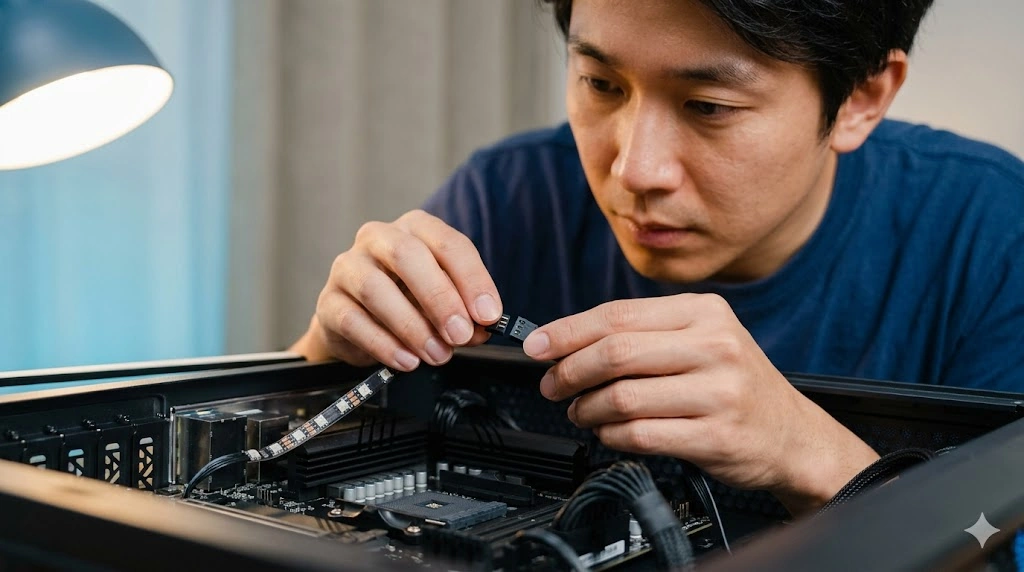
ARGBコントローラーを導入する際、最も重要になるのが物理的な配線と電力の確保です。ここでは、パーツを壊さずに安全に接続するための基本知識から、マザーボードと連動させる方法まで、順を追って解説していきます。
5Vと12Vの違いや接続の注意点
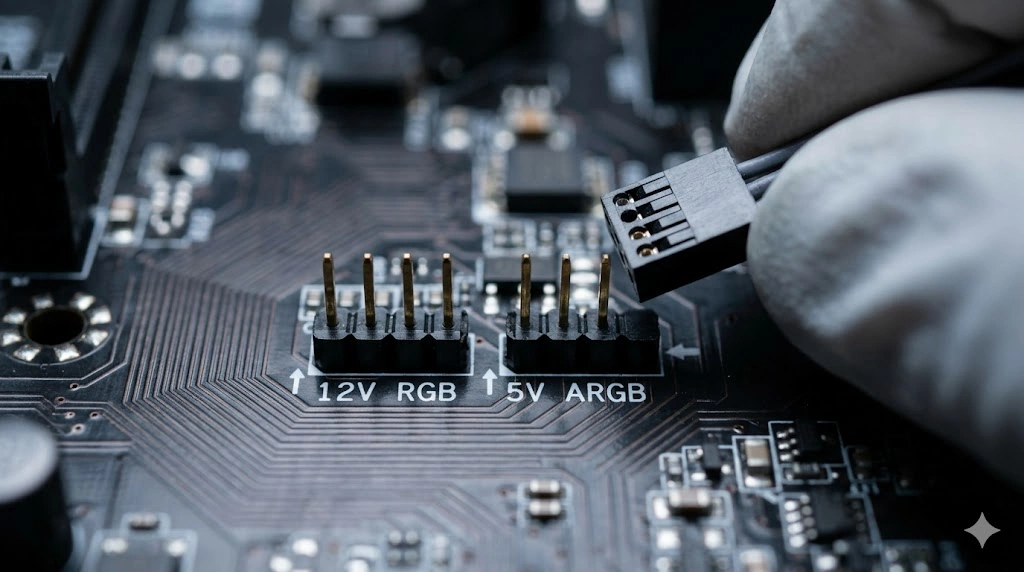
PCのライティングを構築する上で、最初に必ず知っておかなければならないのがコネクタ規格の違いです。現在、主流となっているのは「5V 3ピン(ARGB)」と、旧規格である「12V 4ピン(RGB)」の2種類です。
この2つは外見が似ていますが、中身の電気的な仕組みは全く異なります。12VのRGBはシステム全体を「同じ色」で一括制御するのに対し、5VのARGBはLED一つ一つに異なる色を割り当てるデジタル制御を採用しています。これにより、虹色に流れるような複雑なエフェクトが可能になります。
| 規格 | 電圧 | ピン形状 | 制御方法 |
|---|---|---|---|
| ARGB | 5V | 4ピン幅で1つピンが欠けている(3ピン) | LED単位での個別デジタル制御 |
| RGB | 12V | 4つのピンが全て揃っている(4ピン) | 回路全体での一括アナログ制御 |
ここで最も注意すべきなのは、5V 3ピンのデバイスを誤ってマザーボードの12V 4ピンに接続してしまうことです。5Vで動く部品に12Vの過電圧がかかるため、一瞬で基板が焼き切れ、故障してしまいます。
※電圧や配線を誤ると、パーツの焼損や火災等の深刻な事故に繋がる恐れがあります。ここでの数値や仕様はあくまで一般的な目安ですので、正確な情報は各パーツの公式サイトをご確認ください。
コントローラーの正しい配線方法
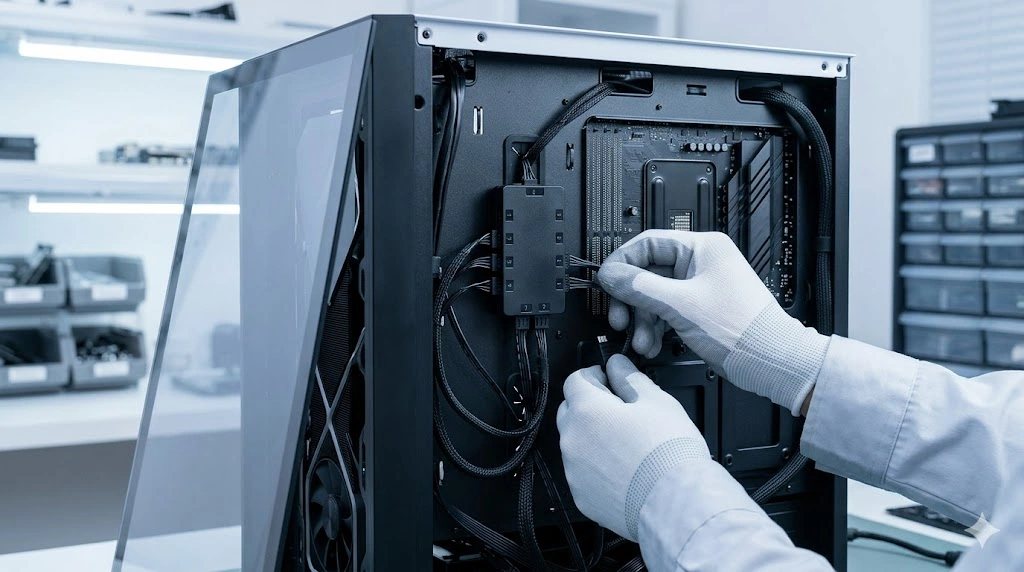
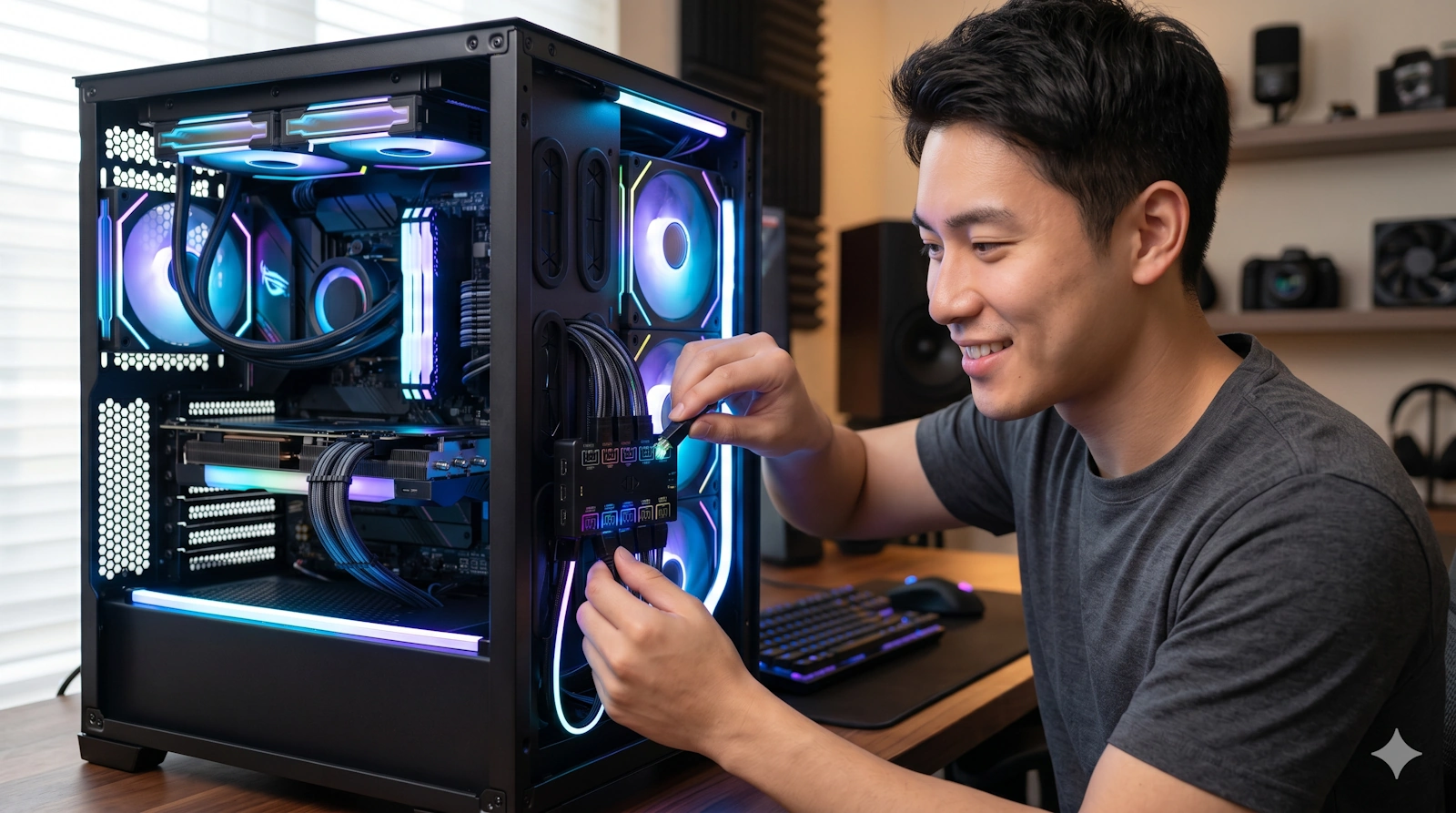
マザーボードにもARGB用の端子(ヘッダー)は用意されていますが、実は供給できる電力に限界があります。そのため、冷却ファンや水冷ブロック、ケースの装飾など、多数のLEDを光らせたい場合は独立したARGBコントローラーが必須となります。
基本的な配線手順としては、まず手元のデバイスのコネクタを確認し、「1ピンが物理的に塞がれている3ピン」であることを視認します。それをマザーボードではなく、ARGBコントローラー側の出力ポートにしっかりと接続していきます。これにより、マザーボードの繊細な回路を保護しつつ、複雑なピン配置のリスクをコントローラー側で引き受けることができます。
SATA電源による安定した接続
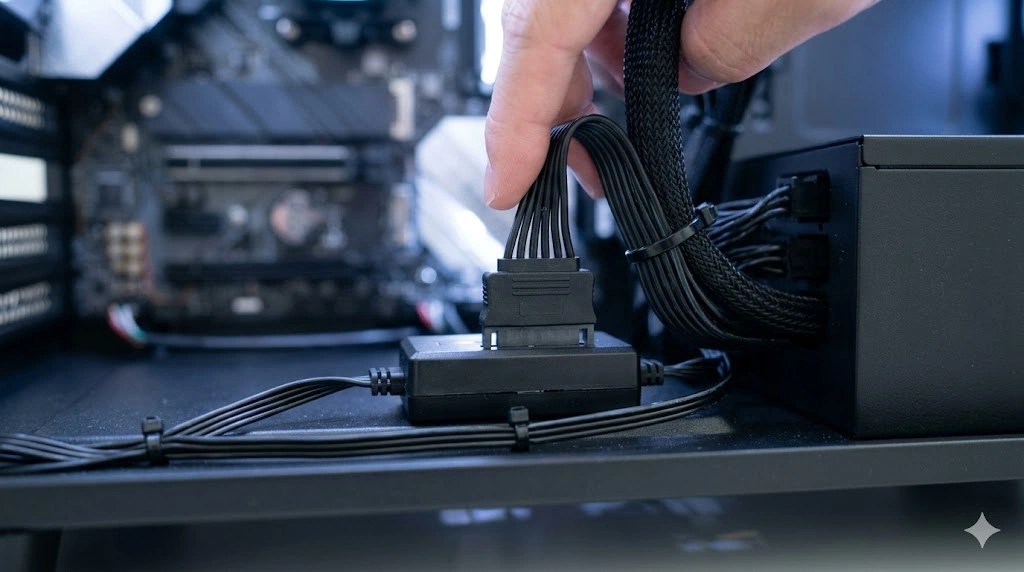
先ほど「マザーボードの電力には限界がある」とお話ししましたが、具体的にはマザーボードのARGBヘッダーは最大で15W(約3A)程度しか出力できません。LEDがたくさん付いたファンを2〜3個繋いだだけで、すぐに容量オーバーになってしまいます。
容量を超えると発光がちらついたり、白色に設定したはずなのに黄色っぽく変色したりする原因になります。これを防ぐのが、PCの電源ユニット(PSU)から直接電力を引っ張ってくるSATA電源ケーブルの活用です。
コントローラーの基板にはSATA電源コネクタが備わっており、これを繋ぐことでマザーボードを介さずに大容量の5V電力を直接確保できます。
私は専門家というわけではなく、いち自作PC好きとして色々試している身ですが、実はシステム全体の消費電力は以下のような計算式で厳密に表すことができます。
$$P_{total} = \sum_{j=1}^{M} \left( \sum_{i=1}^{N_j} I_{LED(i,j)} \times V_{supply} \right) + P_{controller}$$
このように数式化されるほど、LEDの数が増えれば増えるほど電力管理はシビアになります。だからこそ、SATAからの安定した電源供給が極めて重要になるのです。
複数ファンのチャンネル割り当て
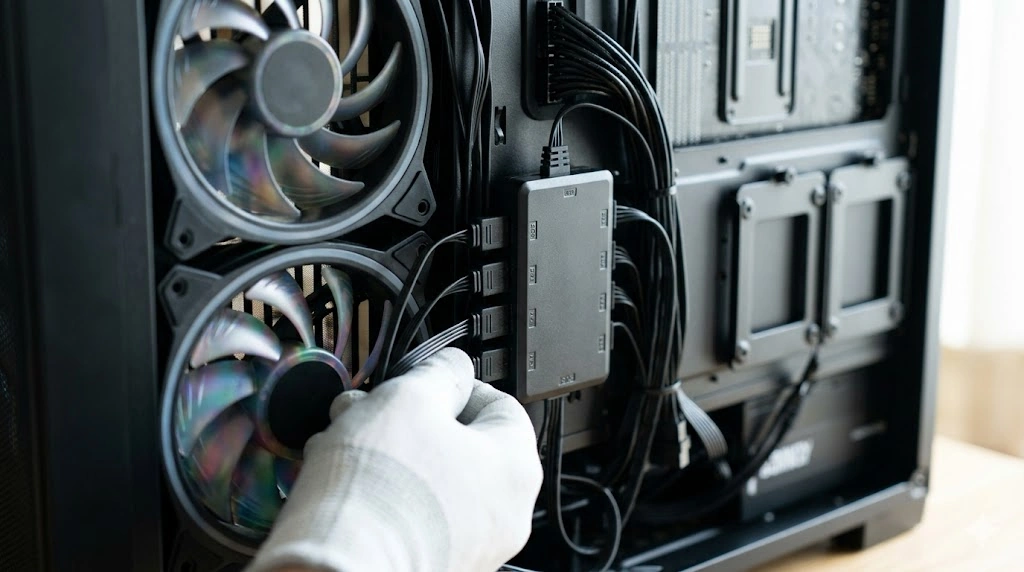
ARGBコントローラーの真髄は、複数の出力ポート(CH1、CH2、CH3など)を使ったマルチチャンネル制御にあります。
単なる分岐ケーブル(スプリッター)を使ってファンを繋ぐと、全てのファンに同じデータが送られるため、「全部が全く同じタイミングで光る」ことしかできません。しかし、コントローラーの別々のチャンネルにフロントファン、トップファン、リアファンをそれぞれ接続することで、ソフトウェア上でこれらを「別々のグループ」として認識させることができます。
これにより、ケースの前面から背面に向かって光が波打つように移動していくような、立体的で連続的なエフェクトを構築することが可能になります。
マザーボード同期設定のやり方
独立した制御も魅力的ですが、「マザーボードのソフト(Aura SyncやMystic Lightなど)でPC全体の色をサクッと統一したい」というケースも多いと思います。そんな時に使うのがパススルーモード(マザーボード同期モード)です。
やり方はシンプルで、コントローラーに付属する同期用ケーブルを、コントローラー側の「Sync In」等からマザーボードの「5V 3ピン ARGBヘッダー」へ繋ぎます。この構成の素晴らしい点は、「信号はマザーボードから受け取りつつ、電力はSATAから安全に供給する」という役割分担ができることです。
ただし、このモードでは接続した全てのパーツが「1本の長いLEDストリップ」として扱われるため、個別の複雑な設定はできなくなる点には注意が必要です。
応用的なARGBコントローラーの使い方
ハードウェアの配線が完了したら、次はいよいよソフトウェアを使って思い通りに光らせるステップです。ここでは、高度な制御を行うためのおすすめソフトや、トラブルが起きた際の解決策について詳しく見ていきましょう。
おすすめの制御ソフトウェア
PCを組んでいくと、ASUSのマザーボード、Corsairのメモリ、Razerの周辺機器など、様々なメーカーのパーツが混在してきます。各メーカーが独自の制御ソフトを出していますが、これらを複数同時に起動するのはおすすめしません。PCの動作が重くなるだけでなく、ソフト同士が制御権を奪い合って不具合の原因になるからです。
そこで、メーカーの壁を越えて一括管理できるオープンソースのソフトウェアが注目を集めています。私が特におすすめしたいのは以下の3つです。
- OpenRGB:あらゆるブランドのパーツを一つの画面で軽量に制御できる最強の統合ソフト。
- ckb-next:LinuxやMac環境でデバイスを細かく制御したい方向け。
- Aurora:ゲーム内の体力低下やDiscordの通知に合わせて光らせるなど、超高度な連動が可能。
OpenRGBでの一元的な設定
特におすすめなのが「OpenRGB」です。このソフトの最大の強みは、各メーカーの不要なバックグラウンドサービスを使わずに、マザーボードの内部バスに直接コマンドを送信できる点にあります。
OpenRGBを使えば、ASUSのAura SyncやMSIのMystic Lightといった重たいソフトを常駐させなくても、単一の軽量な画面から完全に同期されたライティングを構築できます。設定をプロファイルとして保存できるため、気分に合わせて一瞬でテーマカラーを変更することも簡単です。
全く光らない場合のトラブル対応
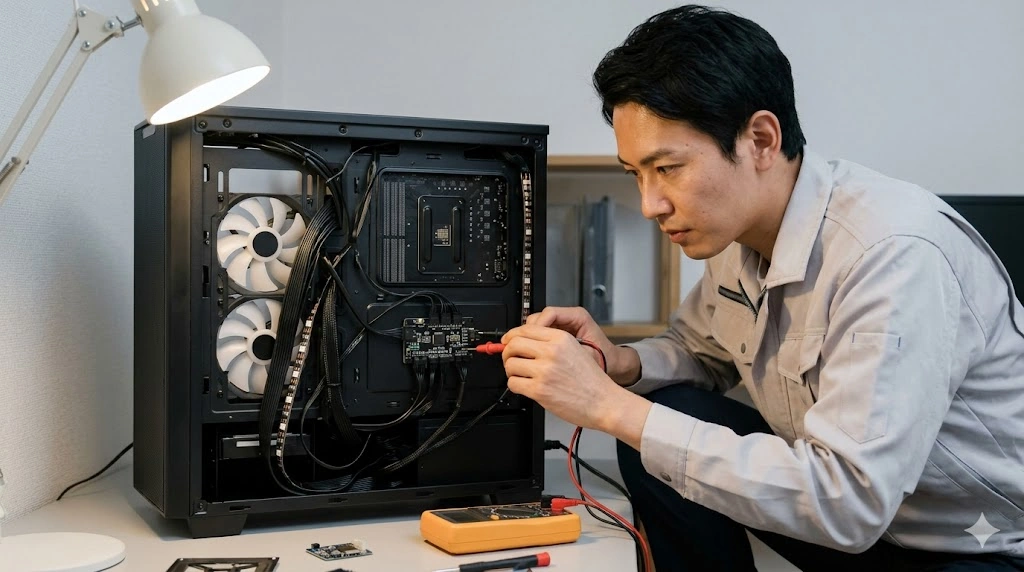
「配線は合っているはずなのに全く光らない」、あるいは「ストリップの端っこのファンだけ色が黄色っぽくなる」といった物理的なトラブルに直面することもあります。
末端の色が変わってしまう現象は、「電圧降下(Voltage Drop)」が原因です。LEDを直列に繋ぎすぎると、ケーブルの抵抗で少しずつ電圧が下がり、青色を発光させるだけのパワーが足りなくなってしまうのです。この場合は、コントローラーのCH1、CH2…とポートを分散させて並列に繋ぎ直すことで解決します。
全く光らない場合は、SATA電源コネクタがしっかり奥まで挿さっているかをまず確認してください。
※自作PCのハードウェアトラブルシューティングは、ショートや感電のリスクを伴う場合があります。作業時は必ずPCの電源プラグをコンセントから抜き、最終的な判断や修理は専門家にご相談ください。
ソフトウェア競合の解決手順
「指定した色にならない」「激しく点滅する(フリッカー現象)」といった症状が出た場合、その多くは複数ソフトウェアの競合が原因です。
マザーボードメーカーの標準ソフトと、後から入れたOpenRGBなどのソフトが同時に動いていると、1秒間に何度も違う色の指示が飛んでしまい、システムが混乱してしまいます。解決手順としては、タスクマネージャーを開き、バックグラウンドで動いている不要なRGB関連のプロセスを全て終了させてください。その上で、メインで使いたいソフト単体で動作確認を行いましょう。
ARGBコントローラーの使い方のまとめ
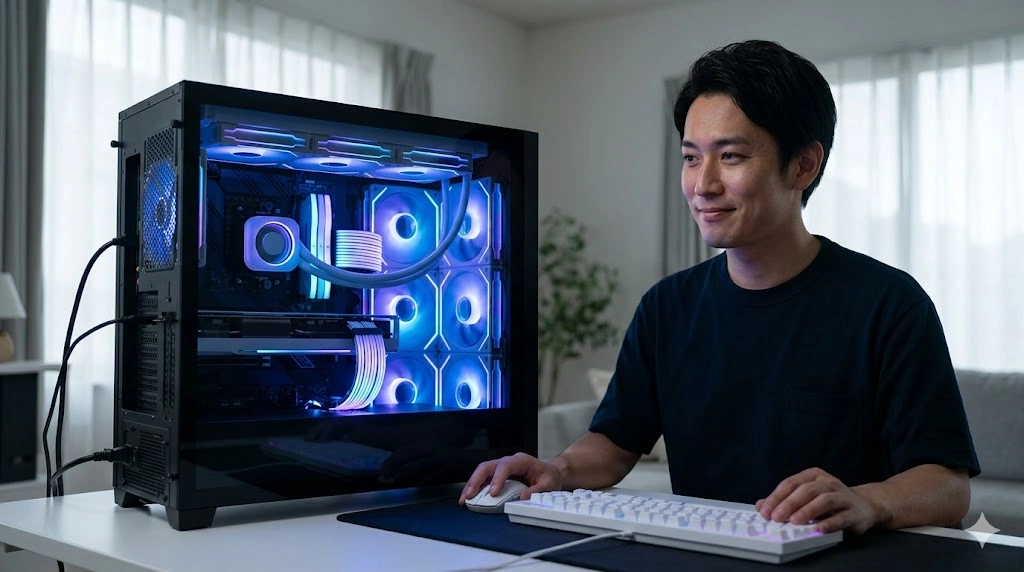
ここまで、ハードウェアの配線からソフトウェアの設定まで、詳しく解説してきました。ARGBコントローラーの使い方をマスターするための重要ポイントを最後に振り返っておきましょう。
- 5V 3ピンと12V 4ピンは互換性なし。誤接続による破損に絶対注意する
- 多数のLEDを光らせるなら、マザーボード給電ではなくSATA電源を使う
- チャンネルを分けて繋ぐことで、波打つような高度なエフェクトが可能になる
- ソフトの競合を防ぐため、OpenRGBなどの統合ソフトで一元管理するのがおすすめ
ライティングの仕組みを理解すれば、自作PCの楽しみ方はさらに広がります。この記事を参考に、ぜひあなただけの最高のゲーミング空間を作り上げてくださいね!