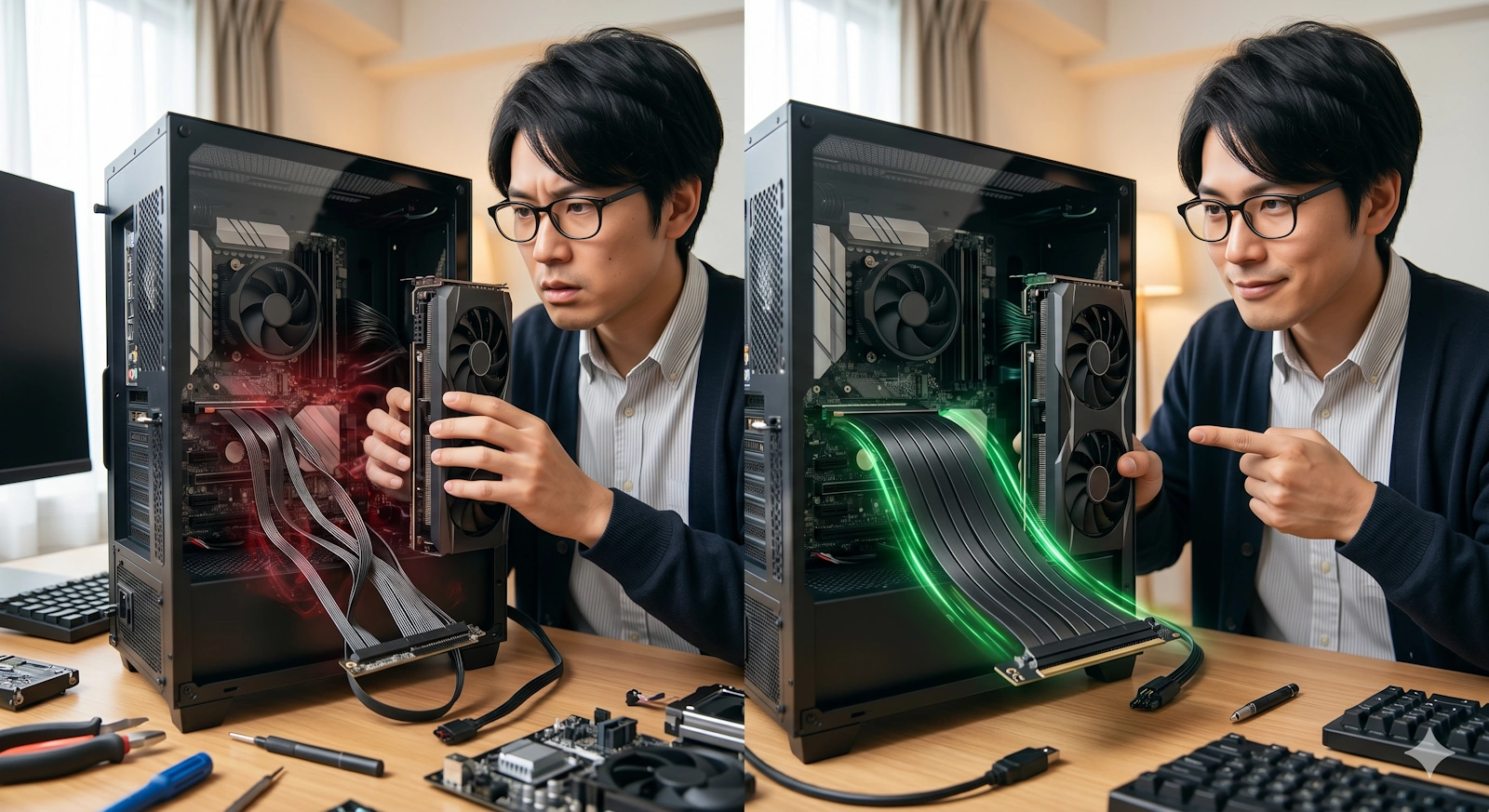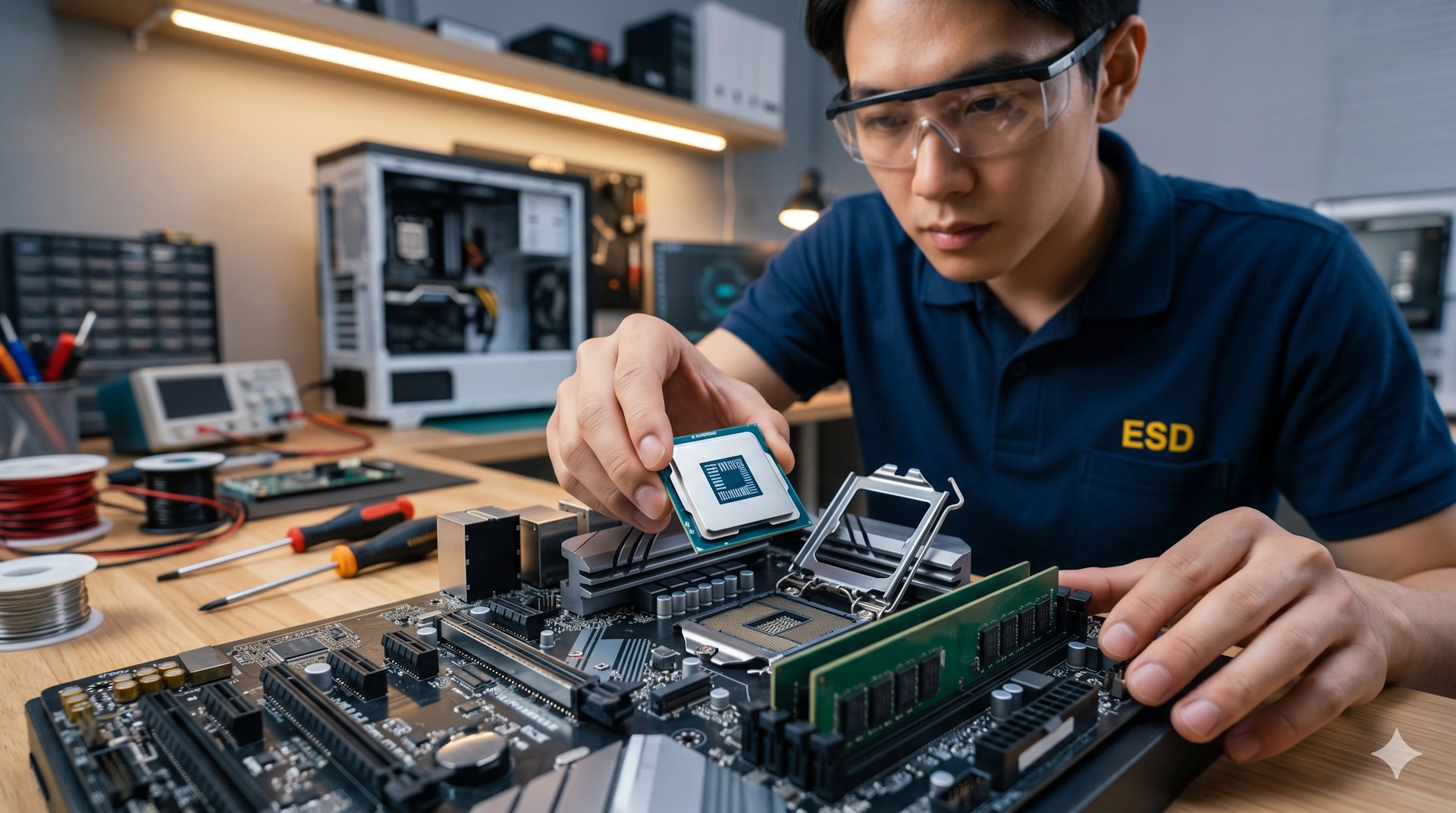
こんにちは。PCギアナビ、管理人の「ギアナビ」です。
新しいマウスを探しているとき、検索で「bluetoothマウス やめとけ」という言葉を目にして、不安になったことはありませんか。ケーブルがないのは魅力的ですが、実際に使ってみるとスリープ復帰が遅いと感じたり、Macでカーソルがカクつくといったトラブルに悩まされる人も少なくありません。また、ゲームをプレイする方からはゲーミングの接続が不安定だという声も聞かれますし、Logi BoltとUnifyingの違いがよくわからず、どれを選べば環境が良くなるのか迷ってしまう方も多いはずです。
この記事では、そういったトラブルがなぜ起こるのかを解き明かし、あなたの環境に本当に合ったマウス選びのヒントをお伝えします。読めばきっと、毎日使うパソコン環境がもっと快適になりますよ。
- Bluetooth接続が不安定になりやすい根本的な原因
- 無線規格とBluetoothの具体的な違いやメリット・デメリット
- 遅延やカクつきを解消するための設定変更や対策方法
- 用途や環境に合わせた最適なマウス選びの基準
bluetoothマウスはやめとけと言われる背景
なぜここまでBluetoothマウスに対する厳しい意見が目立つのでしょうか。ここでは、通信の仕組みや環境要因など、その背景にある技術的な課題やデメリットを紐解いていきます。普段何気なく使っている通信規格の裏側を知ることで、トラブルの原因が見えてきますよ。
ネットでやめとけと言われる理由

Bluetoothマウスがネット上で敬遠されがちな最大の理由は、「通信の不安定さ」と「遅延(タイムラグ)」にあります。Bluetoothは、2.4GHz帯という周波数を使って通信を行いますが、実はこの帯域は私たちの身の回りにあふれています。
Wi-Fiルーターはもちろん、電子レンジやワイヤレスイヤホンなど、多くの電子機器が同じ周波数帯を使用しているため、電波が混み合って渋滞を起こしてしまうんです。この渋滞(パケットコリジョンと呼ばれます)が発生すると、マウスの動きがパソコンに伝わるまでに時間がかかり、結果として「カーソルが飛ぶ」「動きが遅れる」といったストレスに繋がります。
パソコンのすぐ横にUSB3.0の機器(外付けHDDなど)を置いていると、そこから発生するノイズがBluetoothの電波をかき消してしまうこともあります。意外な盲点ですね。
致命的なbluetoothマウスのデメリット

さらに踏み込むと、Bluetoothマウス特有のシステム的なデメリットが存在します。一番わかりやすいのが、BIOSやUEFIと呼ばれる設定画面で全く操作ができないことです。
BluetoothはWindowsやmacOSといったOS(オペレーティングシステム)が立ち上がって、専用のプログラムが動いて初めて通信できるようになります。つまり、OSが起動する前のパソコンの奥深い設定をいじりたいときには、ただのプラスチックの塊になってしまうんです。
パソコンの調子が悪くてセーフモードやBIOS画面を立ち上げたい時に、Bluetoothマウスしか持っていないと非常に焦ります。万が一に備えて、有線マウスを1つ持っておくことをおすすめします。
マウスの無線とbluetoothの違いを解説
ワイヤレスマウスを探していると、「2.4GHz無線方式(USBレシーバー)」と「Bluetooth方式」の2種類があることに気づくと思います。どちらもケーブルがない点は同じですが、仕組みは大きく異なります。
USBレシーバーを使う無線方式は、マウスと小さなドングルが専用の回線で繋がっているようなものです。専用の通信なので安定しており、パソコンにレシーバーを挿した瞬間から有線マウスのように認識されます。
一方でBluetoothは、様々な機器と繋がることを目的とした「汎用的な規格」です。そのため、ペアリングの切り替えができたり、USBポートを塞がないというメリットはありますが、専用通信に比べると安定性で一歩譲る形になります。
マウスはbluetoothとusbのどっちが良い
結局のところ、どちらが良いのでしょうか。これは「あなたがどこで、何に使うか」によって変わってきます。
USBポートが少ない薄型のノートパソコンや、iPadなどのタブレットを持ち歩いてカフェで作業するような場合は、レシーバーが不要なBluetoothマウスが圧倒的に便利です。一方で、自宅やオフィスの決まったデスクで、確実な操作感を求めるなら、USB接続(有線または専用レシーバー)を選ぶのが無難かなと思います。
電波干渉とスリープ復帰の遅延問題

Bluetoothマウスを使っていて一番イライラするのが、「パソコンをスリープから復帰させた直後にマウスが動かない」という現象ではないでしょうか。実はこれ、OSの節電機能が関係しています。
パソコンは電力を節約するために、スリープ中はBluetoothの機能をオフにしてしまいます。復帰した時に再度オンにして、マウスと挨拶(再接続)を交わすまでの間、数秒のタイムラグが発生するんです。有線や専用レシーバーなら一瞬で動くのに、このちょっとした待ち時間が積み重なると大きなフラストレーションになります。
bluetoothマウスの干渉に対する対策
もし今、Bluetoothマウスの接続が悪くて悩んでいるなら、買い替える前にいくつか試してみてほしい対策があります。
- Wi-Fiを5GHz帯に変更する: ルーターの設定が可能なら、パソコンのWi-Fiを2.4GHz帯から5GHz帯に変えてみましょう。これだけでBluetoothへの干渉が激減します。
- USB機器から離す: 外付けHDDなどのUSB3.0機器をパソコンのポートに繋いでいる場合は、マウスに近づけないように配置を変えてみてください。
- 電源管理の設定を見直す: Windowsをお使いなら、デバイスマネージャーからBluetoothアダプターのプロパティを開き、「電力の節約のために〜電源をオフにできるようにする」のチェックを外すことで、スリープ復帰が改善する可能性があります。
※上記の設定変更に関する数値データや効果はあくまで一般的な目安です。また、システム設定の変更は思わぬ動作不良を招く可能性もあるため、最終的な判断は自己責任で行ってください。不安な場合はメーカーの公式サイトをご確認くださいね。
bluetoothマウスはやめとけを回避する対策
ここまでデメリットを中心にお話ししてきましたが、決して「ワイヤレスを諦めろ」というわけではありません。技術の進歩により、現在ではBluetoothの弱点を克服した素晴らしい選択肢がたくさんあります。ここからは、環境別の最適解とおすすめのアプローチをご紹介します。
ゲーミング環境に求められる低遅延
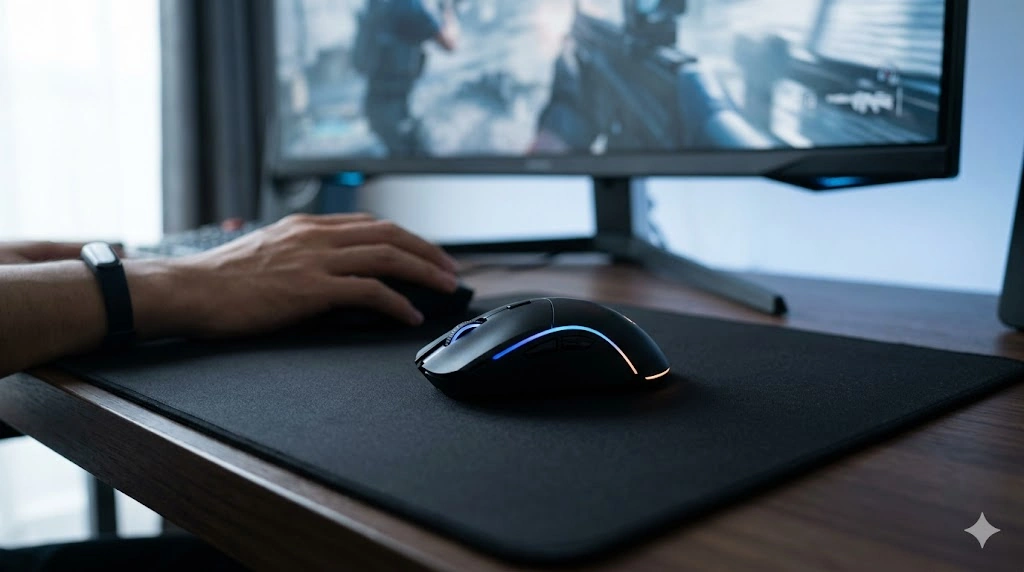
もしあなたがFPSなどの動きの激しいゲームをプレイするなら、「Bluetoothマウス やめとけ」というネットの意見は100%正しいです。ゲームにおいては、1ミリ秒の遅れが勝敗を分けます。
ゲーミングマウスに求められるのは、超高ポーリングレート(PCへ情報を送る頻度)です。一般的なBluetoothが1秒間に125回程度の通信なのに対し、専用ドングルを使ったハイエンドなゲーミングマウスは、1000回、モデルによっては8000回も通信を行います。ゲーム用途なら、迷わず独自の2.4GHz無線技術(RazerのHyperSpeedなど)を搭載したモデルを選んでください。
モバイル端末で快適に作業するコツ

iPadやAndroidタブレットなど、USBポートが限られているモバイル端末で作業する場合は、やはりBluetoothマウスが現実的な選択肢になります。最近のモバイルOSはバックグラウンドの処理がシンプルなので、パソコンほどのカクつきを感じることは少ないはずです。
ただし、タブレットでマウスを使うと、どうしても目線が下がり姿勢が悪くなりがちです。快適に作業するためには、通信の問題だけでなく、タブレットスタンドを使って高さを調整するなど、物理的な環境づくりもセットで考えることが大切ですね。
厳選したマウスの壊れにくいメーカー
毎日ハードに使うマウスだからこそ、信頼できるメーカーの製品を選びたいものです。個人的な経験や市場の評価を踏まえると、やはりLogicool(ロジクール)の製品は非常に安定感があります。専用のソフトウェアも優秀で、複数台のパソコンをまたいで操作できる「Logicool Flow」などの機能は、一度使うと手放せなくなる便利さです。
もちろん、他にも良いメーカーはたくさんありますが、長期間安定して使える「壊れにくい」デバイスを探しているなら、まずはLogicoolの定番モデルをチェックしてみるのが近道かなと思います。
安定通信を誇る最新ドングルへの移行
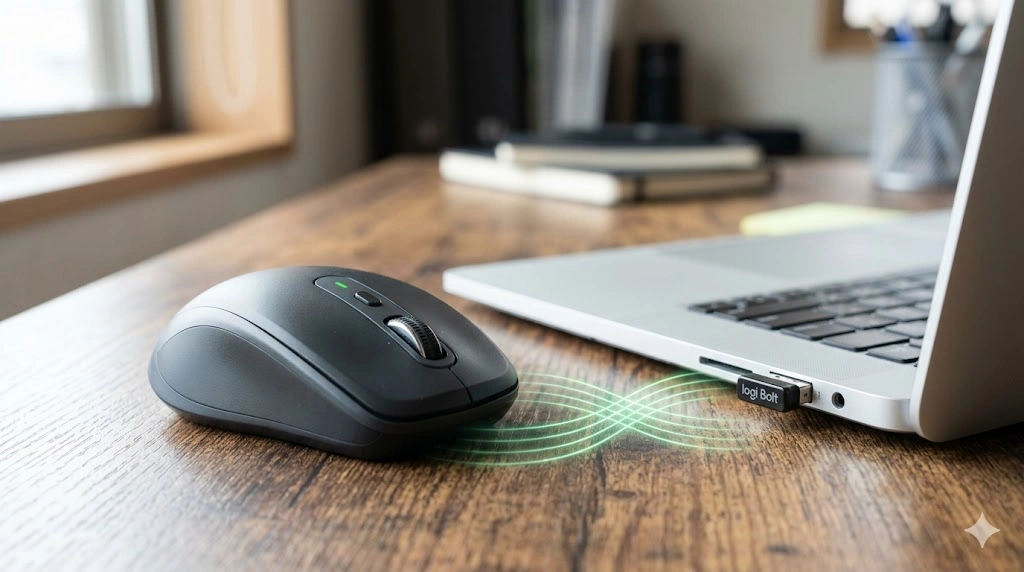
Bluetoothの利便性と、専用無線の安定性の「いいとこ取り」を実現しつつあるのが、最新の無線規格です。中でも注目なのが、Logicoolが展開している「Logi Bolt(ロジボルト)」です。
実はこれ、ベースの技術はBluetoothなんですが、極めて高度な暗号化とクローズドな通信方式を採用することで、過密した電波環境でも途切れない圧倒的な安定性を実現しています。古い規格(Unifying)との互換性がない点は少し不便ですが、これから新しく揃えるなら間違いなくLogi Bolt対応製品をおすすめします。
| 接続規格 | 通信の安定性 | 遅延(ラグ) | BIOS操作 |
|---|---|---|---|
| 汎用Bluetooth | 環境に依存する | 発生しやすい | 不可 |
| 従来無線 (Unifying等) | 高い | ほぼ無い | 一部対応 |
| 最新無線 (Logi Bolt等) | 極めて高い | 無い | 対応 |
結論bluetoothマウスをやめとけというのは本当か
最後にまとめです。「bluetoothマウス やめとけ」という言葉は、すべての人が真に受ける必要はありません。カフェでちょっとした作業をする人にとっては、手軽で便利な最高の相棒になります。
しかし、「コンマ数秒のラグが許されないゲーマー」「電波が飛び交うオフィスで働くプロフェッショナル」「PCの奥深い設定をいじるユーザー」にとっては、Bluetoothの仕様そのものが足枷になってしまいます。ご自身の使い方と環境をよく見極めて、Bluetoothにするのか、それともLogi Boltのような強力な専用レシーバー方式を選ぶのか。この記事が、あなたにとって最高のマウス環境を構築するヒントになれば嬉しいです。