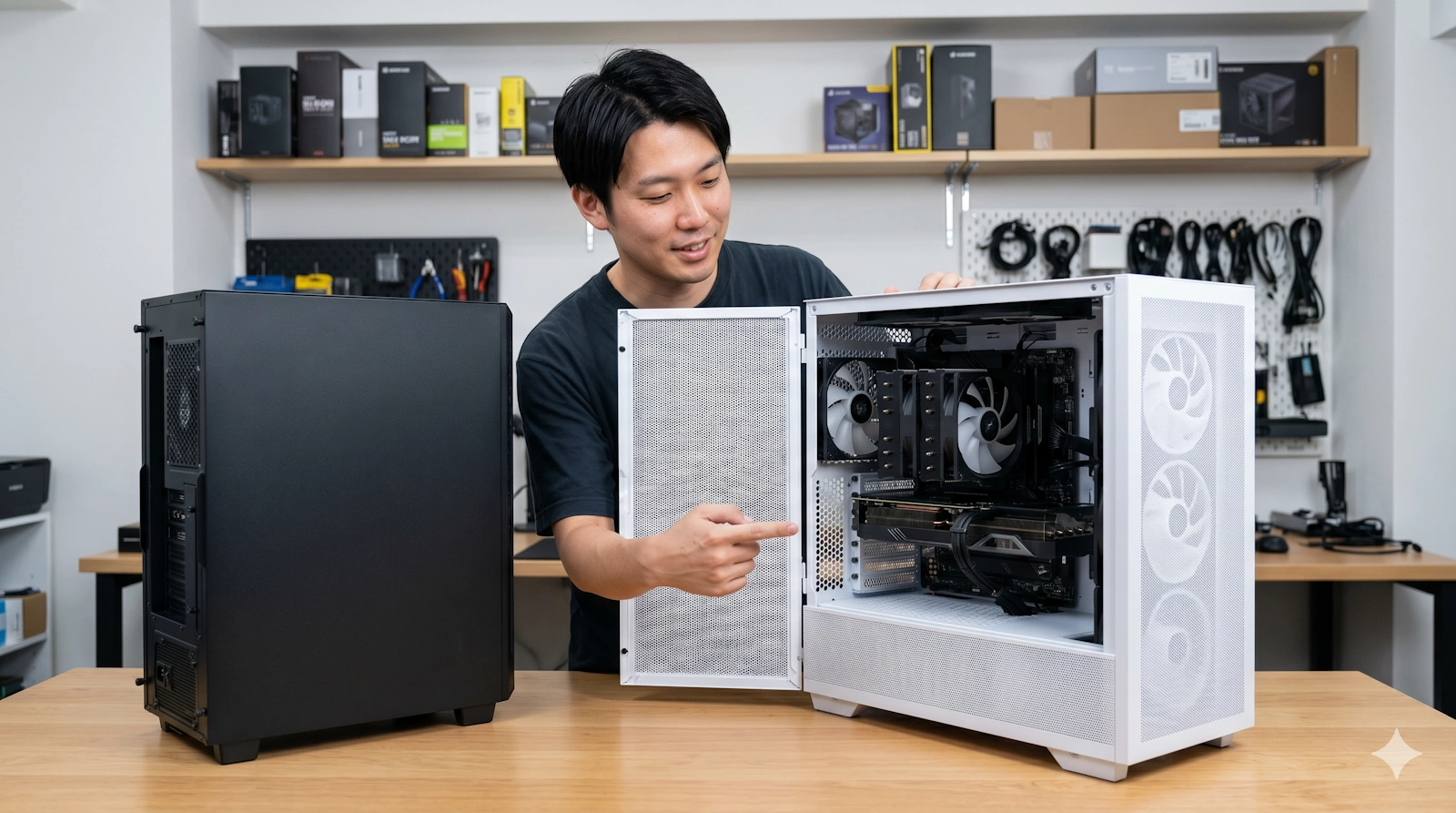
こんにちは。PCギアナビ、管理人の「ギアナビ」です。
自作PCやBTOパソコンでグラフィックボードの垂直マウントを検討する際、ライザーケーブルの性能低下に関する噂を耳にして不安になっていませんか。ネットで検索すると、性能低下の原因が分からないという声や、PCがグラボを認識しないトラブル、ゲーム中のフレームレートの落ち込み、さらには突然のブルースクリーンといった不具合まで、様々な関連情報が出てきます。
この記事では、なぜそのような問題が起きてしまうのかという仕組みから、安全に垂直マウントを楽しむための具体的な解決策まで、私の検証やリサーチをもとに分かりやすくお伝えします。
- ライザーケーブルによって引き起こされる性能低下の本当の理由
- ゲームプレイや動画編集などの作業に与える具体的な影響
- BIOS設定を活用したトラブルや不具合の確実な回避手順
- システムを安定させるための正しい選び方と配線のコツ
ライザーケーブルで性能低下が起きる原因
グラフィックボードをマザーボードから離して配置する垂直マウントは、見た目の良さだけでなく、巨大なGPUの重みによるマザーボードのたわみ(GPUサグ)を防ぐ実用的なメリットがあります。しかし、延長ケーブルを間に挟むことで、電気的なロスや通信エラーが発生しやすくなるのも事実です。ここでは、なぜトラブルが起きてしまうのか、その根本的な仕組みを見ていきましょう。
ライザーケーブルはやめとけと言われる理由
自作PC界隈で「ライザーケーブルはやめとけ」という意見をよく目にするのは、規格の不一致によるシステムの不安定化が頻発しているためです。かつての環境では、ケーブルによる速度の減衰は誤差の範囲内と言われていました。
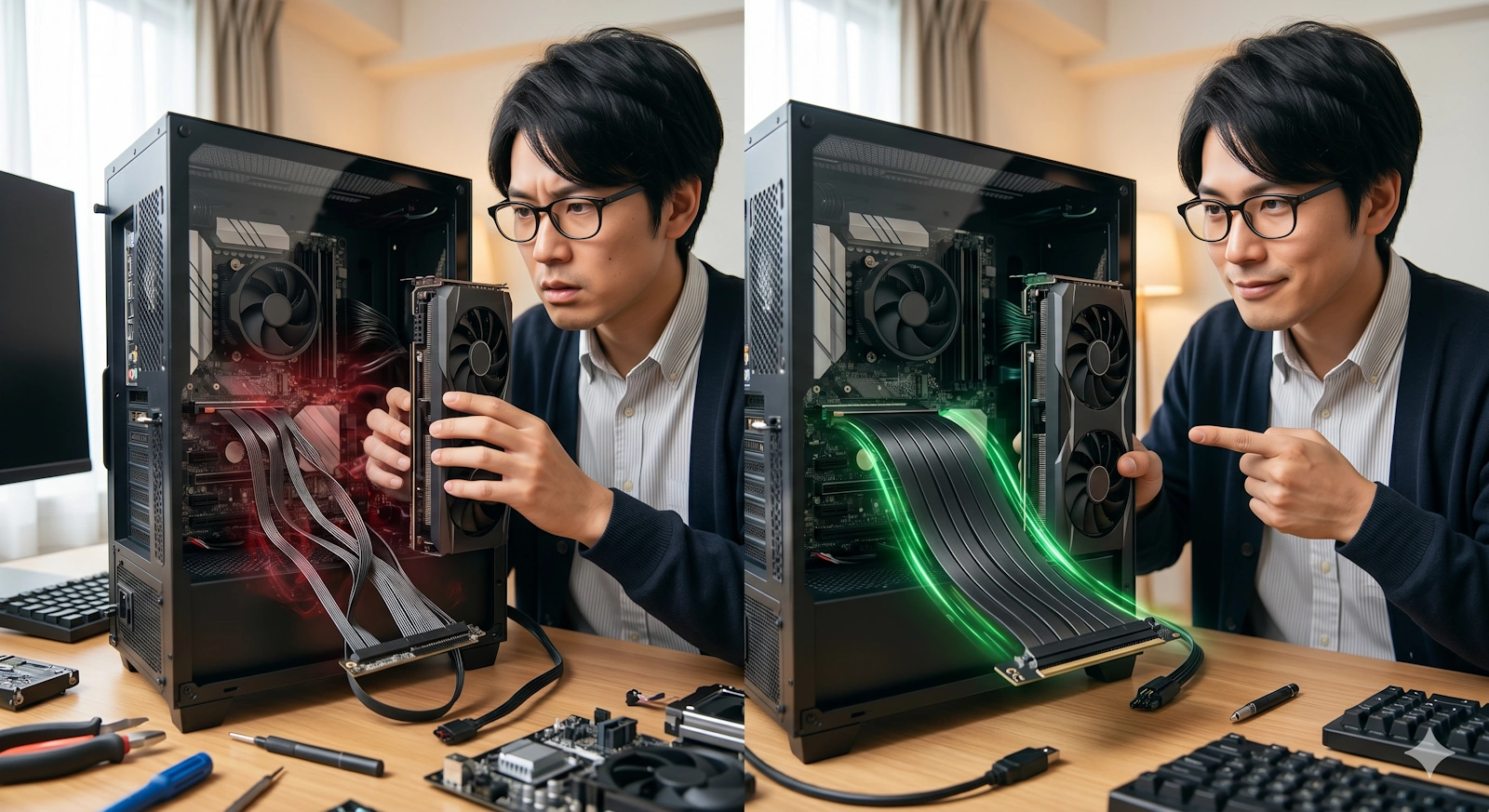
しかし、現在は転送速度が飛躍的に上がったPCIe 4.0や5.0が主流です。マザーボードとGPUが最新規格に対応しているのに、間に挟むケーブルが古いPCIe 3.0仕様だった場合、通信帯域が制限されるだけでなく、システムがエラーに耐えきれずにシャットダウンしてしまうこともあります。
こうした規格のミスマッチが致命的なトラブルに直結しやすくなったことが、導入を敬遠される最大の理由です。
性能低下や不具合を引き起こす主な要因
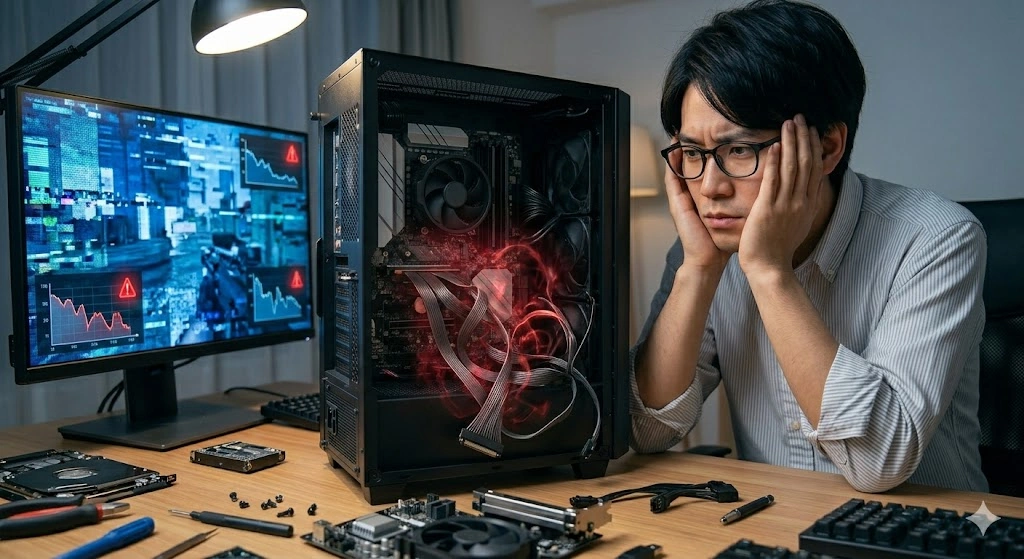
ライザーケーブルを導入した際に直面する厄介なトラブル。その根本的な原因は、PC内部という過酷な環境で引き起こされる「物理的・電気的な限界」にあります。具体的には、大きく分けて「信号の減衰(アッテネーション)」と「電磁波ノイズ(クロストークおよびEMI)」の2つが、システムの安定性を脅かす主要因となります。ここでは、それぞれの仕組みを少し深掘りして解説します。
1. シグナル・インテグリティの崩壊:信号の減衰(アッテネーション)
PCI Express(PCIe)バスは、マザーボードとグラフィックボード間で1秒間に何十ギガバイトという途方もない量のデータをやり取りしています。データは超高速な電気信号の波として送られますが、ケーブルの物理的な長さが増せば増すほど、導線の電気抵抗によって波形が崩れ、信号の勢いが弱まってしまいます。これが「アッテネーション(減衰)」と呼ばれる現象です。
波形の判別が困難に
超高周波数帯域の通信では、デジタル信号の「0」と「1」を正確に判別するためのタイミング要件が極めてシビアです。長いケーブルや導線の品質が低いケーブルを通ると、この電気信号の波形がぼやけてしまい、受信側でデータを正しく読み取れなくなってしまいます。
2. 密集する内部パーツからの影響:電磁干渉(EMI)とクロストーク
もう一つの大きな要因が「ノイズ」です。一般的なライザーケーブルは、数十本の細いデータ線が並行して走るフラットなリボン状の構造をしています。この構造ゆえに、ケーブル内部で隣り合う配線同士が干渉し合い、互いの信号を邪魔してしまう「クロストーク」が発生しやすくなります。
さらに厄介なのが、外部からの電磁ノイズ(EMI)です。PCケースの中は、いわば強力な電磁波が飛び交う過酷な空間です。ケーブルのすぐそばには、以下のような強力なノイズ源が存在しています。
- 大電力を変換する電源ユニット(PSU)
- 高速で回転するケースファンやGPUファンのモーター部分
- 簡易水冷クーラーに搭載されているポンプの駆動部
電磁波シールド(EMIシールド)の加工が不十分な安価なケーブルは、まるでアンテナのようにこれらのノイズを拾い上げてしまい、通信データに深刻なノイズを混入させてしまうのです。
3. 「データの再送処理」が招く見えないパフォーマンス低下
では、信号が減衰したりノイズが混入したりすると、なぜ直接的な「ゲームのフレームレート低下」や「作業の遅延」として現れるのでしょうか。それは、通信エラーに対する通信規格(プロトコル)の仕組みが関係しています。
通信中にデータが破損して届いた場合、システムは「データが壊れていたので、もう一度正確に送ってください」というパケットの再送要求を何度も繰り返します。
このエラー訂正とデータの再送処理にCPUやシステムの演算リソースが奪われるため、本来グラフィックの描画などに集中すべきパイプラインが渋滞を起こしてしまいます。その結果、ゲーム中の瞬間的なカクつき(スタッター)が発生したり、全体のパフォーマンスがじわじわと落ち込む現象が起きるわけです。再送要求がシステムの限界を超えれば、最終的に処理を諦めてしまい、PCのフリーズや強制再起動といった致命的な不具合へと繋がります。
ゲームでのフレームレート低下の実態
ゲームプレイにおいて、どれくらいの影響が出るのでしょうか。結論から言うと、プレイするタイトルや使用するゲームエンジンによって影響度は大きく変わります。
| ゲームタイトル・環境 | PCIe 3.0ケーブル使用時の影響 |
|---|---|
| Black Myth: Wukong (Unreal Engine 5) | 最大で約30%前後の大幅なFPS低下 |
| Cyberpunk 2077 | 数パーセント程度の軽微なFPS低下 |
| 3DMark Time Spy | ほとんど影響なし(誤差の範囲内) |
※上記の数値はあくまで一般的な目安です。システム構成によって変動します。
特にUnreal Engine 5のように、ストレージからGPUへ直接大量のデータをストリーミングする最新技術を使ったゲームでは、PCIeバスの帯域不足が致命的なボトルネックとなります。
クリエイティブ作業への致命的な影響
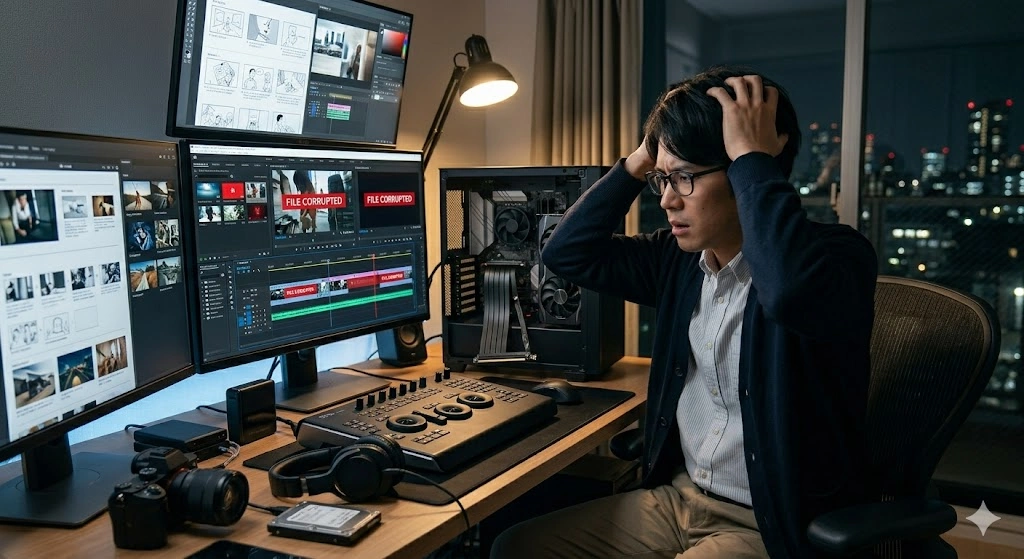
動画編集や3Dレンダリングといったクリエイター向けの作業環境では、ゲーム以上に帯域幅の影響を受けやすくなります。たとえば、DaVinci Resolveなどで高解像度の動画データをタイムライン上で編集する際、CPUとGPUの間で絶えず膨大なデータのやり取りが発生します。
もしケーブルの規格が古く帯域が制限されていると、レンダリング時間が最大25%も増加してしまうケースが報告されています。せっかくハイエンドなパーツを揃えても、ケーブル1本で作業効率が大きく落ちてしまうため、クリエイティブ用途での妥協は禁物です。
PCIE5.0と次世代gen6の展望
現在、RTX 5090などの超ハイエンドGPUが登場し、最大64GB/sの帯域を誇るPCIe 5.0の時代が本格的に到来しています。この領域になると、ケーブルへの品質要求は極めて厳しくなります。
さらに先を見据えると、次世代のPCIe Gen 6(PCIe 6.0)ではデータ転送方式が変更され、ノイズに対してより敏感になると言われています。将来的には、一般的な延長ケーブルでは通信を維持できず、サーバーで使われるような特殊で高価な機器が必要になるかもしれません。まさに今、PCの内部接続は大きな転換点を迎えています。
ライザーケーブルの性能低下を防ぐ対策法
ここまで恐ろしい側面をお伝えしてきましたが、正しい知識を持って対策をすれば、性能低下や不具合のリスクは最小限に抑えることができます。ここからは、実践的なBIOSの設定方法から、安全な製品の選び方、そしてケース内での取り扱い方まで、具体的な防衛策を解説していきます。
ライザーケーブルのノイズ対策の重要性
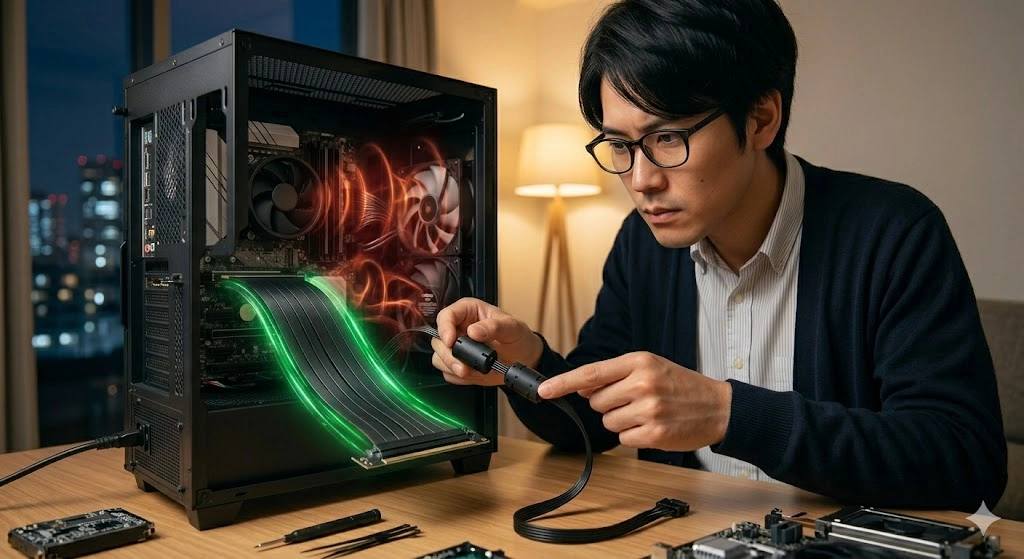
安定した通信を維持するためには、ライザーケーブルのノイズ対策が何よりも重要です。選ぶ際は、個々のデータ配線やケーブル全体に強力な「電磁波シールド(EMIシールド)」が施されている高品質な製品を探してください。
また、ケーブルは「短ければ短いほど良い」というのが鉄則です。必要以上に長いケーブルは、ケース内で折り重なってノイズの温床になったり、エアフローを妨げて熱がこもる原因になります。マザーボードからGPUまでの距離を測り、ぴったり合う長さを選びましょう。
ライザーケーブルを曲げる際の固定方法
ケース内でライザーケーブルを曲げる際の固定にも細心の注意が必要です。マザーボードのスロット根元で鋭角に無理やり曲げると、内部の極細い配線が断線したり、はんだ付け部分にひび割れを引き起こし、通信エラーの原因になります。
狭いケースで垂直マウントを行う場合は、あらかじめスロット接続部が直角に作られている「90度アングルデザイン」の製品がおすすめです。これならケーブルに無理な負荷をかけずに固定でき、長期間にわたって安定した状態を保つことができます。
BIOSのPCIeリンクスピード設定
規格のミスマッチによるブラックスクリーンや強制再起動を防ぐための、最も確実な対策がマザーボードのBIOS(UEFI)での設定変更です。デフォルトの「Auto」設定のままでは、システムが無理に最新規格で通信しようとしてエラーを吐くことがあります。
マザーボードにGPUを直接挿した状態でBIOSを起動し、「PCIe Link Speed」などの項目を、使用するライザーケーブルの規格(Gen 3やGen 4など)に合わせて手動で固定してください。ASUS、MSI、Gigabyte、ASRockなど、メーカーによって設定メニューの場所は異なりますが、このひと手間で驚くほどシステムが安定します。
光るライザーケーブルの選び方と注意点
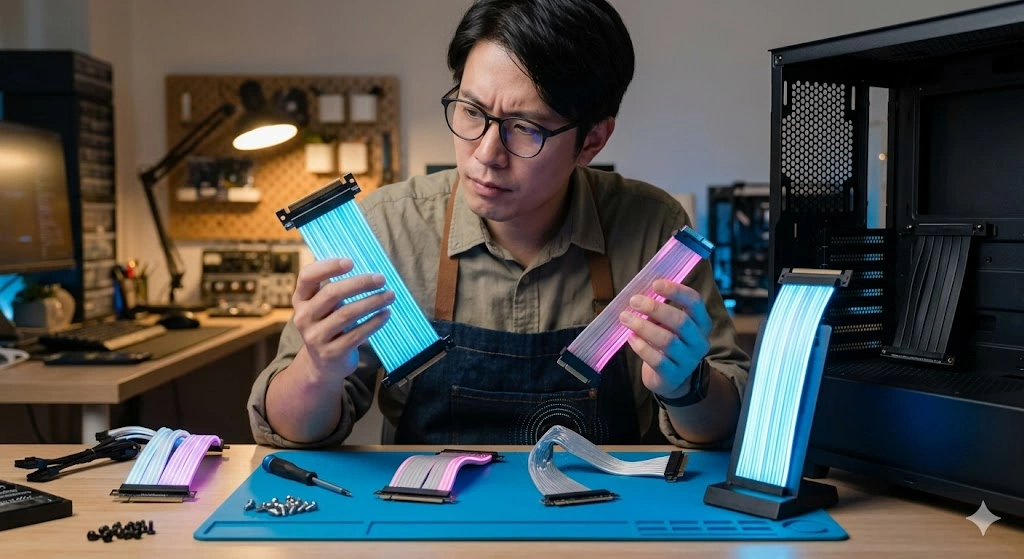
最近ではRGB LEDを搭載した光るライザーケーブルも人気を集めています。PCケース内を鮮やかに彩るアイテムとして魅力的ですが、導入には少し注意が必要です。
LEDの制御には微弱な電力と信号が使われるため、設計が甘い製品だと、それがPCIeのデータ通信にノイズとして干渉してしまう可能性があります。光るモデルを選ぶ際は、見た目だけでなく、データ線とLEDの回路がしっかりと物理的・電気的に分離されている、信頼できるメーカーのハイエンドモデルを選ぶようにしてください。
安定動作が期待できるおすすめモデル
結論として、どのような製品を選べば良いのでしょうか。最新の環境を使用している場合は、妥協せずにシステム全体の世代(PCIe 4.0または5.0)に完全対応した製品を選んでください。
特に、非常に厳しいシグナル要件をクリアした「AVA5」などの規格認定を受けたモデルであれば、帯域のボトルネックを排除し、マザーボード直挿しに近いパフォーマンスを発揮してくれます。高価なグラフィックボードの性能を無駄にしないための、必要な投資と言えます。
まとめ:ライザーケーブルの性能低下を防ぐ
いかがだったでしょうか。ライザーケーブルは、GPUの重みによる負荷を軽減し、ケース内のドレスアップにも貢献する素晴らしいアイテムです。しかし、高速化が進む現代のPCパーツ環境においては、単なる延長コードではなく「システム全体の安定性を左右する重要な精密機器」として扱う必要があります。
ケーブルの世代をシステムと一致させ、必要であればBIOSで適切にリンクスピードを固定し、ノイズ対策が施された高品質な製品を選んでみてください。
なお、PCパーツの仕様やBIOSの操作方法は、メーカーや時期によって常にアップデートされます。システムに重大な影響を与える可能性があるため、設定を変更する前や新しいパーツを導入する際は、正確な情報は各メーカーの公式サイトをご確認ください。また、システムに致命的なエラーが続く場合など、最終的な判断は専門家や購入ショップのサポートにご相談されることを推奨します。
正しい知識を持って、安全で快適な自作PCライフを楽しんでいきましょう!