こんにちは。PCギアナビ、管理人の「ギアナビ」です。
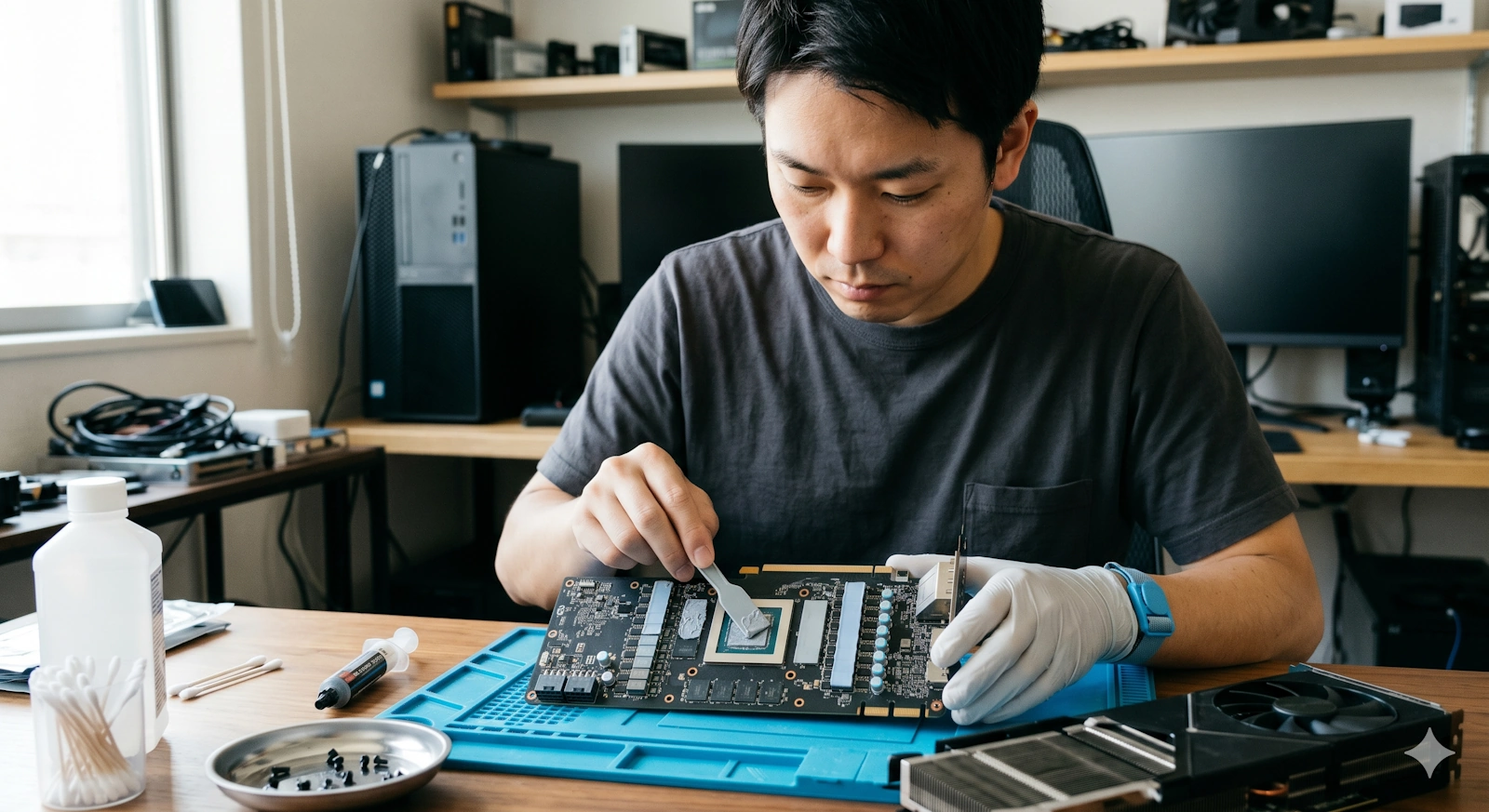
最近、お気に入りのゲームをプレイしている最中に急に画面がカクついたり、冷却ファンの音が異常にうるさくなったりして困っていませんか。それはもしかすると、グラフィックボードの冷却性能が限界を迎えているサインかもしれません。高価なパーツなだけに、GPUグリス塗り替えに挑戦してみたいけれど、分解に失敗して大切なパーツを壊してしまわないか、どんな注意点があるのかと不安を感じている方も多いはずです。
また、界隈で話題になっているポンプアウト現象の仕組みや、それを防ぐ長寿命なおすすめグリスの選び方、一緒にメンテナンスするサーマルパッドの適切な厚さはどうやって調べればいいのかなど、疑問は尽きないと思います。さらには、自分でやるのは怖いからプロの代行サービスに頼むべきか悩むところですよね。
この記事では、私が徹底的に調べた安全なメンテナンスの知識と手順、そしてそれぞれの選択肢について詳しく解説していきます。少しでも皆さんの不安を解消し、快適なPC環境を取り戻すヒントになれば幸いです。
- GPUグリス塗り替えが必要になる原因と最適な頻度
- 失敗を防ぐための安全な分解手順と清掃のコツ
- 長寿命なおすすめグリスとサーマルパッドの選び方
- 自己責任のリスクと代行サービスのメリット
GPUグリス塗り替えの基礎と知識
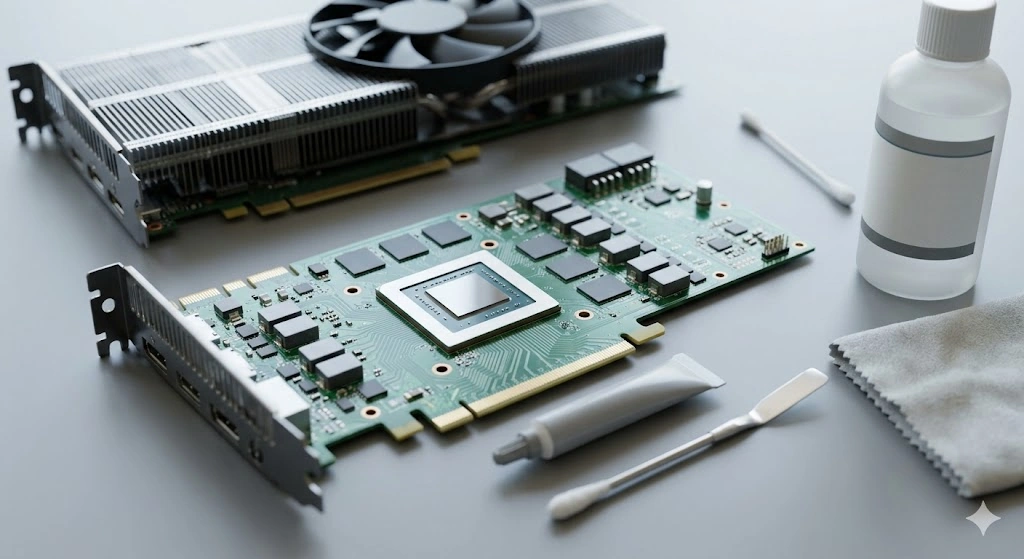
グラフィックボードの冷却性能を取り戻すためには、まず熱がどのように伝わり、なぜグリスが必要なのかという基礎知識を理解することが大切です。ここでは、グリス劣化のメカニズムやパーツ選びのポイントについて詳しく見ていきましょう。
グリス塗り替えの効果と最適な頻度
PCパーツのなかでも、グラフィックボードはゲームプレイ中に莫大な熱を発生させます。この熱を逃がすためには、GPUの中心にあるシリコンダイからヒートシンクへ効率よく熱を移動させなければなりません。
しかし、一見平らに見える金属の表面も、顕微鏡レベルで見ると微細な凹凸が存在します。そのまま密着させると隙間に空気が入り込んでしまいますが、空気は非常に優秀な断熱材であるため、熱の移動を邪魔してしまいます。そこで、このミクロの隙間を埋めて熱の通り道を作るのがサーマルグリスの役割です。
グリス交換の目安時期
使用環境や稼働時間によって大きく異なりますが、一般的に3年から5年程度でグリス内の揮発成分が飛び、乾燥して硬化が始まると言われています。あくまで一般的な目安ですが、購入時よりも明らかに温度が高くなっている場合は、塗り替えの効果が期待できます。
劣化原因であるポンプアウト現象
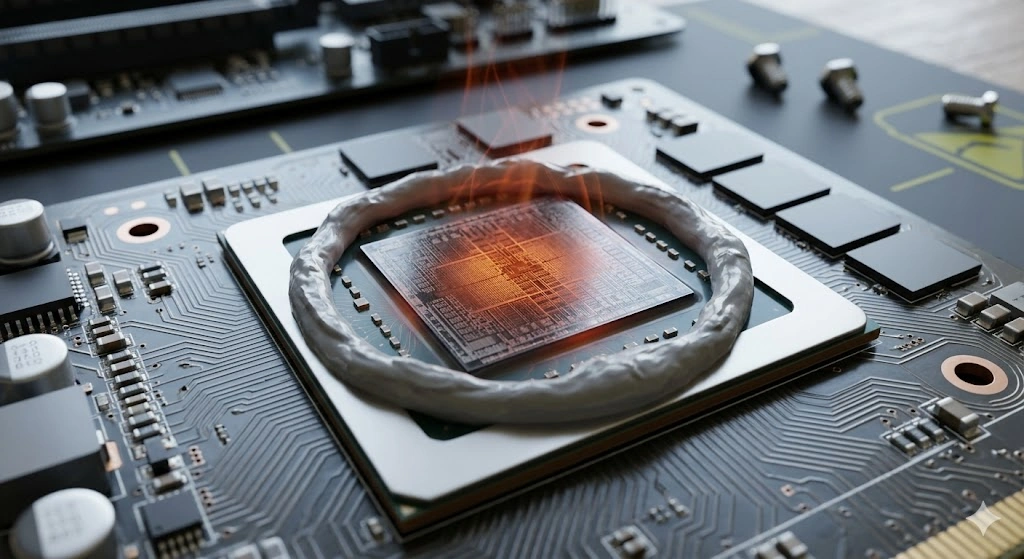
最新のハイエンドGPUをお使いの方なら、「ポンプアウト現象」という言葉を耳にしたことがあるかもしれません。これは、温度変化によってグリスが外側に押し出されてしまう非常に厄介な現象です。
グラフィックボードは、ゲーム中の高温時(70℃〜80℃以上)とアイドル時の低温時(30℃〜40℃)という劇的な温度変化を繰り返しています。GPUダイ(シリコン)とヒートシンク(銅やアルミ)では熱による膨張率が異なるため、温度が上下するたびにミクロレベルでパーツ同士が擦れ合います。
この反復運動によって、柔らかいグリスが徐々に中心から外へ押し出され、最も熱くなる中心部分にグリスがない「空洞」ができてしまいます。これが局所的な熱暴走を引き起こし、ゲーム中の急なフレームレート低下の原因となるのです。
長寿命なおすすめグリスの選び方
せっかく分解して塗り替えるなら、ポンプアウト現象に強く、長持ちするグリスを選びたいところです。カタログスペックの熱伝導率の高さだけでなく、粘度や耐久性も重要なポイントになります。
| 製品名 / マテリアル種別 | 特性の考察 |
|---|---|
| Thermal Grizzly Kryonaut | プレミアム市場の定番。熱伝導性は極めて高いですが、柔らかいため極端な熱サイクルではポンプアウトの議論が分かれることがあります。 |
| Arctic MX-6 | コストパフォーマンスに優れ、MX-4の後継として粘度が高めに調整されています。ポンプアウトへの一定の耐性が期待できます。 |
| Honeywell PTM7950 | 常温ではシート状で、45℃付近で液化する「相変化材料(PCM)」。冷えると固まるため物理的に押し出されにくく、長寿命な選択肢として現在非常に注目されています。 |
特に「Honeywell PTM7950」のような相変化材料は、一度施工すれば長期的な安定が見込めるため、こまめなメンテナンスを避けたい方にはとても魅力的な選択肢です。
サーマルパッドの厚さへの配慮
GPUコアのグリスばかりに気を取られがちですが、ビデオメモリ(VRAM)や電源回路(VRM)を冷やすための「サーマルパッド」の扱いも極めて重要です。ヒートシンクを外す際にパッドが破れたり、埃が付いて再利用できなくなることが多々あります。
厚さの選定ミスは致命傷に繋がります
新しいサーマルパッドが厚すぎたり硬すぎたりすると、ヒートシンク全体が浮き上がってしまい、肝心のGPUダイが密着せず一瞬で100℃に達する熱暴走を起こす危険があります。逆に薄すぎるとメモリが冷却されず焼損する恐れがあります。
パッドの厚さは「この厚みなら間違いない」という汎用的な正解が存在しません。同じGPUチップ(例えばRTX 3080)を搭載していても、メーカーやモデルによって0.75mmから3.0mmまで要求される厚さが全く異なります。作業前にノギスで実測するか、ご自身の所有する正確なモデル型番で事前調査を行うことを強く推奨します。
分解による保証喪失リスクの確認
ここが最も慎重に判断すべきポイントです。グラフィックボードの分解は、絶大な冷却性能の回復が見込める一方で、重大な契約的リスクを伴います。
現在市販されている多くのグラフィックボードの裏面には、ヒートシンクを固定するネジの上に「Warranty Void If Removed(剥がした場合は保証無効)」というセキュリティシールが貼られています。これを剥がしたり破ったりした瞬間、メーカーの保証は一切無効となり、もし自然故障であったとしても修理を受けられなくなってしまいます。
この作業を行う場合は、保証期間がすでに切れているハードウェアで行うか、万が一の全損時に保証を捨てる覚悟を持った上で、完全な自己責任として実施する必要があります。
GPUグリス塗り替えの実践と代行
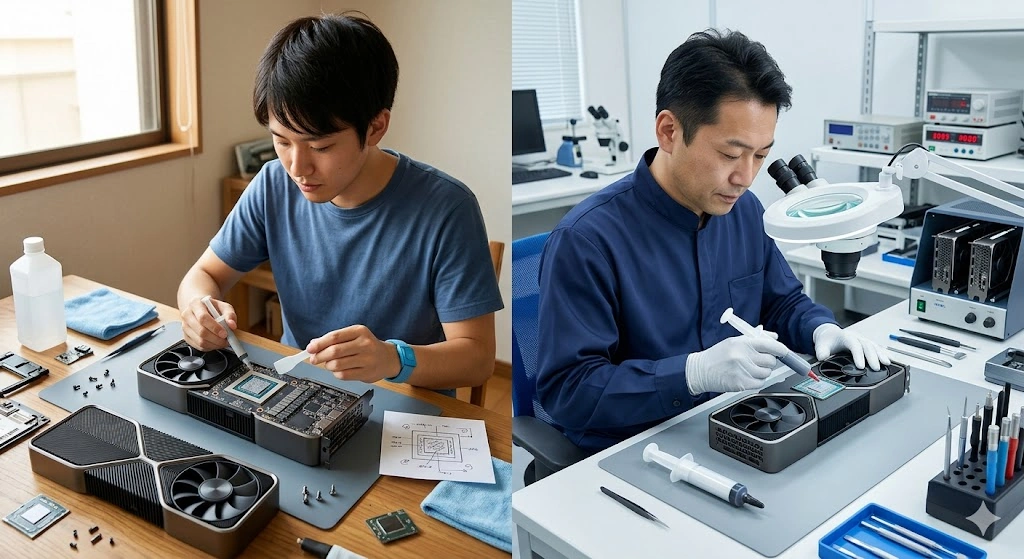
基礎知識を身につけたところで、いよいよ実践的なプロセスに入ります。物理的な分解・組み立てには多くの危険が伴いますが、正しい手順を知ることでリスクは減らせます。また、無理をせずに代行サービスを利用するという選択肢についても解説します。
失敗を防ぐための安全な分解手順
精密機器の分解を成功させるには、焦らず慎重な作業と適切なツールの準備が不可欠です。まずは体に溜まった静電気を逃がす対策を必ず行いましょう。
固着したヒートシンクの分離
裏面のテンションネジを外した後、ヒートシンクと基板を引き離しますが、古いグリスがセメントのようにカチカチに固着していることがよくあります。
ここで力任せに引っ張ると、GPUダイごと基板から剥がれてしまいグラフィックボードが完全に壊れてしまいます。両手で持ち、基板面に対して水平方向に「ごく僅かな捻り」をゆっくり加えることで、安全に固着を解くことができます。
また、隙間が開いた瞬間に、ファンを制御している細いケーブルを勢いよく引きちぎらないよう、ピンセットで慎重にコネクタを抜くことも忘れないでください。
基板と冷却ファンの清掃のやり方
古いグリスを取り除く際は、ゴシゴシ擦ると鏡面仕上げのダイを傷つけてしまいます。高純度のイソプロピルアルコール(IPA)や専用のグリスクリーナーを含ませた柔らかい布で、優しく溶かしながら拭き取ります。
見えない汚れも冷却の妨げに
長年空気を吸い込んだヒートシンクやファンの隙間には、ホコリや生活環境の汚れ(ヤニなど)がびっしり詰まっています。これらは断熱材となってしまうため、プラスチック対応の速乾性エレクトロニッククリーナーと柔らかい歯ブラシを使って、基板の部品を痛めないように丁寧に汚れを掻き出しましょう。
グリス塗布時の注意点と均等な圧着
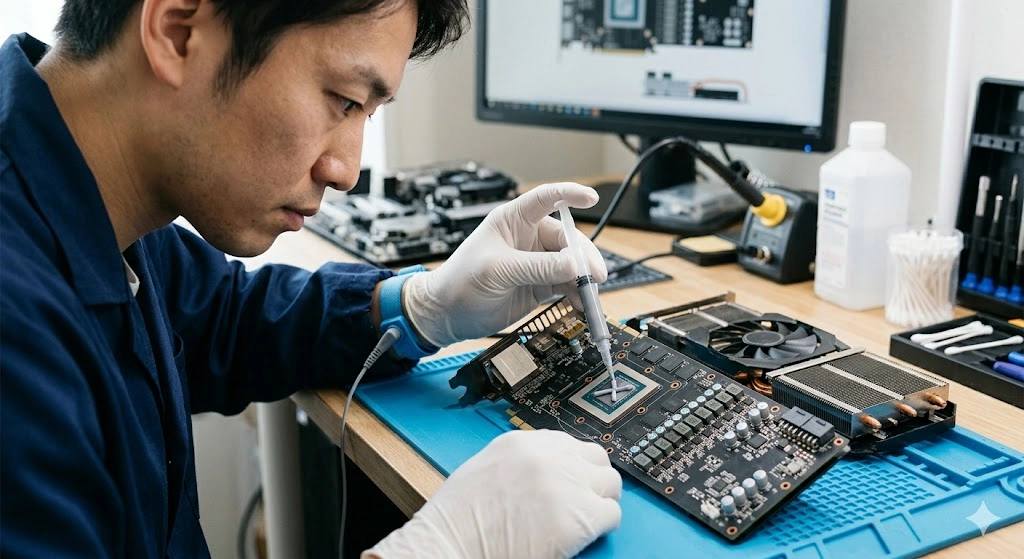
ダイとパーツが綺麗になったら新しいグリスを塗布します。GPUはCPUと違って金属のカバー(ヒートスプレッダ)がなくシリコンダイが直接むき出しになっているため、四隅までしっかりグリスが行き渡らないと一部だけが異常発熱してしまいます。
付属のスパチュラ(ヘラ)などを使い、約0.5mmの均一な薄い層になるように丁寧に塗り広げるのが確実です。厚すぎるとはみ出して周囲の部品を汚す原因になります。
組み立て時の最大のトラップ
組み立てる際、冷却ファンのコネクタの繋ぎ忘れに要注意です。ヒートシンクを完全に重ねてしまうと手が隙間に入らず接続できなくなります。
また、ネジを締める時は1箇所を一気に締めず、必ず「対角線上の順番(クロス・パターン)」で少しずつ均等に締めてください。力が偏ると脆いシリコンダイが欠けてしまう危険があります。
作業後の温度確認とシステム検証
物理的な組み立てが終わっても、それで完了ではありません。PCに組み込んで起動したら、すぐにハードウェアモニタリングソフト(MSI Afterburnerなど)を立ち上げてGPU温度を確認してください。
アイドル時で温度が安定しているか、そしてベンチマークソフトを回した時に以前より温度が下がり、ファンが静かに回っているかを確認します。
もし瞬時に温度が跳ね上がるようなら、グリスが足りないか、サーマルパッドが厚すぎて密着していない可能性が高いです。その場合はすぐにPCをシャットダウンし、もう一度分解して確認を行わなければなりません。
代行サービスのメリットと費用対効果
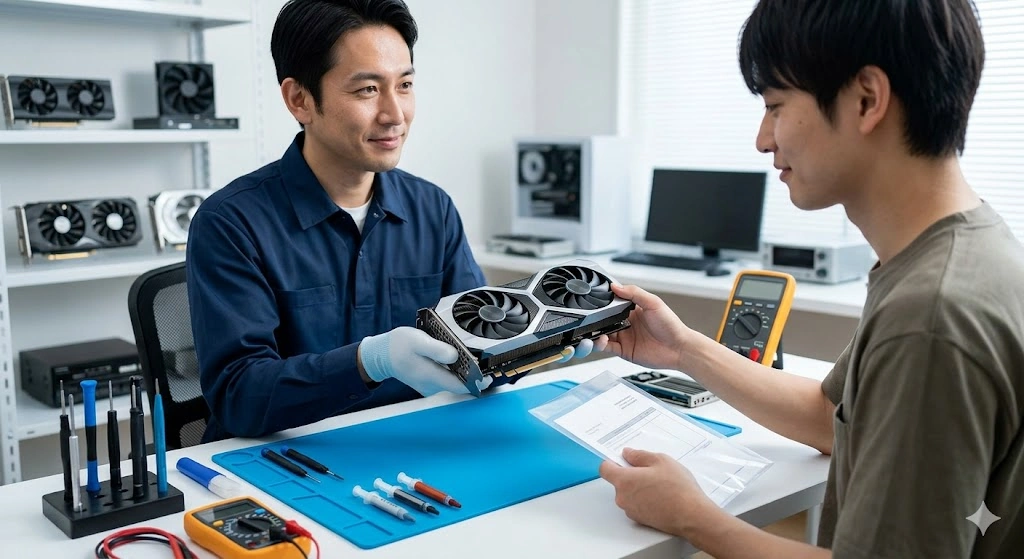
ここまで手順を解説してきましたが、「やっぱり自分にはハードルが高い」「数十万円もするRTX 4090を壊すリスクは絶対に負えない」と感じる方もいらっしゃるでしょう。その場合は、プロの業者による「GPUグリス塗り替え代行サービス」を利用するのも非常に賢明な選択です。
代行サービスを利用する合理性
自分で道具を揃えれば数千円で済みますが、プロに頼むとそれなりの技術料がかかります。しかし、業者は豊富な経験とモデルごとのサーマルパッドの厚さデータベースを持っており、静電気対策された環境で確実な作業を行ってくれます。
万が一自分で基板を壊してしまった際の「全損リスク(再購入費用)」や、やり方を調べたり道具を買い集める「見えない時間コスト」を天秤にかけたとき、少しでも不安があるなら技術料を払ってプロの安心感を買うことは、非常にコストパフォーマンスの高い意思決定だと言えます。
安全なGPUグリス塗り替えのまとめ
グラフィックボードの冷却メンテナンスは、ゲーム環境を快適に保つために非常に効果的ですが、一方でメーカー保証の喪失や物理的な破損といった大きなリスクと常に隣り合わせです。
ご自身のスキルレベルや所有しているGPUの市場価値、そして何より「リスクをどこまで許容できるか」をしっかりと考えた上で、DIYで慎重にGPUグリス塗り替えに挑戦するか、プロの代行サービスに任せるかを判断してください。
なお、本記事で紹介した手順や寸法はあくまで一般的な目安であり、すべての環境での成功を保証するものではありません。詳細な仕様については必ずメーカーの公式サイトなどをご確認いただき、最終的なご判断や不安な点がある場合は、専門家へご相談されることを強くおすすめいたします。