こんにちは。PCギアナビ、管理人のギアナビです。
ライザーケーブルの使い方について検索された方は、自作PCでグラフィックボードをかっこよく縦置きにしたいけれど、どうやって接続するのか、長さの選び方や固定の方法がわからなくて不安に思っているのではないでしょうか。
ネット上ではライザーケーブルはやめとけといった意見や、接続後に画面が真っ暗になって認識しない、あるいは性能低下や不具合が起きるのではないかと心配する声も見かけますよね。また、ケース内を彩る光るモデルの注意点や、90度コネクタといったパーツの選び方、そしておすすめの実売モデルを知りたいという方も多いと思います。
この記事では、私が自作PCを組む中で学んだ、グラボを安全に縦置きするためのノウハウをわかりやすく解説しますので、ぜひ最後まで読んでみてください。
- グラフィックボード縦置きの仕組みとライザーケーブルが果たす基本的な役割
- パフォーマンスが落ちるという噂の本当の理由と遅延を防ぐための具体的な対策
- マザーボードのBIOS設定などケーブルを組み込む前に必須となる準備と手順
- ケース内のショート事故を防ぐ確実な固定方法と失敗しない製品の選び方
失敗しないライザーケーブルの使い方
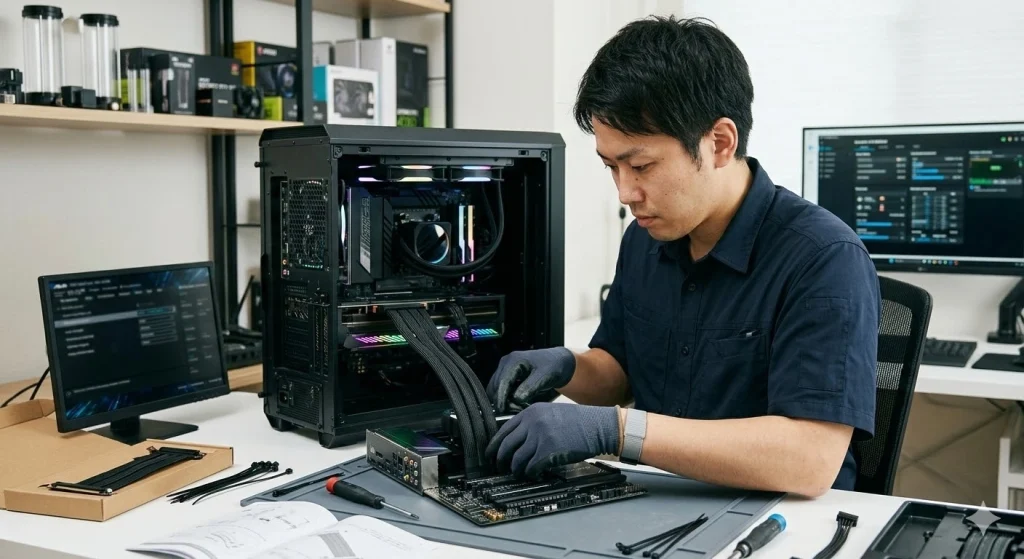
グラフィックボードを縦置きにするための必需品ですが、間違った選び方や配置をしてしまうと、思わぬトラブルを招くことがあります。ここでは、導入前に知っておくべき基本的な役割から、よく言われるリスクの真相、そして安定して動作させるための製品選びについて詳しく見ていきましょう。
ライザーケーブルの使い道と使い方
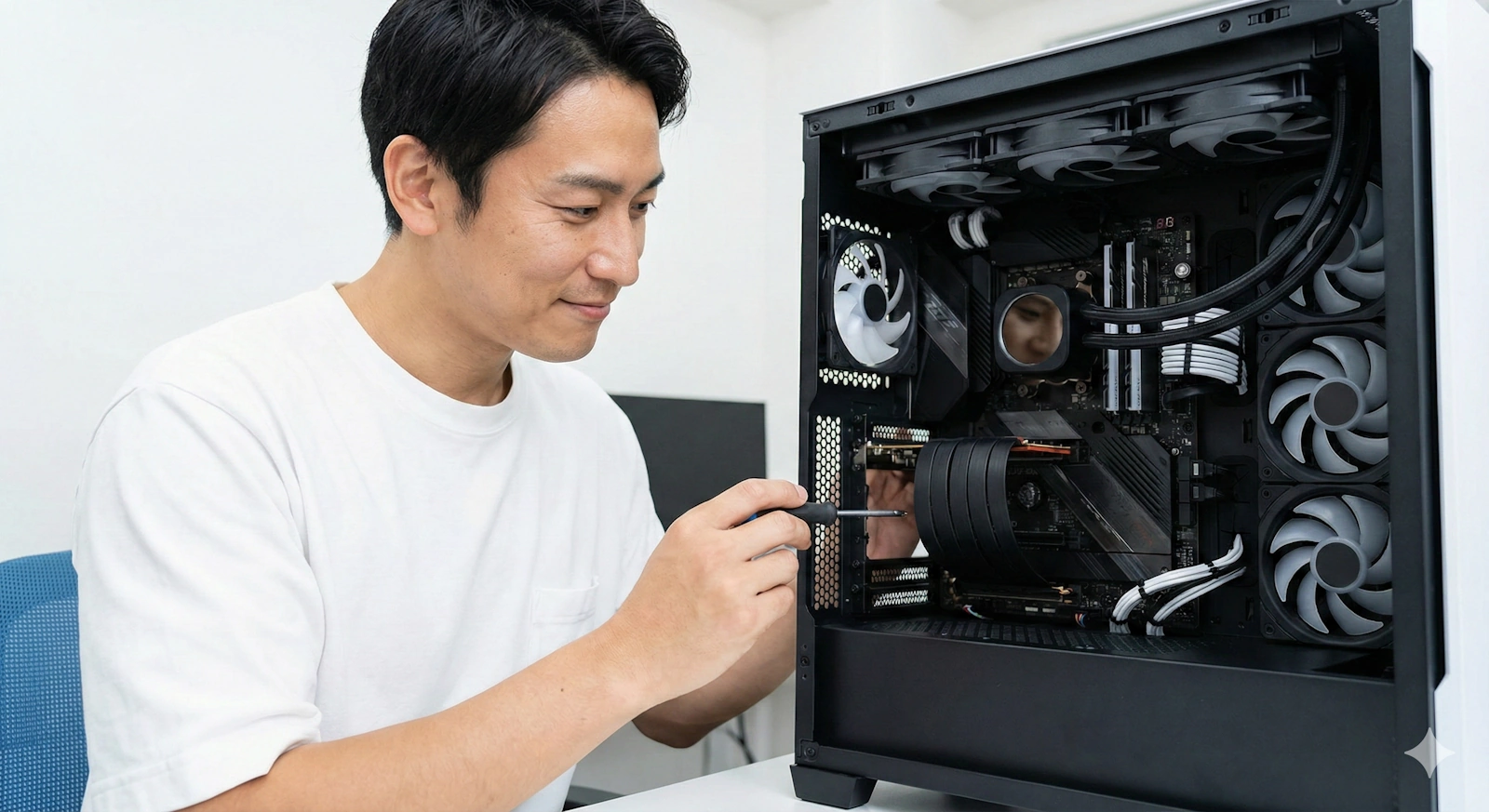
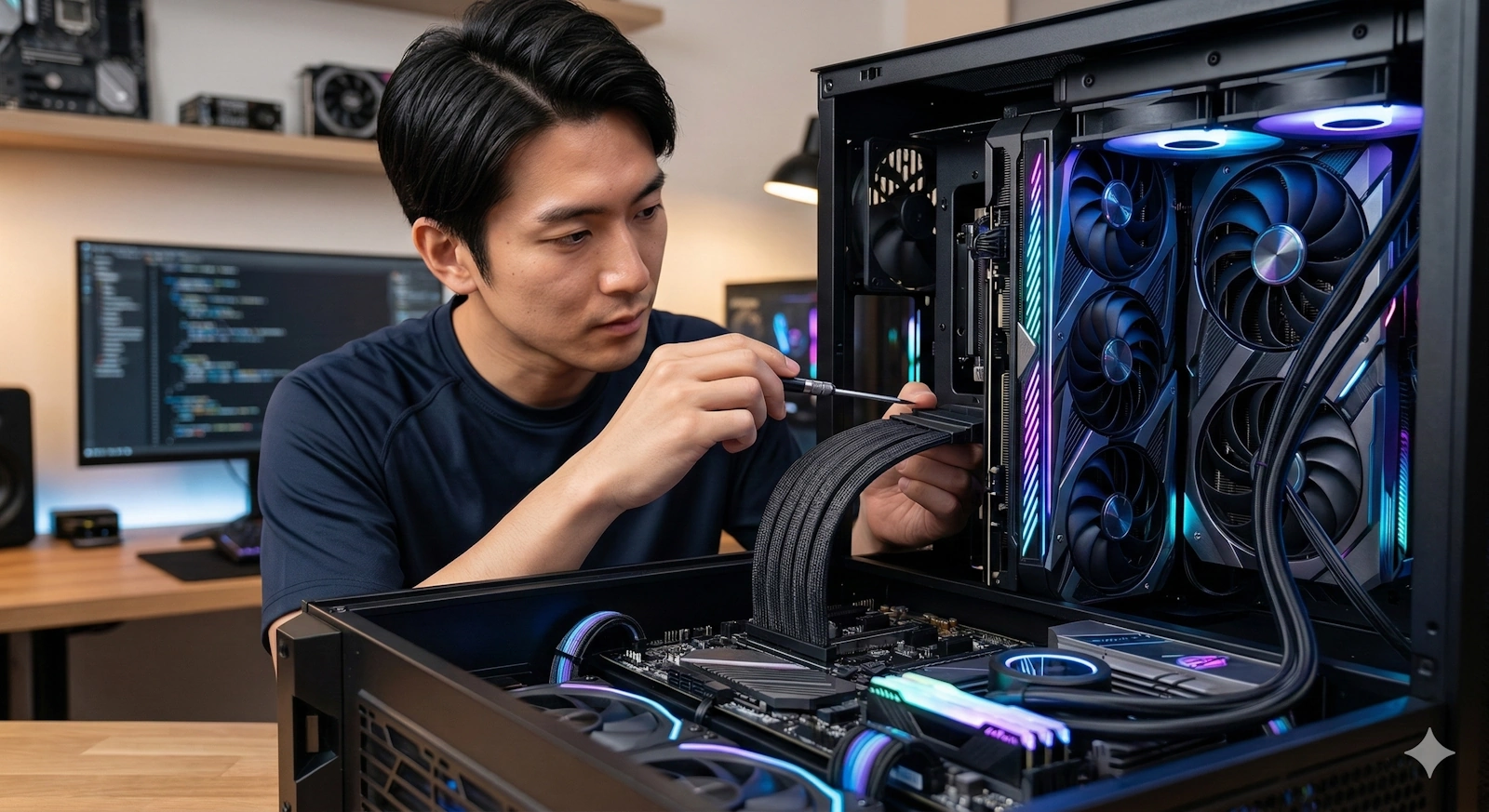
自作PCにおけるライザーケーブルの最大の使い道は、マザーボードのPCIeスロットから少し離れた任意の場所にグラフィックボードを設置することです。最近のPCケースはサイドパネルが透明な強化ガラス張りになっているものが多く、大型の冷却ファンや美しいRGBライティングを搭載したグラフィックボードの正面デザインを、ケースの外からしっかりと見せる「縦置き(垂直マウント)」レイアウトが自作PC愛好家の間で非常に高い人気を集めています。
使い方は非常にシンプルで、マザーボード上のPCIe x16スロットにライザーケーブルの片側(オスコネクタ)を挿し込み、もう片方(メスコネクタ)にグラフィックボード本体を接続するだけです。つまり、電気信号をやり取りするための「高度な延長コード」としての役割を果たします。ただし、ただ単に見栄えが良くなるだけではありません。
最新のハイエンドグラフィックボード(例えばRTX 4090など)は、巨大なヒートシンクを搭載しているため重量が2キログラムから3キログラムに達することも珍しくありません。これほどの重量物をマザーボードに対して水平に直接挿し込むと、マザーボードの基板(PCB)が重みでたわんだり、最悪の場合はPCIeスロットが物理的に引き剥がされて破損してしまうリスクがあります。
ライザーケーブルを使ってグラフィックボードをケースの強固な専用ブラケットに縦置き固定することで、このマザーボードへの物理的な負荷を完全に排除できるという構造上の大きなメリットがあります。また、従来のマウント方式ではグラフィックボードがケース内の空気の流れ(上昇気流)を遮断する壁になってしまうことがありますが、縦置きにすることでエアフローが改善されるケースもあります。
縦置きによるエアフローの副産物
グラフィックボードをマザーボードと平行に配置することで、マザーボードの表面に広大な空間が生まれます。これにより、マザーボードの下半分に配置されているM.2 SSDやチップセットのヒートシンクに対して、ケースのフロントファンからの冷たい空気が直接当たりやすくなり、システム全体の冷却効率が向上するという隠れた恩恵を得られることもあります。
ライザーケーブルはやめとけの真実
ネットの自作PC関連の掲示板やSNSなどを見ていると、「初心者はライザーケーブルなんてやめとけ」「トラブルの元だから直挿しにするべきだ」といった厳しい意見をよく見かけます。私自身も初めて縦置きに挑戦した時は、これらの声を見て非常に不安に感じたものです。しかし、この「やめとけ」と言われる背景には、電子工学的なきちんとした理由と、過去の自作PC界隈の歴史が関係しています。
本来、PCI Expressというデータ転送規格は、マザーボードのプリント基板内における数センチという極めて短い距離を、超高速で通信するために設計されています。それを、物理的なケーブルという外部媒体を使って数十センチも延長する行為自体が、システムにとって非常に大きな負担となるのです。間にケーブルを一つ挟むことで、電気信号の通り道が長くなり、システム全体のバランスが極めてデリケートになります。
特に数年前の仮想通貨マイニングブームの時期に、出所不明で品質の悪い延長ケーブルが大量に出回り、それらが原因で通信エラーやPCのフリーズ、さらには発熱による事故が起きたという事実が、現在のネガティブなイメージに繋がっています。
しかし、これはあくまで「粗悪なケーブルを間違った環境で使った場合」の話です。現在、信頼できるメーカーから販売されているゲーミング用の高品質なライザーケーブルは、各信号線が極厚のシールドで個別に保護された「Twinaxial(ツインアキシャル)構造」を採用しており、ノイズ対策が徹底されています。
つまり、その仕組みとリスクを正しく理解し、品質の確かなパーツを選んで丁寧に組み込めば、ライザーケーブルは決して危険なものでも、忌避すべきものでもありません。見た目の美しさと機能性を両立させるための、非常に強力なカスタマイズツールと言えます。
ライザーケーブルの性能低下や不具合
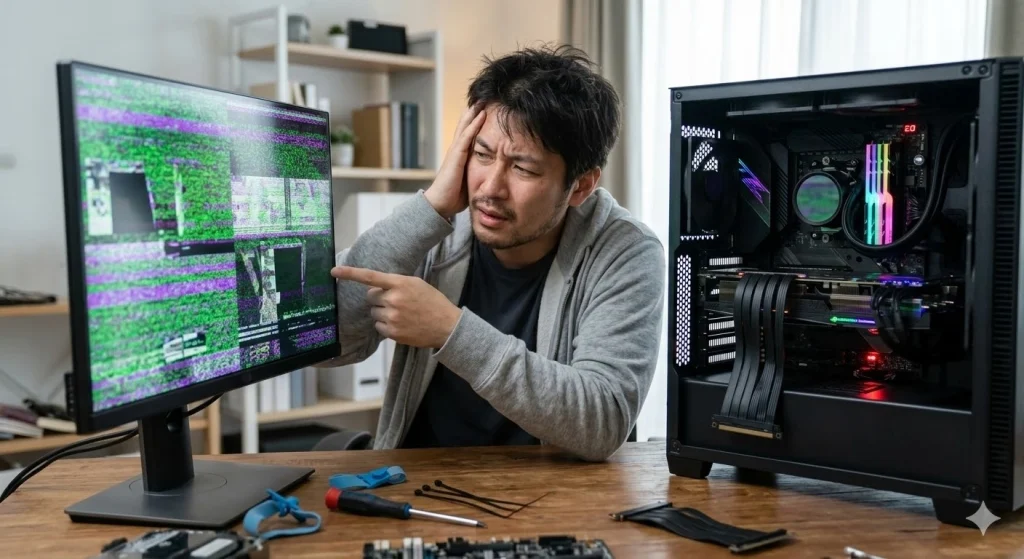
ケーブルで延長することによる「ゲームのフレームレート低下」や「遅延の発生」を心配する方も多いと思います。結論から言えば、物理的に距離が伸びる分だけ電気抵抗(インサーションロス)が増えるため、信号がわずかに減衰することは物理法則上避けられません。(出典:インテル『PCIe 4.0 および 5.0 とは何ですか?』)にて公式に解説されている通り、現在の主流であるPCIe 4.0は「16GT/s」という天文学的な超高周波帯域でデータを転送しています。これほどの高周波になると、ケーブルのわずかな品質の差が信号の乱れ(ジッター)に直結します。
ですが、しっかりとした品質基準を満たしたケーブルを使っていれば、データにエラーが起きてもハードウェアレベルで瞬時に自動補正されるため、実際のゲームプレイにおけるフレームレート(fps)の低下は1%未満の測定誤差レベルに収まります。人間の目で体感できるほどの遅延は絶対に発生しません。
もし明らかに画面がカクカクしたり、マウスの動きが飛んだり、音声にプチプチとノイズが入るような不具合が起きている場合は、単なる減衰ではなく、外部からの電磁ノイズの混入やケーブルの劣化によって通信エラーが限界を超えて頻発している可能性が高いです。Windowsのイベントビューアーを開いて「WHEA-Logger」というPCIe関連の深刻なエラーが大量に記録されていないかを確認することが、不具合の核心に迫る有効な手段です。
| 接続方式とケーブルの品質 | パフォーマンスへの影響(fps低下率) | 想定される主なリスクとシステムへの影響 |
|---|---|---|
| マザーボードへ直接挿し込む | 0%(基準となる最適な状態) | 大型GPUの自重によるスロットの物理的破損リスクあり |
| 高品質なTwinaxialシールドケーブル | 1%未満(誤差の範囲内) | 体感できる影響はほぼなく、システムも極めて安定 |
| 安価なフラットケーブル・デイジーチェーン | 5%以上の明らかな性能低下 | WHEAエラーの頻発、突然のブルースクリーン、暗転 |
なお、ここで紹介している性能低下の数値データなどは、あくまで一般的な目安です。お使いのマザーボードやグラフィックボードの組み合わせによって変化しますのでご注意ください。
光るライザーケーブルの注意点
最近の自作PC界隈では、ケース内をより華やかに演出するために、ケーブル自体にLEDが内蔵されてピカピカと鮮やかに光る装飾モデルも登場しています。ガラス張りのケースの中でグラフィックボードのRGBファンと合わせて発光させれば、圧倒的な存在感を放つショーケースのようなPCを作り上げることができ、見た目のインパクトは抜群です。しかし、この光るモデルの導入には、通常のケーブル以上に気を配るべき注意点がいくつか存在します。
まず最大の懸念点は、電気的なノイズの問題です。LEDを光らせるためには5Vなどの電力線が必要になりますが、この電力線が、ただでさえシビアなデータ通信を行っているPCIe信号線のすぐ近くを並走することになります。設計やシールド処理が甘い安価な光るケーブルを選んでしまうと、LEDの回路から発生する電磁波がデータ線に干渉し、自らがノイズの発生源となってPCの動作を不安定にさせてしまうリスクがあります。装飾機能が追加されている分、ケーブルとしての基本性能がおろそかになっていないか、メーカーの信頼性を厳しく見極める必要があります。
また、物理的な取り回しの難しさも挙げられます。光を拡散させるためのシリコンチューブや装飾用のプラスチックカバーが追加されるため、ケーブル全体が非常に分厚く、そして硬くなりやすい傾向があります。これにより、ケース内で狙った通りに配線を曲げることが困難になり、無理な力をかけてマザーボードのスロットやGPU側の端子を傷めてしまうことがあります。
さらに、太いケーブルがケース底面の吸気ファンからの風を塞いでしまい、ケース内の冷却効率を落としてしまうケースもあるため、見た目を優先するあまり、PC全体の安定性を損なわないようバランスを見極めることが極めて重要です。
ライザーケーブルのおすすめ実売モデル
いざ製品を選ぶ際、絶対に妥協してはいけないのが「規格の適合」です。現在市場で主流となっているマザーボードとグラフィックボードは「PCIe 4.0(Gen4)」という規格を採用しています。したがって、購入するライザーケーブルも必ず「PCIe 4.0対応(Gen4対応)」と明記されたものを選んでください。ここをケチって数千円安い古いPCIe 3.0(Gen3)のケーブルを買ってしまうと、後述する帯域幅のミスマッチが発生し、致命的なエラーに悩まされることになります。将来のアップデートを見据えるなら、安物は絶対に避けるべきだという鉄則を覚えておいてください。
個人的な経験から自信を持っておすすめできるのは、ケーブル専業メーカーとして圧倒的な信頼を得ている「LINKUP(リンクアップ)」の製品です。同社のUltra PCIe 4.0 X16ケーブルは、極めて高品質な電磁波シールド(各レーンごとの独立シールド)が施されており、長さやコネクタの角度のバリエーションも豊富です。迷ったらこれを選べば間違いないと言える定番モデルです。
また、自作PCパーツの大手である「Cooler Master」や、魅せるPCケースの代名詞である「Lian Li」が、自社のPCケースに合わせて専用設計している純正の縦置きキット(ブラケットとケーブルのセット)も、相性問題が起きにくく非常に確実な選択肢です。
購入前には、適当に長さを決めるのではなく、ご自身のPCケースのネジ穴の位置からマザーボードのPCIeスロットまでの距離を、ビニール紐やメジャーなどを使って実際にケース内でルーティング(配線)シミュレーションを行い、しっかり測っておくことを強く推奨します。短すぎるとパーツが取り付けられず、長すぎるとケース内でケーブルが余ってしまい、見栄えとエアフローの両方を悪化させてしまいます。
実践的なライザーケーブルの使い方
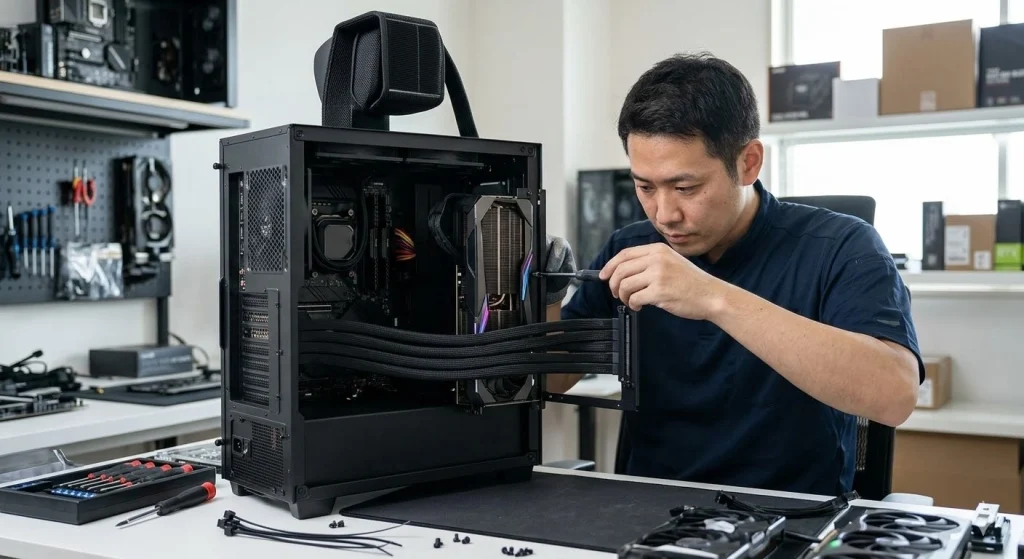
信頼できる製品を選んだら、いよいよ実際にPCケースに組み込んでいきます。しかし、ただ単に物理的な端子を繋げばいいというわけではなく、システム側での論理的な設定や、デリケートなパーツを破損させないための慎重な取り扱いが求められます。ここからは、不具合を未然に防ぐための具体的な作業手順と、安全な配線のコツについて順番に深く掘り下げて解説します。
事前確認とBIOS設定の基本手順
ライザーケーブルを導入した人が最もよく陥るパニックが、「組み立てが終わって意気揚々と電源を入れたのに、モニターの画面が真っ暗なままで何も映らない」というトラブルです。この絶望的な状況を防ぐために、私がPCを組む際に必ず徹底している手順があります。それは、いきなりケーブルを繋ぐのではなく、まずはマザーボードにグラフィックボードを直接(直挿しで)接続して、起動確認とBIOS設定を済ませておくという事前準備です。
画面が映らない最大の原因は「オートネゴシエーション(自動通信規格のすり合わせ)の失敗」にあります。例えば、マザーボードとグラフィックボードが最新のGen4対応なのに、手元にあるライザーケーブルが古いGen3対応だったとします。
システムは起動時、自動的に最高速度であるGen4で通信を始めようとしますが、間に挟まっているケーブルがGen4の超高周波信号を正しく通せないため、データが文字化けしてしまい、結果として通信が確立できず画面がブラックアウトするのです。
この問題を回避するには、直挿しの状態でPCを起動してBIOS(UEFI)設定画面に入り、「PCIe Link Speed」や「PCIe Slot Configuration」といった項目を探して、動作モードを「Auto」から、ケーブルの対応世代である「Gen3」に手動で固定(ハードコード)して保存する必要があります。この設定を行ってからケーブルを組み込めば、システムは最初からGen3の安全な速度で通信を行うため、確実に画面を出力することができます。
トラブルシューティングの基本は切り分け
もし運用中にゲームがフリーズするなどの不具合が出たら、闇雲にソフトの設定をいじるのは得策ではありません。手間はかかりますが、まずはケーブルを完全に取り外し、直挿しの状態で負荷テストを行ってください。直挿しで正常に動けばケーブルの不良、直挿しでもエラーが出るならグラボ本体や電源ユニットなど、別のパーツに原因があると確実に特定することができます。
ライザーケーブルの90度コネクタ
ケーブルをケース内に美しく、かつ安全に配置するためには、コネクタ部分の「角度」にも細心の注意を払う必要があります。ライザーケーブルの先端(グラフィックボードに挿し込むメス側のコネクタ)には、ケーブルに対して端子が真っ直ぐに伸びている「180度(ストレート)タイプ」と、L字型に直角に曲がっている「90度(ライトアングル)タイプ」が存在します。
一般的なミドルタワーケースなどで縦置き用ブラケットを使用する場合、グラフィックボードの接続端子は真下(ケースの底面方向)を向くことになります。ここでストレートタイプのケーブルを選んでしまうと、真下に向かって伸びたケーブルを、マザーボード側へ向けるために極端なUターンをさせなければなりません。
これはケース下部の貴重な空間を3センチから4センチほど無駄に消費するだけでなく、コネクタの根元の繊細なはんだ付け部分に対して、引き剥がすような強烈な物理的ストレス(曲げモーメント)を与え続けることになり、断線や接触不良の大きな原因となります。
一方、あらかじめコネクタが直角に作られている90度タイプを選べば、グラフィックボードを真上からスッと挿し込むだけで、ケーブル自体はケースの底面を這うようにフラットに伸びるため、配線がとてもスッキリと収まり、パーツへの負担も劇的に軽減されます。
また、超小型のITXケース(サンドイッチ構造)などでは、さらに特殊な「逆270度」といったコネクタが要求されることもあります。ご自身のケースの内部構造とグラボの向きを頭の中でよくシミュレーションして、最も自然な配線経路を描ける角度の製品を選ぶことが、自作PCを長持ちさせる秘訣です。
ケーブルを曲げる際の注意点
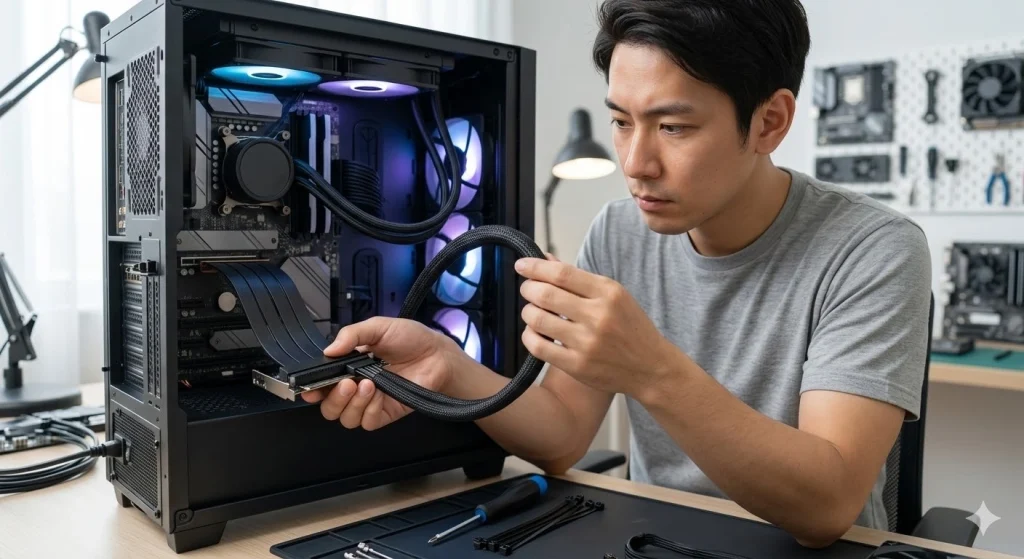
ライザーケーブルをケース内に収める際、配線の見た目を整えようとするあまり、余ったケーブル部分を紙を折るように鋭角に(折り目をつけるように)折り曲げてしまう方がいますが、これは電子工学的に見て絶対に避けてください。ケーブルの寿命を即座に終わらせる致命的な行為です。
ライザーケーブルの内部は、ただの銅線ではなく、極細のデータ線とそれを包む絶縁体(誘電体)、そして外部ノイズを遮断するための金属箔シールドが何層にも重なった、非常に精密な同軸ケーブルの集合体となっています。
これを極端に折り曲げると、内部で極細の銅線がプツンと断線してしまうのはもちろんですが、完全な断線に至らなくとも深刻な問題が発生します。折り曲げた部分の絶縁体が局所的に押し潰されて厚みが変わることで、ケーブル内部の電気的な抵抗値(特性インピーダンス)がそこだけ狂ってしまうのです。
超高速で流れてきたデータ信号が、そのインピーダンスの狂った箇所にぶつかると、信号の一部が鏡に反射するように跳ね返ってしまい(リターンロス)、元のデータ波形をぐちゃぐちゃに破壊してしまいます。これが原因で謎のエラーやクラッシュが頻発するようになります。
高品質なケーブルであっても、曲げる際の「最小曲げ半径」は必ず守らなければなりません。一般的に、指の太さ程度の緩やかなカーブ(曲げ半径2センチから3センチ以上)を維持し、自然なU字型やS字型を描くように、ふんわりと余裕を持たせた経路で配線するように心がけてください。ケーブルをマザーボードトレイの裏側に無理やり押し込んだり、ケースの鋭利な金属エッジに強く押し付けたりするような使い方は厳禁です。
安全な固定方法とショート対策
最後に、グラフィックボードとライザーケーブルをPCケースに固定する際の力学的な注意点と、電気的な安全性について解説します。
まず大前提として、グラフィックボードの重さは、PCケースの金属製シャーシや専用の縦置きブラケットのネジ止め部分で「100%しっかりと支え切る」ように固定しなければなりません。グラボの自重がライザーケーブルのコネクタ部分に直接のしかかり、ケーブルがピンと張り詰めた状態(引っ張り応力がかかった状態)になることは絶対に避けてください。ケーブルには常に少しのたるみ(スラック)を持たせ、接続端子に一切の張力がかからない自然な状態を維持するのが正しい固定方法です。
また、過去には世界的な有名メーカーのPCケースに付属していたライザーケーブルにおいて、大規模なリコールに発展した事案があります。ケーブルの基板部分をケースの金属フレームに固定するためのネジが、基板内部の絶縁層を削って貫通してしまい、大電流が流れる12Vの電源回路とケースの金属部分が直接接触してショートを起こし、発火の危険性が生じたというものです。
このような事故を防ぐため、ネジを締める際は絶対に力任せに締め付けすぎないこと、そして基板と金属フレームの間に絶縁用のナイロンワッシャー(樹脂製のスペーサー)を挟むなどの配慮が推奨されます。ケーブルの基板裏面から突き出ている鋭利なはんだの接点が、ケースの金属部分に触れていないかも、組み込みの最後に入念に目視でチェックしてください。
安全に関する重要な免責事項
PC内部には数百ワットの大きな電力が流れています。電気を扱うパーツの不適切な固定、無理な配線、または傷ついたケーブルの使用は、ショートやマザーボードの焼損、最悪の場合は発火など、読者の皆様の財産や安全を脅かす重大な事故に繋がる恐れがあります。
本記事で紹介した手順や対策は私の個人的な経験と知識に基づくものですが、正確な仕様や適合性、安全基準に関する情報は、必ず各パーツメーカーの公式サイトや取扱説明書をご確認ください。最終的な判断や、高電圧パーツの取り扱いに少しでも不安がある場合は、無理をせずにパソコンショップなどの専門家にご相談いただくことを強く推奨いたします。
まとめ:ライザーケーブルの使い方
グラフィックボードの縦置きは、自作PCの内部空間を劇的にかっこよく、まるでショールームの展示品のように演出してくれる素晴らしいカスタマイズ手法です。しかし、その視覚的なメリットの裏には、超高周波の電気信号を物理的に延長するという電子工学上の厳しい現実や、重量パーツの配置に伴う構造的・熱力学的な課題が存在していることを忘れてはいけません。
安全に、そしてパフォーマンスを一切落とさずに運用するためには、自分のPCケースの寸法にぴったり合った長さと最適なコネクタ角度(90度など)を選び、マザーボードと同じPCIe世代の高品質なシールド付きケーブルに投資することが第一歩です。そして、組み込み前には直挿しでの動作確認とBIOSの適切な設定を行い、配線時には内部の配線を傷つけないよう最小曲げ半径を厳守し、端子に応力がかからない確実な固定を行うこと。
これら一つ一つの基本原則を忠実に守ることで、ライザーケーブルの使い方で失敗するリスクは大幅に減らすことができます。ぜひ今回の記事のノウハウを参考に、一切の妥協のない絶対的なパフォーマンスと、圧倒的な造形美を兼ね備えた理想のコンピューティング環境をご自身の手で構築してみてください。